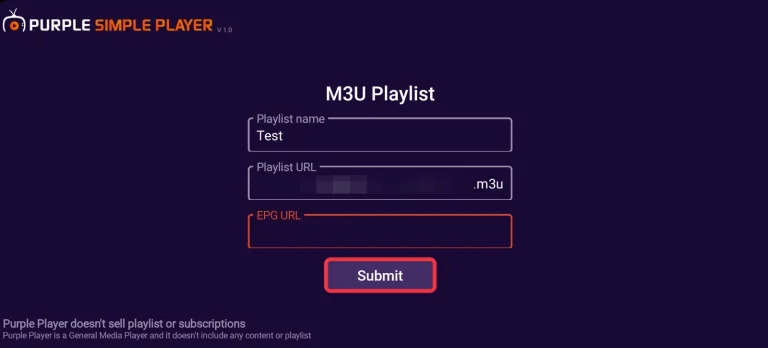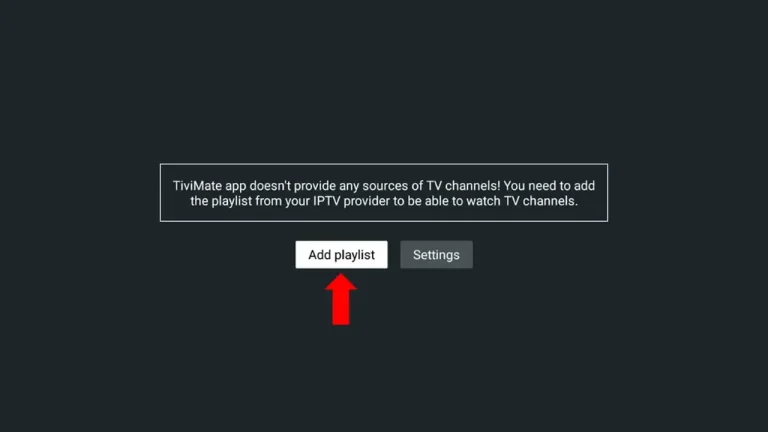
Wil je IBO Player Pro activeren, kijk dan eerst welke app je precies hebt, want er bestaan meerdere IBO-apps met elk een andere uitgever en website. Vervolgens noteer je het MAC Address en de Device Key, voeg je de M3U-link van je abonnement voor IPTV Nederland bij TV Provider toe, test je de verbinding en reken je pas daarna de licentie af.
Welke IBO-app je hebt en waarom je de instructies niet mag mengen
IBO Player en IBO Player Pro zijn twee losse licentieproducten van IBO Dev Ltd. Je vindt ze in de licentiewinkel van IBO Dev, tussen tientallen andere spelers die elk een eigen productpagina hebben. De officiële website van IBO Player gaat zelf alleen over IBO Player. Een aparte installatie- of playlistroute voor IBO Player Pro hebben we daar niet gevonden, dus de stappen hieronder volgen de route die op die website staat.
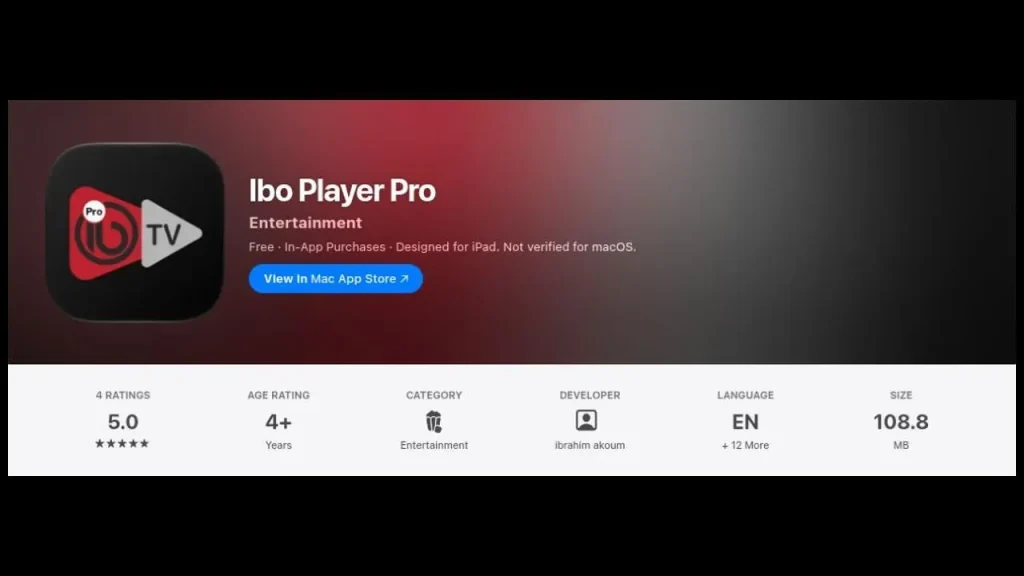
Op Apple-apparaten hoort dezelfde naam bij een andere uitgever en een andere website. In de App Store vind je IBO PLAYER en Ibo Player Pro van uitgever ibrahim akoum. Voor het uploaden van je playlist sturen die vermeldingen je naar iboiptv.com en niet naar iboplayer.com. Pas de stappen van de ene route dus nooit toe op de andere app.
- Route A, IBO Dev Ltd.: voor Android, Android TV en Fire TV (APK van de officiële site). Je playlist beheer je op iboplayer.com, de licentie betaal je via de website van de uitgever en de proefperiode duurt 7 dagen.
- Route B, Apple-app van ibrahim akoum: voor iPhone, iPad en Apple TV (App Store). Je playlist zet je volgens de App Store-vermelding op iboiptv.com, de licentie betaal je met een in-app aankoop en de proefperiode duurt 7 dagen.
Zoek op Android niet uitsluitend op de naam in Google Play. Op 9 oktober 2026 gaf een zoekopdracht naar IBO Player Pro in Google Play meerdere apps van verschillende ontwikkelaars die niets met elkaar te maken hebben, en geen enkele vermelding van IBO Dev Ltd. Staat de app niet in de winkel, dan verwijst de supportpagina van de uitgever voor Android naar handmatig installeren. Installeer daarom uitsluitend via de officiële route hieronder.
App-licentie en IPTV-abonnement: waar je voor betaalt
Met de licentie betaal je alleen de speler; de zenders komen uit je IPTV-abonnement. Volgens de uitgever verkoopt de app geen playlists of abonnementen en zitten er geen kanalen of content in. Je hebt dus twee zaken nodig: een licentie voor de app en een IPTV abonnement met een M3U-link, bijvoorbeeld bij TV Provider. Het een vervangt het ander niet.
Is de proefperiode van 7 dagen voorbij, dan heb je een licentie nodig om de app te blijven gebruiken. Bekijk de plannen en de actuele prijs op de productpagina van IBO Player Pro voordat je afrekent. In de App Store betaal je met een in-app aankoop, waarvoor andere voorwaarden gelden.
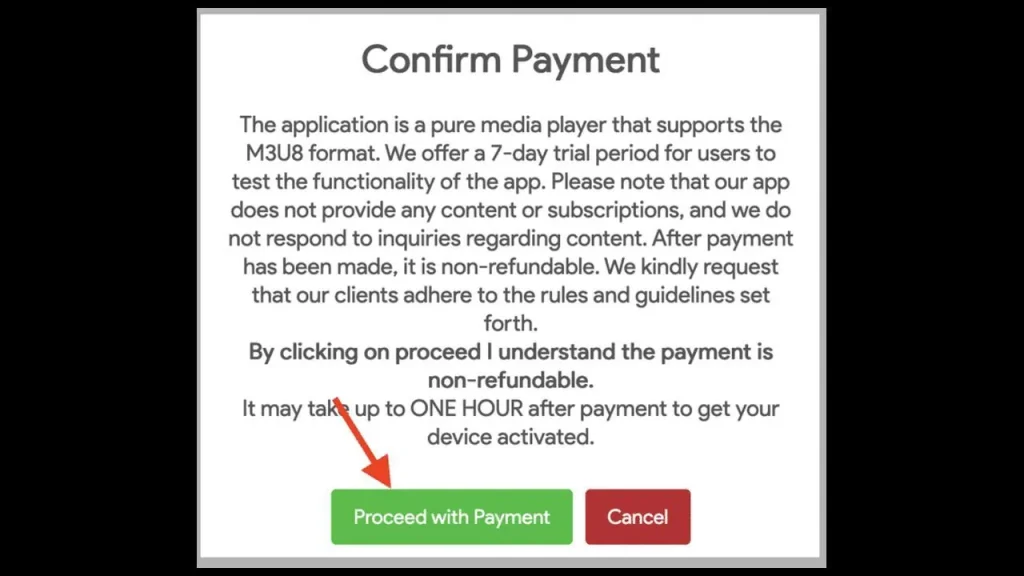
Een betaling is definitief, dus koop pas als je playlist goed werkt. De voorwaarden van IBO noemen een testperiode van 7 dagen en geven geen geld terug bij problemen na de aankoop. Ook waarschuwt de uitgever dat je de app niet moet kopen zonder playlist. Of een licentie voor meer dan één apparaat geldt, vermeldt de productpagina niet; vraag het dus na bij de uitgever voordat je een tweede apparaat activeert.
Wat je klaar moet hebben voordat je IBO Player Pro activeert
Voor je begint met IBO Player Pro activeren, zorg je voor een werkende M3U-link, toegang tot het startscherm van de app en een stabiele verbinding. Bij TV Provider staat de link in de e-mail die je binnen een paar minuten na je bestelling of na het aanvragen van je gratis IPTV test ontvangt; kijk ook even in je spammap.
- De M3U-link van je abonnement: de playlist die je in de app inlaadt.
- MAC Address en Device Key: om op de website in te loggen, je playlist te beheren of de licentie te activeren.
- Een computer of telefoon: om de website van de uitgever te openen.
- Een betaalmiddel: pas nodig als de proefperiode voorbij is.
IBO Player Pro op je apparaat installeren
Welke installatie de juiste is, hangt af van je apparaat en van de route uit het eerste deel. Een installatieroute zonder officiële bron raden we niet aan. Menunamen kunnen per model en systeemversie verschillen.
Installatie op een Android-telefoon of tablet (route A)
Haal het APK-bestand van de downloadpagina van de uitgever. Op de downloadpagina van IBO Player staat een Android-APK, met het adres iboplayer.com/app_downloads/ibop.apk.
Zo installeer je de app op je telefoon of tablet:
- Ga in je browser naar iboplayer.com/downloads.
- Krijg je een melding over legaal gebruik, accepteer die dan.
- Download het Android-bestand en open het daarna.
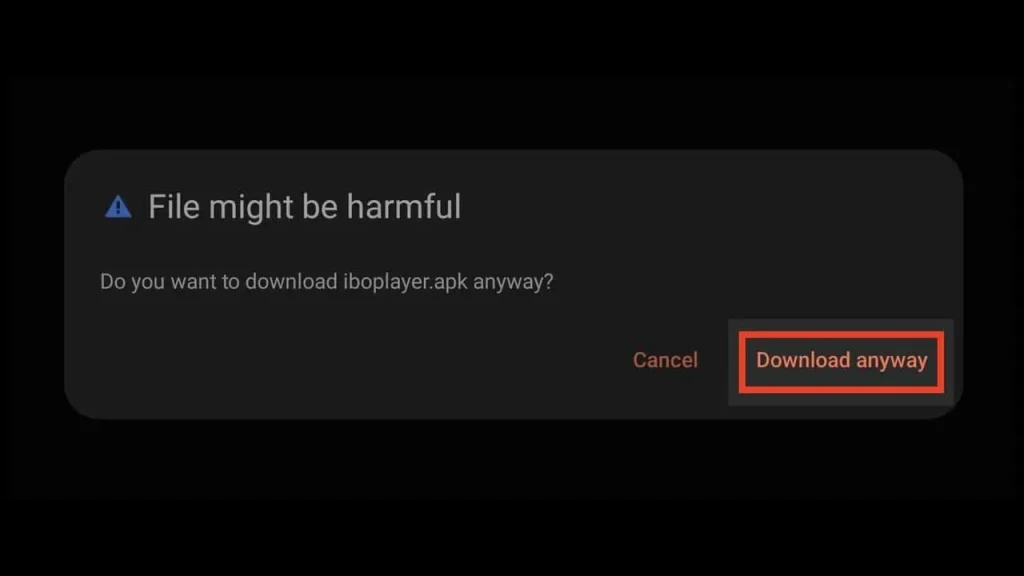
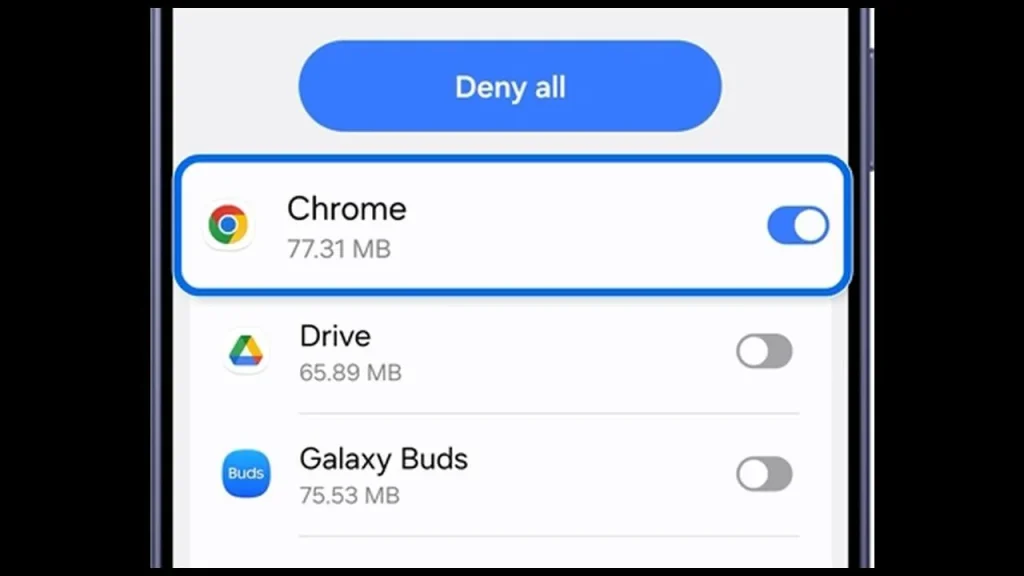
- Waarschuwt je telefoon voor onbekende bronnen, geef dan alleen deze browser of dit bestand toestemming om te installeren.
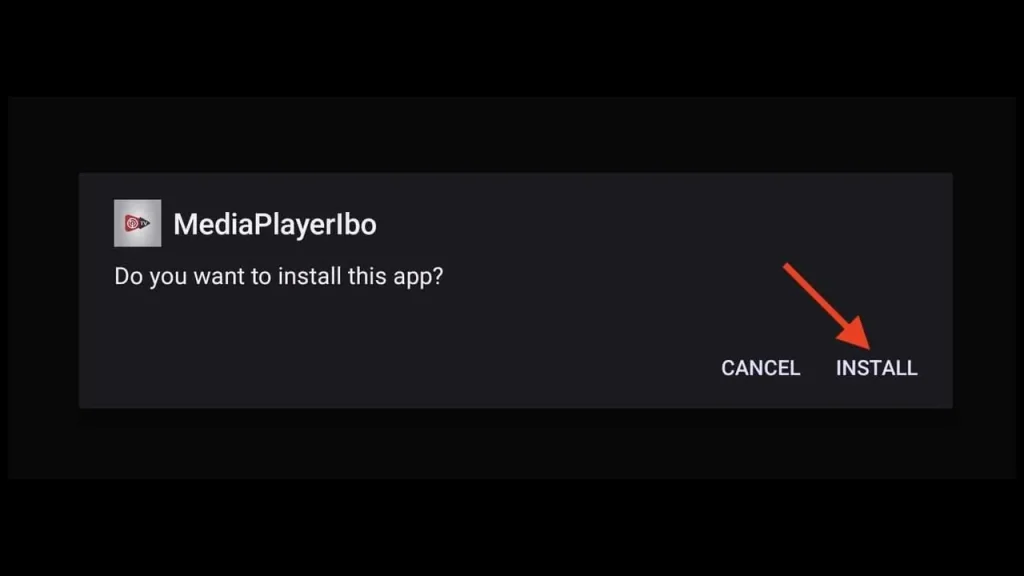
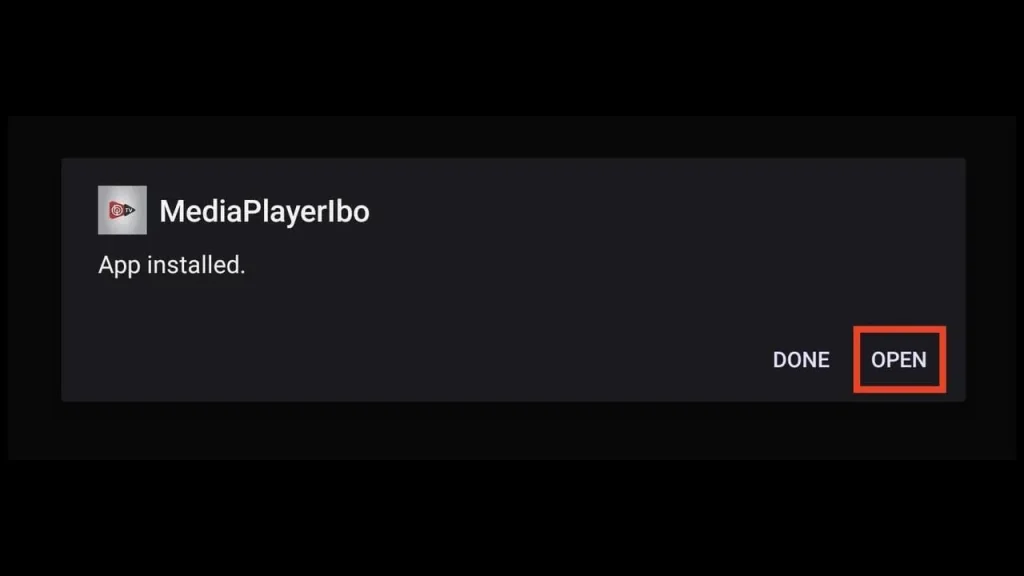
- Tik op Installeren en open de app.
Straks zie je op het startscherm je MAC Address en Device Key.
Installatie op Android TV (route A)
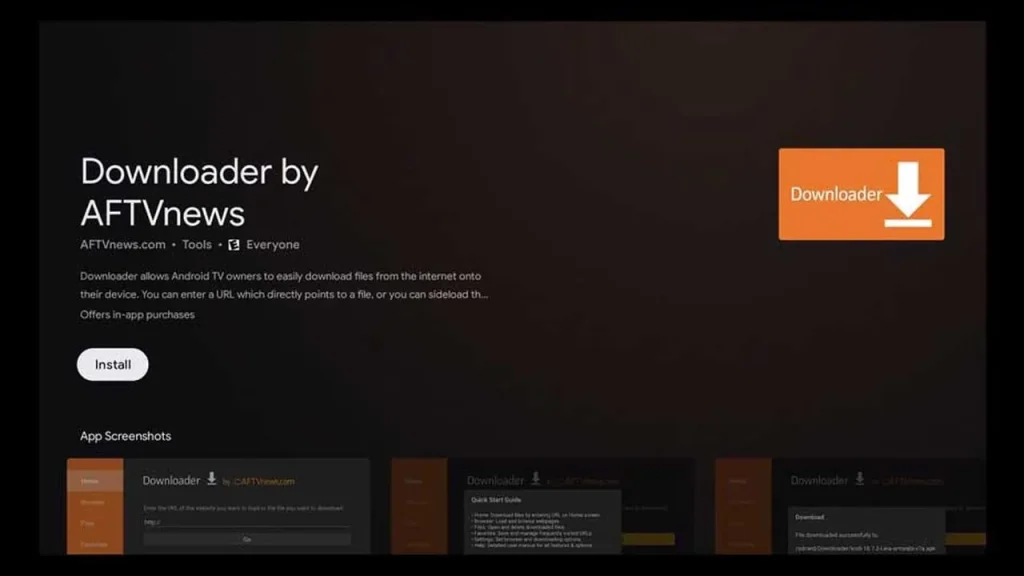
Zet het APK-bestand erop met de app Downloader. Staat de app niet in Google Play, dan beschrijft de supportpagina van IBO Player een handmatige installatie voor Android-apparaten.
Zo zet je de app op je Android TV:
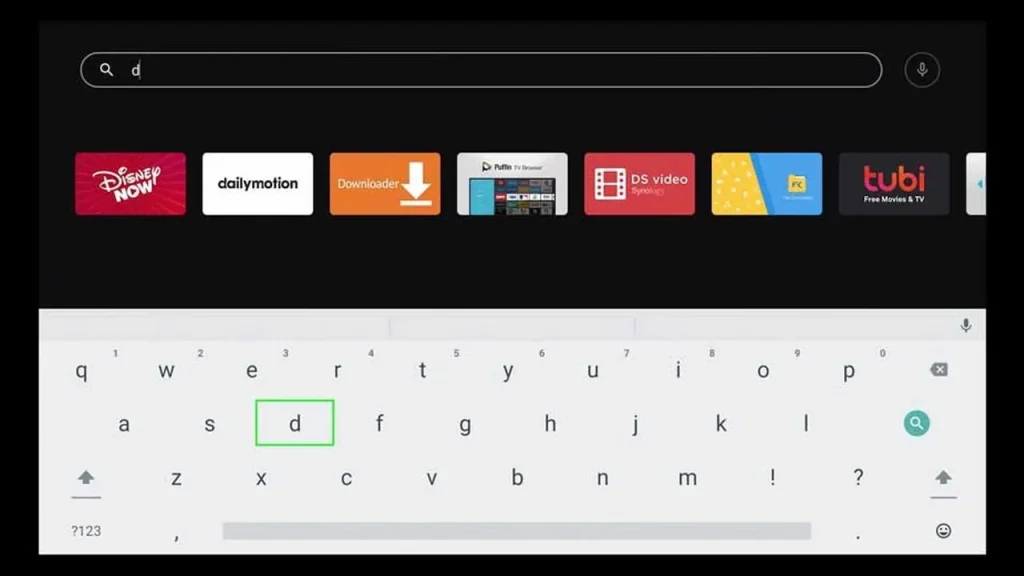
- Installeer Downloader: zoek de app op in de Play Store van je Android TV.
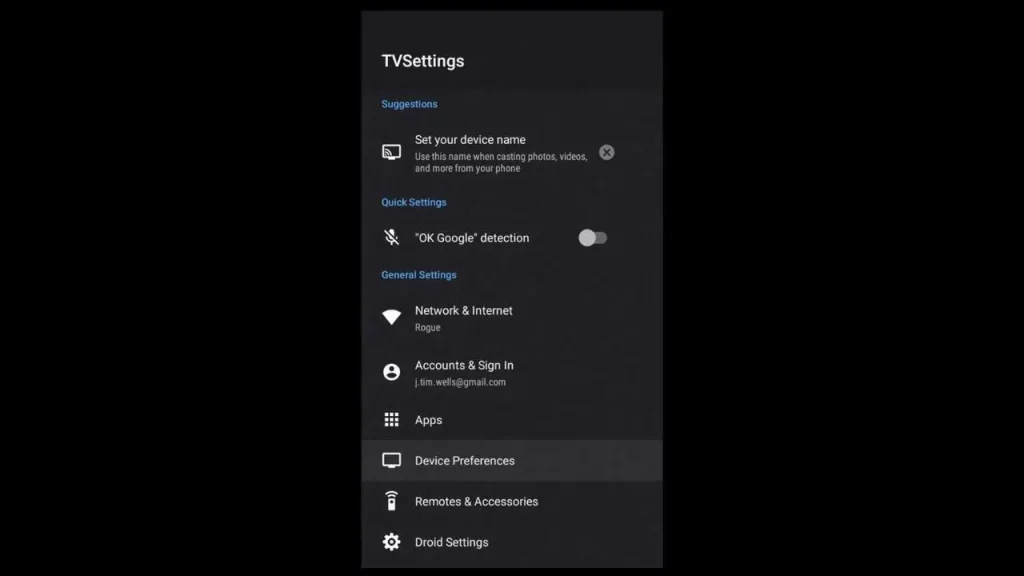
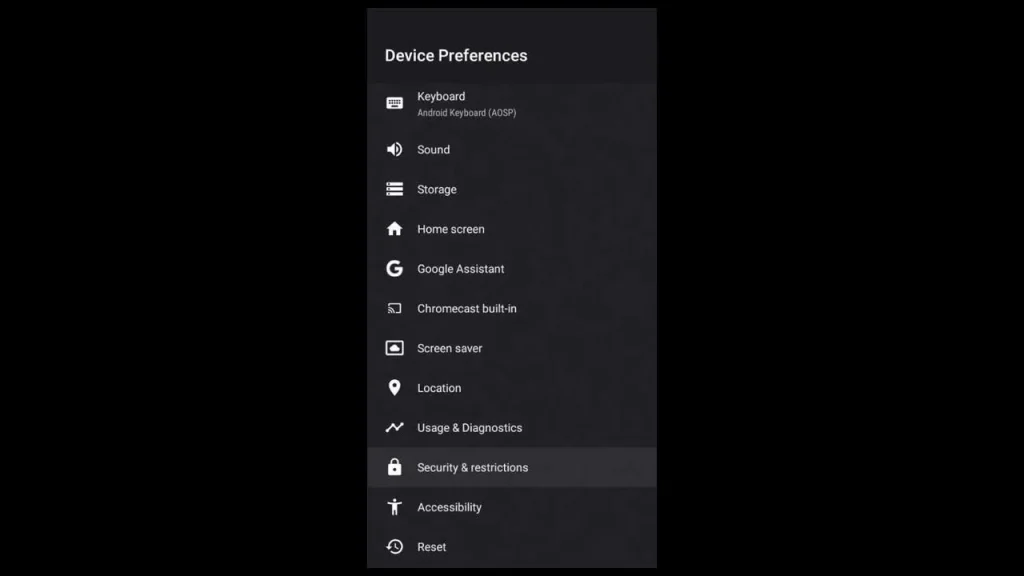
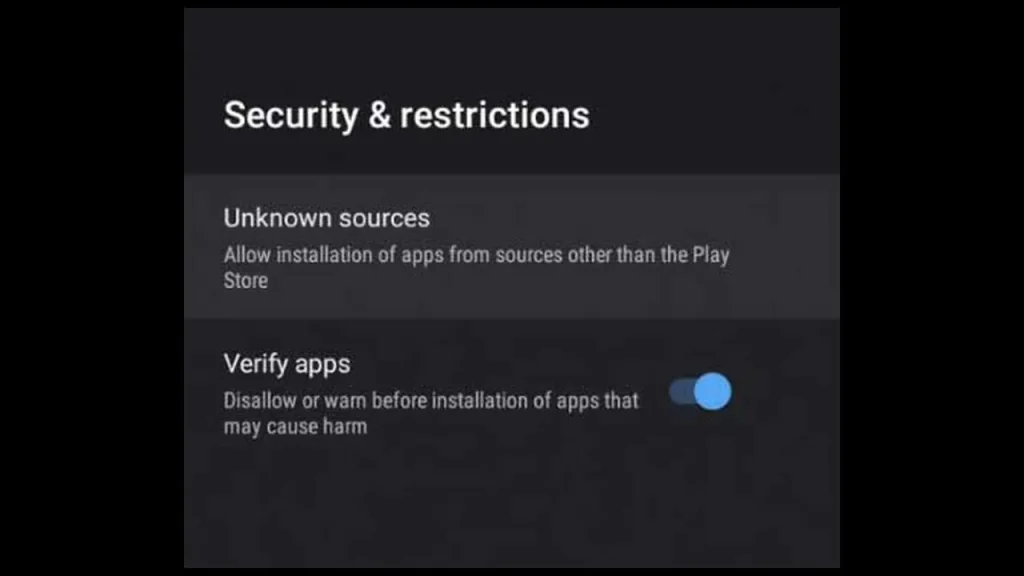
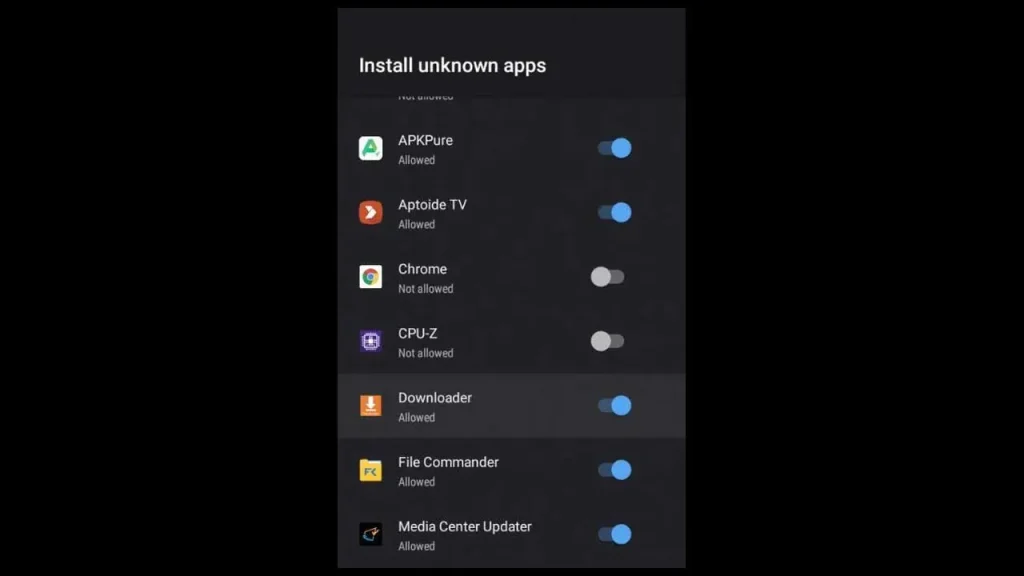
- Geef Downloader toestemming voor onbekende bronnen. Wordt daarom gevraagd, zet het dan aan in de instellingen.
- Typ in Downloader het adres van de officiële site: iboplayer.com/downloads of het adres ibodesk.com/iboupdate.apk dat op de supportpagina vermeld staat.
- Download en installeer de app en open hem.
- Wil je opslagruimte vrijmaken, verwijder dan daarna het APK-bestand.
Beide adressen komen van de officiële website; voer geen adres uit een andere bron in.
Installatie op een Fire TV Stick (route A)
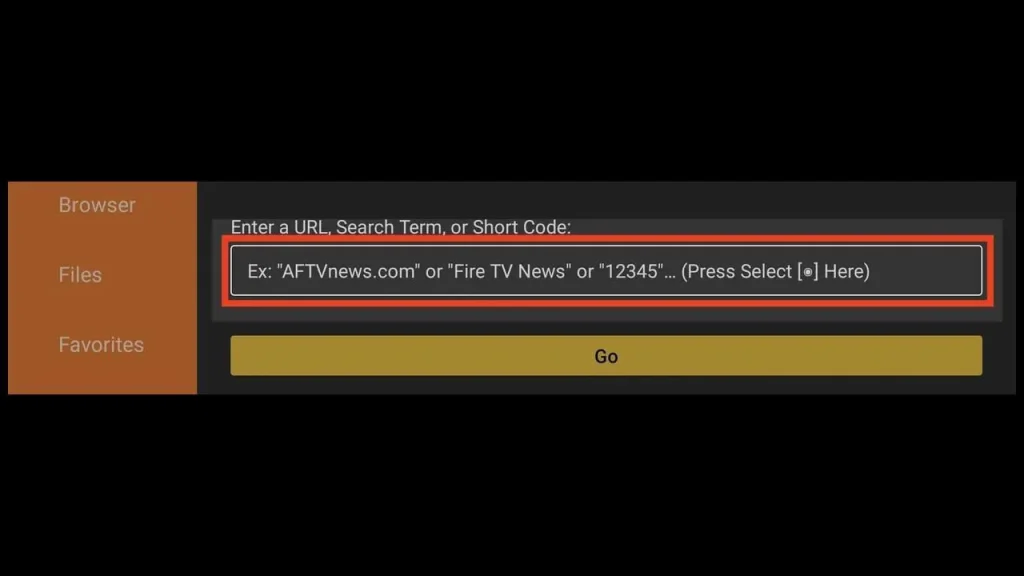
Op een Fire TV doorloop je met Downloader dezelfde route als op Android TV. De uitgever noemt Downloader als installatiemethode voor Android-apparaten, en Fire TV draait op een systeem dat op Android is gebaseerd. Een Downloader-code van een andere bron dan de officiële site konden we niet controleren, dus typ het adres in en gebruik geen code van derden. Meer uitleg over je toestel vind je in de handleidingen voor Fire TV.
Zo installeer je de app op je Fire TV Stick:
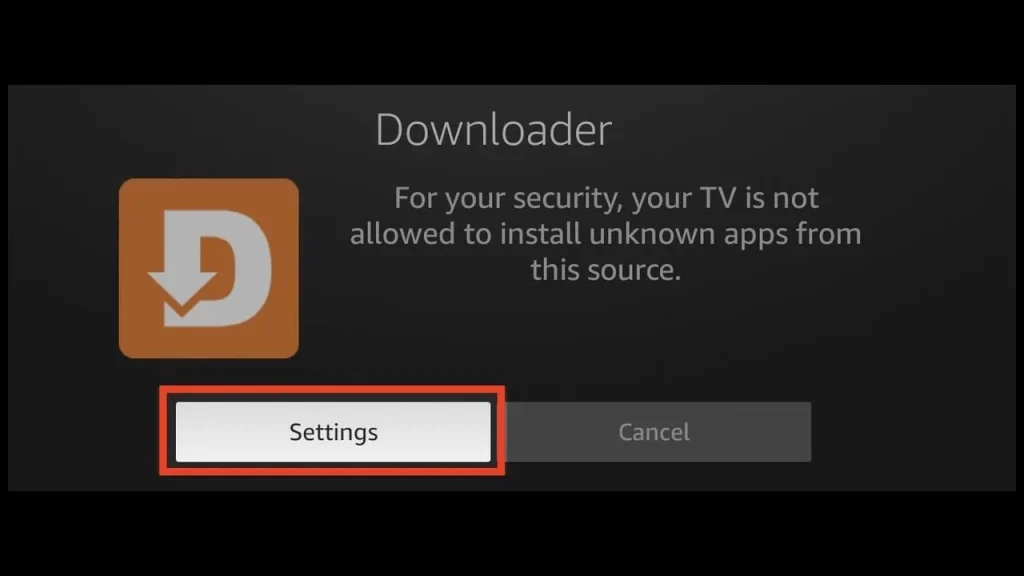
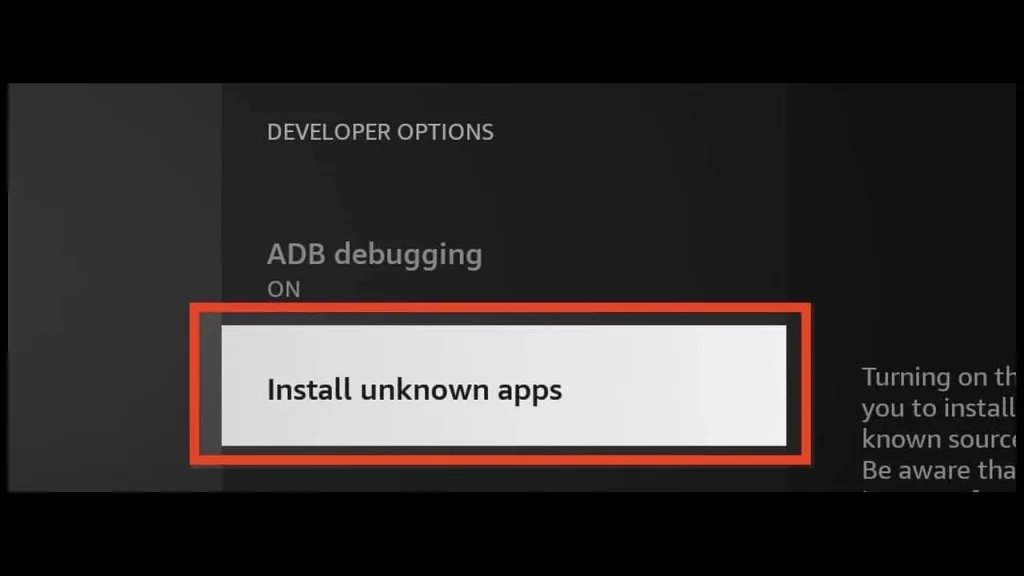
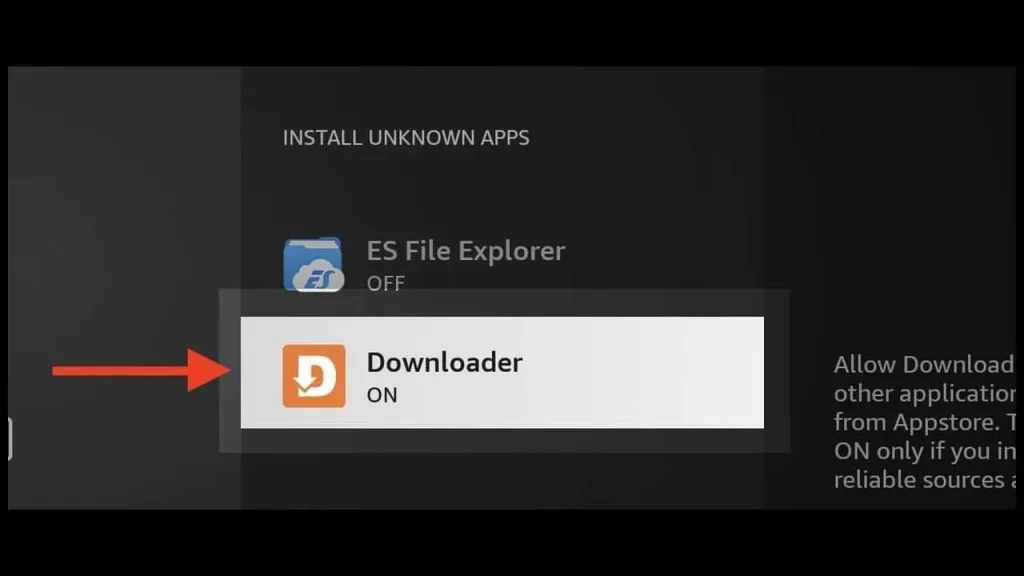
- Sta apps van onbekende bronnen toe voor Downloader. Dat vind je in de instellingen onder Mijn Fire TV, in het menu met ontwikkelaarsopties.
- Start Downloader en typ het adres iboplayer.com/downloads in.
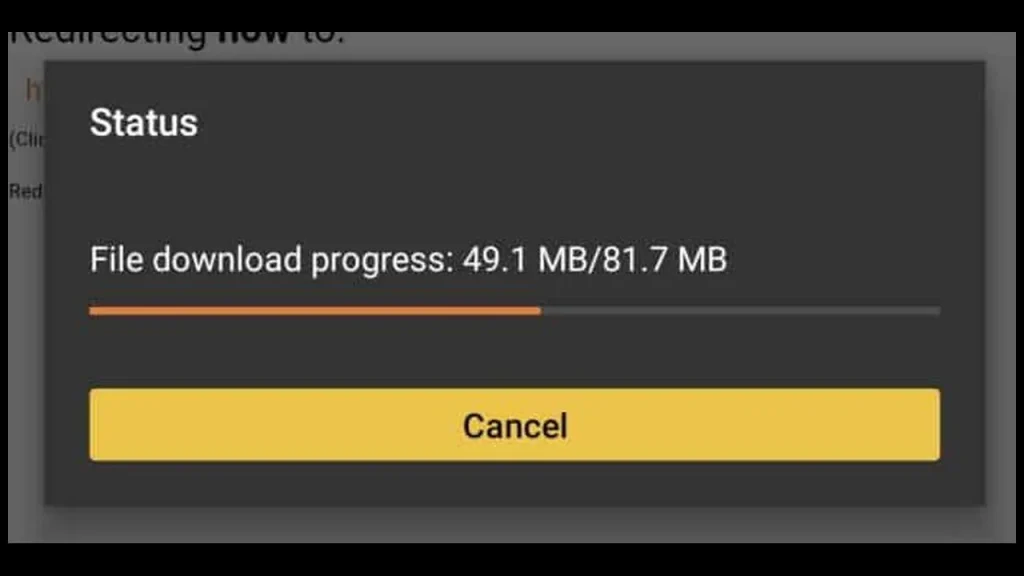
- Kies de Android-versie en download het bestand.
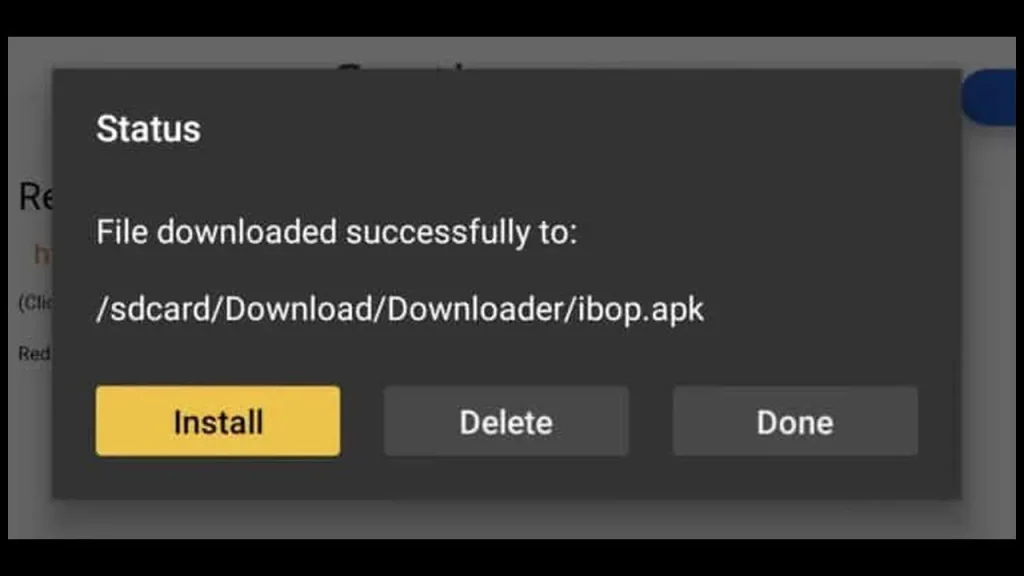
- Kies Install en start daarna de app.
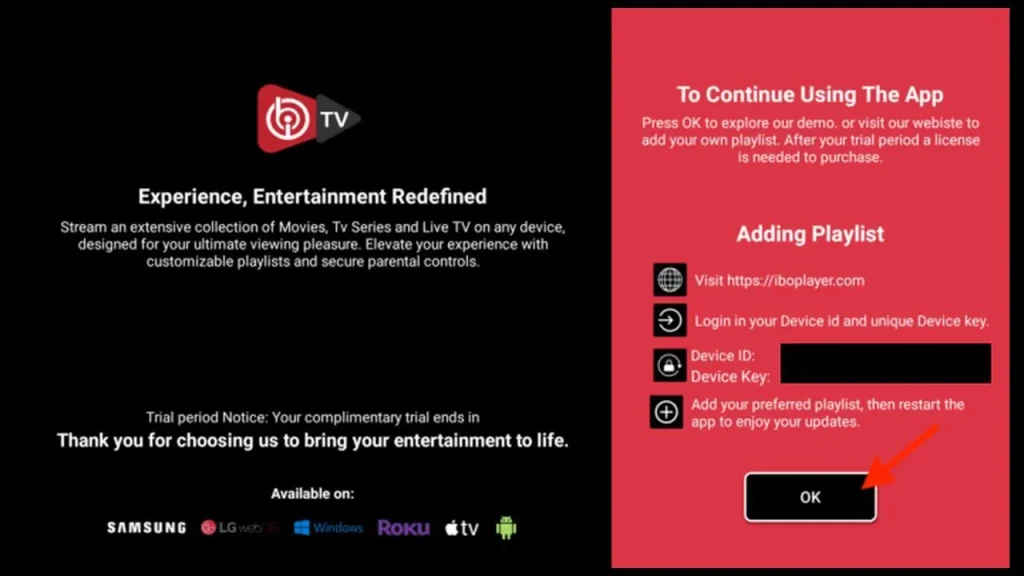
- Schrijf het MAC Address en de Device Key over die op het startscherm staan.
Zie je het menu met ontwikkelaarsopties niet, dan is het nog niet ingeschakeld.
Installatie op iPhone, iPad en Apple TV (route B)
Op Apple-apparaten haal je Ibo Player Pro uit de App Store, en daar is de uitgever niet IBO Dev Ltd. De App Store-pagina van Ibo Player Pro noemt iPhone, iPad en Apple TV, vraagt iOS 15.6 of nieuwer, bevat in-app aankopen en vermeldt ibrahim akoum als uitgever. Voor het uploaden van je playlist wijst de vermelding naar iboiptv.com. Een macOS-versie staat er als niet geverifieerd bij.
Zo installeer je de app op je Apple-apparaat:
- Zoek in de App Store naar Ibo Player Pro.
- Kijk of de uitgever ibrahim akoum is en of je de vermelding met in-app aankopen voor je hebt.
- Installeer en open de app.
- Schrijf de gegevens op die het startscherm laat zien.
Je kunt de app 7 dagen proberen.
Samsung- en LG-tv: kijk dit eerst na
Een officiële bevestiging dat IBO Player Pro op Samsung- of LG-tv’s werkt, hebben we niet gevonden. Volgens een bericht van een gebruiker in de Samsung Community laat de Samsung-winkel alleen IBOPlayer zien en IBOPlayer Pro niet. Dat is geen officiële bron en het kan achterhaald zijn. Zoek dus in de app-winkel van je tv en controleer de uitgever voordat je iets installeert. Vind je de app niet, gebruik dan een Fire TV Stick of een Android TV-box.
IBO Player Pro activeren: MAC Address en Device Key opzoeken, playlist toevoegen en testen
Bij IBO Player Pro activeren houd je deze volgorde aan: gegevens noteren, playlist toevoegen, afspelen testen, licentie betalen en de activatie nakijken. De uitleg geldt voor route A. Gebruik je route B, volg dan de aanwijzingen bij de App Store-vermelding en op iboiptv.com.
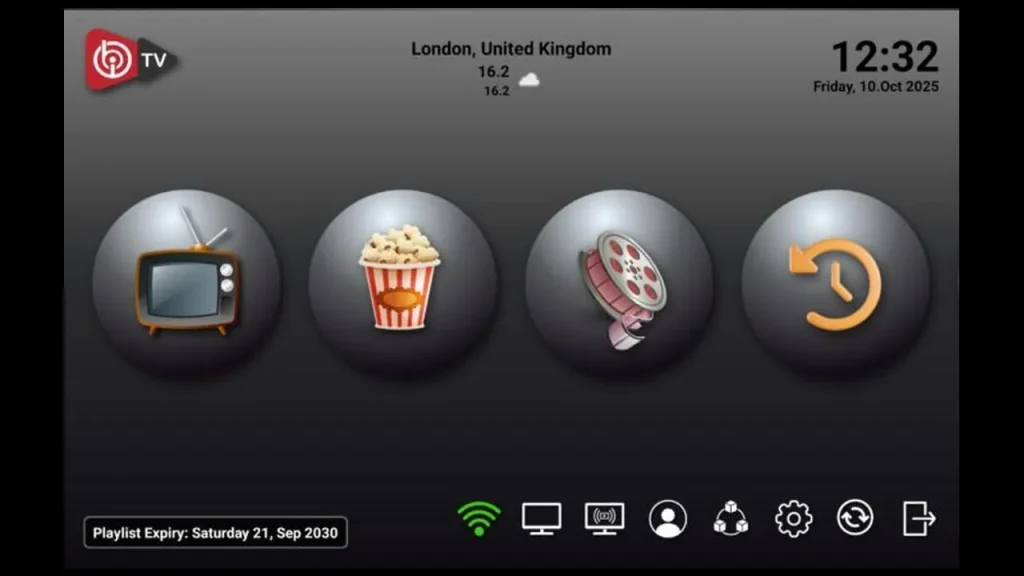
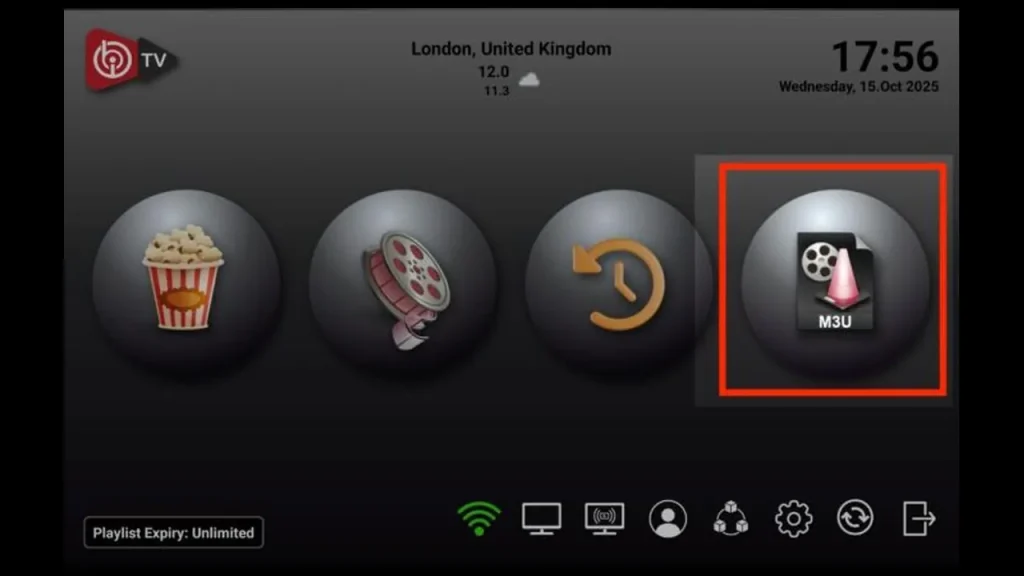
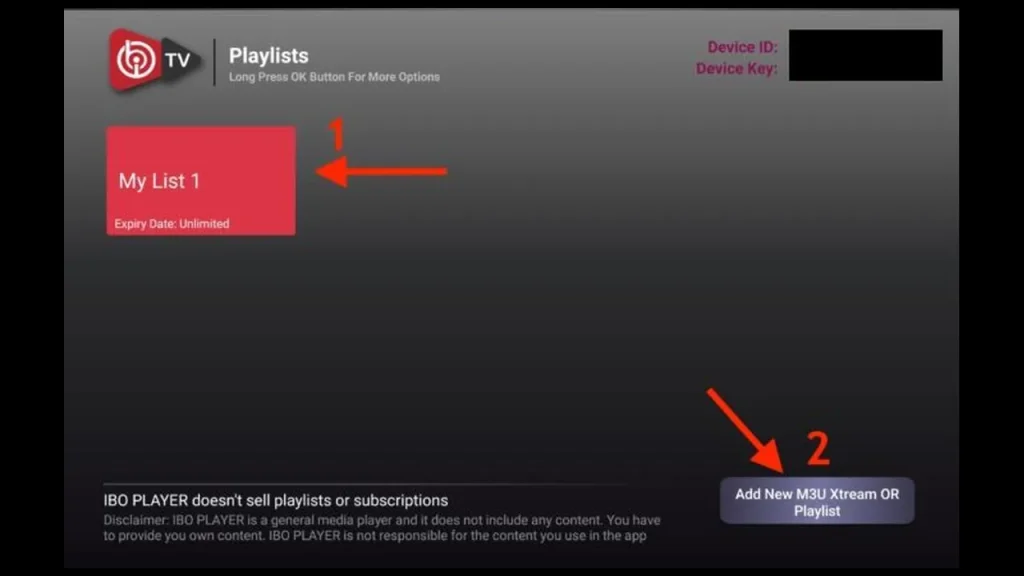
Stap 5 — Het MAC Address en de Device Key op het startscherm noteren
Zo noteer je het MAC Address en de Device Key:
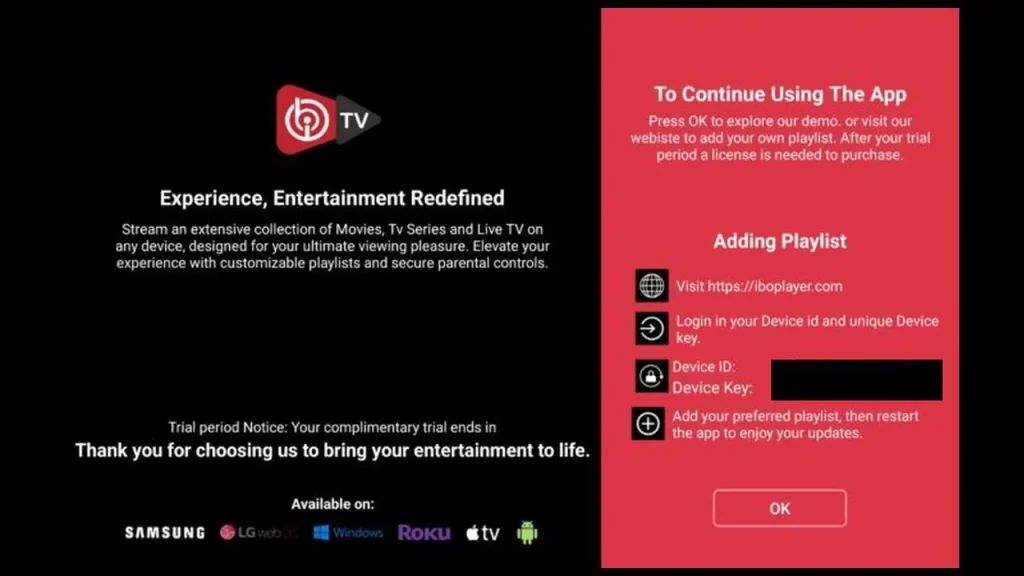
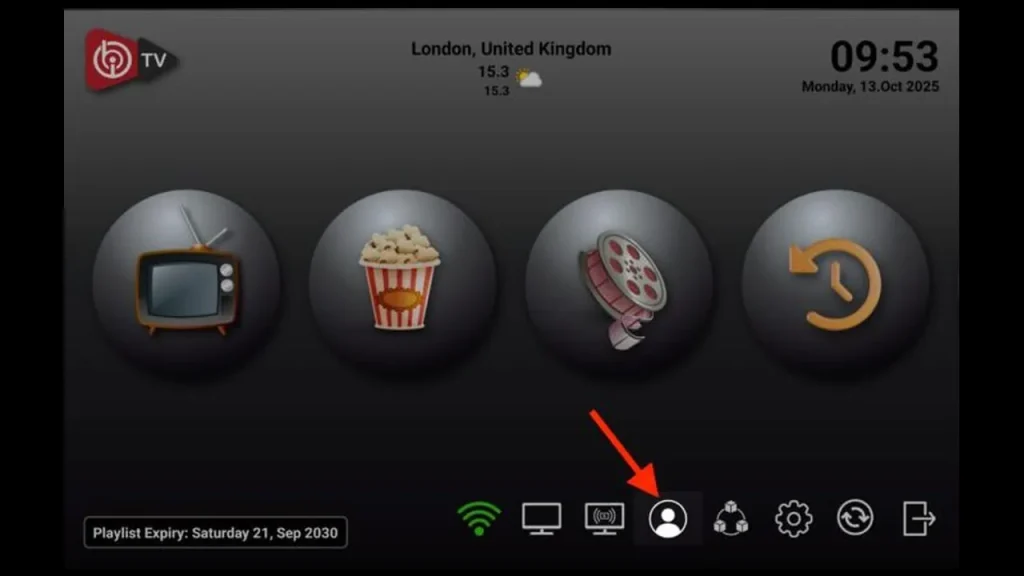
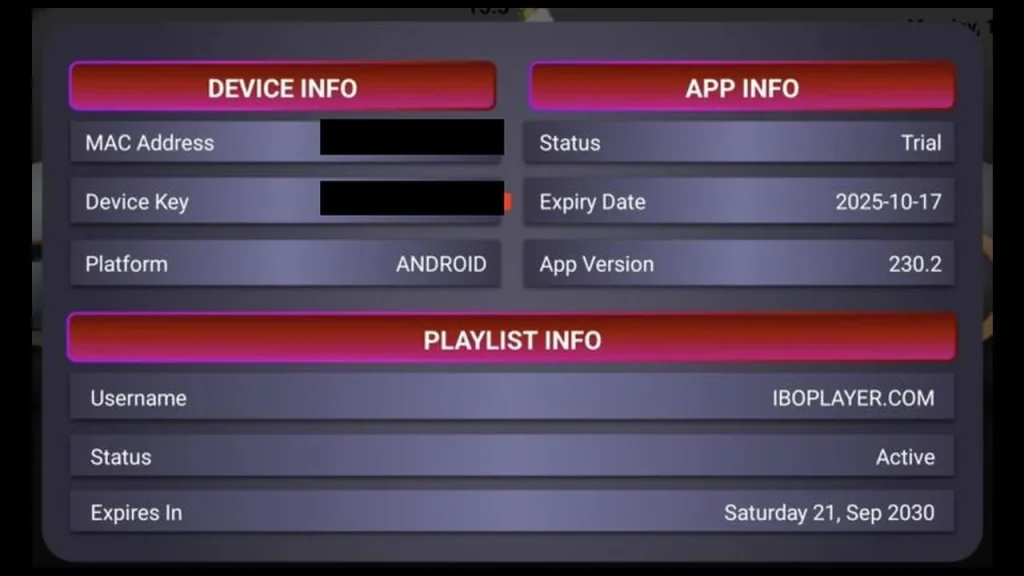
- Open de app en blijf op het startscherm. Daar staan het MAC Address en de Device Key.
- Neem beide precies over: schrijf ze op of maak een foto.
- Controleer elk cijfer en elke letter.
Een MAC-adres is een bijna uniek identificatienummer dat bij een netwerkonderdeel hoort.
Stap 6 — Je playlist op de website toevoegen
Zo voeg je je playlist op de website toe:
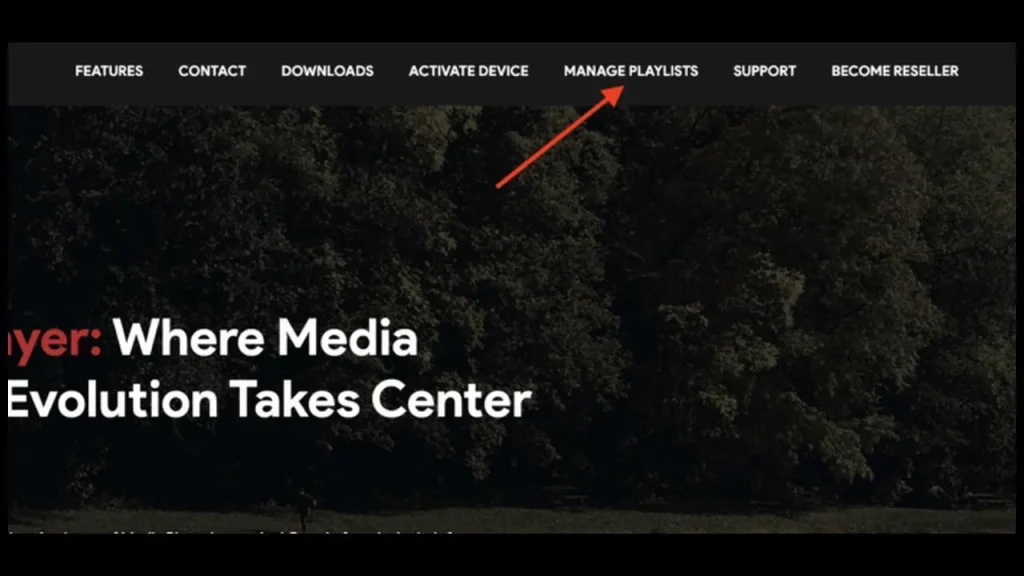
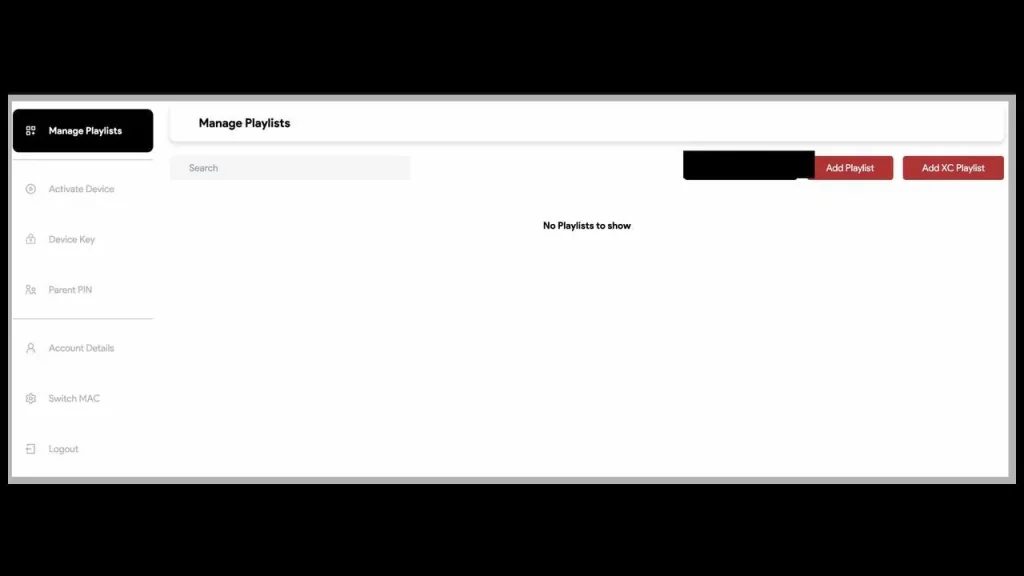
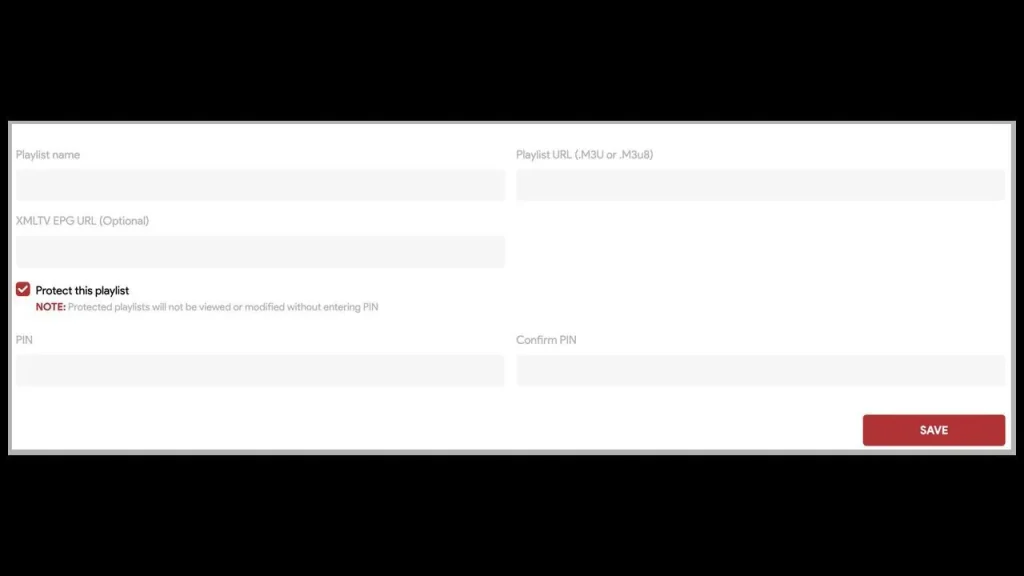
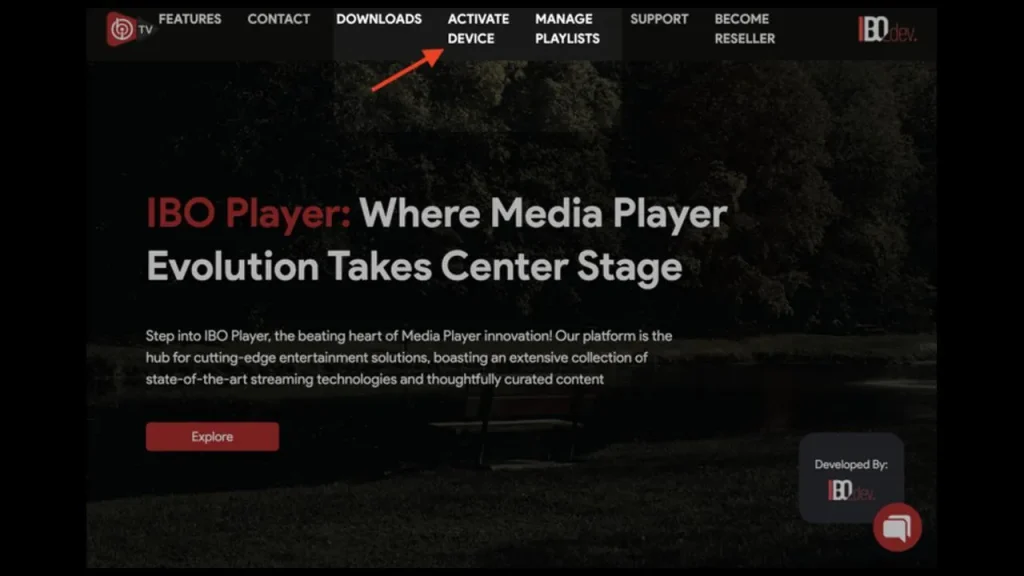
- Ga naar het playlistbeheer: open iboplayer.com en kies MANAGE PLAYLISTS.
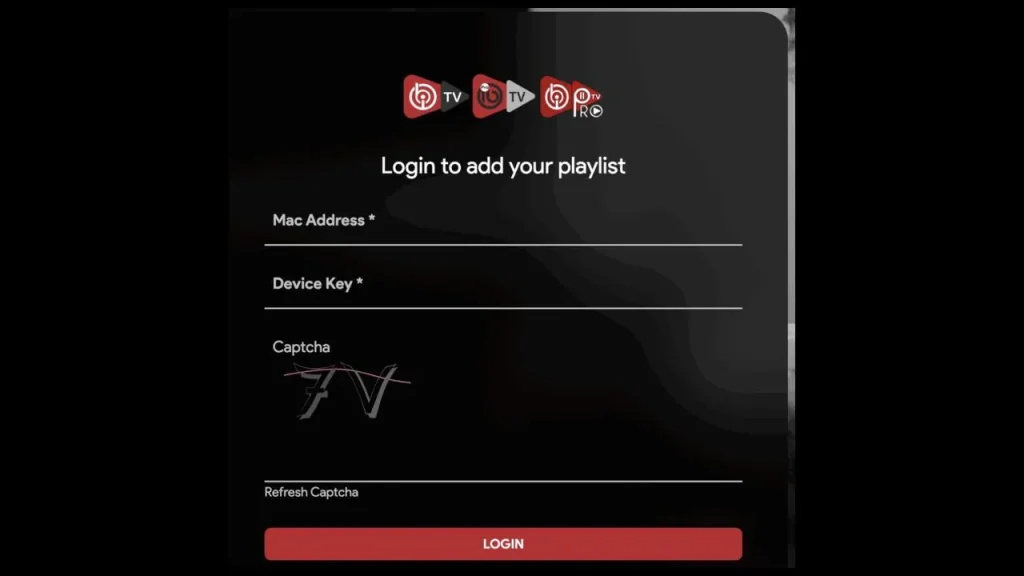
- Vul je Mac Address, je Device Key en een captcha in en log in.
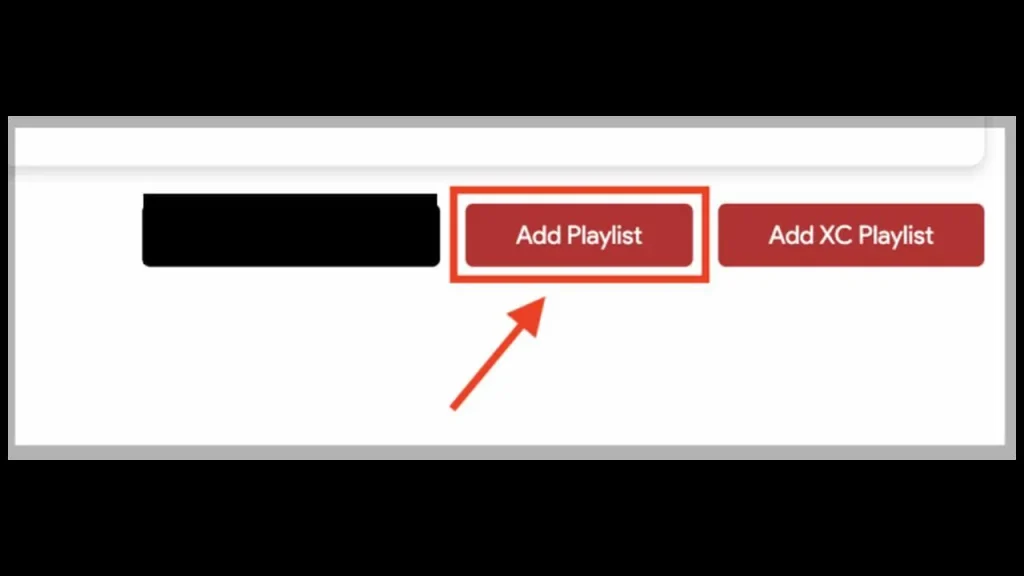
- Kies Add Playlist.
- Kies een naam voor de playlist en plak de M3U-link uit je e-mail.
- Herstart de app.
Volgens de supportpagina moet de link met http:// beginnen. Om je content te zien, moet je de app volgens de supportpagina opnieuw starten.
Stap 7 — Tijdens de proefperiode het afspelen testen
Zo test je het afspelen tijdens de proefperiode:
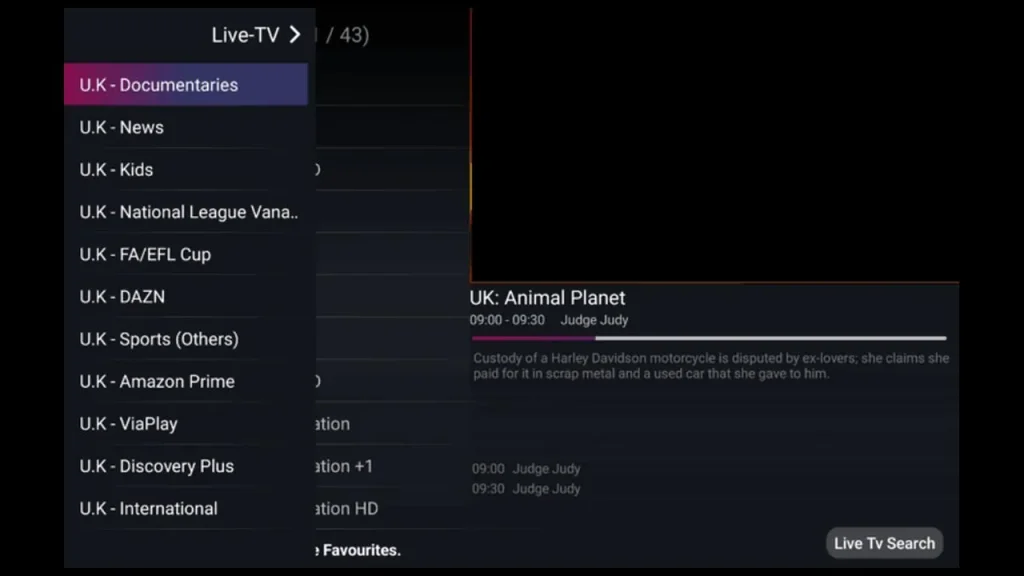
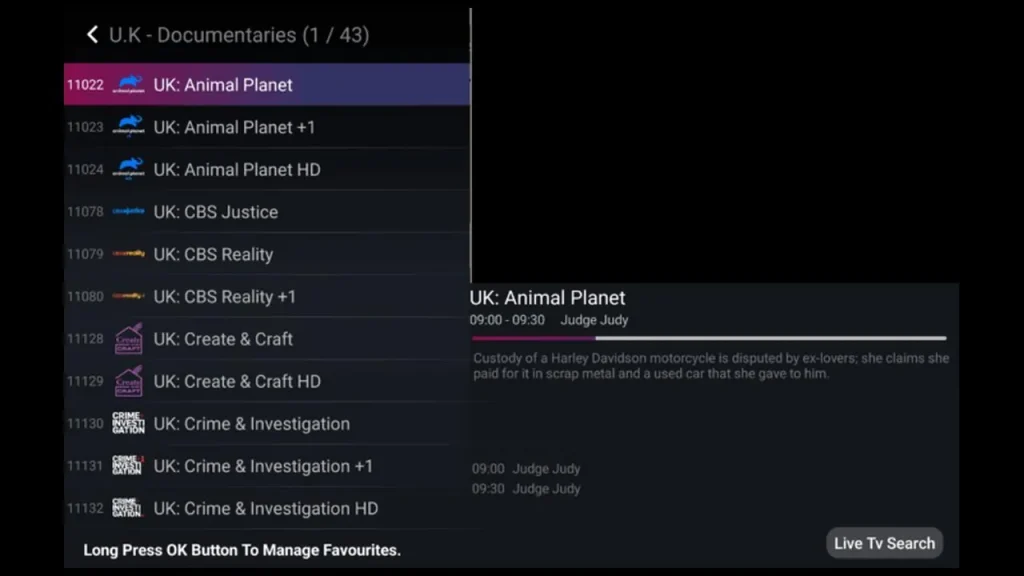
- Zet meerdere zenders aan.
- Test beeld en geluid op de plek waar je gaat kijken, en doe dat ook op een drukker moment.
- Kijk of de tv-gids werkt.
Een eigen EPG-systeem heeft de app niet; de gids verschijnt alleen als je aanbieder een playlist levert die EPG-klaar is.
Stap 8 — De licentie afrekenen
Zo reken je de licentie af:
- Ga naar de pagina Activate Device: open iboplayer.com en kies ACTIVATE DEVICE; op de supportpagina heet deze stap Activate License.
- Log in met het MAC Address en de Device Key van het apparaat dat je wilt activeren.
- Kies een plan.
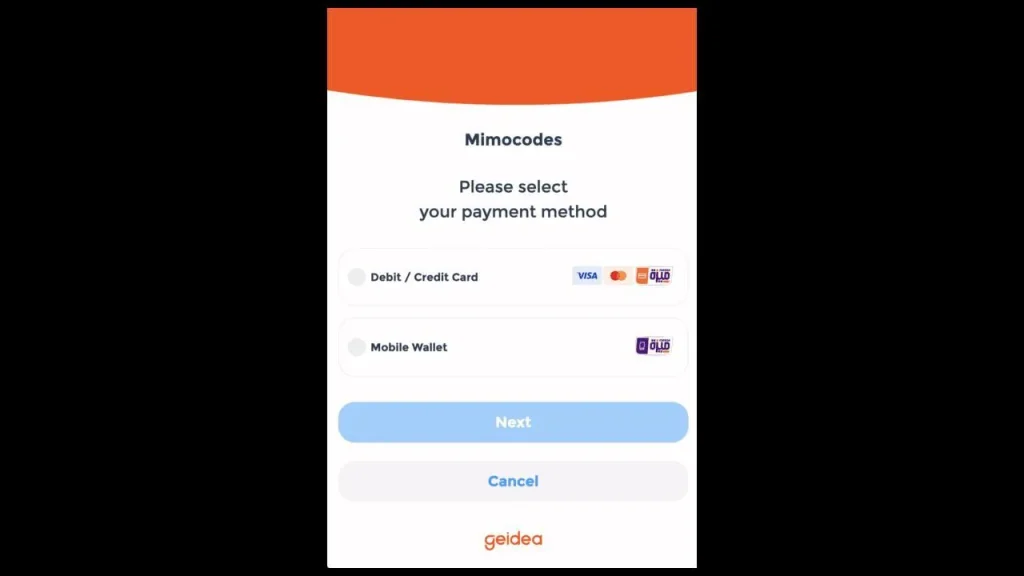
- Lees prijs en voorwaarden na en betaal.
- Bewaar daarna de bevestiging en je betaalbewijs.
Stap 9 — Nagaan of de licentie actief is
Zo ga je na of de licentie actief is:
- Herstart de app. Een melding over de proefperiode hoort nu niet meer te verschijnen.
- Open je playlist.
- Zet een zender aan.
Lukt dat, dan is de activatie geslaagd. Staat de melding er nog, ga dan naar het deel over problemen oplossen.
Technische punten om te kennen: links, formaten, EPG en je netwerkverbinding
Volgens de supportpagina werkt de app met M3U- en M3U8-playlists en moet de link met http:// beginnen. Over https:// staat er niets. Begint jouw link met https://, test hem dan eerst en vraag ons team of de uitgever of dat wordt ondersteund. Formaten uit de App Store-vermelding van route B noemen we niet, omdat het daar om een andere uitgever gaat.
Inloggen met Xtream staat niet op de officiële supportpagina. Gebruik dus de M3U-link uit je e-mail. De officiële uitleg zegt niet hoe je alleen Xtream-gegevens invoert, maar bij TV Provider krijg je de M3U-link standaard mee naast je Xtream Codes-gegevens.
Een ingebouwde EPG heeft de app niet, maar hij laat wel een gids zien als je playlist EPG-klaar is. Zo staat het in de veelgestelde vragen van de uitgever. Het formulier in de licentiewinkel om een playlist toe te voegen heeft bovendien geen EPG-veld; zie je geen gids, vraag het dan aan ons via de live chat.
Een tv heeft één MAC Address voor wifi en een tweede voor ethernet. Wissel je van verbinding en herstart je de app, dan wordt het tweede adres volgens de uitgever vanzelf actief; handmatig wijzigen kan niet. Op de supportpagina staat verder een optie Switch MAC ID, waarmee je inlogt met het oude adres en een nieuw adres bevestigt. Of een betaalde licentie dan mee overgaat, wordt niet vermeld.
De voorwaarden van de uitgever staan geen VPN of proxy toe en beperken het gebruik tot thuis. In de voorwaarden is sprake van privégebruik thuis, en er staat dat een VPN of proxy tot schorsing kan leiden. Wat dat in de praktijk betekent, lees je in ons artikel over waarom IPTV blokkeert in Nederland.
Problemen oplossen als IBO Player Pro activeren niet lukt
Start altijd met het herstarten van de app en een controle van je verbinding. Blijft de app laden, dan noemt de uitgever playlistfouten, internetproblemen en blokkades door je provider als mogelijke oorzaken.
De app blijft laden of meldt een verbindingsfout
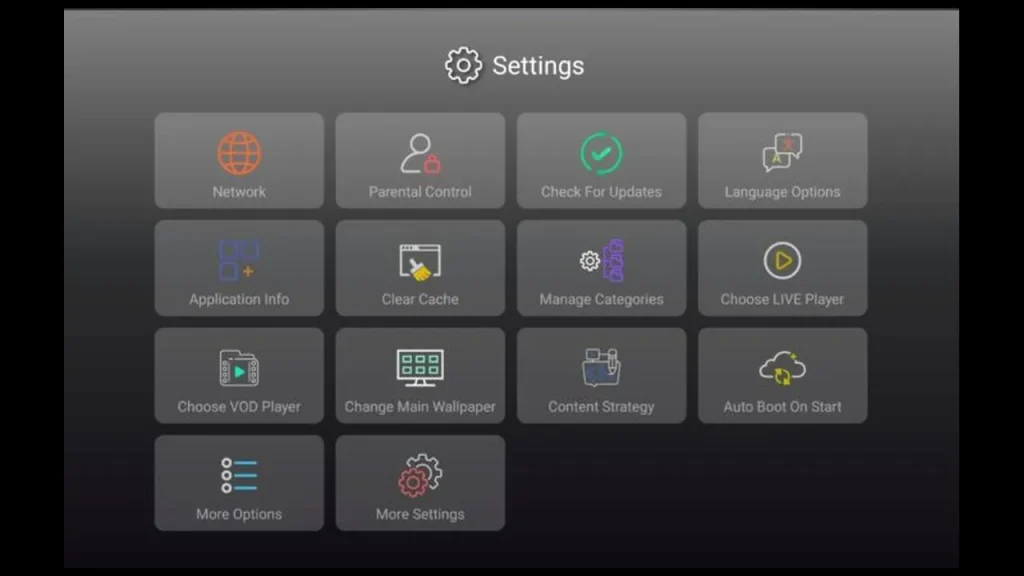
Herstart de app twee of drie keer. Helpt dat niet, haal je playlist dan weg op iboplayer.com, start de app opnieuw en probeer de demoplaylist. Speelt die wel af, neem dan contact met ons op via de live chat of de contactpagina. Doet de demo het ook niet, controleer dan je internet en een mogelijke blokkade door je provider.
Je Device Key wordt niet geaccepteerd
Kijk eerst of je het MAC Address en de Device Key van het goede apparaat gebruikt. Ben je van wifi naar ethernet overgestapt, controleer dan welk adres het startscherm nu laat zien. Wordt de key nog altijd geweigerd, neem dan contact op met IBO Dev via [email protected] of met de licentiewinkel via [email protected]. Voor de Apple-app ga je naar de uitgever van die app.
De playlist laadt niet of valt steeds weg
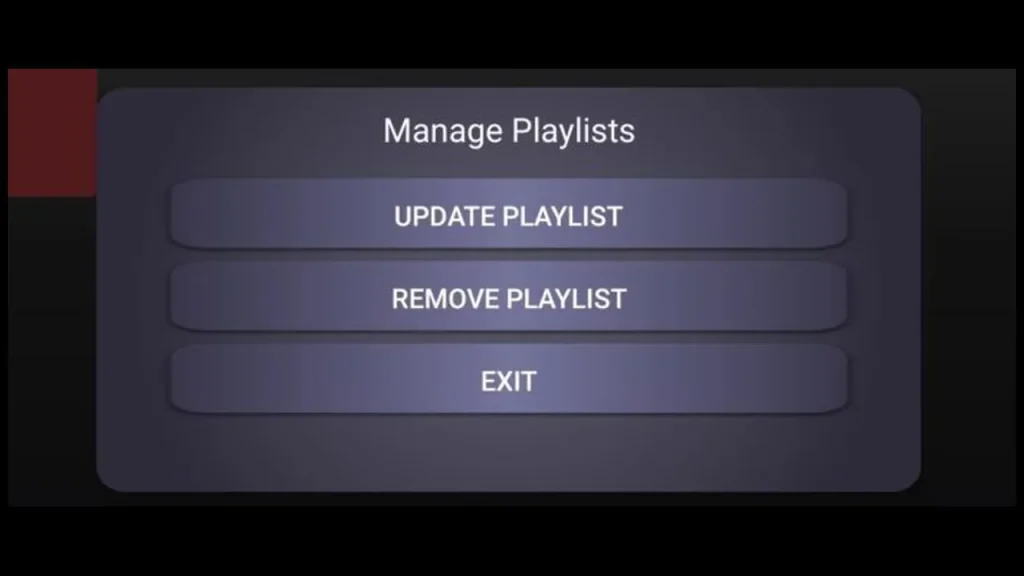
Laadt een playlist niet, dan ligt dat meestal aan de lijn van je aanbieder en niet aan de licentie. Om privacyredenen kan de uitgever niet bij je playlist en helpt hij daar niet mee. Wil je helemaal opnieuw beginnen, dan doe je dat in de licentiewinkel met Reset en App. Let op: daarmee verdwijnen alle playlists op je apparaat. Werkt je M3U-link niet, neem dan contact op met ons team. Eerst uitproberen? Vraag onze IPTV test aan en kijk 24 uur gratis.
Je hebt betaald, maar de proefperiode staat er nog
Sluit de app helemaal af, start hem opnieuw en kijk of je met het juiste MAC Address hebt betaald. Na een wissel tussen wifi en ethernet kan het adres anders zijn. Leg je betaalbewijs, MAC Address en Device Key klaar en neem contact op met de licentiewinkel via [email protected]. Betaalde je via de App Store, wend je dan voor die aankoop tot Apple.
Werkt de playlist wel maar loopt het beeld niet soepel, dan zit het probleem meestal niet in de licentie. Doorloop dan de stappen in IPTV hapert of buffert. Ontbreekt alleen de tv-gids, volg dan onze uitleg over EPG en tv-gids.
IBO Player Pro activeren: veelgestelde vragen
Kost IBO Player Pro geld?
De eerste 7 dagen kun je de app gratis proberen; daarna heb je een licentie nodig. Met die licentie betaal je alleen de app. Je IPTV-abonnement, bijvoorbeeld bij TV Provider, is een los product.
Werkt IBO Player Pro op meer dan één apparaat?
Dat wordt niet duidelijk vermeld, dus vraag het na voordat je afrekent. De activatie loopt via het MAC Address en de Device Key van één apparaat. Ook onze prijzen gelden voor 1 apparaat; voor 2 of 3 apparaten betaal je een meerprijs.
Bij wie kan ik terecht als er iets misgaat?
Voor een licentieprobleem ga je naar IBO Dev, voor een probleem met je playlist naar je aanbieder. Bij TV Provider kun je 24/7 terecht in de live chat of via de contactpagina.
Kan ik IBO Player Pro activeren zonder playlist?
Technisch kun je een licentie kopen, maar de uitgever raadt dat uitdrukkelijk af. Zonder playlist is er niets om af te spelen en kun je tijdens de proefweek ook niet nagaan of alles werkt. Voeg daarom eerst je M3U-link toe en test een paar zenders. Heb je nog geen abonnement, vraag dan eerst een gratis test van 24 uur aan.
Kan ik inloggen met Xtream Codes in plaats van een M3U-link?
Op de officiële supportpagina wordt alleen het toevoegen van een M3U- of M3U8-playlist beschreven. Een Xtream-login staat daar niet bij. Bij TV Provider is dat geen probleem: naast je Xtream Codes-gegevens krijg je altijd een M3U-link en een EPG-URL per e-mail.
Krijg ik mijn geld terug als de app niet bevalt?
Reken daar niet op: de voorwaarden van IBO noemen een testperiode van 7 dagen en geen terugbetaling bij problemen na de aankoop. Gebruik de proefweek dus om alles goed te testen. Dat staat los van je abonnement bij ons: daarvoor geldt een terugbetaling binnen 7 dagen als ons team een technisch probleem niet kan oplossen.
Wat gebeurt er als ik van wifi naar een netwerkkabel overstap?
Dan kan de app een ander MAC Address tonen, omdat een tv voor wifi en ethernet elk een eigen adres heeft. Na een herstart wordt het andere adres volgens de uitgever vanzelf actief. Controleer daarom altijd welk adres op het startscherm staat voordat je je playlist toevoegt of de licentie betaalt.
Conclusie: IBO Player Pro activeren zonder verrassingen
IBO Player Pro activeren gaat het soepelst als je eerst nagaat welke IBO-app je hebt en pas betaalt nadat je playlist in de proefweek goed heeft gewerkt. Noteer het MAC Address en de Device Key exact, voeg je M3U-link toe via de website van de juiste uitgever en herstart de app na elke wijziging. Twijfel je over de licentie, of wil je liever een speler die je anders instelt? Bekijk dan ook onze handleidingen om IPTV Smarters Pro in te stellen of TiviMate te installeren. Voor vragen over je abonnement helpt ons team je 24/7 via de live chat.