Als IPTV hapert of steeds buffert, ligt dat bijna altijd aan één van vijf dingen: je verbinding, je thuisnetwerk, drukte op het net, je apparaat of de instellingen van je app. Het goede nieuws: je kunt die oorzaken één voor één uitsluiten, meestal in een kwartier. Begin bij het eenvoudigste en werk naar het specifiekere toe. Kijk je via TV Provider, je aanbieder voor IPTV Nederland, dan helpt ons team je daarna verder als het beeld nog niet soepel loopt.
Waarom IPTV hapert of buffert
Elke IPTV-app houdt een kleine voorraad beeld bij, de buffer, en zolang die gevuld blijft loopt het beeld soepel. De app laadt continu een paar seconden vooruit. Komt de data even trager binnen, dan teert de app op die voorraad. Raakt de buffer leeg, dan zie je het draaiende rondje, een bevroren beeld of blokjes. Dat is precies het moment waarop je zegt: mijn IPTV hapert.
Haperen en bufferen zijn twee kanten van hetzelfde probleem. Bij bufferen stopt het beeld en wacht de app tot er weer genoeg data is. Bij haperen loopt het beeld schokkerig door, soms met geluid dat niet meer synchroon is. Het eerste wijst vaker op de verbinding, het tweede vaker op het apparaat dat het beeld niet snel genoeg kan omzetten. Helemaal strikt is die scheiding niet, maar ze helpt je wel bij het zoeken.
Live tv is gevoeliger dan films op aanvraag. Bij een film kan een app ruim vooruit laden, maar bij live tv kan dat niet: de uitzending bestaat nog niet. De buffer is daardoor klein, en een korte dip in je verbinding zie je direct terug. Dat verklaart waarom een film soepel loopt terwijl een live wedstrijd op hetzelfde moment schokt.
Stap voor stap de oorzaak vinden
Als je IPTV hapert, werk je de mogelijke oorzaken in een vaste volgorde af, van snel en gratis naar specifiek. Verander steeds maar één ding en test daarna een paar minuten op dezelfde zender. Zo weet je precies welke stap het verschil maakte.
- Herstart alles: zet je router, je tv of mediaspeler en de app helemaal uit en weer aan. Haal bij een tv of box de stekker er even uit. Na het opstarten zie je of het probleem meteen terugkomt.
- Kijk of het aan één zender ligt: zap naar drie of vier andere zenders. Hapert er maar één, dan ligt het vrijwel zeker aan die stream en niet aan jouw kant.
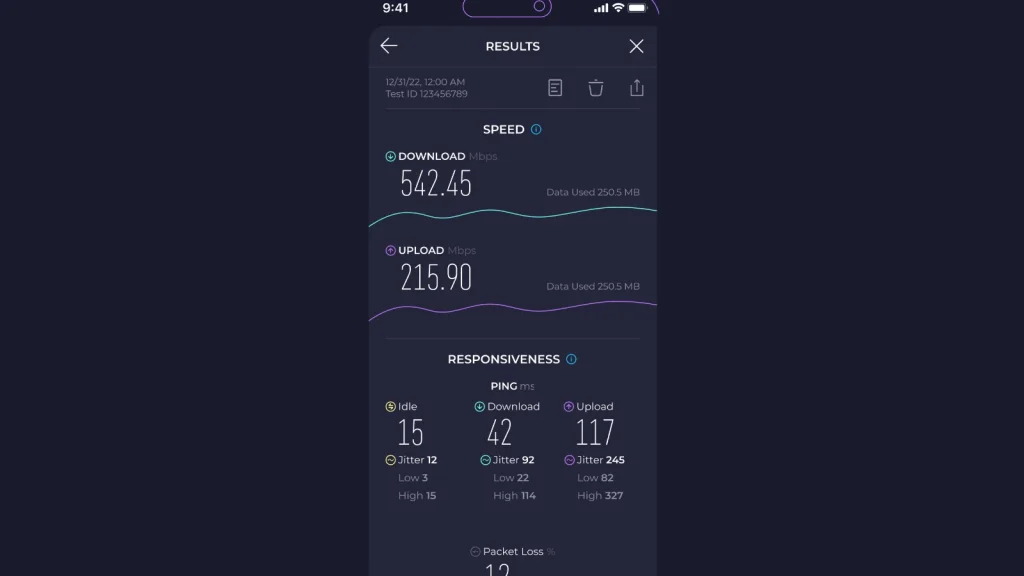
- Meet je snelheid op het kijkapparaat: doe een snelheidstest op de tv of box zelf, niet op je telefoon naast de router. Let ook op ping en jitter.
- Test met een netwerkkabel: is het beeld via kabel wel stabiel, dan zit het probleem in je wifi.
- Zet een VPN uit: gebruik je er een, test dan een kwartier zonder.
- Pas de app aan: vergroot de buffer, wissel van speler of decoder en probeer het andere streamformaat als je app die keuze biedt.
- Probeer een ander apparaat: loopt dezelfde zender op een laptop of telefoon in hetzelfde netwerk wel soepel, dan ligt het aan je tv of box.
Noteer wat je bij elke stap ziet. Hapert het alleen ‘s avonds, alleen in 4K of alleen via wifi? Die details helpen jou bij het oplossen, en ze helpen ons als je later contact opneemt. Een kort lijstje met apparaat, app, zender en tijdstip scheelt veel heen en weer vragen.
Internetsnelheid, wifi en de plek van je router
Eén Full HD-stream vraagt ongeveer 5 Mbit/s en één 4K-stream zo’n 15 tot 25 Mbit/s. SD redt het met 1 tot 2 Mbit/s en HD (720p) met 2,5 tot 3 Mbit/s. Kijken er meer mensen tegelijk, dan tel je de streams op en neem je anderhalf tot twee keer marge. Alle rekenvoorbeelden staan in ons artikel over internetsnelheid voor IPTV. De meeste Nederlandse aansluitingen halen ruim genoeg, dus te weinig snelheid is zelden de echte reden dat IPTV hapert.
Kijk bij een snelheidstest verder dan het downloadgetal. Ping is de reistijd van een datapakketje, jitter zegt hoeveel die reistijd schommelt en pakketverlies hoeveel data onderweg zoekraakt. Hoge jitter of pakketverlies laat de buffer leeglopen, waardoor IPTV hapert, ook als de download honderden megabits haalt. De gratis Speedtest-app van Ookla toont die waarden per meting en heeft ook een videotest die volgens de maker de haalbare resolutie, laadtijd en buffertijd meet.
Kabel boven wifi
Een netwerkkabel tussen router en tv of box is de snelste oplossing als IPTV hapert via wifi. Een kabel van categorie 5e of hoger heeft geen last van muren, buren of magnetrons. Kun je geen kabel trekken, gebruik dan de 5 GHz-band van je wifi; die is sneller en rustiger dan 2,4 GHz, al reikt hij minder ver. Powerline-adapters zijn een tussenweg, maar hun snelheid hangt sterk af van de bedrading in huis.
Geef je router een betere plek
Een router in de meterkast of achter de tv kost je veel signaal. Zet hem liefst centraal, hoog en vrij van metalen kasten en dikke muren. In een groot huis of een woning met meerdere verdiepingen werkt een mesh-systeem met meerdere toegangspunten vaak beter dan één losse wifi-versterker, omdat die laatste de beschikbare snelheid deelt.
Drukte, je internetprovider en een VPN
Tussen ongeveer acht en elf uur ‘s avonds is het internetverkeer op zijn drukst. In huis zijn dan meer apparaten tegelijk actief, en in de wijk en bij je internetprovider loopt het verkeer op. Merk je vooral rond die tijd dat IPTV hapert, meet dan op een drukke avond en vergelijk de uitslag met een meting overdag. Zakt de snelheid ook via een kabel structureel ver weg, meld dat dan bij je internetprovider.
Dat je provider opzettelijk IPTV afknijpt, is in Nederland weinig waarschijnlijk. Volgens de uitleg van de ACM over netneutraliteit mogen providers verkeer alleen beheren als dat redelijk en in verhouding is, en zonder onderscheid naar inhoud of app. Bij uitzonderlijke drukte mag videoverkeer wel tijdelijk vertraagd worden. Ook de servers van een IPTV-dienst kunnen op piekmomenten, zoals een grote live wedstrijd, zwaarder belast zijn.
Een VPN kost snelheid
Met een VPN loopt al je verkeer via een extra server, en dat voegt vertraging toe. Je snelheid wordt dan beperkt tot wat die server en de versleuteling op je apparaat aankunnen; vooral goedkope tv-sticks hebben daar moeite mee. Merk je dat IPTV hapert sinds je een VPN gebruikt, test dan eens zonder. Is het beeld dan stabiel, kies dan een VPN-server dichter bij huis of laat de VPN uit tijdens het kijken.
Als IPTV hapert door je apparaat: hardware- of softwaredecoding
Ook met snel internet kan het beeld schokken als je apparaat het niet snel genoeg kan decoderen. Een stream komt gecomprimeerd binnen, bijvoorbeeld in H.264 of HEVC (H.265). Je tv of box moet die elke seconde omzetten naar beeld. Een oudere of goedkope mediaspeler loopt daarbij vast op 4K of HEVC, terwijl Full HD wel goed gaat. Je ziet dan haperend beeld, vaak met geluid dat gewoon doorloopt.
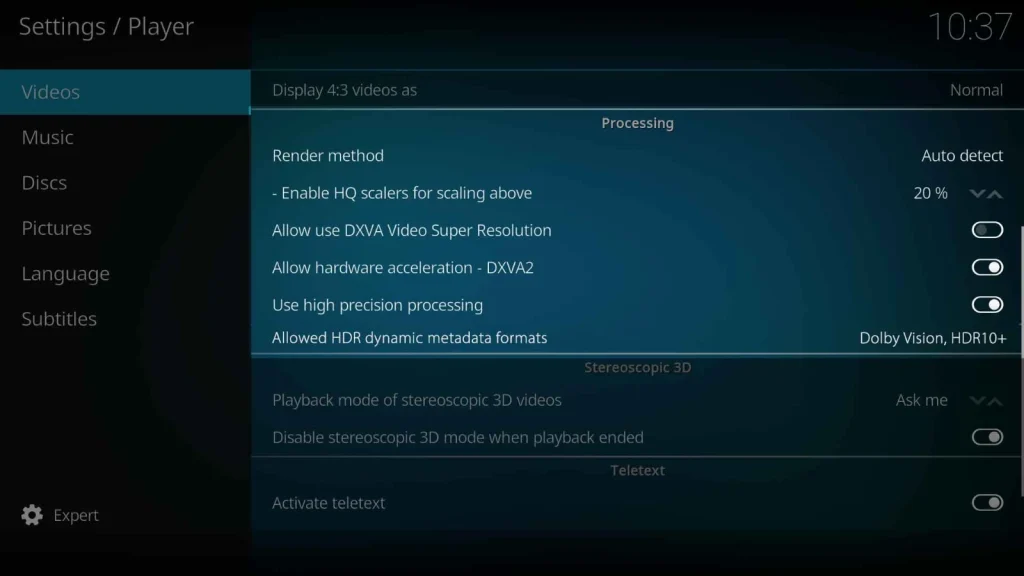
Hardwaredecoding laat een speciale videochip het werk doen; softwaredecoding de gewone processor. Hardware is zuiniger en meestal veel soepeler. Toch kan het op sommige toestellen of bij sommige streams fout gaan, met groen beeld, zwart beeld of schokken. Daarom bieden veel IPTV-apps een schakelaar tussen beide. Werkt de ene stand slecht, probeer dan de andere: er is geen stand die op elk apparaat de beste is.
In Kodi vind je die keuze onder Settings / Player / Videos, in het blok Processing. Volgens de officiële Kodi Wiki heet de optie Allow hardware acceleration, met per platform een eigen techniek: DXVA2 op Windows, en onder meer VAAPI of VDPAU op Linux. Deze opties zie je pas als je het instellingenniveau linksonder op Advanced of Expert zet. In hetzelfde scherm staat Adjust display refresh rate, dat de verversingsfrequentie van je tv aanpast aan de video; dat kan kleine schokjes bij beweging verhelpen als je tv het ondersteunt.
- Geheugen: sluit apps die op de achtergrond draaien; op sticks met weinig werkgeheugen maakt dat merkbaar verschil.
- Warmte: een stick achter de tv kan oververhit raken en dan langzamer worden; een korte hdmi-verlengkabel geeft hem lucht.
- Netwerkpoort: veel tv’s en boxen hebben een poort van 100 Mbit/s; voor een paar streams is dat genoeg, maar het verklaart een lage testuitslag.
TS of HLS: het streamformaat
Een IPTV-stream komt meestal als MPEG-TS of als HLS binnen, en niet elke app of elk apparaat gaat met beide even goed om. MPEG-TS (vaak kortweg TS) is één doorlopende datastroom. HLS, de techniek die Apple op zijn ontwikkelaarspagina over HTTP Live Streaming beschrijft, knipt de video in korte stukjes die de speler na elkaar ophaalt via gewone webverbindingen.
- TS: start vaak snel en heeft weinig vertraging, maar is gevoeliger voor korte onderbrekingen in je verbinding.
- HLS: werkt met losse fragmenten en verdraagt schommelingen vaak beter, al loopt het beeld iets achter op de live uitzending.
Biedt je app een keuze voor het streamformaat, probeer dan het andere formaat als IPTV hapert ondanks een goede verbinding. Niet elke app heeft die instelling, en waar hij staat verschilt per app en per versie. Het formaat kiezen ligt ook deels bij de dienst. Twijfel je welk formaat bij jouw apparaat past, vraag het dan in de live chat.
IPTV hapert in je app: oplossingen per app
Bijna elke IPTV-app heeft een buffer- of cache-instelling en een keuze in speler of decoder. Een grotere buffer vangt korte dips op, al duurt zappen dan iets langer. TV Provider maakt of verkoopt deze apps niet; ze komen van andere makers en eventuele kosten betaal je los van je abonnement. Menunamen kunnen per versie en per taal verschillen, dus zoek bij twijfel naar een woord als buffer, cache, player of decoder.
TiviMate
In TiviMate zet je de buffergrootte hoger in de instellingen van de speler. In de Nederlandse versie heet dat Instellingen > Speler > Buffergrootte; kies daar een grotere stand, zoals Groot, en test opnieuw. De exacte naam en plek kunnen per versie verschillen. Wis bij blijvende problemen ook de cache van de app via de instellingen van je tv. De volledige installatie lees je in onze gids TiviMate installeren.
IPTV Smarters Pro
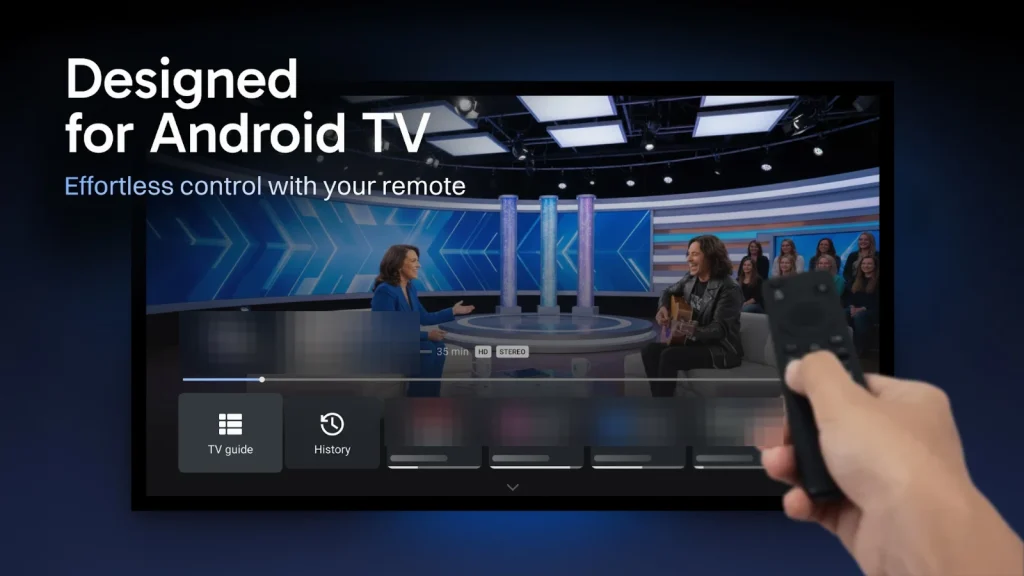
In IPTV Smarters Pro open je de instellingen met het tandwiel in het hoofdmenu. Daar staan de spelerinstellingen, waaronder de buffer en de keuze tussen de ingebouwde speler en een externe speler zoals VLC. Is het beeld zwart of schokkerig, wissel dan eerst van speler en vergroot daarna de buffer. In sommige versies kun je ook het streamformaat kiezen. Waar elke optie staat, kan per versie en apparaat verschillen; de stappen per toestel vind je in IPTV Smarters Pro instellen.
VLC
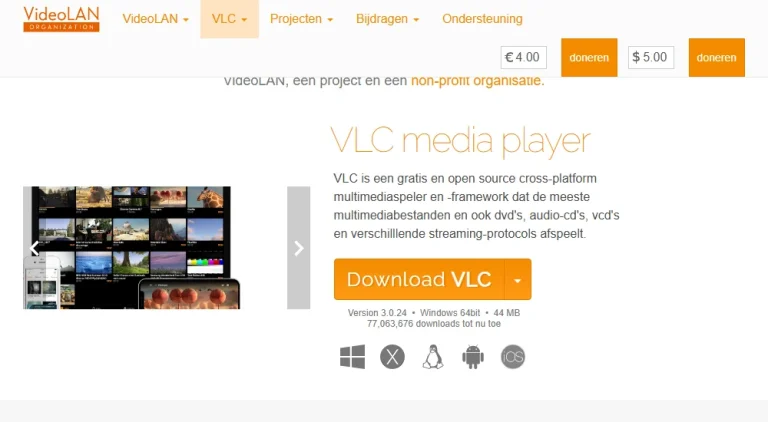
In VLC vergroot je de buffer met de Caching-waarde bij het openen van een netwerkstream. Volgens de officiële VLC-documentatie vink je in het venster Open Network Stream eerst Show more options aan. Daarna stel je bij Caching in hoeveel milliseconden VLC moet bufferen voordat het afspelen begint. Verhoog de waarde stap voor stap; een hogere waarde geeft stabieler beeld, maar een zender start later. Meer uitleg staat in onze gids IPTV instellen in VLC.
Kodi
In Kodi begin je bij de hardwareversnelling en de verversingsfrequentie. Beide staan onder Settings / Player / Videos, zoals hierboven beschreven. Gebruik je PVR IPTV Simple Client, zet dan andere PVR-add-ons uit; twee actieve clients tegelijk maken Kodi trager. Hoe je zenders en tv-gids in Kodi toevoegt, staat in IPTV instellen in Kodi.
GSE Smart IPTV
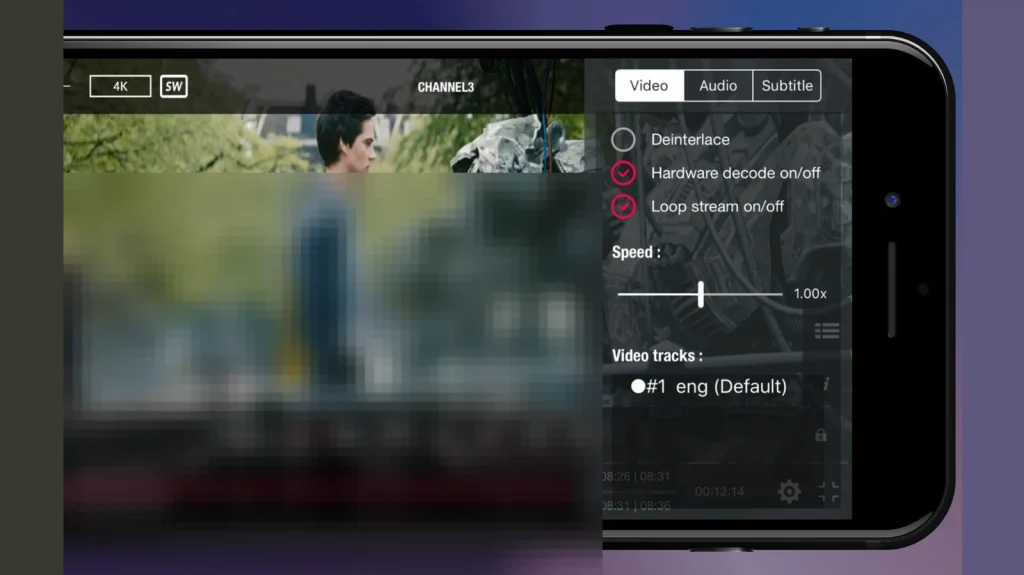
In GSE Smart IPTV vind je de decoder in de speler zelf, op het tabblad Video. Volgens de officiële screenshots staan daar onder meer Deinterlace, Hardware decode on/off en Loop stream on/off. Zet Hardware decode om en kijk wat op jouw toestel het beste werkt. Toont jouw versie een cache-instelling, verhoog die dan. Zie ook onze gids GSE Smart IPTV instellen.
Houd je app bijgewerkt
Een verouderde app kan haperen op streams die een nieuwere versie wel soepel afspeelt. Makers verbeteren hun spelers regelmatig en lossen fouten met bepaalde apparaten op. Installeer updates daarom altijd via de officiële winkel van je apparaat en niet via losse apk-bestanden van onbekende sites.
Oplossingen per apparaat
Naast de app heeft ook je apparaat een paar knoppen waarmee je iets doet als IPTV hapert. De belangrijkste zijn de cache van de app, de systeemupdates en de netwerkverbinding. Begin altijd met een volledige herstart, want veel sticks en tv’s gaan bij de aan-uitknop alleen in slaapstand.
Fire TV Stick
Op een Fire TV wis je de cache van een app via Instellingen > Applicaties > Geïnstalleerde applicaties beheren. Zo beschrijft Amazon het in zijn hulppagina over app-gegevens en cache (in het Engels: Settings > Applications > Manage Installed Applications).
- Open op het startscherm het tandwiel voor de instellingen.
- Kies Applicaties en daarna Geïnstalleerde applicaties beheren. Je ziet de lijst met al je apps.
- Selecteer je IPTV-app en kies Cache wissen. Je inloggegevens blijven staan.
- Start de app opnieuw en test dezelfde zender.
Kies Gegevens wissen alleen als laatste stap. Daarmee verdwijnen ook je afspeellijst en instellingen, en moet je opnieuw inloggen. Meer tips voor deze sticks lees je in ons artikel over IPTV op Fire TV Stick en Google TV.
Android TV en Google TV
Op Android TV en Google TV vind je de cache bij de app-instellingen. Open Instellingen, ga naar Apps, kies je IPTV-app en daarna Cache wissen. De precieze namen verschillen per merk tv of box. Controleer meteen of er een systeemupdate klaarstaat; nieuwe firmware verbetert vaak de videodecoders.
Smart-tv van Samsung of LG
Op een smart-tv helpt een echte herstart vaak meer dan je zou denken. Haal de stekker een minuut uit het stopcontact, zodat de tv volledig opnieuw opstart in plaats van uit slaapstand te komen. Werk daarna de software van de tv en de IPTV-app bij en sluit de tv bij voorkeur met een kabel aan. Controleer ook of de app op de tv nog door de maker wordt bijgewerkt, want verouderde tv-apps zijn een bekende bron van haperingen.
Te veel apparaten tegelijk
Een IPTV-abonnement is bedoeld voor een vast aantal gelijktijdige verbindingen. Kijken er meer schermen tegelijk dan je abonnement toestaat, dan kan de server een stream weigeren of afbreken. Dat lijkt op bufferen, maar is het niet: het beeld stopt meestal net op het moment dat iemand anders in huis een zender aanzet.
- Sluit apps netjes af: een app die op de achtergrond blijft spelen, houdt soms een verbinding bezet.
- Gebruik je gegevens alleen thuis: deel je login niet met anderen, want elke extra kijker telt mee.
- Twijfel je over je aantal verbindingen: vraag het na in de live chat, dan kijken we met je mee.
Hapert één zender, of werkt niets meer?
Hapert maar één zender terwijl de rest goed loopt, dan ligt het aan die ene stream. Aan je eigen netwerk of instellingen kun je dan weinig verbeteren. Kies tijdelijk een andere kwaliteit van dezelfde zender als die in je lijst staat, en meld het ons als het probleem aanhoudt.
Laadt geen enkele zender meer, dan is er geen sprake van bufferen maar van een verbindingsprobleem. Denk aan verlopen gegevens, een typfout na een herinstallatie of een adres dat niet meer bereikbaar is. Wat er aan de hand kan zijn als IPTV ineens helemaal niet meer werkt, lees je in ons artikel over IPTV die blokkeert in Nederland.
Wanneer neem je contact op met support?
Heb je de basisstappen gedaan en IPTV hapert nog steeds, neem dan contact op. Ons team is 24/7 bereikbaar via de live chat en ook via WhatsApp, of via het contactformulier op onze site. Met de juiste informatie kunnen we sneller zien of het aan de stream, de app of je verbinding ligt.
- Apparaat en app: bijvoorbeeld Fire TV Stick met TiviMate, of een LG-tv met een andere app.
- Zender en tijdstip: welke zenders haperen, en sinds wanneer.
- Verbinding: kabel of wifi, je gemeten snelheid en of je een VPN gebruikt.
- Wat je al hebt geprobeerd: herstart, buffer, andere speler of ander apparaat.
Nog geen klant, en wil je eerst weten of het bij jou soepel loopt? Met onze gratis IPTV-test van 24 uur probeer je het zonder betaalgegevens op je eigen apparaat en verbinding. Zo zie je vooraf of je thuisnetwerk het aankan, voordat je een abonnement kiest.
Veelgestelde vragen
Waarom hapert IPTV alleen ‘s avonds?
‘s Avonds is het internetverkeer het drukst, in huis en daarbuiten. Meet op dat moment op je tv en vergelijk met overdag. Pauzeer downloads en back-ups op andere apparaten, gebruik een kabel en vergroot de buffer in je app. Blijft de snelheid via kabel ver onder je abonnement, meld dat bij je internetprovider.
Waarom loopt Full HD goed, maar hapert 4K?
4K vraagt tot vijf keer zoveel bandbreedte en vaak HEVC-decodering. Je verbinding of je apparaat zit dan aan zijn grens. Kies bij twijfel de HD-versie van de zender, of kijk 4K op een krachtiger toestel met een kabelverbinding.
Welke buffergrootte is het beste?
Er is geen vaste beste stand: begin bij de standaard en ga één stap omhoog als IPTV hapert. Een grotere buffer geeft stabieler beeld maar trager zappen. Zet hem niet hoger dan nodig, want op toestellen met weinig geheugen kan een te grote buffer juist averechts werken.
Helpt een wifi-versterker tegen haperen?
Soms, maar een kabel of mesh-systeem werkt meestal beter. Een eenvoudige versterker herhaalt het signaal en deelt daarbij de snelheid. Staat de tv ver van de router, dan geeft een netwerkkabel of powerline vaak een stabielere verbinding.
Ligt het aan mijn abonnement als IPTV hapert?
Meestal niet: in de meeste gevallen zit de oorzaak in wifi, apparaat of app. Haperen alle zenders tegelijk terwijl je netwerk aantoonbaar goed is, laat het ons dan weten via de live chat, zodat we de streams aan onze kant kunnen controleren.
Conclusie
Als IPTV hapert, vind je de oorzaak het snelst door stap voor stap te werk te gaan: herstarten, één zender of alle, meten op het kijkapparaat, kabel proberen, VPN uit en dan de app instellen. In de praktijk zijn wifi, een zwak apparaat en een te kleine buffer de grootste boosdoeners, niet je internetabonnement. Blijft het beeld haperen, dan helpt ons team je 24/7 via de live chat. Wil je eerst zien hoe het op jouw verbinding draait? Start dan de gratis test van 24 uur.