Purple IPTV instellen doe je met je TV Provider-gegevens in een paar minuten. Met Purple IPTV bedoelen we hier twee spelers van Purple Smart TV LLC: Purple Playlist Player en Purple Simple Player. Je voegt je abonnement voor IPTV Nederland toe met Xtream Codes of een M3U-link.
Let op: de twee Purple IPTV-apps werken op verschillende apparaten. Purple Playlist Player is er alleen voor iPhone, iPad en Apple TV. Purple Simple Player is een Android-app voor telefoon, tablet en Android TV. Voor Fire TV is geen van beide officieel beschikbaar.
Purple IPTV: wat zijn Purple Playlist en Purple Simple?
Beide Purple IPTV-apps zijn spelers en leveren zelf geen zenders. Volgens de ontwikkelaar biedt Purple Smart TV geen content of playlists aan. De afspeellijst krijg je van ons. Zie je in een winkel of op een downloadsite een app met een naam als IPTV Purple Player of IPTV Smart Purple Player, controleer dan eerst of de ontwikkelaar Purple Smart TV LLC is; deze handleiding gaat alleen over Purple Playlist Player en Purple Simple Player.
Purple Playlist Player (iPhone, iPad, Apple TV)
Purple Playlist Player heeft live tv, films, series en catch-up. De App Store noemt het een mediaspeler voor M3U-playlists. De officiële helppagina’s beschrijven Watch Live TV met een tv-gids, Watch VOD, Watch Series, Catch Up, favorieten, zoeken, ondertiteling en Picture-in-Picture. Volgens de versiegeschiedenis in de App Store kun je ook meerdere profielen gebruiken.
De app is gratis, met optionele premium-aankopen. In de Nederlandse App Store staan onder meer een halfjaarabonnement van rond de € 7, een jaarabonnement van rond de € 18 en levenslange toegang voor rond de € 60. Cloudopnamen koop je los. De actuele prijs zie je altijd in de App Store.
Purple Simple Player (Android, Android TV)
Purple Simple Player is een eenvoudige speler voor live tv met EPG. Op de officiële helppagina van Purple Simple Player noemt de ontwikkelaar deze functies: meerdere M3U- en Xtream-playlists, een favorietenlijst, een keuze voor het streamformaat en ouderlijk toezicht. Films, series en catch-up komen in die handleiding niet voor. Wat Purple Simple kost, staat niet in de officiële bronnen die we hebben bekeken.
Wat heb je nodig?
Voordat je begint met Purple IPTV instellen, zet je dit klaar:
- Voor Purple Playlist Player: een iPhone of iPad met iOS of iPadOS 16.0 of nieuwer, of een Apple TV met tvOS 13.0 of nieuwer.
- Voor Purple Simple Player: een Android-telefoon, een Android-tablet of een Android TV-apparaat.
- Je inloggegevens van TV Provider: voor Xtream Codes de server-URL, gebruikersnaam en wachtwoord, of anders je M3U-link en EPG-URL (XMLTV). Je krijgt ze binnen een paar minuten na betaling per e-mail. Kijk ook in je spammap.
- Een stabiele internetverbinding.
- Nog geen abonnement? Probeer ons dan eerst 24 uur gratis via de IPTV-test. Daarvoor heb je geen betaalgegevens nodig.
TV Provider maakt en verkoopt de Purple IPTV-apps niet. Neem je premium in Purple Playlist Player, dan betaal je dat via de App Store aan de maker van de app. Onze pakketten Premium en Elite zijn er voor 1, 3, 6 of 12 maanden, vanaf € 11,99, en worden niet automatisch verlengd. Je vindt ze bij IPTV abonnement.
Xtream Codes of M3U-link: wat kies je?
Voor Purple IPTV instellen met TV Provider raden we Xtream Codes aan. Je vult alleen server-URL, gebruikersnaam en wachtwoord in; de app haalt de rest van onze server. Bij M3U plak je één lange link, en de tv-gids moet je soms apart regelen.
De twee apps gaan verschillend om met de EPG. Purple Playlist Player heeft bij M3U volgens de handleiding geen EPG-veld. Purple Simple Player haalt bij Xtream de live tv en de EPG in één keer op, en heeft bij M3U een apart, optioneel veld voor de EPG-URL.
Installatie
Purple Playlist Player op iPhone, iPad en Apple TV
Purple Playlist Player installeer je uit de App Store van je iPhone, iPad of Apple TV. Let op de naam van de ontwikkelaar, want zoek je op Purple of IPTV Purple, dan zie je meer apps met “Purple” in de naam. De app is ongeveer 177 MB groot.
- Open de App Store op je iPhone, iPad of Apple TV.
- Zoek op “Purple Playlist Player”.
- Controleer of de ontwikkelaar Purple Smart TV LLC is.
- Installeer de app en open hem als de installatie klaar is.
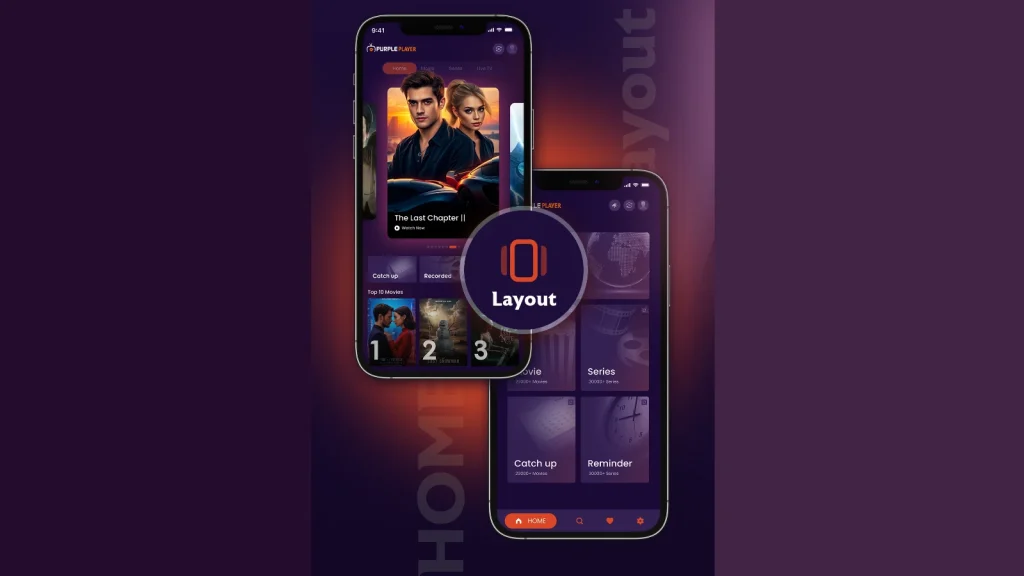
Houd de app bijgewerkt, want met updates lost de ontwikkelaar fouten op. Versie 7.5 kwam uit in mei 2026. Volgens de uitleg van Apple werk je apps zo bij:
- Op iPhone of iPad: open de App Store, tik bovenaan op je account of profielfoto, tik op App-updates en kies Werk bij naast de app.
- Op Apple TV: kies App Store op het beginscherm, kies Aankopen bovenaan, selecteer de app en kies Bijwerken.
- Automatisch bijwerken op Apple TV: Instellingen > Apps > Werk apps automatisch bij.
Purple Simple Player op een Android-telefoon of -tablet
Purple Simple Player is op dit moment niet te vinden in Google Play. De officiële helppagina linkt naar Google Play en naar een APK-bestand, maar bij onze controle gaven beide links een foutmelding; de officiële Purple IPTV APK van Purple Simple is dus op dit moment niet te downloaden. Kijk daarom eerst op de helppagina of de app weer wordt aangeboden. Gebruik alleen de links van de ontwikkelaar en nooit een onbekende downloadsite.
- Open de helppagina van Purple Simple Player op je telefoon of tablet.
- Tik op de knop van Google Play en installeer de app. Werkt die knop niet, gebruik dan de APK-knop op dezelfde pagina.
- Kies je voor de APK, dan vraagt Android om toestemming. Volgens Android Developers geef je vanaf Android 8.0 je browser toestemming in het scherm Install unknown apps. Op Android 7.1.1 en ouder zet je Unknown sources aan onder Instellingen > Beveiliging. De namen kunnen per toestel iets verschillen.
- Open het gedownloade bestand, bevestig de installatie en start Purple Simple Player.
Purple Simple Player op Android TV
Voor Android TV geeft de ontwikkelaar een code voor de app Downloader. Op de website van Purple Smart TV staat Simple Player bij Android en Android TV, met de code 6625663 voor Downloader van AFTVnews. Bij onze controle leidde die code naar hetzelfde APK-bestand dat niet meer te downloaden was, dus de installatie kan nu mislukken.
- Installeer de app Downloader van AFTVnews uit Google Play op je Android TV.
- Geef Downloader in de instellingen van je tv toestemming om apps te installeren, via het scherm Install unknown apps. De naam kan per merk verschillen.
- Open Downloader, vul de code 6625663 in en volg de stappen op het scherm.
- Open Purple Simple Player vanuit het overzicht van je apps.
En op Fire TV?
Voor Fire TV is geen van de twee Purple IPTV-apps officieel beschikbaar. Bij Purple Simple Player noemt de ontwikkelaar alleen Android en Android TV. Nieuwere modellen zoals de Fire TV Stick HD en Fire TV Stick 4K Select draaien bovendien op Vega OS. Volgens de documentatie van Amazon kun je daar zelf alleen apps installeren in een ontwikkelaarsmodus met een ontwikkelaarsaccount. Kijk je via Fire TV, kies dan een andere app uit ons overzicht voor de Amazon Fire TV Stick.
Configuratie: Purple IPTV instellen stap voor stap
Voor Purple IPTV instellen heb je de e-mail met je TV Provider-gegevens nodig. Kopieer de gegevens liever dan ze over te typen, zodat er geen spaties of typfouten in sluipen.
Purple Playlist Player: de eerste keer opstarten
Als je de app voor het eerst opent, kies je een taal en ga je akkoord met de voorwaarden. De handleiding laat de schermen van een iPhone zien. Op een iPad of Apple TV kan de indeling iets anders zijn.
- Kies bij Select Language je taal, bijvoorbeeld Nederlands.
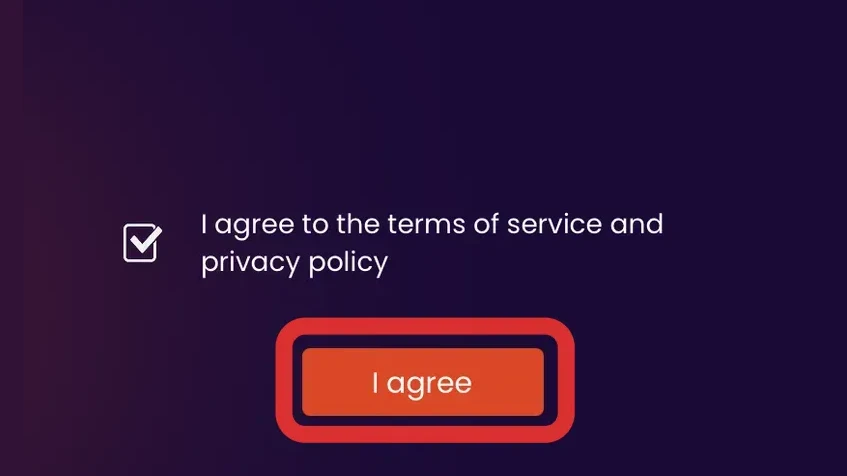
- Vink Terms of Service en Privacy Policy aan en tik op I agree.
- Je kunt nu kiezen uit Register, Login of Skip. Met Skip ga je verder zonder Purple-account.
- Je komt op het inlogscherm met de knop Add New Playlist.
Purple Playlist Player: inloggen met Xtream Codes (aanbevolen)
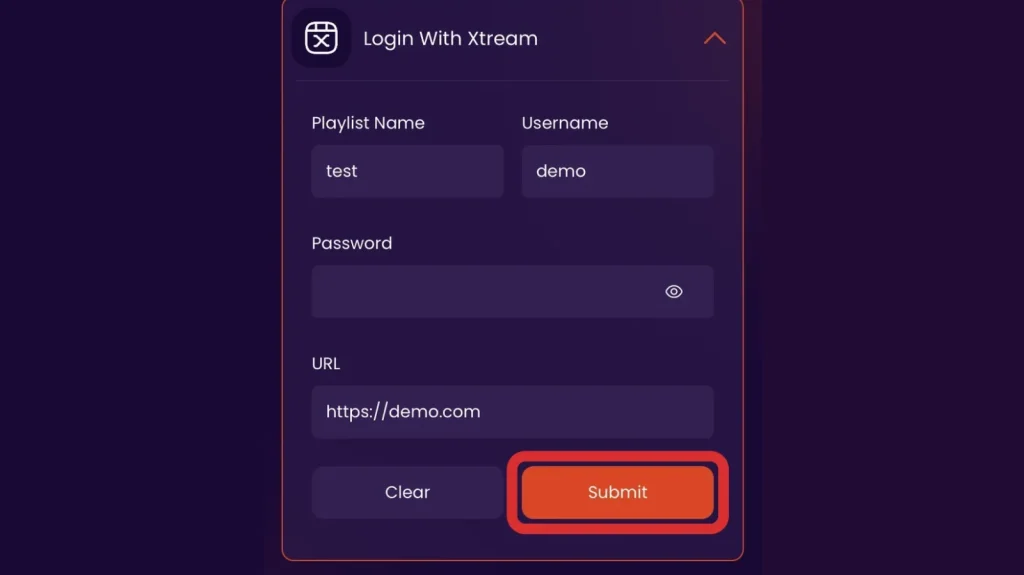
Voor Xtream Codes vul je drie gegevens uit onze e-mail in. Bij deze methode komt de server-URL van TV Provider in het veld Playlist URL.
- Tik op Add New Playlist.
- Geef bij Playlist Name je playlist een naam die je zelf kiest, bijvoorbeeld “TV Provider”.
- Vul bij Username de gebruikersnaam uit onze e-mail in.
- Vul bij Password het wachtwoord uit onze e-mail in.
- Vul bij Playlist URL de server-URL uit onze e-mail in.
- Tik op Submit. De app haalt nu per categorie je gegevens op, en een categorie kun je ook overslaan.
- Daarna kom je op het startscherm (Home Screen).
Purple Playlist Player: inloggen met een M3U-link
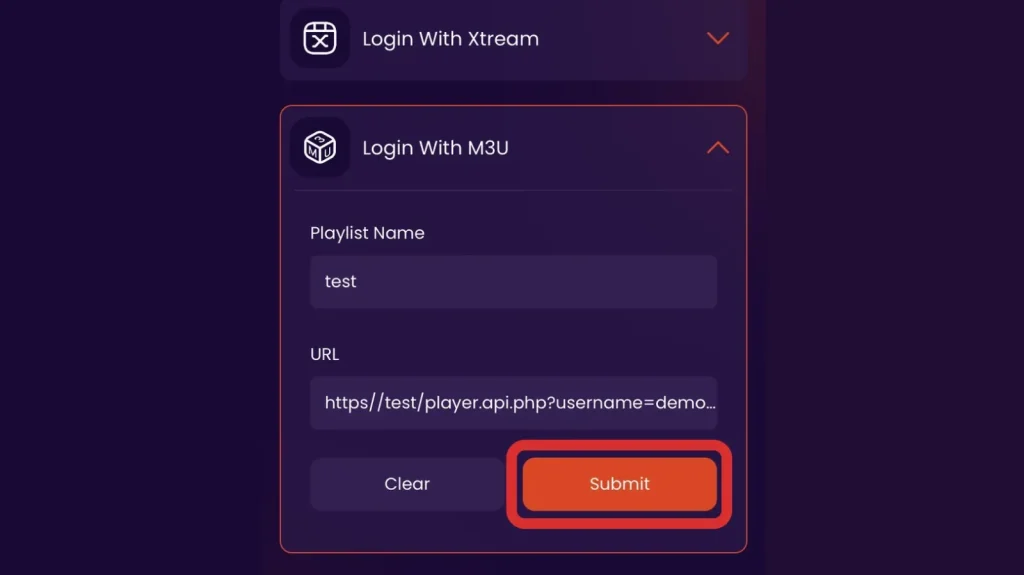
Voor de M3U-methode heb je alleen je M3U-link nodig. Een apart EPG-veld staat er bij deze methode niet in de handleiding.
- Tik op Add New Playlist en geef bij Playlist Name je playlist een naam.
- Plak de M3U-link uit onze e-mail bij Playlist URL (M3U).
- Tik op Submit en wacht tot de gegevens zijn opgehaald.
De optie Login with Code heb je voor TV Provider niet nodig. De app kan ook inloggen met een code van zes cijfers, maar de officiële handleiding zegt niet waar je die code krijgt. Gebruik dus Xtream Codes of je M3U-link.
Na het Purple Playlist instellen controleer je of er een zender speelt. Tik op het startscherm bovenaan op Watch Live TV en kies een zender uit de lijst. Je accountgegevens zie je via het Settings-icoon rechtsonder op het startscherm > Playlist Info.
Purple Simple Player: de eerste keer opstarten
De eerste keer vraagt Purple Simple Player om een apparaattype en een taal. Daarna ga je akkoord met de voorwaarden.
- Kies bij Device Type wat voor apparaat je gebruikt. Dit kun je later wijzigen bij Device Type in de instellingen.
- Kies bij Select Language je taal.
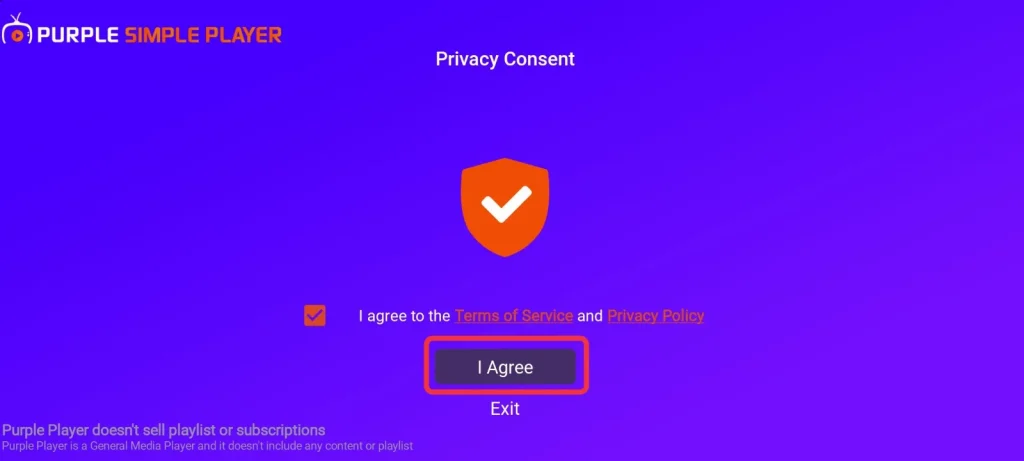
- Vink het vakje bij Terms of Service aan en kies I Agree. Je komt nu op de inlogpagina.
Purple Simple Player: inloggen met Xtream Codes (aanbevolen)
Met Xtream Codes laadt Purple Simple je zenders en de tv-gids in één keer. Volgens de officiële handleiding haalt de app na Submit de gegevens voor Live TV en EPG op.
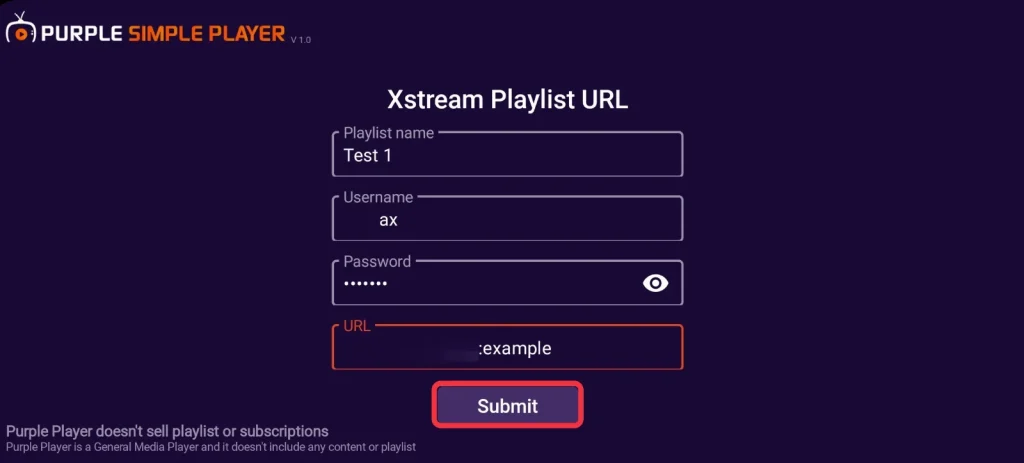
- Kies Xstream Playlist URL.
- Geef bij Playlist Name je playlist een naam.
- Vul bij Username en Password de gebruikersnaam en het wachtwoord uit onze e-mail in.
- Vul bij Playlist URL de server-URL uit onze e-mail in.
- Kies Submit. De app haalt de zenders en de tv-gids op en start daarna een live zender.
Purple Simple Player: inloggen met M3U en EPG
Bij de M3U-methode vul je de EPG-URL in een eigen veld in. Met onze EPG-URL zie je de tv-gids bij je zenders.
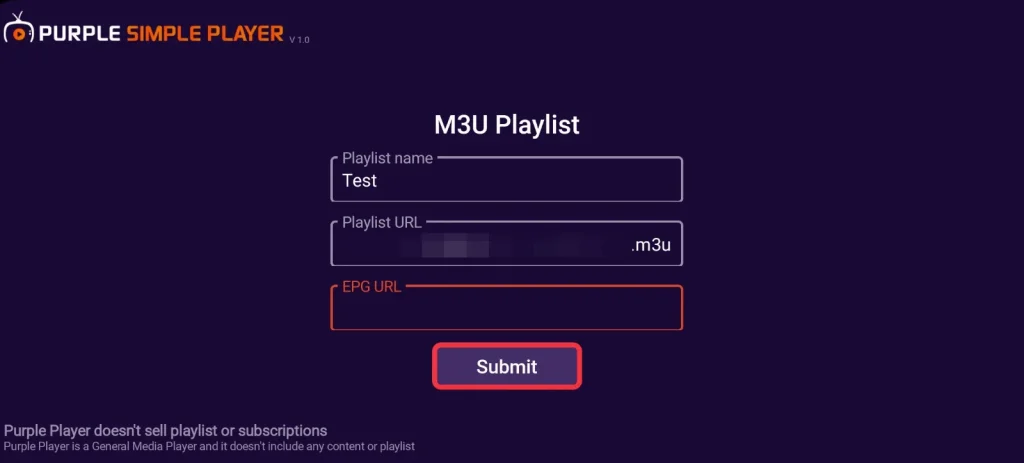
- Kies M3u Playlist en geef bij Playlist Name je playlist een naam.
- Plak de M3U-link uit onze e-mail bij Playlist URL.
- Plak onze EPG-URL (XMLTV) bij EPG URL.
- Kies Submit. Daarna hoort er een live zender te starten.
Speelt er na Submit een zender, dan is het gelukt. Je accountgegevens zie je via de instellingenknop > Account Info. Wisselen tussen playlists doe je via de instellingen > switch profile > Yes.
Tv-gids, favorieten en andere functies
In Purple Playlist Player
- Tv-gids: tik tijdens het kijken op EPG. Je ziet dan de programma’s van gisteren (Yesterday), vandaag (Today) en morgen (Tomorrow).
- Categorieën: tik in Watch Live TV op ALL en kies een groep uit het menu, zoals Recently Played of Favorite.
- Favorieten: tik op het hartje. Je favorieten vind je via All Category > Favorites.
- Zoeken: tik op het zoekicoon op het startscherm en typ de eerste letters.
- Beeld en geluid: met CC kies je audiosporen en ondertiteling, met Aspect Ratio de beeldverhouding. Voor Picture-in-Picture veeg je tijdens het afspelen omlaag over de speler.
- Films en series: kies Watch VOD of Watch Series en daarna Watch Now. Bij series kies je eerst een seizoen en een aflevering.
- Catch Up: kies een zender en daarna een datum om gemiste programma’s terug te kijken.
- Settings: hier vind je onder meer Parental Control, Time Format (12 of 24 uur) en Change time Zone.
In Purple Simple Player
- Zenderlijst: open List of Channels, of kies Channels > Categories voor de lijst met categorieën.
- Tv-gids: kies EPG voor de programma’s van gisteren, vandaag en morgen.
- Favorieten: tik op de zender die speelt en kies Favorite.
- Ondertiteling en beeld: met CC kies je ondertitels (als de zender die heeft), met Aspect Ratio de beeldverhouding.
- Ouderlijk toezicht: kies in de instellingen Parental Control, stel een pincode van vier cijfers in en kies Submit. Met Load Categories vergrendel je categorieën, en met de schakelaar hide locked categories verberg je ze.
- Overig: Time Format, Change time Zone en Change Language. Na een taalwissel tik je op Restart.
Tips voor een stabiel beeld
Een goede verbinding is net zo belangrijk als de juiste instellingen. Een Apple TV of Android TV-box werkt vaak het rustigst met een netwerkkabel. Hoe snel je internet moet zijn, lees je bij internetsnelheid voor IPTV.
In Purple Simple kies je zelf de speler en het streamformaat. Ga naar de instellingen > General Settings. Bij Stream Format kies je tussen ts en m3u8, en bij Player Selection tussen Built-in Player en Built-in Exo Player. Met Speed Test > Start to test meet je je snelheid in de app. Zet ook Auto Update Channels Daily aan, dan blijft je zenderlijst actueel.
Na het Purple IPTV instellen loont het om de app bij te werken. Volgens de versiegeschiedenis lossen updates onder meer crashes en problemen met de videospeler op.
Veiligheid en privacy
Installeer alleen via de officiële kanalen van de ontwikkelaar. Voor Purple Playlist Player is dat de App Store, met Purple Smart TV LLC als ontwikkelaar. Voor Purple Simple zijn dat de links op de officiële helppagina. Een Purple IPTV APK van een andere site kan aangepast zijn.
Deel je TV Provider-gegevens met niemand. Je gebruikersnaam, wachtwoord en M3U-link horen bij jouw abonnement. Heb je hulp nodig, neem dan contact op met ons team via de live chat of de contactpagina.
Bij Purple Simple is de pagina over diensten van derden het lezen waard. Op de pagina Third-Party Integrations noemt de ontwikkelaar de externe diensten in de app, waaronder proxydiensten, en welke gegevens die kunnen verzamelen.
Problemen oplossen
1. Purple Simple staat niet in Google Play of de download werkt niet
Dat ligt waarschijnlijk niet aan je toestel. Bij onze controle werkten de link naar Google Play, de APK-link en de Downloader-code alle drie niet.
- Kijk op de officiële helppagina van Purple Simple Player of de links weer werken.
- Download de app nooit van een onofficiële site.
- Kies voorlopig een andere speler, zoals TiviMate of IPTV Smarters Pro.
2. Purple Playlist Player is niet te vinden op Android of Fire TV
Dat klopt: de app is er alleen voor iOS en tvOS.
- Op Android: kijk of Purple Simple Player weer te downloaden is.
- Op Fire TV: kies een app uit ons overzicht voor Fire TV.
3. Na Submit laden er geen zenders
Meestal is er bij het Purple IPTV instellen iets verkeerd ingevuld. Een spatie of een verkeerde letter in de gebruikersnaam, het wachtwoord of de server-URL is al genoeg.
- Kopieer de gegevens opnieuw uit onze e-mail en plak ze in de juiste velden.
- Controleer of in het veld Playlist URL bij Xtream de server-URL staat, en niet de M3U-link.
- Werkt het nog steeds niet, neem dan contact op via de live chat (24/7) of de contactpagina.
4. De tv-gids blijft leeg
Vaak is de EPG niet ingevuld of nog niet geladen. Vooral bij een M3U-playlist moet de app weten waar de tv-gids staat.
- Gebruik je in Purple Simple een M3U-link, voeg de playlist dan opnieuw toe en vul de EPG-URL in.
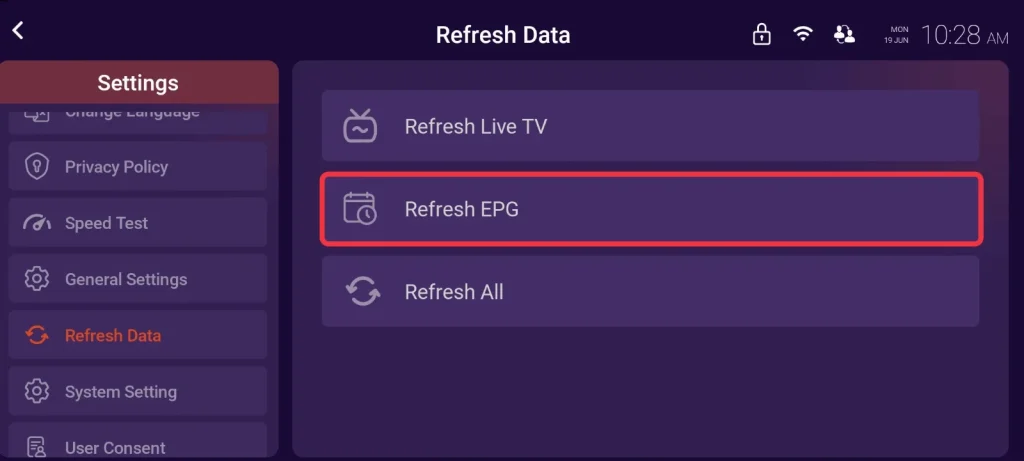
- Kies in Purple Simple de instellingen > Refresh Data > Refresh EPG.
- Gebruik je in Purple Playlist Player een M3U-link, probeer dan Xtream Codes.
5. Het beeld hapert of blijft zwart in Purple Simple
De oorzaak is vaak de verbinding of het streamformaat. In Purple Simple kun je beide zelf aanpassen.
- Ga naar de instellingen > General Settings > Stream Format en wissel tussen ts en m3u8.
- Kies bij General Settings > Player Selection de andere ingebouwde speler.
- Doe een Speed Test en gebruik als het kan een netwerkkabel.
6. De zenderlijst is niet bijgewerkt
De app toont de lijst die hij de vorige keer heeft opgehaald. Nieuwe zenders zie je pas na verversen.
- Kies in Purple Simple de instellingen > Refresh Data en daarna Refresh Live Tv of Refresh All.
- Zet bij General Settings Auto Update Channels Daily aan.
- In Purple Playlist Player voeg je de playlist opnieuw toe met Add New Playlist.
7. De tijden in de tv-gids kloppen niet
Waarschijnlijk staat de tijdzone in de app verkeerd. Beide apps hebben daarvoor een eigen instelling.
- Open de instellingen en kies Time Format.
- Kies Change time Zone en selecteer de juiste tijdzone in het menu.
- Ververs in Purple Simple daarna de EPG met Refresh EPG.
8. Het ouderlijk slot werkt niet in Purple Playlist Player
Voor het slot in de speler heb je volgens de ontwikkelaar premium nodig. In de helppagina’s staat dat Parental Lock alleen werkt met een premium-abonnement in de app.
- Bekijk in de App Store de premium-opties van de app.
- Stel via Settings > Parental Control een pincode in en bevestig met Submit.
- Gebruik alleen cijfers voor de pincode, zoals de handleiding aangeeft.
Komt het probleem ook in andere apps voor, dan zit het meestal in de verbinding of de lijst. Bekijk dan IPTV hapert of buffert of de uitleg over foutmeldingen in M3U, Xtream Codes en Stalker portal.
Veelgestelde vragen over Purple IPTV
Wat is het verschil tussen Purple Playlist en Purple Simple?
Purple Playlist Player is de app voor Apple en Purple Simple Player die voor Android. Purple Playlist werkt op iPhone, iPad en Apple TV en heeft naast live tv ook films, series en catch-up. Purple Simple is volgens de ontwikkelaar een eenvoudige app voor live tv met EPG.
Levert Purple IPTV de zenders?
Nee, beide apps zijn alleen spelers. De ontwikkelaar levert geen content en geen playlists. De zenders komen uit je abonnement bij TV Provider, dus zonder playlist blijft de app leeg.
Kan ik Purple Playlist instellen op Android TV of Fire TV?
Nee, Purple Playlist instellen kan alleen op iPhone, iPad en Apple TV. Op Android TV kun je Purple Simple Player proberen als de download weer werkt. Op Fire TV kies je een andere app, want geen van beide Purple-apps wordt daar officieel aangeboden.
Moet ik betalen voor Purple Playlist Player?
De app download je gratis en premium is optioneel. Extra functies en cloudopnamen koop je via de App Store bij de maker van de app. Je abonnement bij TV Provider betaal je daar los van aan ons. Het begint bij € 11,99 en wordt niet automatisch verlengd.
Heb ik een Purple-account nodig?
Nee, in Purple Playlist Player kun je registreren overslaan. Na de eerste stappen kies je uit Register, Login of Skip. Met Skip ga je zonder account verder. In de handleiding van Purple Simple komt geen account voor.
Kan ik meerdere playlists toevoegen?
Ja, in Purple Simple bewaar je meerdere M3U- en Xtream-playlists. Je wisselt via de instellingen > switch profile. In Purple Playlist Player voeg je een extra playlist toe met Add New Playlist. Een abonnement bij ons geldt wel voor één apparaat.
Conclusie
Purple IPTV instellen gaat het snelst met Xtream Codes. Op iPhone, iPad en Apple TV gebruik je Purple Playlist Player uit de App Store. Op Android is Purple Simple Player de bedoelde app, al werkte de download bij onze controle niet. In beide apps vul je je server-URL, gebruikersnaam en wachtwoord in en kies je Submit. Op Fire TV kies je een andere app. Kom je er niet uit, dan helpt ons team je via de live chat.