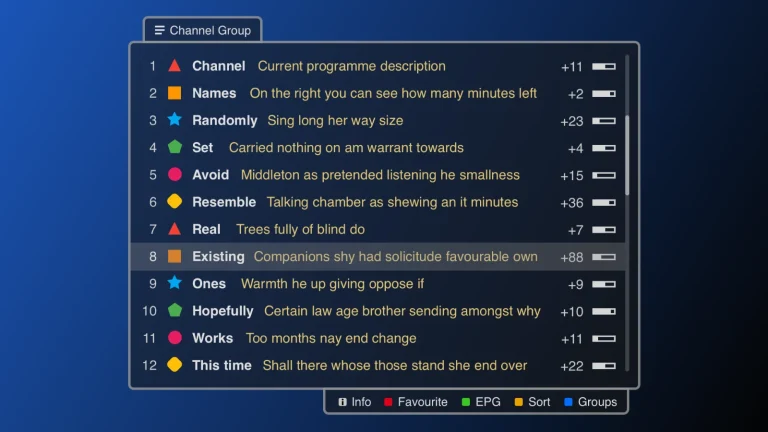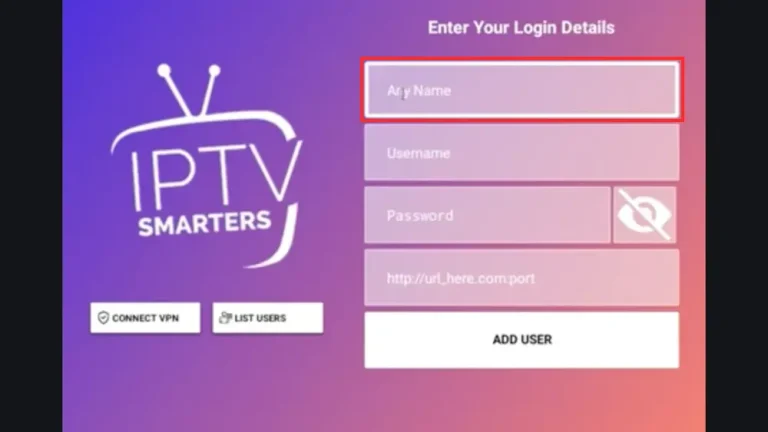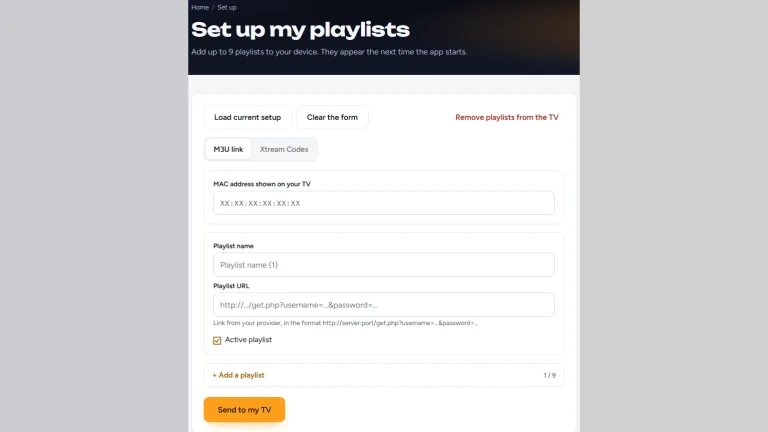
Een SS IPTV abonnement bestaat uit twee delen: de gratis app SS IPTV op je smart-tv en de M3U-link van je IPTV-abonnement, die je in de app laadt. SS IPTV (Simple Smart IPTV) is een gratis videospeler voor smart-tv’s. De app bevat zelf geen zenders: je vult hem met je eigen afspeellijst. Met de M3U-link uit je abonnement op IPTV Nederland kijk je daarna live tv via een overzichtelijk tegelscherm.
Het grootste verschil zit in de installatie: LG via de appwinkel, Samsung via een USB-stick. Volgens de officiële website van SS IPTV staat de app niet in de Samsung-appwinkel (Smart Hub). Voor Samsung-tv’s uit 2012 tot en met 2019 bieden de makers een pakket aan dat je vanaf een USB-stick start. Daarna voeg je op beide merken je afspeellijst toe via dezelfde menu’s.
Wat is SS IPTV?
SS IPTV is een gratis, algemene videospeler die streams afspeelt via je lokale netwerk of via internet. Zo omschrijven de makers de app in hun officiële FAQ. Er is geen activatie en geen licentie. Het team achter de app verkoopt niets en neemt geen betalingen aan. Wij maken of verkopen de app ook niet: wij leveren de afspeellijst. Een los SS IPTV abonnement bestaat dus niet: de app is gratis, en wat je betaalt is je IPTV-abonnement bij een aanbieder als TV Provider. De M3U-link daarvan zet je in de app.
De officiële beschrijving in de LG-appwinkel noemt deze functies:
- Afspeellijsten in de formaten m3u, xspf, asx en pls.
- Ouderlijk toezicht om de toegang tot zenders te beperken.
- Tijdmarkeringen in de tv-gids, zodat de app op een gekozen moment automatisch naar een zender overschakelt.
- Een flexibel aan te passen weergave van de tegels.
SS IPTV heeft geen inlogscherm voor Xtream Codes en geen Nederlandse menu’s. Volgens de LG-appwinkel is de app beschikbaar in het Duits, Engels, Spaans, Frans, Italiaans, Litouws, Pools, Portugees en Russisch. Daarom gebruiken we hier de Engelse menunamen uit de officiële documentatie. De LG-versie in de winkel is versie 1.1.9, bijgewerkt op 23 juli 2018.
SS IPTV abonnement instellen: wat heb je nodig?
Je hebt een ondersteunde tv, je M3U-link en een stabiele internetverbinding nodig. Controleer vooraf deze punten:
- LG smart-tv: volgens de LG-appwinkel werkt SS IPTV op modellen van 2012 tot en met 2025, met NetCast 3.0, 4.0 en 4.5, Simple Smart (2016) en webOS 1.0 tot en met webOS 25. Een webOS 26-model (2026) staat nog niet in die lijst.
- Samsung smart-tv: modellen van 2012 tot en met 2019, zowel zonder Tizen (2012 tot 2015) als met Tizen (2015 tot 2019). Voor nieuwere modellen geeft de officiële website geen methode.
- Voor LG een LG-account op de tv. Voor Samsung een computer en een USB-stick.
- De M3U-link van je SS IPTV abonnement: die krijg je van TV Provider, in de e-mail met je inloggegevens.
- Internet: SS IPTV noemt 5 Mbps voor SD, 10 Mbps voor HD en 30 Mbps voor 4K.
Je inloggegevens ontvang je binnen enkele minuten na betaling per e-mail. Zie je niets? Kijk dan ook in je spammap. In die e-mail staan je Xtream Codes-gegevens, je M3U-link en je EPG-URL. Voor SS IPTV heb je alleen de M3U-link nodig. Nog geen abonnement? Bekijk onze pakketten op IPTV-abonnement, of probeer eerst 24 uur gratis via de IPTV-test, zonder betaalgegevens.
Welk model en welk jaar heeft mijn tv?
Bij LG zie je de modelnaam door drie keer achter elkaar op de dempknop (Mute) te drukken. Je vindt de modelnaam ook op het label aan de achterkant van de tv, of in het menu onder Alle instellingen en Ondersteuning.
Bij Samsung staat het modelnummer onder Instellingen > Ondersteuning > Over deze TV. Het staat ook op een label op de achterkant. Vergelijk het daarna met de lijsten op de installatiepagina van SS IPTV. Daar staan de modellen per jaargang: E (2012), F (2013), H (2014), J (2015), K (2016), M (2017), N (2018) en de lijn van 2019. Binnen de J-serie zijn de meeste modellen Tizen-tv’s, maar de UJ4300 en UJ5300 staan bij de tv’s zonder Tizen.
Xtream Codes of M3U-link: wat gebruik je in SS IPTV?
In SS IPTV gebruik je altijd de M3U-link, omdat de app geen Xtream Codes-login heeft. Bij apps met Xtream Codes vul je server-URL, gebruikersnaam en wachtwoord apart in. SS IPTV werkt alleen met afspeellijsten: als link (externe playlist) of als bestand via de website (interne playlist). Alles wat in de afspeellijst staat, zie je als tegels in de app.
De externe playlist via de M3U-link is met TV Provider de handigste keuze. Je vult de link één keer in en de app haalt de lijst daarna zelf op. Volgens de makers mag je zoveel externe playlists hebben als je wilt. Van de interne playlist heb je er maar één met live zenders en één met video’s. Een nieuwe upload vervangt de vorige.
De tv-gids werkt in SS IPTV anders dan in apps met een EPG-veld. Je EPG-URL van TV Provider vul je in deze app niet los in. SS IPTV haalt de tv-gids op via een verwijzing in de afspeellijst zelf.
SS IPTV installeren
LG met webOS 22 of nieuwer
Op een recente LG-tv zoek je SS IPTV in de ingebouwde winkel Apps. Zo werkt het volgens de officiële handleiding van LG Benelux:
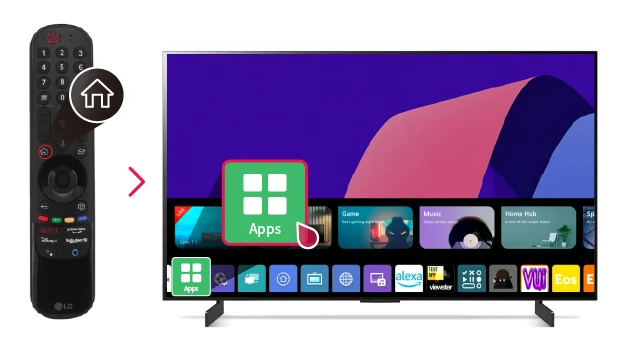
- Druk op de Home-knop van je afstandsbediening.
- Kies onderaan in het Home-menu voor Apps.
- Selecteer het zoekpictogram rechtsboven.
- Typ “SS IPTV” in de zoekbalk en druk op Zoeken.
- Open SS IPTV in de zoekresultaten en kies Installeren.
- Is de installatie klaar? Kies dan Starten.
LG met webOS 5.0 of ouder, en NetCast
Op oudere webOS-modellen heet de winkel LG Content Store. Bij webOS 5.0 (2020) kies je in het Home-menu voor LG Content Store. Daarna volg je dezelfde stappen: zoekpictogram, “SS IPTV” invullen, Zoeken, Installeren en Starten. Ook NetCast-modellen (2012 tot 2014) staan in de lijst met ondersteunde tv’s. Op modellen uit 2012 meld je je volgens LG aan via de Home-knop, het pictogram Inloggen en Aanmelden. Een nieuw account is eerst een voorlopig lidmaatschap, waarmee je alleen gratis apps kunt downloaden. Voor SS IPTV is dat genoeg.
Kies de app “SS IPTV” van de verkoper “SS IPTV Team”. In de winkel staan meer apps met IPTV in de naam. Je herkent de juiste app aan de verkoper, de categorie Entertainment en de prijs: gratis. Op de pagina van SS IPTV in LG Apps zie je ook de ondersteunde tv’s. LG meldt dat het aanbod per tv-model en land kan verschillen.
Samsung met Tizen (2015 tot 2019)
Op een Tizen-tv van Samsung start je SS IPTV vanaf een USB-stick met het officiële Tizen-pakket. Zo gaat het:
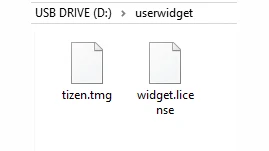
- Download op je computer ssiptv_tizen_usb.zip van de installatiepagina van ss-iptv.com.
- Pak de inhoud uit in de hoofdmap (root) van de USB-stick.
- Controleer dat de map userwidget direct op de stick staat, bijvoorbeeld D:\userwidget\.
- Steek de USB-stick in een USB-poort van je tv.
- Start SS IPTV. Waar het app-icoon verschijnt, kan per model verschillen.
Samsung zonder Tizen (2012 tot 2015)
- Download ssiptv_orsay_usb.zip van de installatiepagina van ss-iptv.com.
- Pak de inhoud uit in de root van de USB-stick.
- Controleer dat de map ssiptv direct op de stick staat, bijvoorbeeld D:\ssiptv\.
- Steek de stick in de tv en start de app.
De USB-stick moet in de tv blijven zitten zolang je SS IPTV gebruikt. Volgens de makers draait de app alleen zolang de stick erin zit. Ook het pad is belangrijk: staat de map in een extra submap, dan vindt de tv de app niet. Heb je een Samsung uit 2020 of later? Daarvoor noemt de officiële website geen methode. Kijk dan in onze handleidingen voor smart-tv’s welke app bij jouw tv past.
Updates en opnieuw installeren
Houd de software van je tv up-to-date, want dat verbetert volgens LG de stabiliteit. Doe dat het liefst voordat je begint met SS IPTV instellen. Op LG-tv’s met webOS 5.0 en nieuwer ga je via de Instellingen-knop naar Alle instellingen, Ondersteuning en Software-update. Daar zet je ook Automatische update aan. Wil je SS IPTV op LG opnieuw installeren? Bij webOS 22 verwijder je de app via App-lijst bewerken in het Home-menu. Bij webOS 5.0 houd je de app 3 seconden ingedrukt en kies je het kruisje. Daarna installeer je hem opnieuw uit de winkel. Op Samsung zet je de bestanden opnieuw op de stick.
SS IPTV abonnement instellen: je afspeellijst toevoegen
Je kunt een afspeellijst toevoegen als externe playlist via een link, of als interne playlist via een verbindingscode. De stappen om je SS IPTV abonnement te laden zijn op LG en Samsung gelijk. Houd je e-mail van TV Provider bij de hand, want daarin staat de persoonlijke M3U-link van je abonnement.
Methode 1: externe playlist via je M3U-link
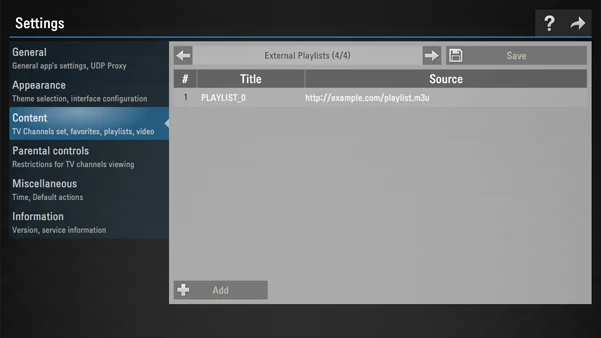
- Open SS IPTV en kies op het hoofdscherm de knop Settings.
- Ga naar het onderdeel Content en kies External playlists.
- Kies onderaan het scherm Add.
- Vul een herkenbare naam in, bijvoorbeeld “TV Provider”. Die naam zie je straks op de tegel.
- Vul in het linkveld de volledige M3U-link uit je e-mail in, met alle hoofdletters, cijfers en tekens.
- Kies Save en ga terug naar het hoofdscherm.
Sommige tv’s laden een externe playlist via de server van SS IPTV, niet rechtstreeks. Je link moet daarom vanaf internet bereikbaar zijn. Je M3U-link van TV Provider is een internetadres, dus dat is in orde.
Controleer of het gelukt is
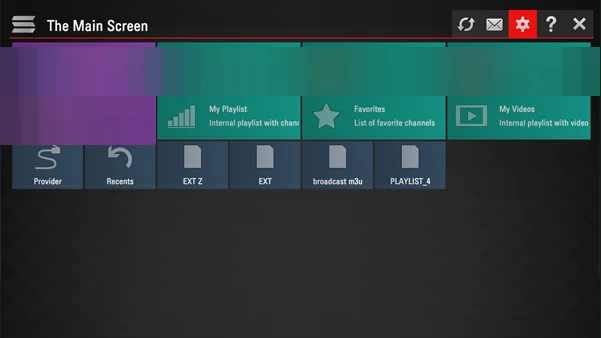
Is het gelukt, dan staat er een aparte tegel met de naam van je playlist op het hoofdscherm. Open die tegel en kies een zender om te testen. Krijg je de melding “Failed to load remote content”? Dan kan de app je link niet bereiken. In de playlist-editor op de website kun je in het tabblad External Playlists bij je link op “[check]” klikken. Zo zie je of de link voor je tv bereikbaar is.
Methode 2: interne playlist via de verbindingscode
Met de verbindingscode zet je een playlistbestand vanaf je computer op de tv. Dat is handig als je geen lange link met de afstandsbediening wilt typen.
- Open in SS IPTV Settings > General en kies Get code. Er verschijnt een tijdelijke code.
- Open op je computer de playlist-editor van SS IPTV.
- Vul de code in bij Enter Connection Code en klik op Add Device.
- Kies Open en selecteer het playlistbestand op je computer.
- Klik op Save om de afspeellijst naar je tv te sturen.
- Open op de tv de tegel My playlist.
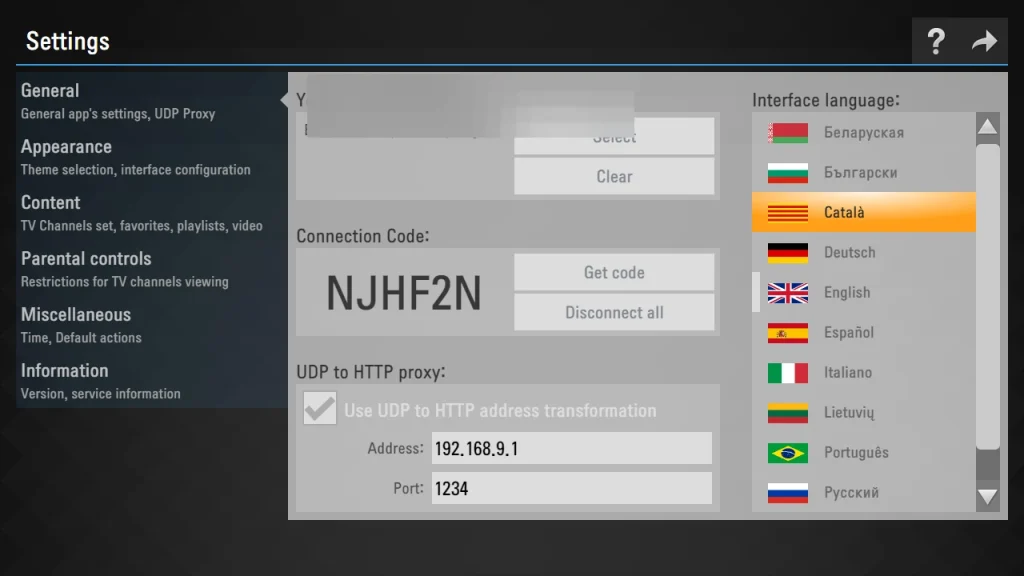
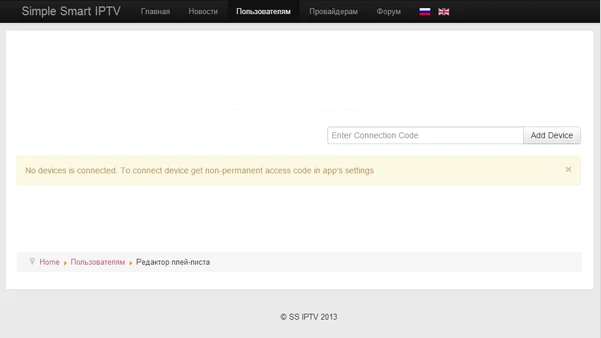
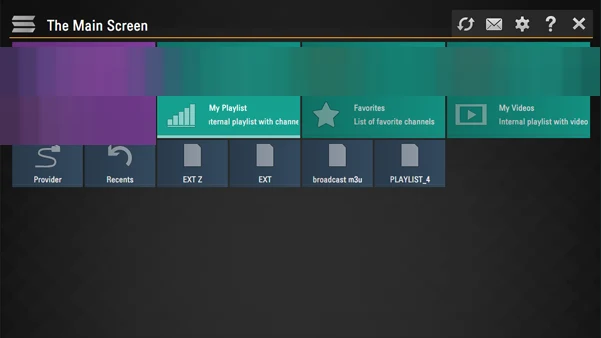
De code is 24 uur geldig, of tot je een nieuwe code aanmaakt. Je hoeft niet elke keer een nieuwe code te maken: de editor blijft met je tv verbonden tot je die verbinding verbreekt, op de website of in de app. Op de website doe je dat met Disconnect Device. Met Rename Device geef je je tv een herkenbare naam.
De playlist-editor op de website
In de playlist-editor beheer je de inhoud en het uiterlijk van je tegels vanaf de computer. De editor heeft de tabbladen Playlist, Videos, Favorites, Broadcast en External Playlists, en de knoppen Open, Add Item, Clear, Save en Download. Je verandert de volgorde van zenders door ze te slepen. Met het potloodpictogram open je de opties van een zender, zoals naam, groep, logo, tegelgrootte (Small, Medium of Big), achtergrond, audiospoor en ondertiteling.
De gestandaardiseerde naam bepaalt welk logo en welke tv-gids SS IPTV aan een zender koppelt. Je eigen zendernaam zie je in de app als de optie “Use custom channels’ titles” in de instellingen aanstaat. Staat die optie uit, dan toont SS IPTV de gestandaardiseerde naam.
Tv-gids en ouderlijk toezicht
Tv-gids (EPG)
SS IPTV haalt een externe tv-gids op als de afspeellijst daar zelf naar verwijst. Die verwijzing staat volgens de documentatie voor aanbieders in de eerste regel van de afspeellijst. De app ondersteunt de formaten jtv en xmltv. Voor xmltv raden de makers een bestand kleiner dan 5 MB aan, zonder compressie. Ze waarschuwen dat veel tv’s te weinig geheugen hebben voor een grote tv-gids: dat kan de app laten vastlopen of crashen.
Voor zenders met een herkende naam koppelt SS IPTV een eigen tv-gids. In de playlist-editor stel je per zender een land voor de tv-gids (EPG Country) en een tijdsverschuiving (EPG Time Shifting) in. Zie je bij een zender geen programma-informatie? Dan heeft de app er geen gids voor gevonden. Neem gerust contact op met ons team.
Ouderlijk toezicht en pincode
Het ouderlijk toezicht staat standaard aan, en de standaardpincode is 12345. Volgens de officiële FAQ pas je de lijst met geblokkeerde zenders zelf aan. Je kunt het ook helemaal uitzetten, of tot de volgende keer dat je de app start.
Tips voor een stabiel beeld
Een stabiele verbinding is de belangrijkste factor voor vloeiend beeld. SS IPTV noemt 5 Mbps voor SD, 10 Mbps voor HD en 30 Mbps voor 4K. Op onze pagina over internetsnelheid voor IPTV lees je hoe je je snelheid meet. Verder helpen deze tips:
- Gebruik als het kan een netwerkkabel tussen router en tv. Dat is meestal stabieler dan wifi.
- Kijk je via wifi? Zet de router dan zo dicht mogelijk bij de tv.
- Houd de tv-software up-to-date en zet automatische updates aan.
- Laad geen extra grote tv-gids in, want dat kan de app laten vastlopen.
Veilig gebruik en privacy
Installeer SS IPTV alleen uit de LG-winkel of met de bestanden van de officiële website. Controleer op LG de verkoper “SS IPTV Team” en download de Samsung-pakketten alleen van ss-iptv.com. Vraagt iemand je om voor de app te betalen, dan is dat niet de officiële app: SS IPTV is gratis.
Behandel je M3U-link als een persoonlijk wachtwoord. Deel de link niet en plaats hem niet online. Onze prijzen gelden voor één apparaat; twee of drie apparaten kosten extra.
Alternatieven als SS IPTV niet past
Werkt SS IPTV instellen niet op je tv, of wil je inloggen met Xtream Codes? Kies dan een andere IPTV-app. Dat geldt vooral voor Samsung-tv’s vanaf 2020 en LG-modellen uit 2026, want daarvoor noemen de officiële bronnen geen ondersteuning. In onze handleiding IPTV Smarters Pro instellen lees je hoe je inlogt met server-URL, gebruikersnaam en wachtwoord.
Een volledig overzicht van de apps voor Samsung en LG vind je in onze smart-tv-gids. Lees IPTV op je smart-tv: de beste apps voor Samsung en LG, met per app de beschikbaarheid in de winkels.
Problemen oplossen
Melding “Failed to load remote content”
SS IPTV kan de link die je invulde niet bereiken. Volgens de FAQ is de link fout, of beperkt de server de toegang. Bij een persoonlijke M3U-link is een typfout de meest voorkomende oorzaak.
- Kopieer de M3U-link opnieuw uit je e-mail.
- Voeg de playlist opnieuw toe via Settings > Content > External playlists > Add en kies Save.
- Controleer de link in de playlist-editor via “[check]”.
- Werkt het nog niet? Neem dan contact op met ons team.
De app start met een zwart of wit scherm
Dit wijst meestal op een probleem met de internetverbinding van de tv. SS IPTV werkt alleen met internet.
- Controleer of je tv met internet verbonden is.
- Open ss-iptv.com in de browser van je tv, zoals de officiële FAQ adviseert.
- Lukt dat niet? Herstart dan de router en de tv en probeer het opnieuw.
Samsung: de app verschijnt niet
Meestal staat de map niet op de juiste plek, of is het pakket verkeerd.
- Controleer of de map userwidget (Tizen) of ssiptv (zonder Tizen) direct in de root van de stick staat.
- Zoek je modelnummer op en controleer in de officiële lijsten welk pakket je nodig hebt.
- Is je tv van 2020 of later? Kies dan een alternatieve app.
LG: SS IPTV staat niet in de winkel
Het aanbod in de LG-winkel verschilt volgens LG per tv-model en land.
- Controleer of je bent aangemeld met je LG-account.
- Zoek je modelnaam op met drie keer de dempknop.
- Vergelijk het jaar met de lijst op de pagina van SS IPTV in LG Apps. Een webOS 26-model staat daar nog niet tussen.
De verbindingscode werkt niet
De code is 24 uur geldig en vervalt zodra je een nieuwe aanmaakt.
- Maak een nieuwe code aan via Settings > General > Get code.
- Vul alleen de nieuwste code in en klik op Add Device.
Wel geluid, maar geen beeld
Volgens de makers ondersteunt de hardware van de tv dan meestal de videocodec niet.
- Probeer een andere zender om te zien of het bij één of bij alle zenders gebeurt.
- Kijk in de handleiding van je tv welke videocodecs hij ondersteunt.
- Laat ons team weten om welke zender het gaat.
Het beeld stopt na een tijdje
Dit komt vaak door een te lage of wisselende internetsnelheid.
- Test de afspeellijst in een andere speler, zoals de makers adviseren.
- Meet je snelheid en vergelijk die met 5, 10 of 30 Mbps voor SD, HD of 4K.
- Gebruik een netwerkkabel of zet de router dichter bij de tv.
- Blijft het probleem? Vraag dan via de live chat om hulp.
Ik ben de pincode vergeten
Probeer eerst de standaardpincode 12345. Heb je zelf een andere code ingesteld en ben je die vergeten? Volgens de FAQ van SS IPTV stuur je de makers dan een foto van de pagina Information in de instellingen van de app, met als onderwerp “I forgot my PIN”. Het e-mailadres staat op hun FAQ-pagina.
Haperend beeld en een lege gids los je bij elke app op dezelfde manier op. Volg daarvoor IPTV hapert of buffert en EPG en tv-gids in IPTV.
Veelgestelde vragen
Kan ik in SS IPTV inloggen met Xtream Codes?
Nee, SS IPTV werkt met afspeellijsten en niet met een Xtream Codes-login. Je gebruikt daarom de M3U-link uit je e-mail. Wil je liever inloggen met server-URL, gebruikersnaam en wachtwoord? Kies dan een app die dat ondersteunt en in de winkel van jouw tv staat.
Kost SS IPTV geld?
Nee, SS IPTV is gratis en kent geen activatie. Het team achter de app verkoopt geen inhoud en neemt geen betalingen aan. Je betaalt alleen voor je IPTV-abonnement, dus voor de zenders die je in de app laadt; een apart SS IPTV abonnement voor de app zelf bestaat niet. Bij TV Provider begint een abonnement vanaf €11,99, zonder automatische verlenging.
Staat SS IPTV in de Samsung-appwinkel?
Nee, volgens de huidige installatiepagina van de makers staat de app niet in Smart Hub. Een nieuwsbericht uit 2016 meldde nog het tegendeel, maar nu beschrijven de makers alleen de USB-methode, voor modellen van 2012 tot en met 2019.
Wat is een SS IPTV abonnement precies?
Met een SS IPTV abonnement bedoelen mensen meestal een IPTV-abonnement dat ze in de gratis app SS IPTV willen gebruiken. De app zelf heeft geen abonnement en geen activatie. Je abonnement komt van je aanbieder: bij TV Provider krijg je een M3U-link die je in de app zet, en daarmee zie je je zenders. Dezelfde M3U-link werkt ook in andere IPTV-apps.
Hoe lang duurt SS IPTV instellen?
Op een LG-tv ben je meestal in een paar minuten klaar. Je installeert de app uit de winkel en vult je M3U-link in. Op Samsung zet je eerst het pakket op een USB-stick, dus dat duurt iets langer.
Kan ik SS IPTV op meerdere tv’s gebruiken?
De app kun je op meerdere tv’s installeren, maar onze prijzen gelden voor één apparaat. Wil je op twee of drie apparaten kijken? Dat kan tegen een meerprijs. Vraag ons team via de live chat wat de mogelijkheden zijn.
Hoe krijg ik hulp als het niet lukt?
Ons team helpt je 24/7 via de live chat. Je kunt ook een bericht sturen via de contactpagina. Vermeld het merk en het modeljaar van je tv, en welke methode je gebruikte. Dan helpen we je sneller met SS IPTV instellen.
Conclusie
Je SS IPTV abonnement instellen gaat snel als je weet welke methode bij je tv hoort. Op LG installeer je de gratis app uit de winkel. Op een Samsung uit 2012 tot en met 2019 start je hem vanaf een USB-stick. Daarna voeg je via Settings, Content en External playlists je M3U-link toe, en kijk je via de nieuwe tegel naar je zenders. Heb je een nieuwere Samsung of kom je er niet uit? Ons team helpt je graag via de live chat.