Welke internetsnelheid heb ik nodig voor IPTV? Dat hangt vooral af van de beeldkwaliteit: als algemene richtlijn heeft één stream in Full HD zo’n 5 Mbit/s nodig en één stream in 4K ongeveer 15 tot 25 Mbit/s; kijken er meer mensen tegelijk, dan tel je die streams bij elkaar op. Toch is snelheid maar de helft van het verhaal. Een verbinding die stabiel blijft, is minstens zo belangrijk. Of je nu kijkt via TV Provider, je adres voor IPTV Nederland, of via een andere dienst: een netwerkkabel geeft de stabielste verbinding.
Welke internetsnelheid heb ik nodig voor IPTV per beeldkwaliteit?
Elke stap omhoog in resolutie vraagt meer bandbreedte per stream. IPTV is een vorm van streaming media: het beeld wordt gecomprimeerd en als een doorlopende datastroom verstuurd. Hoeveel snelheid daarvoor nodig is, hangt dus vooral af van de resolutie en van de compressie. Een SD-zender redt het met een paar megabit per seconde, 4K met HDR heeft er een veelvoud van nodig.
- SD (480p): circa 1 tot 2 Mbit/s per stream, voor kleine schermen of een krappe verbinding.
- HD (720p): circa 2,5 tot 3 Mbit/s, voor tablets en kleinere tv’s.
- Full HD (1080p): circa 5 Mbit/s, de gebruikelijke kwaliteit voor de meeste HD-zenders.
- 4K / Ultra HD: circa 15 tot 25 Mbit/s, voor grote 4K-televisies.
Zie deze cijfers als gangbare richtwaarden bij moderne compressie, niet als vaste getallen. De echte bitrate verschilt per dienst en zelfs per zender. Twijfel je hoeveel internetsnelheid IPTV in jouw geval vraagt, ga dan uit van de bovenkant van de marge, zeker als je veel sportwedstrijden of andere beelden met veel beweging kijkt.
Waarom diensten verschillende adviezen geven
Iedere dienst zoekt zijn eigen evenwicht tussen beeldkwaliteit en datagebruik. Een wedstrijd met snelle bewegingen kost meer data dan een praatprogramma met een rustig decor, dus dezelfde resolutie kan bij twee diensten een andere bitrate hebben. Sommige diensten verlagen de kwaliteit automatisch als je verbinding even krap is: het beeld wordt dan tijdelijk wat minder scherp, maar blijft lopen. Wil je zeker zijn van soepel beeld, reken dan met de hoogste waarde.
Wat HEVC en AV1 schelen
Nieuwere codecs hebben minder bandbreedte nodig voor hetzelfde beeld. Volgens de ITU vraagt HEVC (ook wel H.265) ongeveer de helft van de bitrate van de oudere H.264. AV1 is een recentere open codec met vergelijkbare doelen. Je profiteert er alleen van als de dienst die codec gebruikt en je apparaat hem kan decoderen, en dat verschilt per model.
Meerdere schermen tegelijk: zo bereken je welke internetsnelheid IPTV bij jou vraagt
Tel de bandbreedte op van alle streams die op hetzelfde moment lopen. Kijkt iemand in 4K op de grote tv terwijl twee anderen Full HD volgen op een tablet en een laptop, dan kom je met de bovenkant van de richtwaarden uit op 25 + 5 + 5 = 35 Mbit/s, alleen voor video. Videobellen, game-downloads en back-ups naar de cloud komen daar nog bij.
- Eén Full HD-stream: 5 Mbit/s.
- Eén 4K-stream: 25 Mbit/s.
- 4K plus twee keer Full HD: 25 + 5 + 5 = 35 Mbit/s.
- Twee keer 4K plus één keer Full HD: 25 + 25 + 5 = 55 Mbit/s.
Neem daarna een ruime marge bovenop dat totaal. De snelheid uit je internetabonnement is een maximum dat je niet altijd haalt. Een handige vuistregel: zorg dat je minstens anderhalf tot twee keer het berekende totaal beschikbaar hebt. Dan blijft er ruimte voor pieken en voor de andere apparaten in huis.
Megabit of megabyte: let op de eenheid
Internetsnelheden staan in megabit per seconde (Mbit/s), terwijl veel downloadprogramma’s megabyte per seconde (MB/s) tonen. Een byte bestaat uit 8 bits, dus een abonnement van 100 Mbit/s levert hooguit zo’n 12,5 MB/s op. Zie je bij een download 12 MB/s staan, dan gebruik je je lijn dus vrijwel volledig. Wie dat door elkaar haalt, denkt al snel dat zijn verbinding acht keer zo traag is als in werkelijkheid.
Niet alleen megabits: ping, jitter en pakketverlies
Ook een snelle verbinding kan haperen als de data onregelmatig of onvolledig binnenkomt. Naast de downloadsnelheid tellen nog drie waarden mee: ping, jitter en pakketverlies. De meeste snelheidstests laten ze gewoon zien, maar bijna niemand let erop. Wie wil weten welke internetsnelheid IPTV echt nodig heeft, kijkt dus verder dan het getal voor de download alleen.
Ping is de tijd die een datapakketje nodig heeft voor de reis heen en terug. Hoe lager de ping, hoe sneller een zender start als je zapt. Jitter zegt hoeveel die vertraging schommelt. Bij flinke schommelingen moet de app meer bufferen, en dat merk je als korte haperingen.
Bij pakketverlies raakt een deel van de data onderweg kwijt. Live televisie werkt met een kleine buffer, dus ontbrekende pakketjes zie je sneller als blokjes in beeld of een stilstaand scherm dan bij films op aanvraag. Vaak komt het door een zwak wifi-signaal, een overbelaste router of een storing bij je internetprovider.
Kabel, wifi of powerline: wat haalt het meeste uit je verbinding?
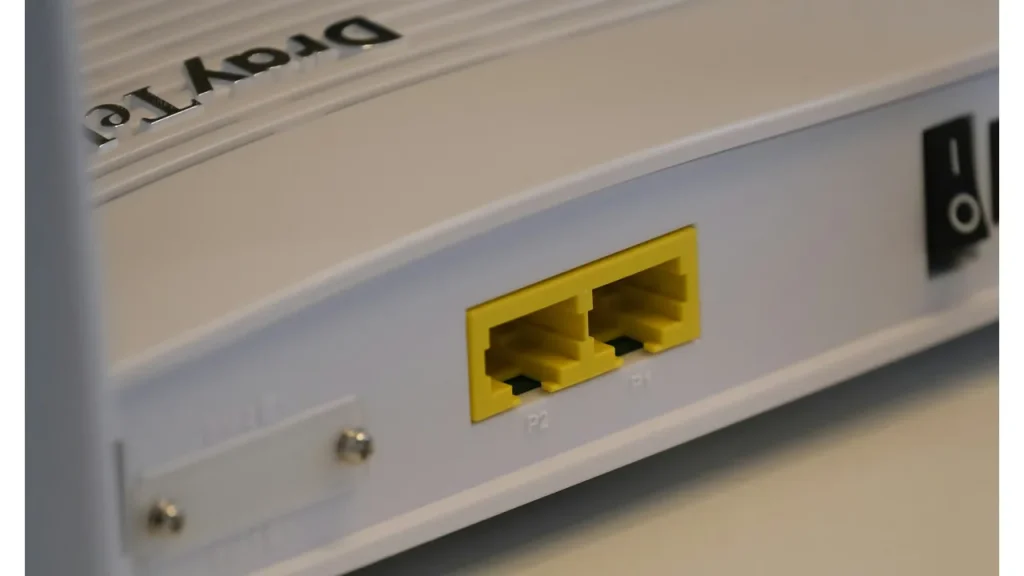
De stabielste verbinding krijg je met een netwerkkabel tussen router en tv of mediaspeler. Een kabel trekt zich niets aan van muren, buren of andere draadloze apparaten. Ping en jitter blijven laag en er gaan vrijwel geen pakketjes verloren, ook niet op drukke avonden.
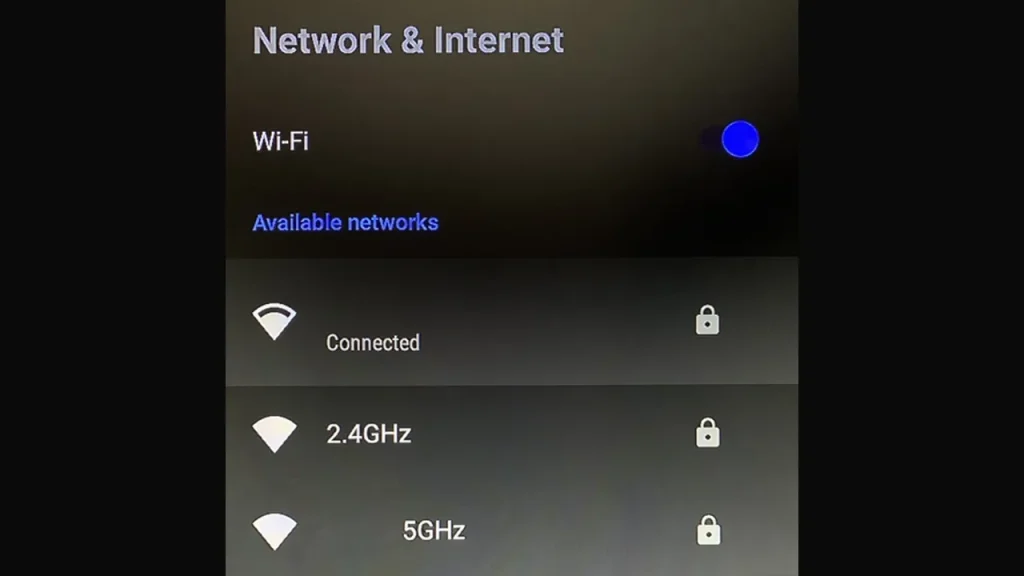
Via wifi gaat IPTV ook goed, zolang het signaal sterk is en je de juiste frequentieband kiest. De 5 GHz-band is sneller en minder druk dan 2,4 GHz, maar reikt minder ver. Ook recentere standaarden maken verschil: wifi 7 is de jongste generatie, wifi 6E brengt de 6 GHz-band erbij en wifi 6 gaat beter om met veel apparaten tegelijk. Dat voordeel krijg je alleen als zowel je router als je apparaat de standaard ondersteunt.
Kun je geen kabel trekken, dan zijn powerline-adapters een alternatief: ze sturen het netwerksignaal over het stroomnet. Hoe snel dat in de praktijk is, hangt sterk af van de bedrading in je huis en van andere apparaten op dezelfde groep. Meet daarom altijd eerst de snelheid bij de televisie voordat je op powerline gaat bouwen.
Welke netwerkkabel en hoe sluit je powerline aan?
Voor IPTV volstaat een gewone netwerkkabel van categorie 5e of hoger. Zo’n kabel is gemaakt voor gigabit-ethernet over afstanden tot 100 meter, dus ruim genoeg voor meerdere 4K-streams. Een oude of geknikte kabel kan wel terugvallen naar 100 Mbit/s of verbindingsfouten geven; vervang hem als je twijfelt. Steek powerline-adapters bij voorkeur direct in het stopcontact en niet in een stekkerdoos, zeker niet in een met overspanningsbeveiliging, want die dempt het netwerksignaal.
Waar je router het best kan staan, en wanneer mesh helpt
Geef je router een centrale, vrije plek, dus niet in de meterkast of achter de televisie. Dikke muren, vloeren met vloerverwarming en metalen kasten maken het signaal zwakker. In een groot huis of een woning met meerdere verdiepingen zorgt een mesh-systeem met meerdere toegangspunten voor een gelijkmatiger bereik.
Hoe snel is internet in Nederland eigenlijk?
De meeste huishoudens in Nederland hebben ruim voldoende snelheid voor IPTV. Volgens de Speedtest Global Index van Ookla kwam vast internet in Nederland in maart 2026 uit op een mediane downloadsnelheid van ongeveer 238 Mbit/s. Daarmee kun je meerdere 4K-streams tegelijk kijken, op voorwaarde dat je netwerk in huis meewerkt. Op de vraag ‘welke internetsnelheid heb ik nodig voor IPTV?’ is het antwoord in een gemiddeld Nederlands huishouden dus meestal: minder dan je al hebt.
Glasvezel is inmiddels de meest gebruikte vaste aansluiting. Uit de ACM Telecommonitor over het vierde kwartaal van 2025 blijkt dat 3,64 miljoen huishoudens internet via glasvezel hadden, 3,11 miljoen via de kabel en 1,42 miljoen via koper. Vooral bij een oudere koperaansluiting kan het krap worden als je meerdere 4K-streams tegelijk wilt kijken.
Een ruimer abonnement geeft ook de rest van het huishouden lucht. Daarom liggen adviezen voor tv-kijken in 4K vaak flink hoger dan de cijfers per stream. Zo kan iemand in 4K kijken terwijl een ander videobelt of iets downloadt.
Zo meet je of je internetsnelheid IPTV aankan
Meet op het apparaat waarmee je kijkt, op de plek waar het staat. Een test op je telefoon vlak naast de router zegt weinig over de televisie twee kamers verderop. Gebruik bijvoorbeeld de snelheidstest van je internetprovider en noteer naast de downloadsnelheid ook de ping en de jitter.
- Meet op meerdere momenten: zet een meting overdag naast een meting op een drukke avond, als het internetverkeer op zijn hoogst is.
- Vergelijk kabel met wifi: test één keer met netwerkkabel en één keer draadloos, dan zie je hoeveel je via wifi kwijtraakt.
- Zet de rest even stil: pauzeer downloads en updates op andere apparaten, zodat de test laat zien wat er echt beschikbaar is.
Een mooie testuitslag is nog geen garantie voor soepel beeld. Een snelheidstest controleert alleen je verbinding met een testserver en zegt niets over de servers waar je IPTV-dienst vandaan komt. Is de uitslag prima en blijft het beeld toch haperen, dan kan het probleem in de app zitten, in de route over het internet of bij de dienst zelf.
De rol van je apparaat en de instellingen in je app
Ook je apparaat bepaalt of een stream soepel loopt. Welke internetsnelheid IPTV nodig heeft, is dus maar één kant van de zaak. Heeft een voordelige mediaspeler een langzame processor, dan kan hij vastlopen op HEVC of 4K, ook als je verbinding ruim genoeg is. Het beeld hapert dan niet door te weinig snelheid, maar omdat het apparaat het decoderen niet bijbenet.
De netwerkpoort van veel mediaspelers gaat niet verder dan 100 Mbit/s. Kijk je een of twee streams, dan heb je daar ruim genoeg aan. Het verklaart wel waarom een snelheidstest op zo’n apparaat nooit hoger uitkomt, zelfs niet met een glasvezelabonnement van 1 Gbit/s. Dat is geen storing, maar een grens van de hardware.
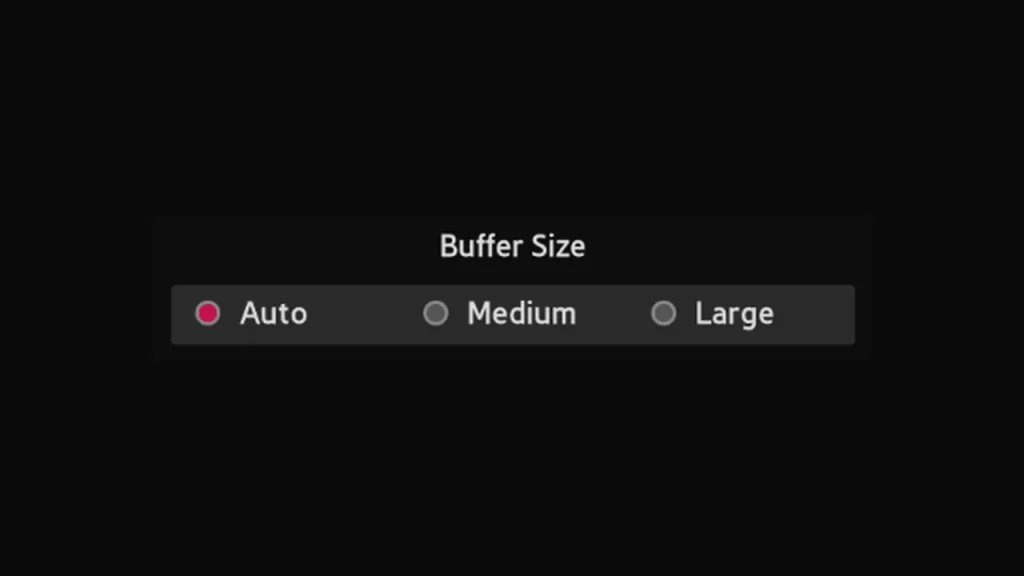
In de meeste IPTV-apps kun je de buffer en de videospeler instellen. Een grotere buffer vangt korte schommelingen in je verbinding beter op, al duurt zappen dan iets langer. Staat dezelfde zender in meerdere kwaliteiten in je lijst, kies dan bij een krappe verbinding de HD-versie in plaats van 4K. In TiviMate vind je de buffer onder Instellingen > Speler > Buffergrootte (zie onze uitleg over TiviMate installeren), en in VLC stel je de caching in milliseconden in, zoals beschreven in de gids IPTV instellen in VLC.
Is je internetabonnement echt te traag?
Ga eerst na of je abonnement de beloofde snelheid echt levert. Doe daarvoor enkele metingen met een apparaat dat via een netwerkkabel rechtstreeks op de router zit. Pas dan weet je of je huidige internetsnelheid IPTV in de gewenste kwaliteit aankan. Zit je structureel ver onder de snelheid van je abonnement, neem dan contact op met je internetprovider: het probleem kan in de aansluiting of het modem zitten.
Is je abonnement echt te krap, bekijk dan welke opties er op jouw adres zijn. In grote delen van Nederland kun je kiezen voor glasvezel of een snellere kabelaansluiting. Is overstappen geen optie, gebruik 4K dan alleen op het hoofdscherm en laat de andere apparaten in HD kijken.
Wat doet een VPN met je snelheid?
Met een VPN heb je meestal minder snelheid en een hogere ping. Al je verkeer loopt dan via een extra server, wat vertraging toevoegt en je snelheid beperkt tot wat die server aankan. Hoeveel je inlevert, verschilt per VPN-dienst en hangt ook af van hoe ver weg de server staat en hoeveel rekenkracht je apparaat heeft.
Hapert het beeld sinds je een VPN gebruikt, test dan eens zonder. Zijn de problemen dan weg, dan is de VPN de bottleneck. Kies in dat geval een server die dichterbij staat, of kijk of je VPN-app een snellere verbindingsmethode heeft.
Problemen oplossen: haperend beeld terwijl je internet snel genoeg is
Hapert het beeld, dan ligt dat zelden aan een tekort aan snelheid en veel vaker aan je thuisnetwerk of aan drukte bij de dienst. Veelvoorkomende oorzaken zijn een oude router, wifi met een zwak signaal, een server van de dienst die het niet bijhoudt, veel apparaten die tegelijk internet gebruiken, of een apparaat dat moeite heeft met het decoderen van een codec.
Start bij de eenvoudigste stap: zet router en apparaat even uit en aan, en test met een netwerkkabel. Blijft het probleem, ga dan na of alle zenders haperen of alleen enkele. In onze handleidingen vind je de instellingen per apparaat en app. Wil je zelf zien hoe de streams op jouw verbinding draaien, dan kun je 24 uur gratis proberen. Kom je er niet uit, dan helpt ons team je via de live chat of de contactpagina.
Het beeld hapert alleen ‘s avonds
Oorzaak: tussen ongeveer acht en elf uur ‘s avonds is het internetverkeer het drukst, in huis en in de wijk. Zakt je snelheid dan flink in, dan is er ergens een knelpunt dat overdag niet opvalt.
- Meet op een drukke avond op de tv zelf en vergelijk de uitslag met een meting overdag.
- Pauzeer tijdens het kijken grote downloads, updates en cloudback-ups op andere apparaten.
- Is je snelheid ook via een netwerkkabel op de router structureel te laag, meld dat dan bij je internetprovider.
Een snelheidstest op de tv komt nooit boven de 100 Mbit/s
Oorzaak: de netwerkpoort van je tv of mediaspeler, of een oude kabel, beperkt de snelheid. Voor een paar streams is dat geen probleem, maar het verklaart de lage uitslag.
- Zoek in de specificaties van je apparaat op of de netwerkpoort 100 Mbit/s of 1 Gbit/s is.
- Vervang een oude of beschadigde kabel door een exemplaar van categorie 5e of hoger.
- Test op een laptop met dezelfde kabel: haalt die wel meer, dan ligt de grens bij het apparaat en is er niets kapot.
Zappen duurt lang of zenders blijven laden
Oorzaak: een hoge ping, sterke jitter of een te zwak wifi-signaal. De app moet dan langer wachten voordat er genoeg data in de buffer staat om te starten.
- Controleer de ping en de jitter in een snelheidstest op het kijkapparaat.
- Schakel over naar de 5 GHz-band of, als dat kan, naar een netwerkkabel.
- Zet een eventuele VPN uit en test opnieuw; is het verschil groot, kies dan een server dichterbij.
4K hapert, Full HD loopt prima
Oorzaak: je verbinding of je apparaat zit bij 4K aan zijn grens. Een 4K-stream vraagt tot vijf keer zoveel bandbreedte als Full HD en vaak ook HEVC-decodering.
- Reken na of je totale verbruik, inclusief andere schermen, onder je gemeten snelheid blijft.
- Vergroot de buffer in je app en kijk of het beeld stabieler wordt.
- Blijft het haperen, kies dan de HD-versie van de zender; dan kan je apparaat 4K waarschijnlijk niet soepel decoderen.
Is je snelheid in orde maar hapert het beeld toch, volg dan ons volledige stappenplan. In IPTV hapert of buffert: oorzaken en oplossingen gaan we per apparaat en per app langs wat je kunt aanpassen.
Veelgestelde vragen: welke internetsnelheid heb ik nodig voor IPTV?
Kan ik met 50 Mbit/s IPTV in 4K kijken?
Voor één 4K-stream is 50 Mbit/s in de regel genoeg. Met een richtwaarde van hooguit 25 Mbit/s per 4K-stream houd je ruimte over. Kijken er meer mensen tegelijk of gebruiken huisgenoten veel data, dan wordt het krapper. Reken dan je totaal uit zoals hierboven en houd een marge aan voor pieken.
Maakt mijn uploadsnelheid uit voor IPTV?
Voor het kijken zelf nauwelijks, want IPTV draait vooral op downloaden. Raakt je upload volledig bezet, bijvoorbeeld omdat er een flinke cloudback-up loopt, dan kan je hele verbinding wel trager reageren.
Welke wifi-band kies ik voor IPTV: 2,4 GHz of 5 GHz?
Meestal is 5 GHz de beste keuze, omdat die band sneller en rustiger is. Bij een grote afstand tussen tv en router, of met een paar muren ertussen, werkt 2,4 GHz door het grotere bereik soms juist stabieler.
Hoeveel snelheid heb ik nodig voor IPTV in HD?
Voor één Full HD-stream (1080p) is ongeveer 5 Mbit/s genoeg. Een stream in 720p vraagt nog minder, rond de 2,5 tot 3 Mbit/s.
Hoeveel data gebruikt een uur IPTV in 4K?
Bij 25 Mbit/s komt een uur 4K neer op ongeveer 11 gigabyte. Met een vast internetabonnement in Nederland is dat zelden een probleem, maar kijk je via een mobiele hotspot, dan is je databundel snel op.
Is 100 Mbit/s genoeg voor een gezin?
Voor de meeste gezinnen wel. Twee 4K-streams en een Full HD-stream komen samen op zo’n 55 Mbit/s, dus met 100 Mbit/s houd je ruimte over voor telefoons, videobellen en updates. Gaan er vaak grote downloads tegelijk, dan kan een sneller abonnement prettig zijn.
Heb ik glasvezel nodig voor IPTV?
Nee, glasvezel is prettig maar niet verplicht. Hoeveel internetsnelheid IPTV gebruikt, past bij de meeste kabelaansluitingen en bij veel koperaansluitingen. Alleen als je met een tragere koperlijn meerdere 4K-streams tegelijk wilt kijken, wordt het snel krap.
Meer over IPTV en je internetverbinding
- Installatiegidsen voor IPTV-apps, per apparaat geordend
- Artikelen over IPTV en televisie via internet
- Overzicht van onze IPTV-abonnementen
Conclusie
Welke internetsnelheid heb ik nodig voor IPTV? Dat reken je eenvoudig uit: tel de streams op die tegelijk lopen en neem een ruime marge. Voor de meeste Nederlandse huishoudens is de snelheid zelf geen probleem; een stabiel thuisnetwerk, het juiste apparaat en een passende buffer maken meestal het verschil. Probeer het op je eigen verbinding met de gratis test van 24 uur en kies daarna het pakket dat bij je past.