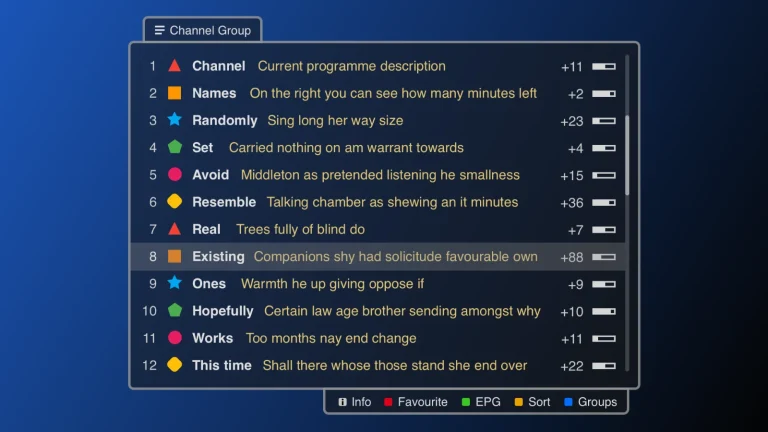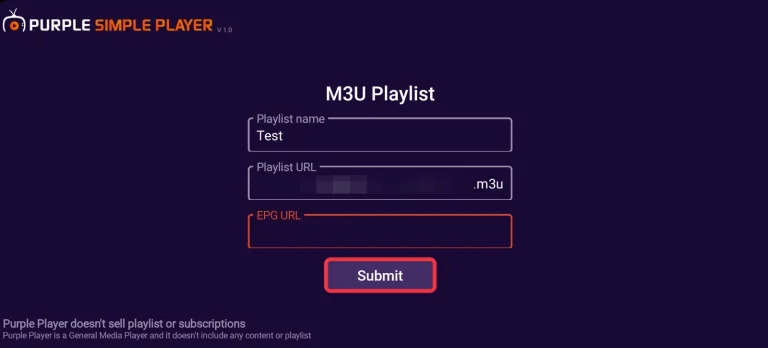
De EPG IPTV-gids laat per zender zien wat er nu, straks en de komende dagen op tv is, net als de tv-gids van een gewone decoder. Die gegevens staan los van de zenders zelf, in een apart bestand in XMLTV-formaat. Log je in met Xtream Codes, dan komt de gids meestal vanzelf mee; met een M3U-link voeg je de EPG-URL apart toe. Bij TV Provider, je aanbieder voor IPTV Nederland, krijg je allebei in de e-mail met je gegevens.
Wat is de EPG IPTV-gids precies?
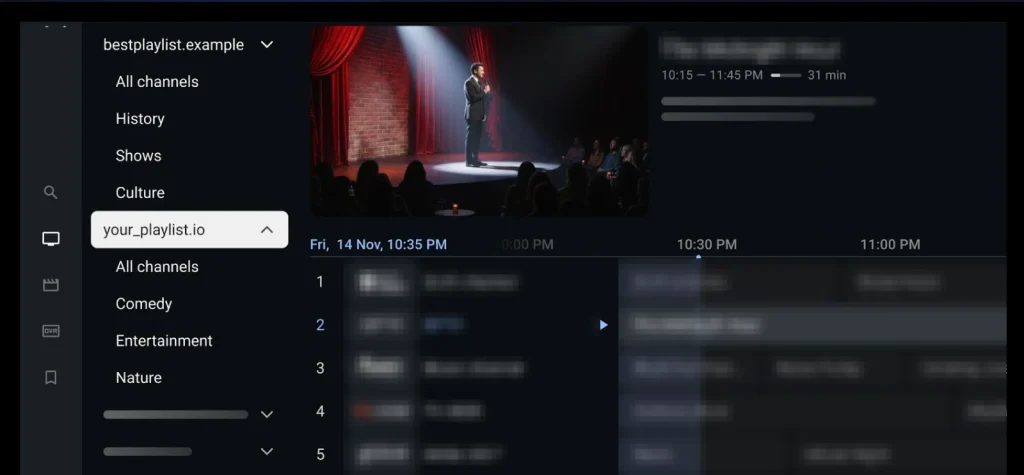
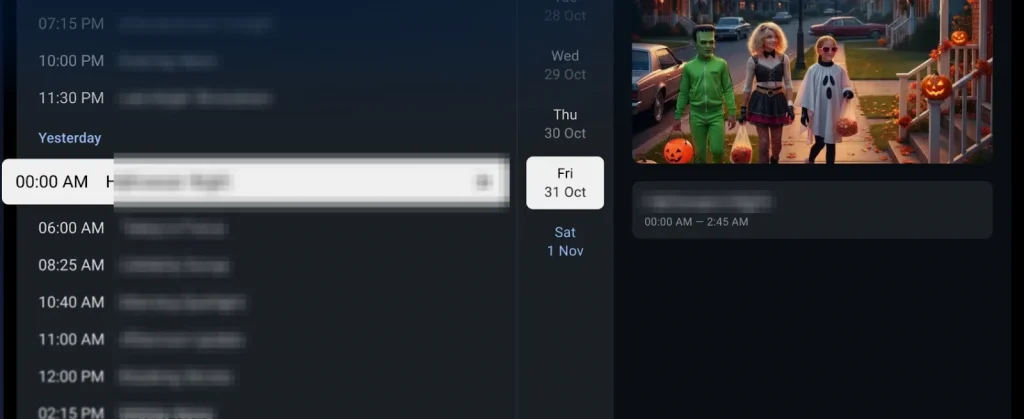
EPG staat voor Electronic Program Guide: de elektronische programmagids die je IPTV-app als tv-gids laat zien. Je ziet per zender welk programma er nu loopt, hoe lang het nog duurt en wat erna komt. In de meeste apps kun je ook een raster openen met alle zenders onder elkaar en een tijdlijn van links naar rechts, zoals hieronder in TiviMate.
De zenders en de gids komen bij IPTV uit twee verschillende bronnen. De afspeellijst bevat de streams: de adressen waar het beeld vandaan komt. De EPG IPTV-gids is een apart bestand met alleen tekst: zendernamen, begintijden, eindtijden, titels en beschrijvingen. Je app legt die twee naast elkaar. Lukt dat koppelen niet, dan zie je wel beeld, maar staat er bij de zender iets als geen informatie.
Een goede tv-gids maakt meer mogelijk dan alleen kijken wat er op tv is. Veel apps gebruiken de gids ook voor terugkijken (catch-up), opnemen en herinneringen. Kies je in de gids een programma van gisteren, dan weet de app aan de hand van de begintijd welk stuk van het archief hij moet afspelen, als je dienst en zender dat ondersteunen.
Zo ziet een XMLTV-bestand eruit
XMLTV is het gangbare formaat voor IPTV-gidsen: een XML-bestand met eerst een lijst zenders en daarna alle programma’s. Het formaat is open en beschreven op de wiki van het XMLTV-project. Je hoeft het bestand nooit zelf te openen, maar als je weet hoe het is opgebouwd, begrijp je ook waarom een gids soms niet klopt.
- Zenders: elk channel-element heeft een unieke id en een of meer weergavenamen (display-name).
- Programma’s: elk programme-element heeft een begin- en eindtijd, de id van de zender waar het bij hoort en een titel, vaak met beschrijving en categorie.
- Tijden: die staan in de vorm jaar, maand, dag, uur, minuut en seconde, gevolgd door het verschil met UTC, bijvoorbeeld +0100 in de Nederlandse wintertijd.
Waarom de gids vaak als .gz komt
Een gids voor honderden zenders en meerdere dagen wordt al snel tientallen megabytes groot, daarom wordt hij vaak gecomprimeerd. Een link die eindigt op .xml.gz of .gz is dezelfde gids, alleen ingepakt. Volgens de officiële documentatie leest PVR IPTV Simple Client in Kodi gzip- en xz-bestanden, en GSE Smart IPTV noemt in de App Store xml, zip, gz en xz. Of jouw app een ingepakte gids aankan, hangt af van de app; de meeste moderne spelers kunnen het.
tvg-id en tvg-name: zo worden zenders gekoppeld
Je app zoekt bij elke zender in de afspeellijst de bijbehorende zender in de XMLTV, en daarvoor gebruikt hij vooral de tvg-id. In een M3U-lijst staat boven elke stream een regel die begint met #EXTINF. Daarin staan kenmerken als tvg-id, tvg-name, tvg-logo en group-title. De tvg-id hoort precies gelijk te zijn aan de id van die zender in het XMLTV-bestand.
Ontbreekt de tvg-id of klopt hij niet, dan probeert de app het op naam. De documentatie van PVR IPTV Simple Client beschrijft die volgorde precies: eerst de tvg-id tegen de zender-id, dan de weergavenaam tegen tvg-name (spaties mogen daar als liggend streepje staan) en als laatste tegen de gewone zendernaam. Andere apps werken op een vergelijkbare manier, al kan de volgorde verschillen.
- tvg-id: de sleutel naar de EPG. Eén letter of hoofdletter verschil kan al genoeg zijn om de koppeling te breken.
- tvg-name: de naam van de zender zoals die in de gids staat; reserve als de id niet past.
- tvg-shift: een tijdverschuiving in uren, voor de hele lijst of per zender.
- x-tvg-url: in de kopregel van sommige lijsten staat het adres van de gids zelf; Kodi gebruikt dat alleen als je zelf geen EPG-adres hebt ingevuld.
Zenders handmatig koppelen
Sommige apps laten je een zender met de hand aan een gidszender koppelen. Dat is handig als een enkele zender leeg blijft terwijl de rest wel klopt. Hoe die functie heet, verschilt per app; zoek in het menu van de zender naar iets als EPG of tv-gids kiezen. Gebruik je de lijst en de gids van TV Provider, dan hoort de koppeling vanzelf te kloppen. Zie je toch een lege zender, meld hem dan in de live chat.
Tijdzone en tijdverschuiving
Elke programmatijd in een XMLTV-bestand heeft een eigen verschil met UTC, en je app rekent dat om naar de klok van je apparaat. Staat de tijdzone van je tv of box verkeerd, dan schuift de hele gids een of meer uren op. Controleer daarom eerst datum, tijd en tijdzone in de systeeminstellingen van je apparaat. In Nederland is dat Midden-Europese Tijd: UTC+1 in de winter en UTC+2 in de zomer.
Klopt de klok van je apparaat en loopt de gids toch een vast aantal uren voor of achter, gebruik dan de tijdverschuiving in je app. Bijna elke IPTV-app heeft daarvoor een instelling, vaak EPG time shift, EPG Timeshift of EPG-tijdverschuiving genoemd. In PVR IPTV Simple Client loopt de EPG time shift volgens de documentatie van -12 tot +14 uur. Verander de waarde in stappen van een uur en ververs daarna de gids.
Zie je het verschil vooral rond eind maart of eind oktober, dan speelt de zomertijd mee. Een gids met vaste tijden zonder zomertijdcorrectie loopt dan ineens een uur verkeerd. Ververs in dat geval eerst de gids; verander pas daarna de verschuiving, want anders zet je hem later weer terug.
EPG IPTV-bron via Xtream Codes of M3U
Hoe de EPG IPTV-bron in je app komt, hangt af van de manier waarop je inlogt. Bij TV Provider ontvang je binnen enkele minuten na je betaling een e-mail met Xtream Codes-gegevens (server-URL, gebruikersnaam en wachtwoord), een M3U-link en een losse EPG-URL in XMLTV-formaat. Zie je de mail niet, kijk dan in je spammap.
- Xtream Codes: de app vraagt de zenders, films, series en gids in één keer op bij de server. Je hoeft meestal geen aparte EPG-URL in te vullen.
- M3U-link: de lijst bevat alleen zenders en streams. De gids voeg je zelf toe met de EPG-URL uit onze e-mail.
- Portal-URL voor MAG en Formuler: alles loopt via de portal, dus de gids komt normaal met de zenders mee.
Kun je kiezen, neem dan Xtream Codes: dat scheelt een stap en de koppeling klopt vrijwel altijd. Werkt je app alleen met M3U, zoals PVR IPTV Simple Client in Kodi, dan gebruik je de M3U-link samen met de EPG-URL. De verschillen tussen de inlogmethoden lees je uitgebreid in ons artikel over M3U, Xtream Codes en Stalker Portal.
EPG IPTV instellen: de tv-gids toevoegen en verversen per app
EPG IPTV instellen komt in elke app op hetzelfde neer: een EPG-bron toevoegen, laten laden en af en toe verversen. TV Provider maakt of verkoopt deze apps niet; ze komen van andere makers, en eventuele kosten betaal je los van je abonnement. Menunamen kunnen per versie en taal verschillen. Staat iets bij jou anders, zoek dan naar woorden als EPG, TV guide of tv-gids.
TiviMate
Met Xtream Codes vult TiviMate de gids meestal zelf; met een M3U-link voeg je een EPG-bron toe. Volgens de Google Play-pagina werkt TiviMate met M3U, Xtream Codes en Stalker Portal en is de app gemaakt voor Android TV met afstandsbediening. In de Nederlandse versie lopen de stappen zo; de exacte namen kunnen per versie verschillen.
- Open Instellingen en kies EPG. Je ziet de lijst met EPG-bronnen.
- Kies EPG-bron toevoegen en plak of typ de EPG-URL uit de e-mail van TV Provider.
- Bevestig en wacht tot TiviMate de gids heeft geladen. Daarna staan er programma’s bij je zenders.
- Stel bij de EPG-instellingen een update-interval in, bijvoorbeeld eens per 12 of 24 uur.
Wil je de gids meteen verversen, gebruik dan Nu bijwerken in hetzelfde EPG-menu. Daar vind je ook de EPG-tijdverschuiving. De hele installatie staat in onze gids TiviMate installeren.
IPTV Smarters Pro
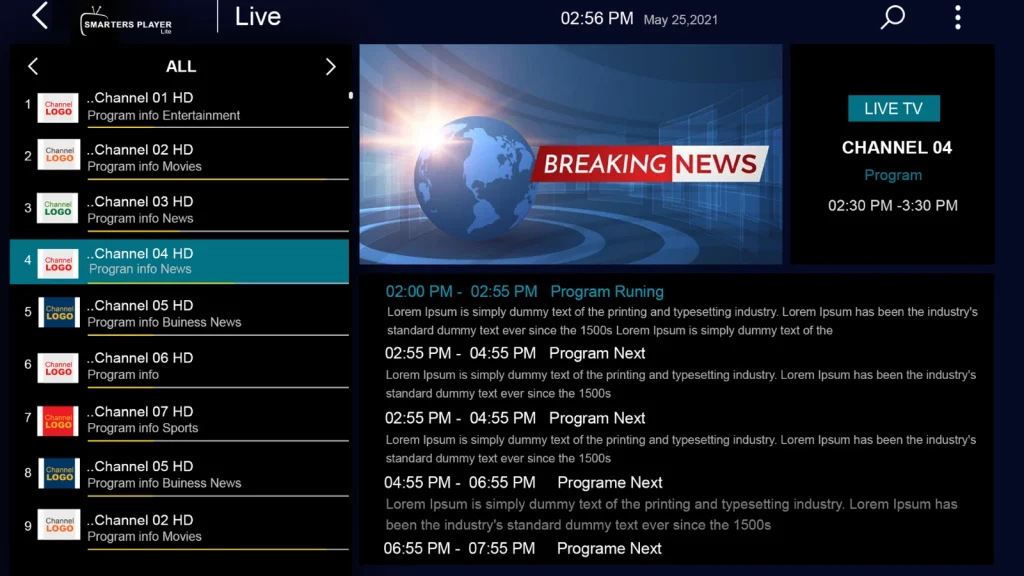
In de apps van WHMCS Smarters ververs je de gids met de knop Update EPG op het hoofdscherm. Op de officiële screenshots van Smarters Player Lite staat die knop onder de tegels Live, Movies en Series, naast Account en Catch Up. Na het inloggen met Xtream Codes laadt de app de gids meestal zelf; in Live zie je dan per zender het lopende en het volgende programma.
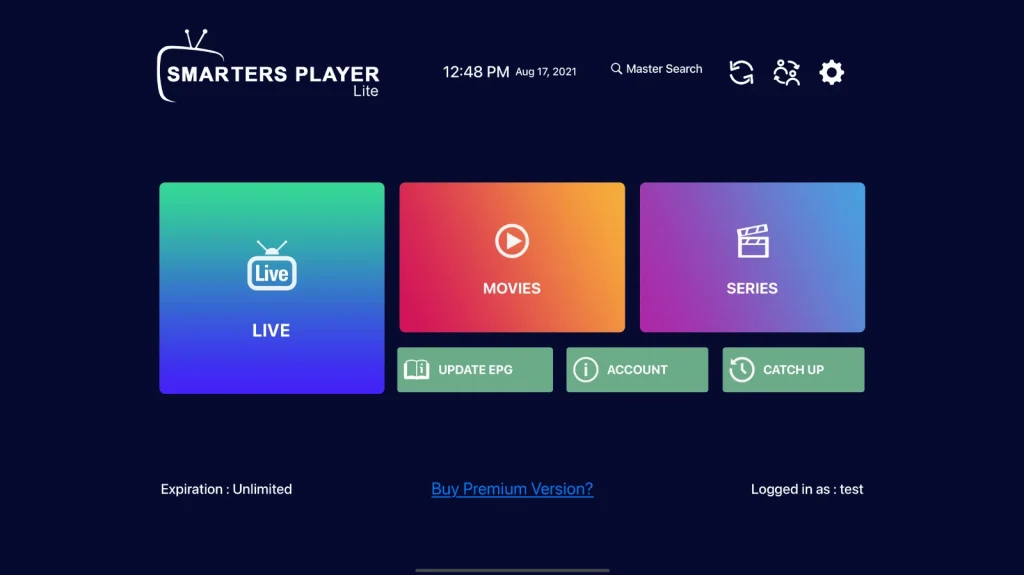
Loopt de gids in IPTV Smarters Pro verschoven, kijk dan in de instellingen (het tandwiel) bij het onderdeel voor de EPG. Daar staat in de meeste versies een tijdverschuiving. De plek kan per versie en apparaat verschillen. Alle stappen voor het inloggen vind je in IPTV Smarters Pro instellen.
OTT Navigator
OTT Navigator kan volgens de maker gegevens uit meerdere EPG-bronnen halen, ook uit bronnen die je zelf toevoegt. Die optie zie je pas als er al een provider is toegevoegd. Gebruikers beschrijven het pad als Settings, dan EPG Teleguide en dan User-provided EPG sources; in jouw versie kan dat anders heten. Let op: de app staat niet meer in Google Play, dus dit helpt vooral als hij al op je apparaat staat. Meer in IPTV instellen in OTT Navigator.
Kodi met PVR IPTV Simple Client
In Kodi vul je de gids in bij de instellingen van de add-on PVR IPTV Simple Client, op het tabblad EPG. De namen hieronder komen uit de officiële documentatie van de add-on en de Kodi Wiki.
- Ga naar Settings, Add-ons, My add-ons, PVR clients en open PVR IPTV Simple Client. Kies Configure.
- Open het tabblad EPG en zet Location op Remote path.
- Vul bij XMLTV URL de EPG-URL van TV Provider in en bevestig met OK.
- Pas zo nodig EPG time shift aan en zet Ignore Case for EPG Channel IDs aan als zenders door hoofdletters niet koppelen.
- Herstart Kodi en open TV, Guide. Het eerste laden kan bij een grote gids een paar minuten duren.
Kodi ververst de bestanden automatisch als je Auto refresh mode instelt. Volgens de documentatie kies je uit Disabled, Repeated refresh (elke zoveel minuten, maximaal 120) of Once per day op een vast uur. De complete Kodi-installatie staat in IPTV instellen in Kodi.
GSE Smart IPTV
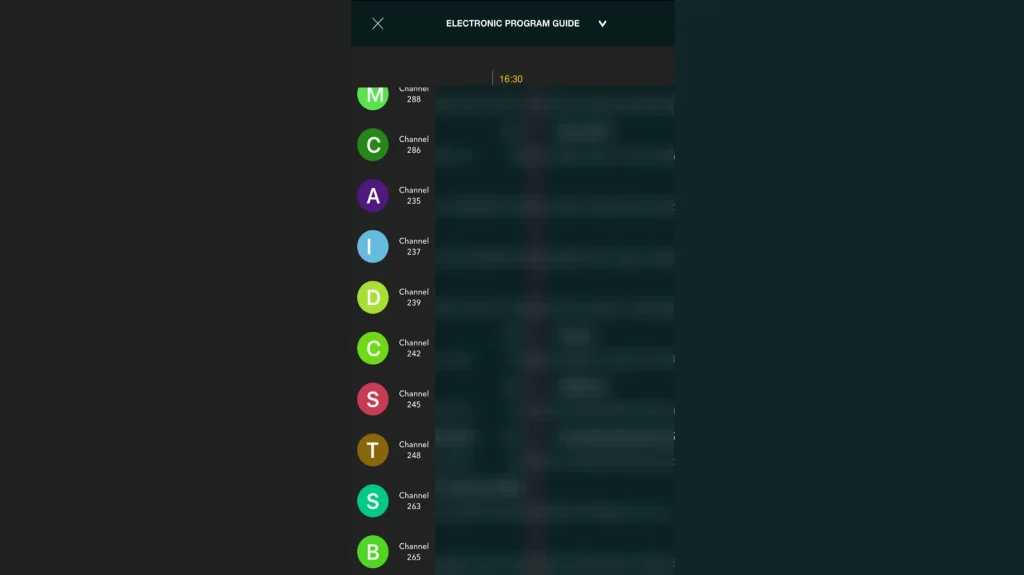
In GSE Smart IPTV komt de gids met een Xtream-login vanzelf mee; bij een M3U-link voeg je de EPG-URL toe als externe bron. De app leest XMLTV lokaal of van een externe bron. Waar je precies een nieuwe bron toevoegt, kan per versie verschillen. Je opent de gids via EPG program guide, of in de speler met de knop EPG. Je ziet dan het scherm Electronic Program Guide met een tijdlijn per zender. Meer in GSE Smart IPTV instellen.
EPG IPTV-gids laadt niet of blijft leeg
Als de EPG IPTV-gids niet laadt, is de bron meestal nog niet geladen, niet ingevuld of niet ververst. Je ziet dan wel zenders en beeld, maar geen programma’s. Loop deze stappen af in deze volgorde.
- Geef de app tijd: na het eerste inloggen kan het laden van de EPG en tv-gids een paar minuten duren, zeker op een tv-stick.
- Ververs de gids handmatig: gebruik Update EPG, Nu bijwerken of een vergelijkbare knop in je app.
- Controleer de EPG-URL: kopieer de link opnieuw uit je e-mail, zonder spatie ervoor of erachter.
- Kijk of er één bron actief is: een oude of verkeerde bron naast de juiste kan de koppeling verstoren.
- Herstart de app en het apparaat: soms wordt een nieuwe gids pas na een herstart gebruikt.
Gebruik je Xtream Codes en blijft de gids helemaal leeg, voeg dan de EPG-URL toch handmatig toe. In de meeste apps kan dat naast een Xtream-login. Werkt ook dat niet, controleer dan of je abonnement of test nog actief is: verlopen gegevens geven vaak eerst een lege gids en daarna geen zenders meer.
Verkeerde tijden, ontbrekende zenders en oude gegevens
De gids loopt een uur of meer verschoven
Oorzaak: een verkeerde tijdzone op je apparaat of een gids zonder correcte tijdcorrectie. Zet eerst datum, tijd en tijdzone van je apparaat goed en kies automatische tijd als dat kan. Klopt het daarna nog niet, pas dan de EPG-tijdverschuiving in je app aan in stappen van een uur en ververs de gids.
Alleen sommige zenders hebben een gids
Oorzaak: de tvg-id van die zenders vindt geen partner in de XMLTV. Niet elke zender heeft programmagegevens; bij kleine of buitenlandse zenders ontbreekt de gids soms helemaal. Hebben bekende zenders geen gids, ververs dan eerst. Blijven ze leeg, gebruik dan handmatig koppelen als je app dat kan, of meld de zenders in de live chat zodat we de koppeling kunnen nalopen.
De gids is verouderd of stopt na een dag
Oorzaak: het update-interval staat uit of te ruim. Een XMLTV-bestand bevat meestal maar een beperkt aantal dagen vooruit. Ververst de app nooit, dan raakt de gids na verloop van tijd leeg. Zet automatisch verversen aan, bijvoorbeeld eens per 12 of 24 uur, en ververs na een lange periode zonder kijken eerst handmatig.
Grote EPG-bestanden, trage apparaten en cache
Een gids voor veel zenders en dagen vraagt geheugen en rekenkracht, en een goedkope stick kan daar lang over doen. Laadt de EPG IPTV-gids traag of loopt de app vast tijdens het laden, verberg dan zendergroepen die je niet gebruikt en laat de app minder dagen bewaren als die optie er is. Zo hoeft de app minder te koppelen en te tonen.
Een beschadigde cache kan oude of dubbele programma’s laten zien. Wis dan de cache van de app. Op een Fire TV gaat dat via Instellingen, Applicaties, Geïnstalleerde applicaties beheren, je app en Cache wissen; op Android TV via Instellingen, Apps, je app en Cache wissen. Je inloggegevens blijven dan staan. In Kodi wis je de gidsgegevens volgens de add-ondocumentatie via Settings, PVR & Live TV, Guide en Clear cache.
Laadt de gids wel maar hapert ook het beeld, dan speelt er meestal iets in je netwerk of apparaat. Een zwakke wifi-verbinding vertraagt zowel het laden van de gids als de streams. Hoe je dat stap voor stap aanpakt, lees je in ons artikel over IPTV die hapert of buffert.
Tips voor een EPG IPTV-gids die blijft kloppen
Met een paar vaste gewoontes houd je de EPG IPTV-gids actueel zonder er steeds naar om te kijken. De meeste problemen ontstaan door oude bronnen, een verkeerde klok of een gids die nooit ververst.
- Eén bron per afspeellijst: gebruik de EPG-URL die bij je lijst hoort en verwijder oude bronnen van eerdere diensten.
- Automatische tijd: laat je apparaat de tijd via internet instellen, dan gaat de overgang naar zomer- en wintertijd vanzelf goed.
- Vast update-interval: eens per 12 of 24 uur is genoeg; vaker belast je apparaat zonder dat het iets oplevert.
- Na nieuwe gegevens: heb je nieuwe inloggegevens of een nieuwe lijst gekregen, ververs dan meteen ook de gids.
- Updates: houd je app bijgewerkt via de officiële winkel; makers verbeteren het laden van grote gidsen regelmatig.
Wil je eerst zien hoe de tv-gids op jouw apparaat werkt? Met onze gratis IPTV-test van 24 uur probeer je de zenders en de gids zonder betaalgegevens in je eigen app. Lukt het koppelen niet, dan helpt ons team je 24/7 via de live chat, WhatsApp of de contactpagina.
Veelgestelde vragen
Kost de EPG IPTV-gids extra?
Nee, bij TV Provider krijg je de EPG-URL gewoon bij je gegevens. Wel kan een app zelf geld kosten of bepaalde gidsfuncties alleen in een betaalde versie aanbieden. Dat betaal je dan aan de maker van de app.
Hoe lang duurt het voor de tv-gids zichtbaar is?
Meestal binnen een paar minuten na het inloggen of toevoegen van de bron. Op een trage stick of bij een grote gids kan het eerste laden langer duren. Zie je na een kwartier nog niets, ververs dan handmatig en controleer de EPG-URL.
Heb ik de tv-gids nodig om terug te kijken?
In de meeste apps wel, want je kiest een gemist programma via de gids. De app gebruikt de begin- en eindtijd uit de EPG om het juiste stuk uit het archief op te vragen. Klopt de tijdverschuiving niet, dan start een teruggekeken programma ook te vroeg of te laat.
Kan ik meerdere EPG-bronnen tegelijk gebruiken?
Dat kan in een aantal apps, maar het is zelden nodig. Twee bronnen met dezelfde zenders kunnen elkaar juist in de weg zitten. Gebruik bij voorkeur alleen de EPG-URL die bij je afspeellijst hoort.
Waarom zie ik geen zenderlogo’s in de gids?
Logo’s komen uit de tvg-logo in je afspeellijst of uit de XMLTV, niet uit de programmagegevens. Sommige apps laten je kiezen welke bron voorrang krijgt; in PVR IPTV Simple Client heet die optie Channel logos from XMLTV. Ontbreken de logo’s, ververs dan de afspeellijst en wis de cache.
Conclusie
De EPG IPTV-gids is een los XMLTV-bestand dat je app via de tvg-id aan je zenders koppelt, en de meeste problemen zitten in die koppeling, de tijd of het verversen. Log je in met Xtream Codes, dan regelt de app de gids meestal zelf. Met een M3U-link voeg je onze EPG-URL toe en stel je een update-interval in. Laadt de tv-gids niet, ververs dan, controleer de link en de tijdzone, en vraag ons via de live chat om mee te kijken.