IPTV op Fire TV Stick of Google TV kijken doe je met een losse speler-app die je vult met je eigen inloggegevens. Die app komt uit de Amazon Appstore, uit Google Play of, op Fire TV, via de gratis app Downloader. Welke route werkt, hangt vooral af van het besturingssysteem van je stick. De gegevens zelf krijg je van TV Provider, je aanbieder voor IPTV Nederland, direct na je bestelling per e-mail.
Fire OS of Vega OS: kan IPTV op Fire TV Stick bij jouw model?
Kijk eerst welk systeem je stick heeft, want dat bepaalt welke apps je kunt gebruiken. Amazon verkoopt sinds 2025 naast sticks met Fire OS ook sticks met het nieuwe Vega OS. Fire OS is gebaseerd op Android en kan gewone Android-apps draaien. Vega OS is een eigen systeem van Amazon waarop Android-apps niet werken. Op de officiële specificatiepagina van Amazon staat per model welk systeem erop draait.
- Vega OS: Fire TV Stick 4K Select (2025), Fire TV Stick HD (2026) en Fire TV Stick 4K (3e generatie, 2026).
- Fire OS 8: Fire TV Stick 4K Plus (2025), Fire TV Stick 4K Max (2e generatie, 2023) en Fire TV Stick 4K (2e generatie, 2023).
- Fire OS 7: onder meer Fire TV Stick HD (2024), Fire TV Stick 4K Max (1e generatie), Fire TV Stick (3e generatie) en Fire TV Stick Lite.
Op een stick met Vega OS kun je geen APK-bestanden installeren. Er is geen schakelaar voor apps van onbekende bronnen, dus Downloader helpt je daar niet. Je bent aangewezen op apps die de maker speciaal voor Vega OS in de Amazon Appstore zet. Populaire spelers als TiviMate, IPTV Smarters Pro en Televizo zijn Android-apps en draaien daar dus niet. Twijfel je bij een nieuwe aankoop, kies dan een model met Fire OS of een Google TV-apparaat.
Zo zie je welk model je hebt
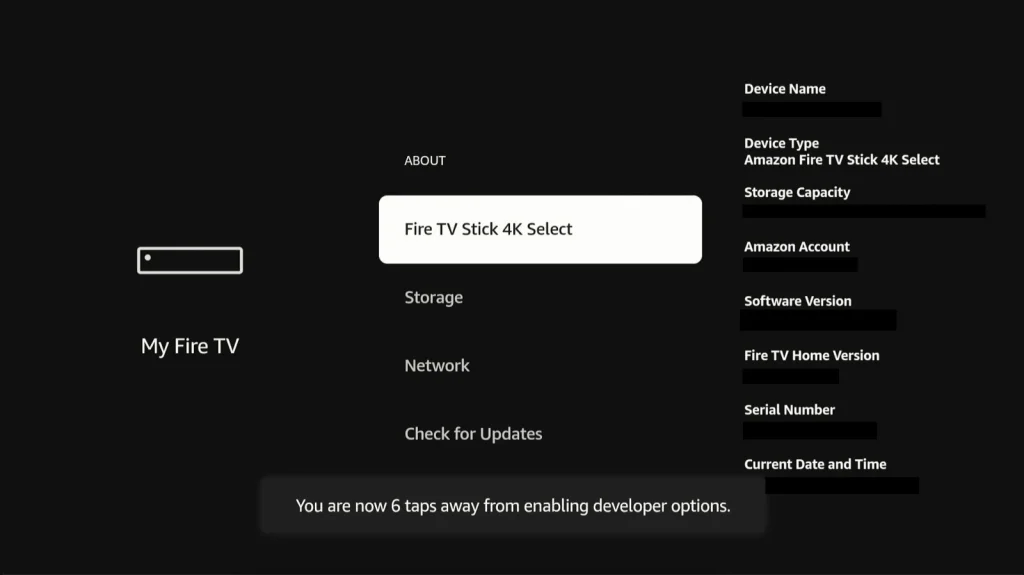
- Open op het beginscherm Settings (het tandwiel rechts).
- Kies My Fire TV en daarna About.
- Bovenaan staat de naam van je toestel, bijvoorbeeld “Fire TV Stick 4K Select”. Rechts zie je onder meer het type en de softwareversie.
- Vergelijk de naam met de lijst hierboven. Staat er een Vega OS-model, dan kun je alleen apps uit de Appstore gebruiken.
Het menu kan in het Nederlands of Engels staan, afhankelijk van je taalinstelling. In deze handleiding gebruiken we de Engelse namen zoals Amazon ze in zijn eigen documentatie toont. In het Nederlands heet “My Fire TV” bijvoorbeeld “Mijn Fire TV” en “About” heet “Info”.
Google TV: Chromecast met Google TV en Google TV Streamer
Op Google TV haal je de meeste IPTV-spelers rechtstreeks uit Google Play. Dat is een groot verschil met Fire TV: je hoeft voor apps als TiviMate, Televizo of XCIPTV niets handmatig te installeren. Google is in 2024 gestopt met de productie van de Chromecast met Google TV, maar bestaande exemplaren krijgen nog updates en werken prima. De opvolger is de Google TV Streamer, een kastje dat je onder je tv zet.
- Chromecast met Google TV (HD of 4K): een dongle achter je tv, met wifi. Een netwerkkabel kan alleen met een aparte adapter met voeding.
- Google TV Streamer (4K): heeft volgens de officiële specificaties een ingebouwde ethernetpoort tot 1.000 Mbit/s, 32 GB opslag en 4 GB werkgeheugen.
- Tv’s met Google TV of Android TV: van merken als Sony, Philips en TCL werken op dezelfde manier. Meer uitleg vind je in onze handleidingen voor Android TV.
De extra opslag van de Streamer is handig als je meerdere apps en een grote tv-gids gebruikt. Een IPTV-speler bewaart de zenderlijst en de programmagegevens lokaal. Op een oudere Chromecast met 8 GB opslag raakt het geheugen sneller vol, wat de app trager kan maken.
Welke IPTV-apps staan in de officiële stores?
TV Provider maakt of verkoopt zelf geen van deze apps; het zijn spelers van andere ontwikkelaars. Eventuele kosten voor een premiumversie betaal je dus apart aan de maker. Op 14 oktober 2026 hebben we de stores gecontroleerd. Dit is de stand van zaken:
- TiviMate IPTV Player (Armobsoft FZE): in Google Play. Niet in de Amazon Appstore; op Fire TV installeer je de app via Downloader. Zie TiviMate installeren.
- Televizo – IPTV player (Andrey Menscikov): in Google Play, gratis met advertenties en in-app aankopen. Voor Fire TV verwijst de maker naar Downloader.
- XCIPTV Player (OTTRUN): in Google Play. Uitleg staat in IPTV instellen in XCIPTV.
- IPTV Smarters Pro (WHMCS Smarters): niet in Google Play Nederland en niet in de Amazon Appstore. De maker biedt een installatiebestand op de eigen site. Zie IPTV Smarters Pro instellen.
- OTT Navigator: niet meer in Google Play. Staat de app al op je toestel, dan helpt onze handleiding IPTV instellen in OTT Navigator.
- IBO Player Pro: geen officiële vermelding van de maker in Google Play; je installeert de app vanaf de officiële site. Zie IBO Player Pro activeren.
- Downloader (AFTVnews): gratis in de Amazon Appstore en in Google Play. Het is geen IPTV-speler, maar een hulpmiddel om installatiebestanden binnen te halen.
Pas op voor apps met bijna dezelfde naam. In beide stores staan veel kopieën van bekende spelers van onbekende makers, vaak met eigen abonnementen. Controleer daarom altijd de naam van de ontwikkelaar voordat je op installeren drukt.
Installeren uit de Amazon Appstore of Google Play
Een app uit de officiële store installeren is altijd de veiligste route. De store controleert updates en je hoeft geen extra toestemming te geven.
Op Fire TV (Amazon Appstore)
- Open op het beginscherm de zoekfunctie (het vergrootglas), of druk op de microfoonknop en zeg de naam van de app.
- Typ de naam van de app met het schermtoetsenbord, bijvoorbeeld “Downloader”.
- Selecteer de app in de resultaten en controleer de ontwikkelaar.
- Kies Get of Download. Na de installatie open je de app met Open of vanuit je lijst met apps.
Op Google TV (Google Play)
- Open op het beginscherm het tabblad Apps of de zoekfunctie, of start de Google Play Store.
- Zoek op de naam van de app, bijvoorbeeld “Televizo”.
- Open de pagina van de app en controleer de ontwikkelaar onder de naam.
- Kies Install. Na de installatie kies je Open.
De precieze knopnamen kunnen per softwareversie en taal iets verschillen. Op een Nederlandstalige Google TV heet de knop bijvoorbeeld “Installeren”.
IPTV op Fire TV Stick via de Downloader-app
Staat je app niet in de Appstore, dan zet je IPTV op Fire TV Stick met Fire OS via Downloader. Dat gaat in drie stappen: de ontwikkelaarsopties zichtbaar maken, Downloader toestemming geven en daarna het installatiebestand ophalen. Op een Vega OS-stick werkt dit niet.
Stap 1: ontwikkelaarsopties zichtbaar maken
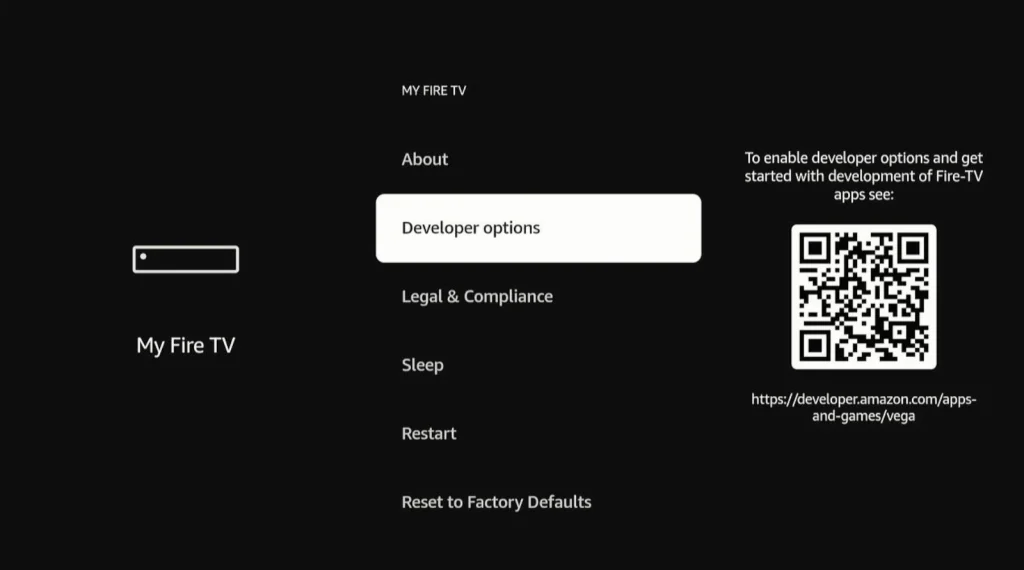
- Open Settings en kies My Fire TV.
- Staat Developer options al in de lijst, ga dan door naar stap 2.
- Zie je het niet, kies dan About en klik zeven keer snel achter elkaar op de naam van je toestel (de bovenste regel).
- Onderin verschijnt eerst een teller, daarna de melding dat je ontwikkelaar bent. Ga terug: Developer options staat nu in het menu.
Stap 2: Downloader installeren en toestemming geven
- Installeer Downloader van AFTVnews uit de Amazon Appstore, zoals hierboven beschreven.
- Ga naar Settings > My Fire TV > Developer options.
- Kies Install unknown apps en zet de schakelaar bij Downloader op ON. Op oudere software heet de optie Apps from Unknown Sources; die zet je aan.
- Amazon toont een waarschuwing over apps van buiten de Appstore. Bevestig alleen als je straks een officiële app installeert.
Stap 3: de app ophalen met een code of adres
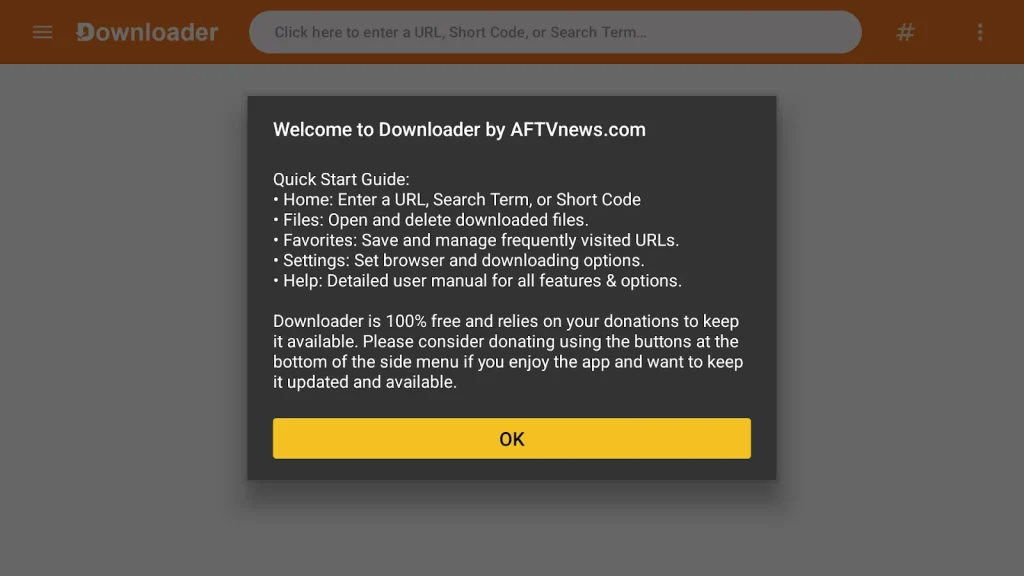
- Open Downloader. Bij de eerste start zie je een welkomstvenster; kies OK en sta toegang tot je bestanden toe als daarom gevraagd wordt.
- Selecteer op het tabblad Home het invoerveld (“Click here to enter a URL, Short Code, or Search Term”).
- Typ het officiële adres of de code van de maker. Televizo noemt op televizo.net de code 474318; voor TiviMate staat de code in onze TiviMate-handleiding.
- Kies Go. Downloader opent de downloadpagina of haalt het bestand direct binnen.
- Kies in het installatievenster Install en daarna Done.
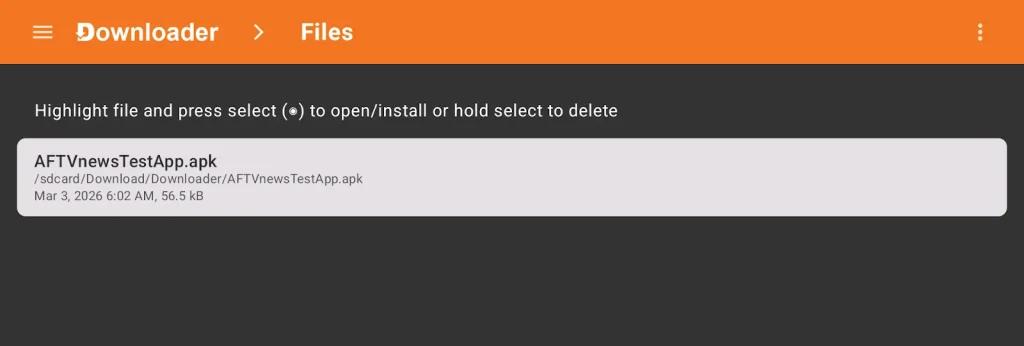
- Verwijder het installatiebestand in Downloader onder Files of via de vraag die Downloader stelt. Dat bespaart opslagruimte.
Gebruik alleen codes en adressen die de maker van de app zelf publiceert. Een code verwijst naar een willekeurig bestand op internet. Een code uit een video of forum kan dus naar een aangepaste versie leiden. Meer gidsen voor dit toestel staan bij onze handleidingen voor Fire TV.
Google TV: ontwikkelaarsopties en apps van buiten Google Play
Op Google TV heb je dit alleen nodig voor een app die niet in Google Play staat. Voor TiviMate, Televizo en XCIPTV kun je dit deel dus overslaan.
- Open Settings via het tandwiel rechtsboven op het beginscherm.
- Kies System en daarna About.
- Scrol naar Android TV OS build en klik er zeven keer achter elkaar op. Je ziet een melding dat je nu ontwikkelaar bent.
- Ga terug naar System: daar staat nu Developer options.
- Installeer Downloader uit Google Play.
- Ga naar Settings > Apps > Security & restrictions > Unknown sources en zet de schakelaar alleen bij Downloader aan.
Op sommige Google TV-apparaten staat de optie voor onbekende bronnen op een andere plek. Sinds Android 8 geef je die toestemming per app in plaats van voor het hele toestel. Vind je het menu niet, open dan het gedownloade bestand in Downloader: Google TV vraagt dan zelf of je de app toestemming wilt geven. Google Play Protect controleert ook apps van buiten de store en kan een waarschuwing tonen.
Televizo instellen
Televizo is een overzichtelijke, gratis speler voor Android TV en Fire TV met Fire OS. De app ondersteunt volgens de beschrijving in Google Play meerdere afspeellijsten, een elektronische programmagids (EPG), catch-up, favorieten en ouderlijk toezicht. Zelf levert Televizo geen zenders: je voegt de lijst van je eigen abonnement toe.
Installeren
- Google TV en Android TV: zoek “Televizo” in Google Play en controleer of Andrey Menscikov de ontwikkelaar is.
- Fire TV met Fire OS: installeer de app via Downloader met de code van de officiële site, zoals hierboven beschreven.
Een playlist toevoegen
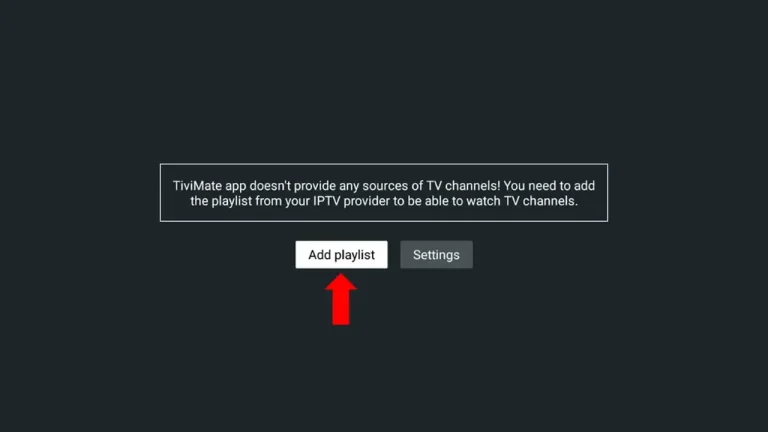
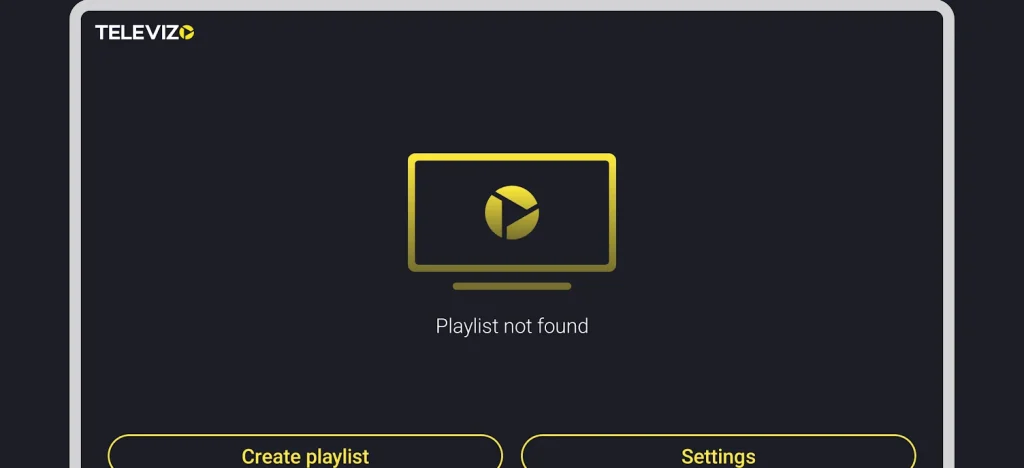
- Open Televizo. Zonder lijst zie je de melding “Playlist not found” met de knoppen Create playlist en Settings.
- Kies Create playlist.
- Kies het type lijst: een M3U-playlist of een Xtream Codes-playlist. De exacte benaming kan per versie iets verschillen.
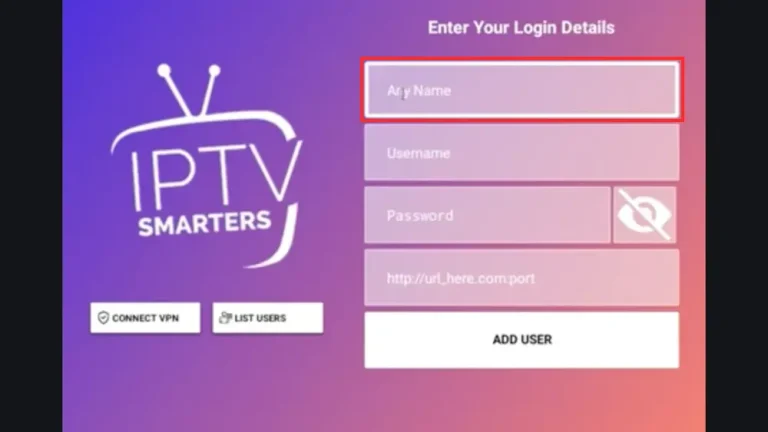
- Bij Xtream Codes vul je een naam, de server-URL, je gebruikersnaam en je wachtwoord in uit de e-mail van TV Provider.
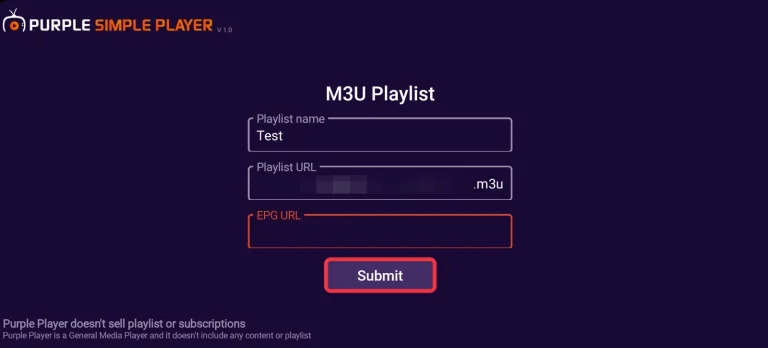
- Bij M3U plak of typ je de volledige M3U-link uit dezelfde e-mail.
- Sla de lijst op. Televizo laadt de zenders en toont ze onder “All channels”.
De tv-gids (EPG) koppelen
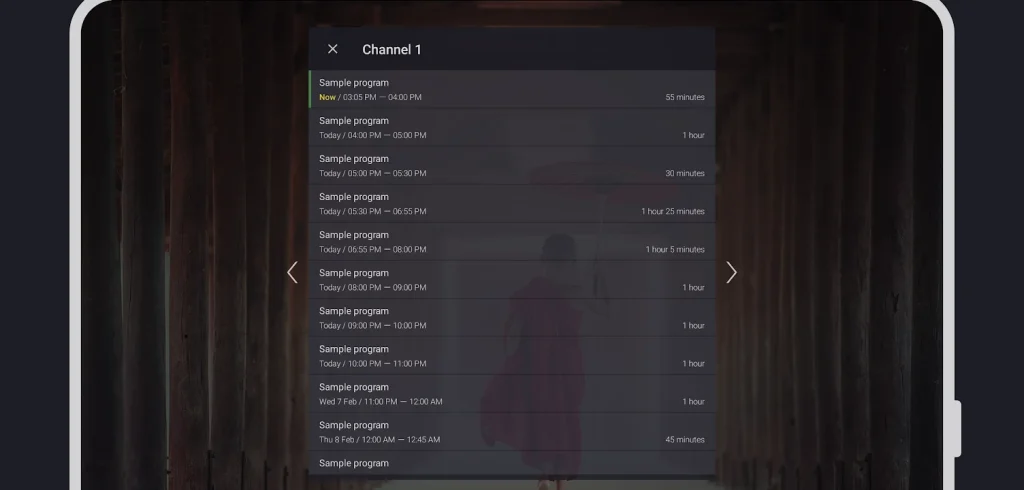
Met Xtream Codes komt de tv-gids meestal automatisch mee; bij M3U voeg je de EPG-URL zelf toe. Televizo kan meerdere XMLTV-bronnen aan, en volgens de release-notes van de maker koppel je een EPG per playlist. Gebruik de EPG-URL (XMLTV) uit je TV Provider-mail. Na het laden zie je per zender wat er nu en straks te zien is.
Premium-versie
De premiumversie van Televizo is een eenmalige aankoop, geen abonnement. Volgens de officiële premiumpagina haal je daarmee de advertenties weg en ontgrendel je extra functies, zoals automatisch beeldvullend afspelen, back-up en herstel en ouderlijk toezicht. Je koppelt Premium aan een Televizo-account dat je in de instellingen van de app aanmaakt; dat account werkt op maximaal vijf toestellen. Je kunt Premium eerst een uur gratis proberen. De prijs zie je in de app of in de store.
Je TV Provider-gegevens invoeren in andere apps
In elke speler kies je tussen dezelfde twee inlogmethoden. Je vindt beide in de e-mail die je binnen enkele minuten na je betaling ontvangt. Zie je niets, kijk dan ook in je map met ongewenste e-mail. Met allebei krijg je dezelfde zenders; alleen de manier van inloggen verschilt.
- Xtream Codes: server-URL, gebruikersnaam en wachtwoord. Zenders, films, series en tv-gids laden in één keer.
- M3U-link plus EPG-URL: één lange link voor de zenders en een aparte XMLTV-link voor de gids.
- MAC-adres of apparaatsleutel: alleen voor apps zoals IBO Player die met een eigen sleutel werken. Die stuur je via de live chat of de contactpagina.
Typ lange gegevens zorgvuldig over, want één verkeerd teken is genoeg voor een foutmelding. Let op hoofdletters, een slash aan het eind van de server-URL en spaties die mee zijn gekopieerd. Heb je nog geen gegevens, vraag dan eerst de gratis IPTV-test van 24 uur aan; je hoeft daarvoor geen betaalgegevens in te vullen. Bevalt het, dan kies je daarna een abonnement vanaf € 11,99.
Sneller en stabieler kijken
De grootste winst haal je met een vaste netwerkverbinding. Een stick achter de tv zit vaak ver van de router en vlak bij het metaal van het toestel. Reken als richtlijn op ongeveer 5 Mbit/s per Full HD-stream en 15 tot 25 Mbit/s voor 4K. Haal je dat niet stabiel, dan merk je dat vooral bij sport en andere snelle beelden.
- Fire TV Stick: Amazon verkoopt een eigen ethernetadapter. Er zijn versies voor sticks met micro-USB en voor sticks met USB-C; controleer welke aansluiting jouw model heeft.
- Chromecast met Google TV: gebruik een USB-C-ethernetadapter met doorvoer van de voeding.
- Google TV Streamer: sluit een netwerkkabel direct aan op de ingebouwde poort.
- Wifi: kies de 5 GHz-band en zet de router niet in een kast.
De cache legen
- Fire TV: ga naar Settings > Applications > Manage Installed Applications.
- Kies je IPTV-app en daarna Clear cache. Gebruik Clear data alleen als laatste stap, want dan ben je ook je ingevoerde lijst kwijt.
- Google TV: ga naar Settings > Apps, kies de app en daarna Clear cache. De menunamen kunnen per model iets verschillen.
- Start de app opnieuw en wacht tot de zenders en de tv-gids weer geladen zijn.
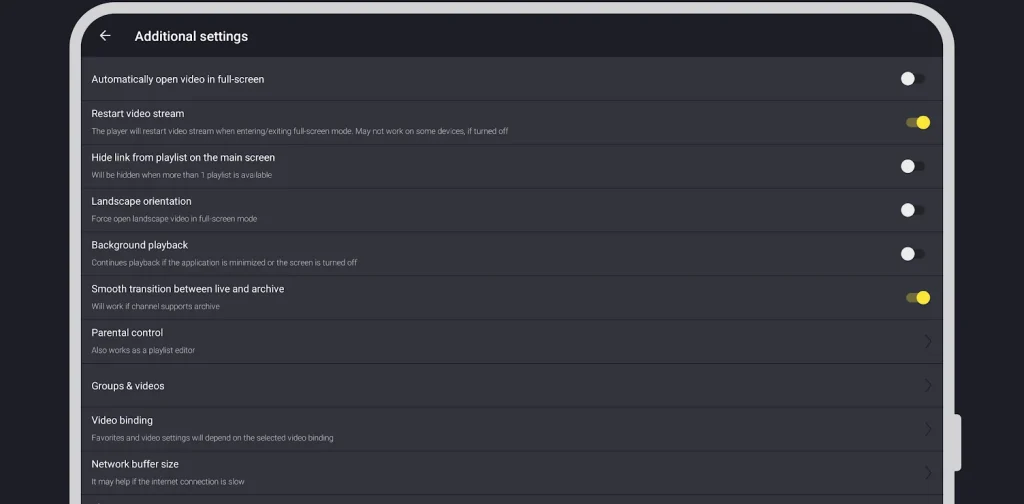
Een grotere buffer helpt als het beeld af en toe stilvalt. In Televizo vind je die onder Settings > “Additional settings” > Network buffer size. Andere spelers hebben een vergelijkbare optie in hun speler-instellingen.
Veilig installeren: alleen officiële apps
Een speler-app krijgt toegang tot je netwerk en je inloggegevens, dus de bron is belangrijk. Aangepaste versies van bekende apps kunnen advertenties, trackers of erger bevatten. Houd je daarom aan een paar vaste regels:
- Store eerst: kies altijd de versie uit de Amazon Appstore of Google Play als die bestaat.
- Alleen de officiële site: staat de app niet in de store, gebruik dan het adres of de Downloader-code van de ontwikkelaar zelf.
- Toestemming beperken: geef alleen Downloader toestemming voor onbekende bronnen en zet die schakelaar na de installatie weer uit.
- Geen gekraakte premiumversies: koop Premium via de app of de officiële site van de maker.
- Updates: werk de app bij via de store of opnieuw via de officiële bron.
Problemen oplossen
Downloader kan de app niet installeren
Meestal ontbreekt de toestemming voor onbekende bronnen. Ga naar Developer options en controleer of de schakelaar bij Downloader aan staat. Ontbreekt dat menu, klik dan opnieuw zeven keer op de toestelnaam onder About. Lukt het helemaal niet, controleer dan of je stick geen Vega OS heeft.
De app meldt dat inloggen mislukt
Controleer de server-URL, gebruikersnaam en wachtwoord teken voor teken. Kopieer ze eventueel opnieuw uit de e-mail en let op hoofdletters. Werkt het nog steeds niet, neem dan contact op via de live chat; die is 24/7 bereikbaar, ook via WhatsApp.
Zenders laden, maar de tv-gids blijft leeg
Bij een M3U-lijst moet je de EPG-URL apart toevoegen. Vernieuw daarna de gids in de app en controleer of de tijdzone van je toestel klopt.
Het beeld hapert of buffert
Test eerst met een netwerkkabel en een andere zender. Leeg de cache, vergroot de buffer en kijk of er tegelijk grote downloads lopen. Een volledig stappenplan staat in ons artikel IPTV hapert of buffert.
Veelgestelde vragen
Kan ik IPTV kijken op een Fire TV Stick 4K Select?
Alleen met een app die in de Amazon Appstore staat en voor Vega OS is gemaakt. Android-spelers zoals TiviMate en Televizo werken er niet op, en installeren via Downloader kan niet.
Welke app is het beste voor IPTV op Fire TV Stick?
Op een Fire OS-stick zijn TiviMate en Televizo populaire keuzes. TiviMate heeft een uitgebreide tv-gids, Televizo is eenvoudig en gratis te gebruiken. Probeer gerust beide met je testgegevens.
Kosten de apps geld?
De meeste spelers zijn gratis te installeren en hebben een betaalde premiumoptie. Die kosten staan los van je TV Provider-abonnement, omdat de apps van andere ontwikkelaars zijn.
Kan ik dezelfde gegevens op meerdere apparaten gebruiken?
Dat hangt af van het aantal verbindingen in je abonnement. Bekijk de details op de abonnementenpagina of vraag het na via de live chat.
Is de Google TV Streamer beter dan een Fire TV Stick?
Voor IPTV is de Streamer makkelijker, omdat je de meeste spelers direct uit Google Play haalt. Hij heeft bovendien een ingebouwde ethernetpoort. Een Fire TV Stick met Fire OS is goedkoper, maar vraagt bij veel apps de omweg via Downloader.
Conclusie
Met het juiste apparaat staat IPTV op Fire TV Stick of Google TV binnen een kwartier klaar. Controleer eerst of je stick Fire OS of Vega OS heeft. Kies daarna een officiële speler uit de store of via Downloader en log in met je Xtream Codes-gegevens of M3U-link. Gebruik waar het kan een netwerkkabel. Wil je het eerst uitproberen? Vraag dan de gratis test van 24 uur aan en zet de app er meteen op.