IPTV en een MAG-box koppel je door de box aan te sluiten, het MAC-adres te laten registreren en het portal-adres van je provider in te vullen onder Servers → Portals. Met deze stappen van TV Provider, jouw dienst voor IPTV Nederland, ga je van de eerste kabel naar een zenderlijst die echt op je televisie verschijnt.
Welke MAG-modellen dezelfde portalinstellingen gebruiken en waarom Android-modellen anders werken
De MAG-boxen van Infomir zijn er in twee families: modellen op Linux en modellen met Android TV of Google TV. Bij een Linux-model voeg je het IPTV-portal toe via het ingebouwde instellingenmenu. Android- en Google TV-modellen hebben dat menu niet; daar werk je met een app zoals Ministra Player. Heb je een MAG-box met Linux, volg dan stap 1 tot en met 7 via het menu System settings; voor Android-modellen geldt de aanpak met Ministra Player verderop.
Veel MAG-boxen die in Nederlandse huiskamers staan, worden niet meer gemaakt, maar de menustructuur is dezelfde gebleven. In het overzicht van de actuele MAG-modellen van fabrikant Infomir staan de MAG540, de MAG544 en de Google TV-box MAG555 als huidige modellen. Oudere boxen zoals de MAG322, MAG324 en MAG524 vind je in het archief van Infomir, maar hun portalmenu werkt op precies dezelfde manier.
- Linux, oudere generaties (MAG250, 254, 322, 324, 349, 351, 420, 424): systeem Linux, portal toevoegen via Servers → Portals. Status: uit productie.
- Linux, MAG5xx (MAG520, 522, 524): systeem Linux, portal toevoegen via Servers → Portals. Status: uit productie.
- Linux, actueel (MAG540 en MAG544, ook de w3-versies met wifi): systeem Linux, portal toevoegen via Servers → Portals, plus de optie Compatible model. Status: actueel.
- Android en Google TV (MAG424Aw3, 425A, 500A, 555): systeem Android TV / Google TV, portal toevoegen via Ministra Player of MinistraPro. Status: de MAG555 is actueel.
Of je box 4K-zenders kan afspelen, bepaalt het model en niet een instelling. Voor de MAG540 en MAG544 vermeldt Infomir 4K HDR met HEVC en AV1, voor de MAG520 4K HDR. Een MAG322 of MAG324 is een HD-box. Daarnaast heb je voor 4K een 4K-televisie nodig en een 4K-stream van je provider; bij TV Provider zit 4K in zowel Premium als Elite.
IPTV en een MAG-box: dit heb je nodig voordat je begint
In een MAG-box zitten zelf geen zenders; het beeld levert het portal van je IPTV-dienst. Je kunt de box zien als een speler die IPTV (Internet Protocol Television) via je internetverbinding binnenhaalt en op je televisie laat zien. De zenderlijst, de tv-gids en de status van je abonnement worden door de provider beheerd. Fabrikant Infomir levert alleen de hardware en biedt zelf geen tv-diensten aan.
Zet deze zaken klaar voordat je start. Zo hoef je de installatie niet halverwege te onderbreken.
- De MAG-box met afstandsbediening en de voedingsadapter die in de doos zat.
- Een HDMI-kabel en een HDMI-ingang op je tv die nog vrij is.
- Een netwerkkabel naar je router, of wifi als jouw model dat ondersteunt.
- Het portal-adres (portal URL) dat je van je IPTV-provider ontvangt; bij TV Provider krijg je dat zodra je het MAC-adres van je box hebt doorgegeven.
- Een abonnement bij die provider dat actief en geactiveerd is.
Met een kabel krijg je de stabielste ontvangst. Ingebouwde dual-band wifi vind je alleen in de w3-versies van de MAG540 en MAG544; de standaardversies werken uitsluitend met een netwerkkabel. Een grote streamingdienst adviseert op zijn hulppagina over internetsnelheden voor HD en 4K een stabiele verbinding van minimaal 5 Mbit/s voor Full HD en 15 tot 25 Mbit/s voor 4K. Dat is een handig vertrekpunt, al hangt wat je werkelijk verbruikt af van de stream en de codec. Meer uitleg vind je in ons artikel over internetsnelheid voor IPTV.
Is je account niet geactiveerd, dan blokkeert het portal je box, ook als elke instelling klopt. Heb je nog geen toegang tot een IPTV-dienst, bekijk dan de abonnementen van TV Provider; welk portal-adres je moet gebruiken, hoor je van ons team nadat je je MAC-adres hebt gestuurd.
Stap 1: de MAG-box aansluiten op je tv, het stopcontact en de router
Sluit eerst alle kabels aan en geef de box pas daarna stroom. Dan ziet de box bij het opstarten direct de netwerkverbinding en de beeldverbinding.
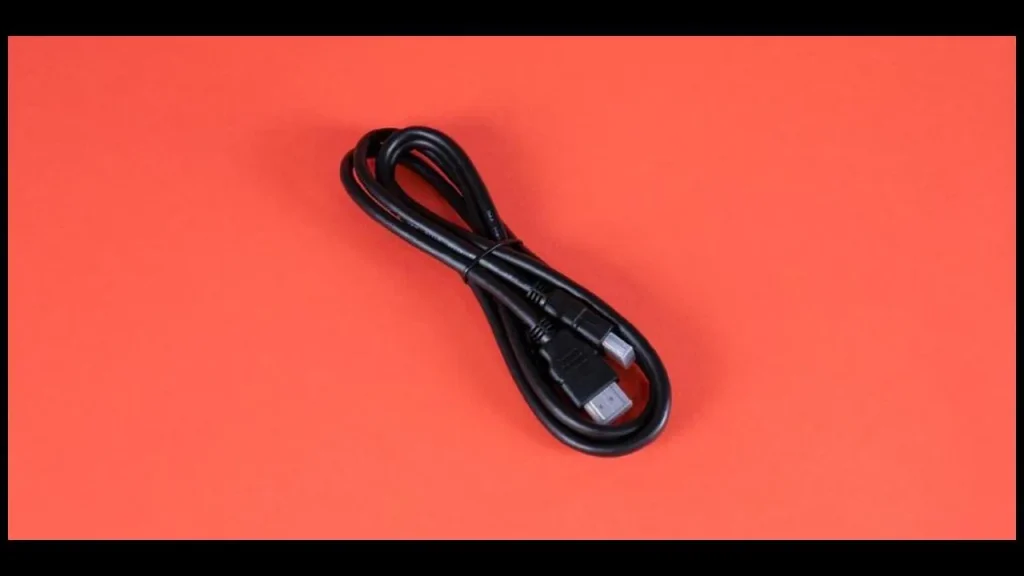
- Koppel de HDMI-uitgang van de MAG-box aan een HDMI-ingang van je tv. Via HDMI gaan beeld en geluid samen door één kabel. Bij oudere modellen noemt Infomir ook een analoge aansluiting, maar met HDMI krijg je het scherpste beeld.
- Leg een netwerkkabel tussen de LAN-poort van de box en je router. Ga je via wifi werken op een model dat dit kan, dan sla je deze sub-stap over en kies je in stap 3 voor een draadloze verbinding.
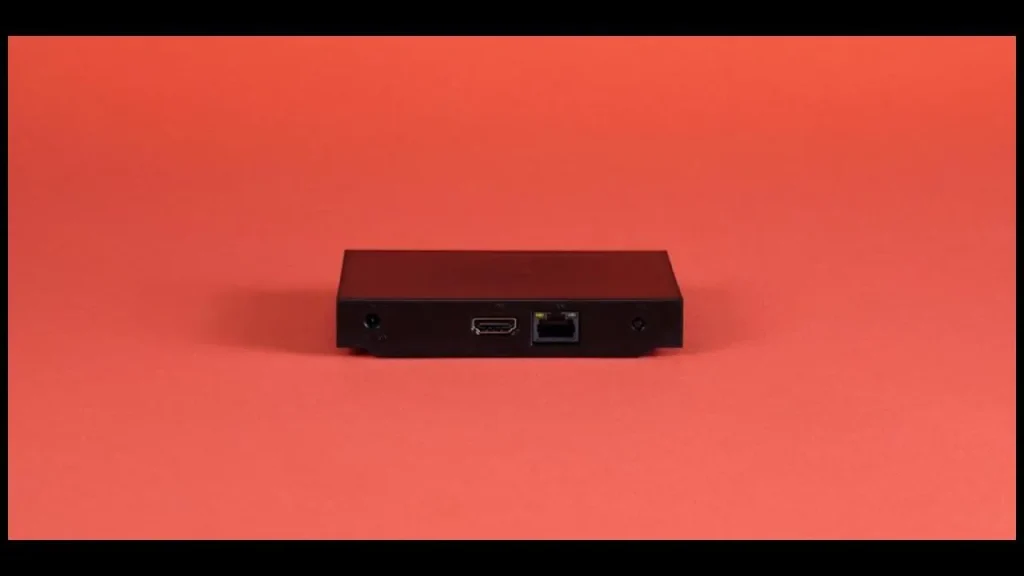
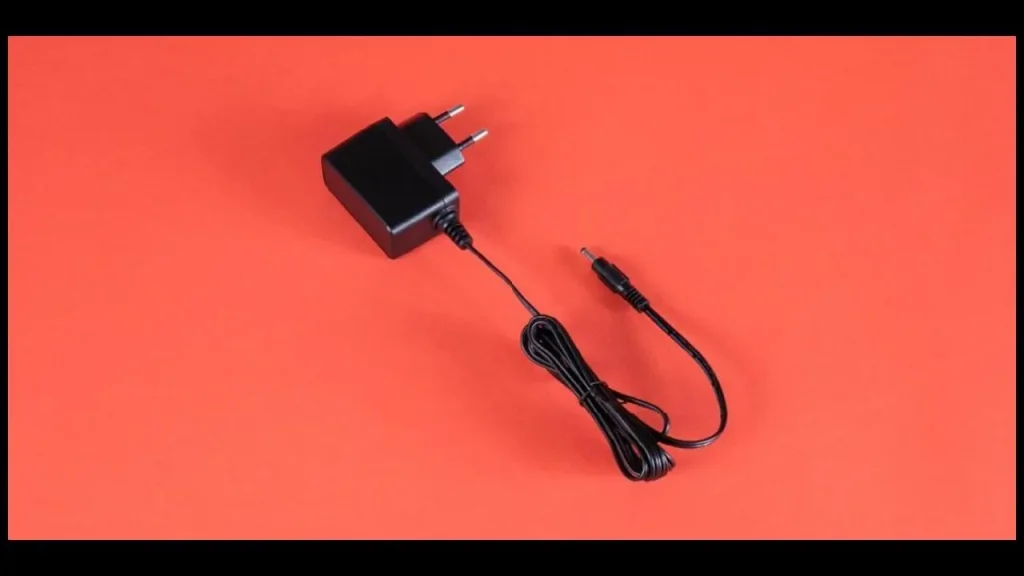
- Steek de meegeleverde voedingsadapter in de box en daarna in het stopcontact. Zodra er stroom op staat, start de box op en verschijnt het opstartscherm.
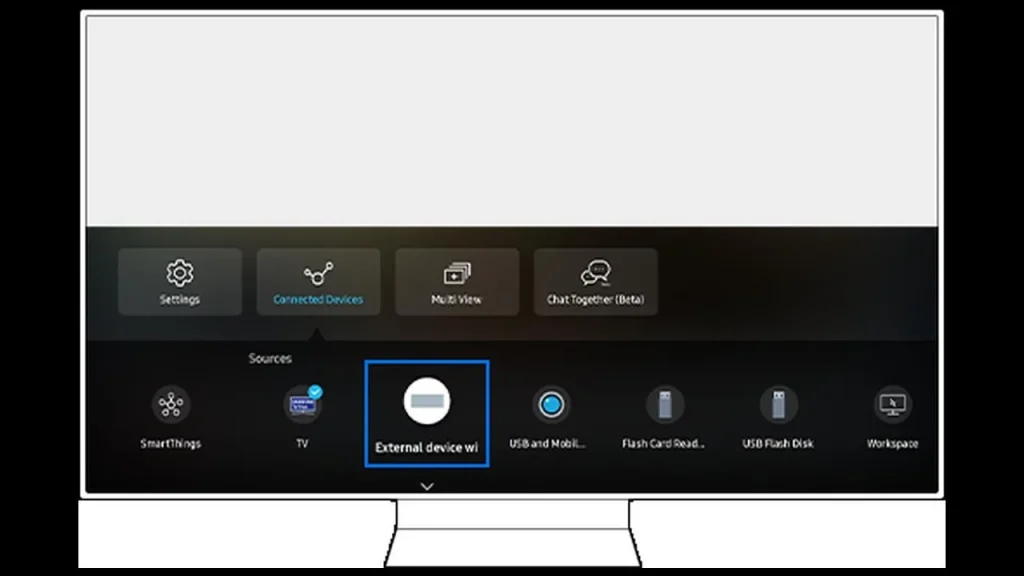
- Zet je tv op de HDMI-ingang waar de box aan hangt. Infomir laat het opstartscherm eerst in PAL 576i zien en schakelt daarna over naar de ingestelde beeldmodus; een moment zwart beeld daartussen is dus normaal.
Stap 2: het MAC-adres van je MAG-box vinden en laten registreren
Meestal koppelt je IPTV-provider je abonnement aan het MAC-adres van je box. Dat MAC-adres is een unieke hardwarecode die bij Infomir altijd met 00:1A:79 begint. De provider zet dat adres in zijn beheersysteem; jij hoeft het alleen door te geven. Een aantal diensten werkt in plaats daarvan met een gebruikersnaam en wachtwoord. Zonder geregistreerd MAC-adres werkt de combinatie van IPTV en een MAG-box bij de meeste diensten niet.
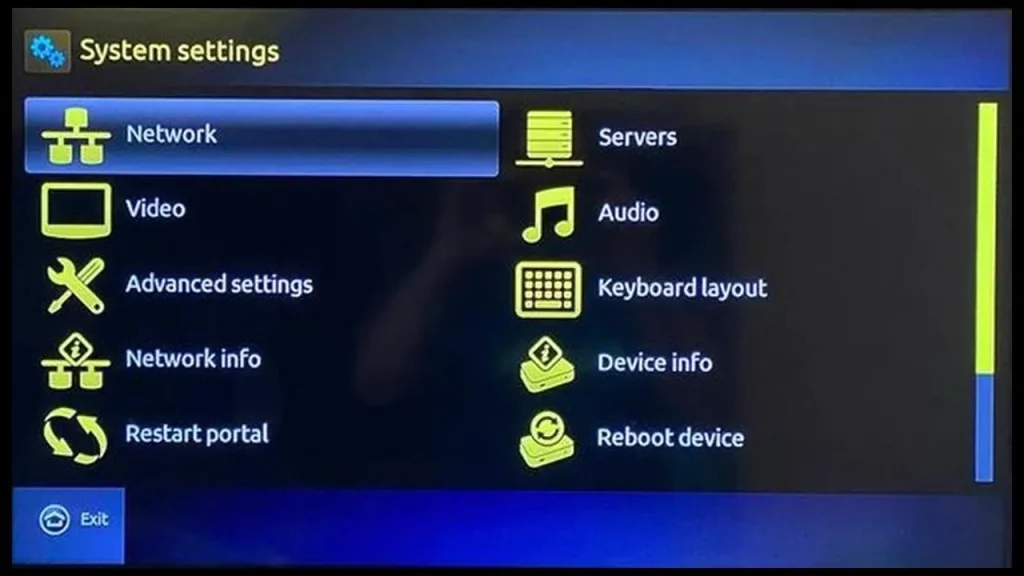
- Open System settings (systeeminstellingen) met de knop Setup op je afstandsbediening. Op oudere afstandsbedieningen heet die knop Services of SET. Via het hoofdmenu kan het ook: kies Settings en daarna System settings.
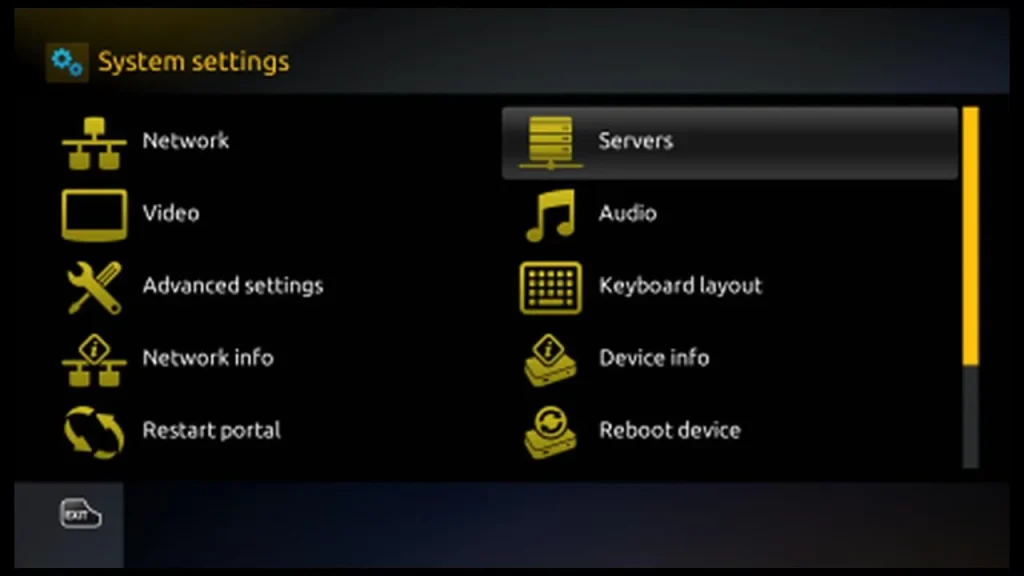
- Ga naar Device info (apparaatinformatie) en lees de regel MAC address af. Dit adres hoort bij de bekabelde netwerkpoort en wordt in de fabriek door Infomir toegekend. Een wifi-module heeft een eigen MAC-adres, dus geef het adres uit Device info door, tenzij je provider om iets anders vraagt.
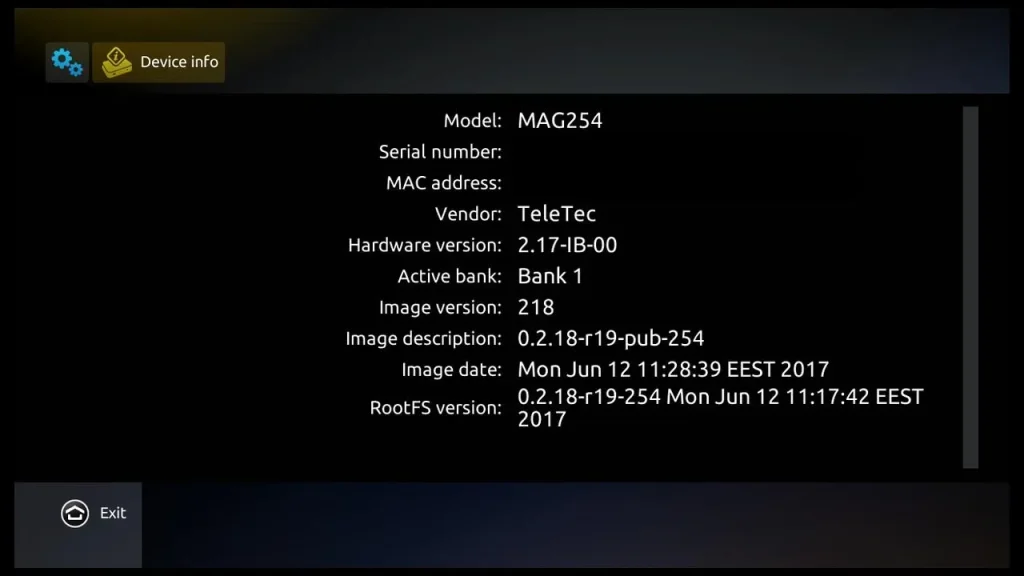
- Schrijf het MAC-adres op en stuur het naar je IPTV-provider. Loop elk teken na: een 8 en een B of een 0 en een D die verwisseld zijn, en de registratie mislukt al. Bij TV Provider stuur je het MAC-adres via de live chat of via de contactpagina; daarna krijg je van ons de portal-URL.
Stap 3: de netwerkverbinding van de MAG-box instellen en nakijken
De netwerkverbinding stel je in en controleer je via System settings → Network. Doorloop deze stappen:
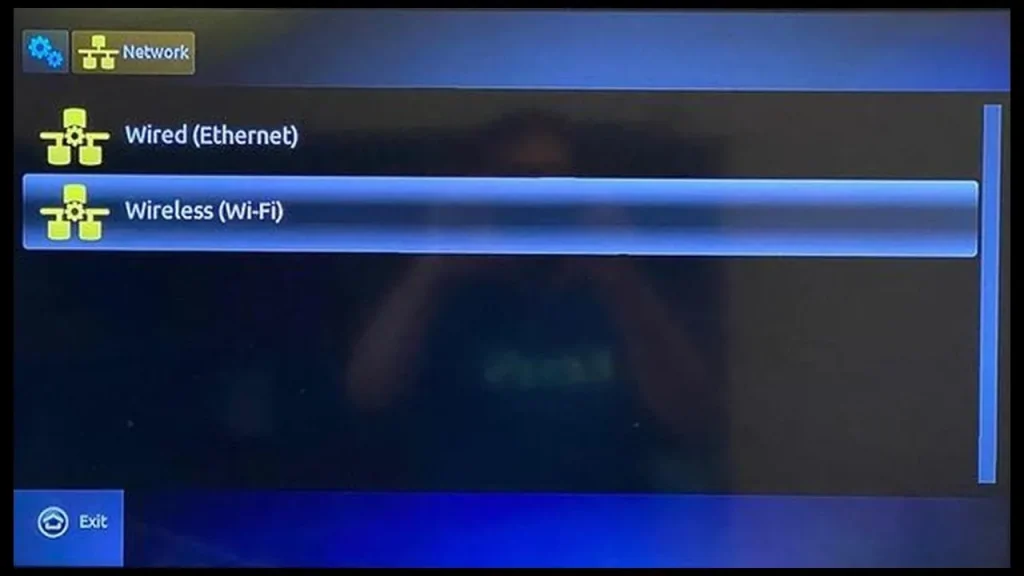
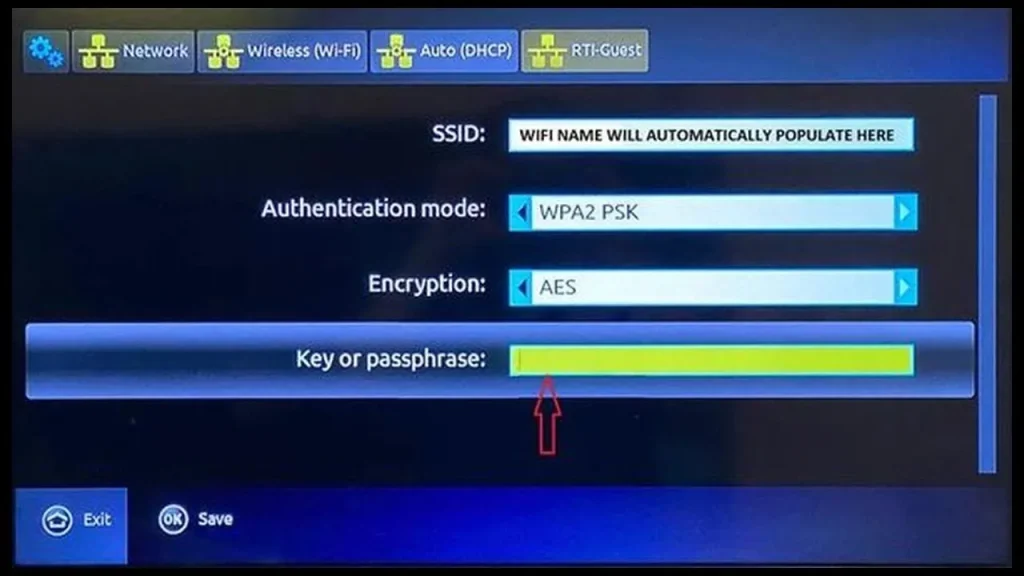
- Kies in System settings voor Network (netwerk) en daarna voor Wired (Ethernet) of Wireless (Wi-Fi). Neem het type verbinding dat je bij stap 1 hebt aangesloten.
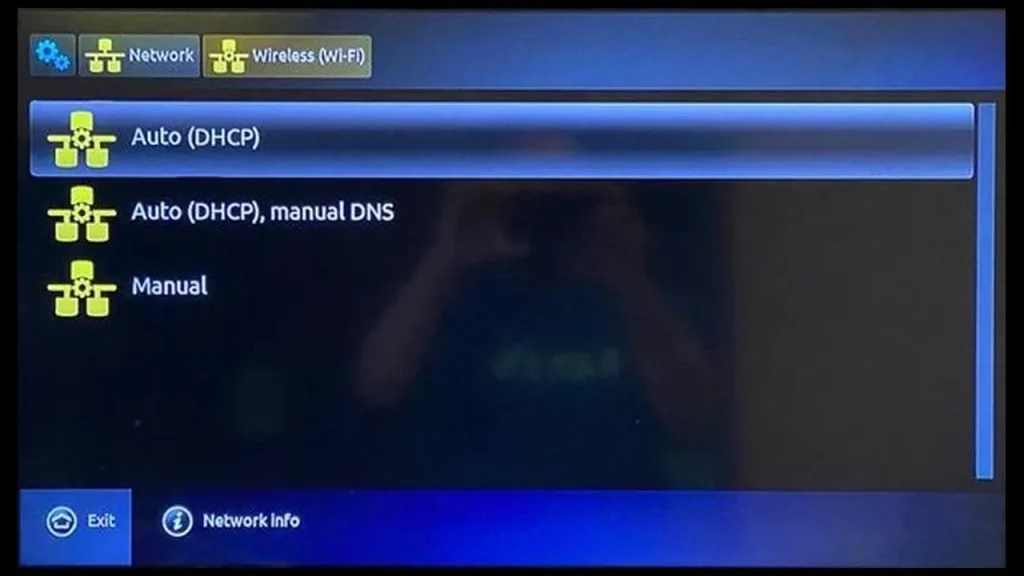
- Kies Auto (DHCP), dan geeft je router de box automatisch een IP-adres. De optie Auto (DHCP), manual DNS gebruik je alleen als je bewust een andere DNS-server wilt instellen. Werk je met wifi, selecteer dan daarna je netwerknaam en typ het wachtwoord in bij Key or passphrase.
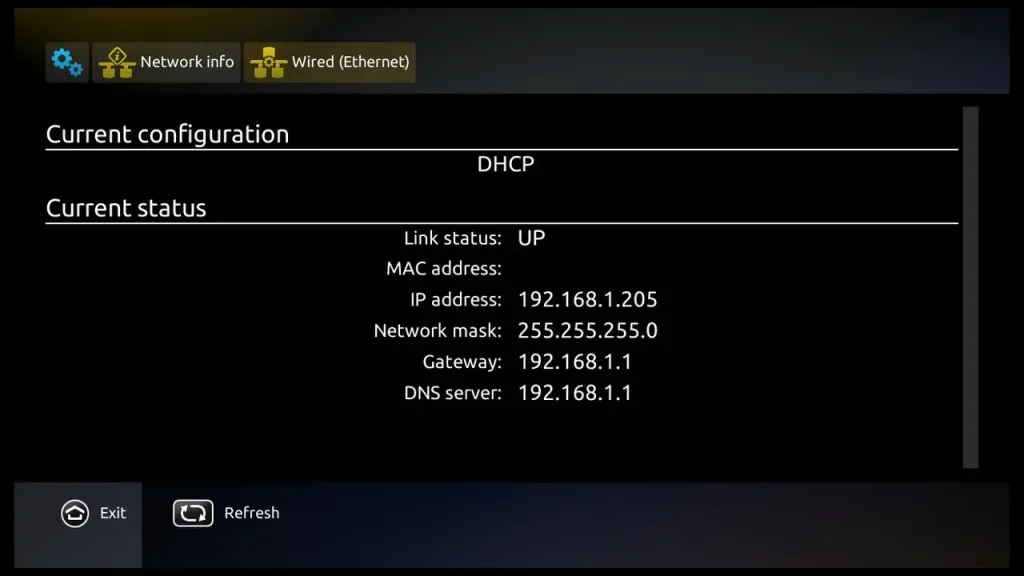
- Open Network info en kijk of Link status op UP staat. De velden IP address, Mask, Gateway en DNS horen ook ingevuld te zijn. Staan ze leeg, kijk dan eerst de kabel of het wifi-wachtwoord na voordat je verdergaat.
Stap 4: taal, tijdzone en tijdserver juist zetten voor portal en tv-gids
Een verkeerde datum of tijd is een van de bekendste oorzaken van een IPTV-portal dat niet laadt. Volgens Infomir meldt het portal dan dat de tijd op het apparaat niet gesynchroniseerd is. Ook de tv-gids (EPG) laat pas de juiste programma’s zien als de klok klopt. De officiële uitleg over taal, tijdzone en tijdserver op een MAG instellen houdt dezelfde volgorde aan.
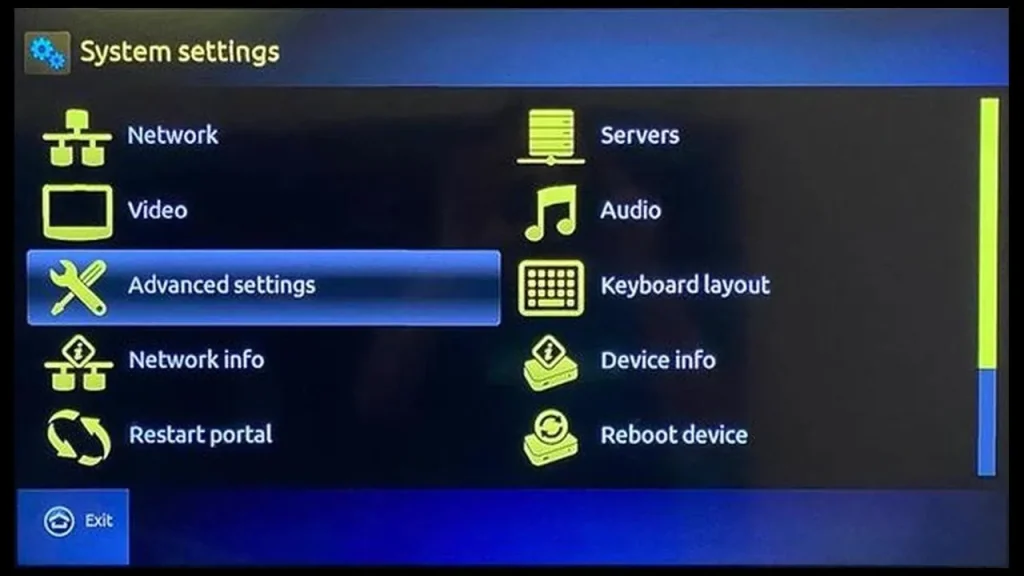
- Ga in System settings naar het menu More en open daarna Advanced settings (geavanceerde instellingen). Daar staan de velden Language en Time zone.
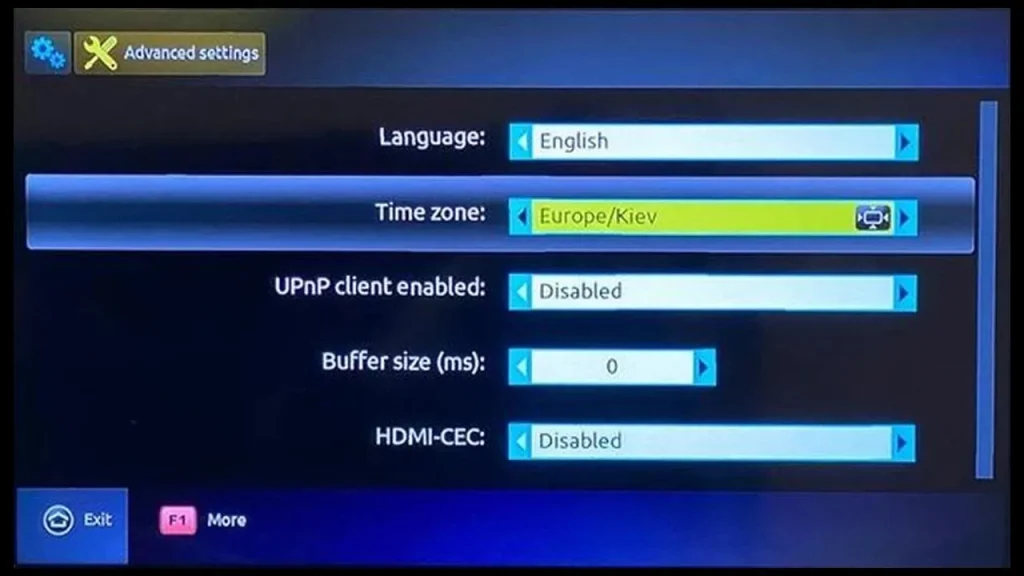
- Stel je menutaal in, kies de tijdzone van Amsterdam (CET/CEST) en bevestig met Save (OK). Af fabriek staat het menu in het Engels. Of Nederlands als menutaal aanwezig is, hangt af van de firmware; het portal van je provider kan wel in het Nederlands verschijnen, ook als het menu van de box Engels blijft.
- Open Servers, ga naar General en typ bij NTP server het adres pool.ntp.org. Met een NTP-server blijft de klok van de box automatisch gelijk lopen. Geeft je provider een eigen tijdserver op, vul dan dat adres in. Bewaar de instelling met Save (OK).
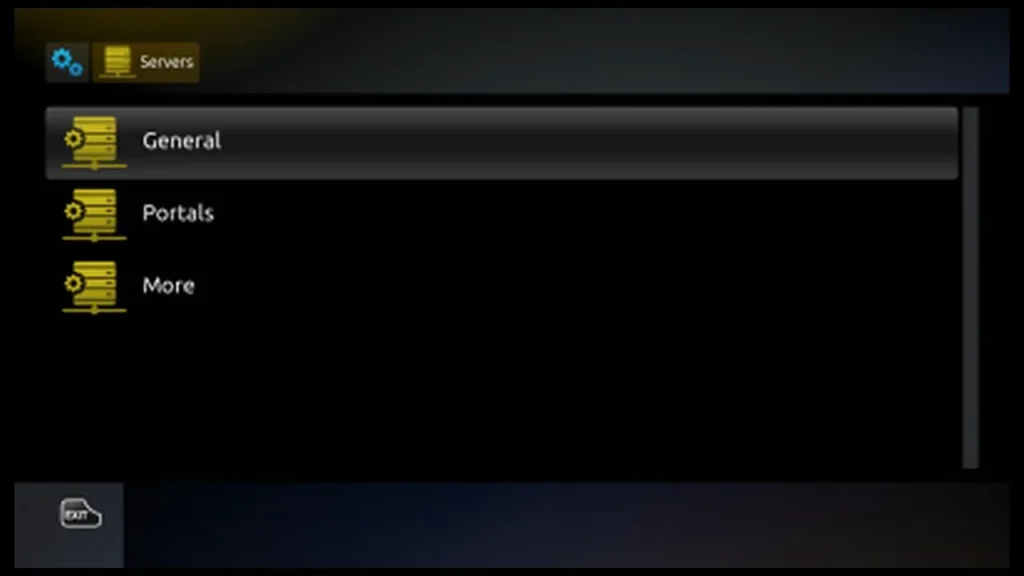
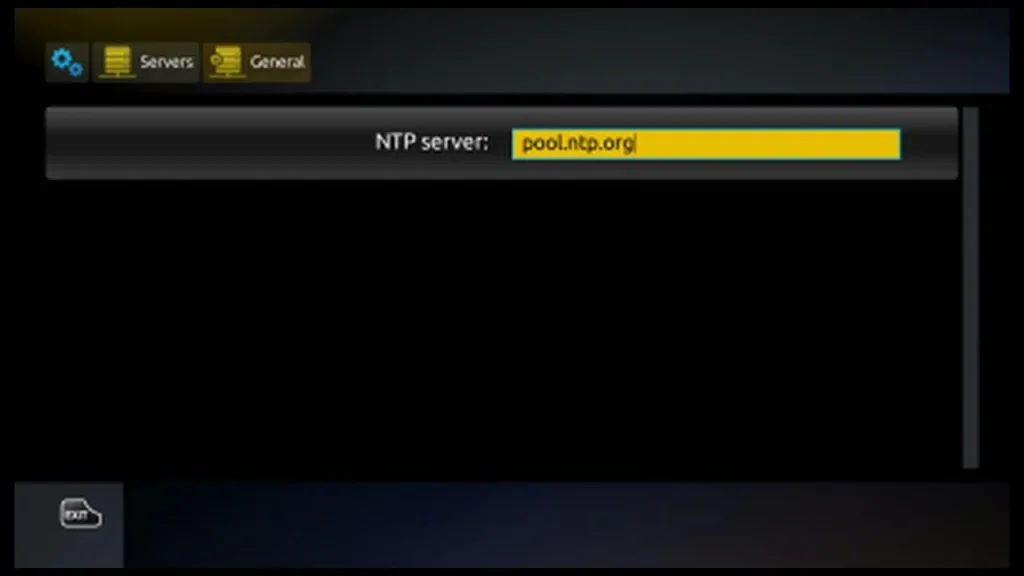
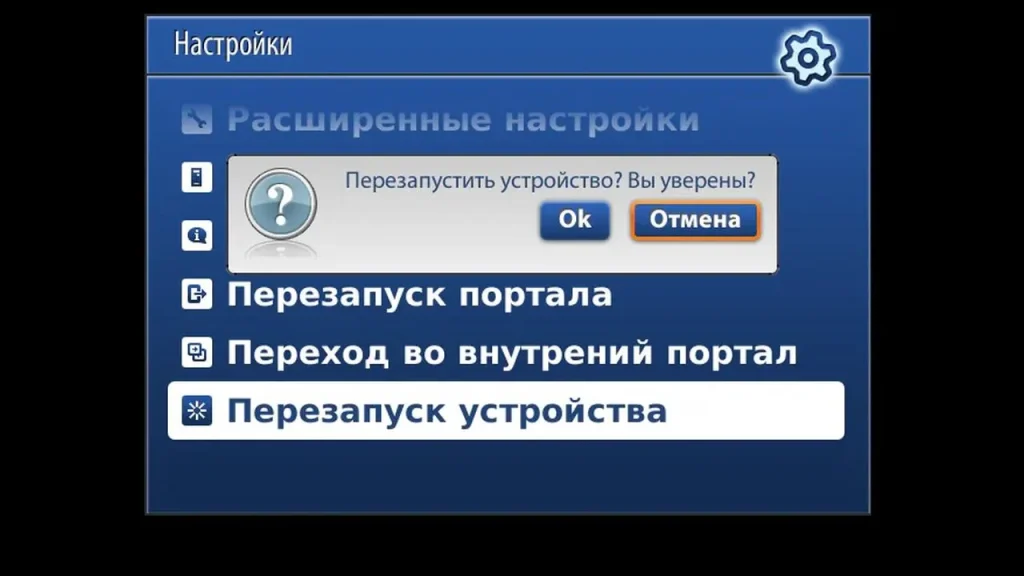
- Start de box opnieuw op met Reboot device. Na die herstart zijn de nieuwe taal, tijdzone en tijdserver actief.
Stap 5: beeldinstellingen kiezen die bij Nederlandse tv-uitzendingen passen
Tv-uitzendingen in Europa draaien op 50 Hz, dus kies je een beeldmodus die eindigt op -50. Zo voorkom je schokkerig beeld bij live tv en sportwedstrijden. In de officiële documentatie beschrijft Infomir alle beeldmodi en 50Hz-instellingen van de MAG.
- Ga in System settings naar Video en stel bij Video output mode de resolutie van je tv in, met 50 Hz. Voor een Full HD-tv is dat bijvoorbeeld 1080p-50, voor een 4K-tv met een 4K-model 2160p-50. Recente modellen staan standaard op Auto; kies je een vaste modus, dan weet je zeker dat de box 50 Hz gebruikt.
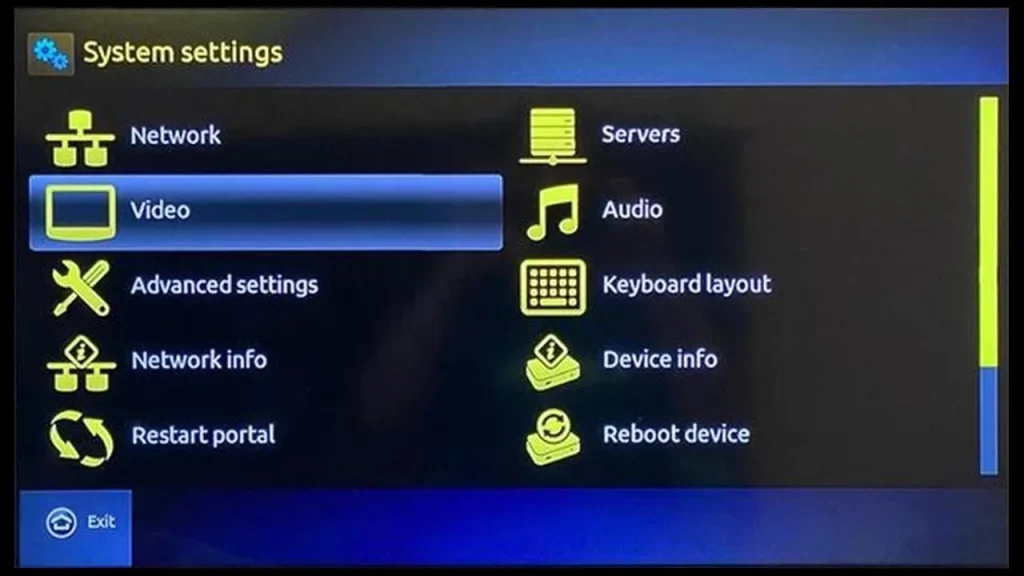
- Stel Graphic resolution in op Same as video. Het menu krijgt dan dezelfde resolutie als het beeld, zodat teksten scherp blijven.
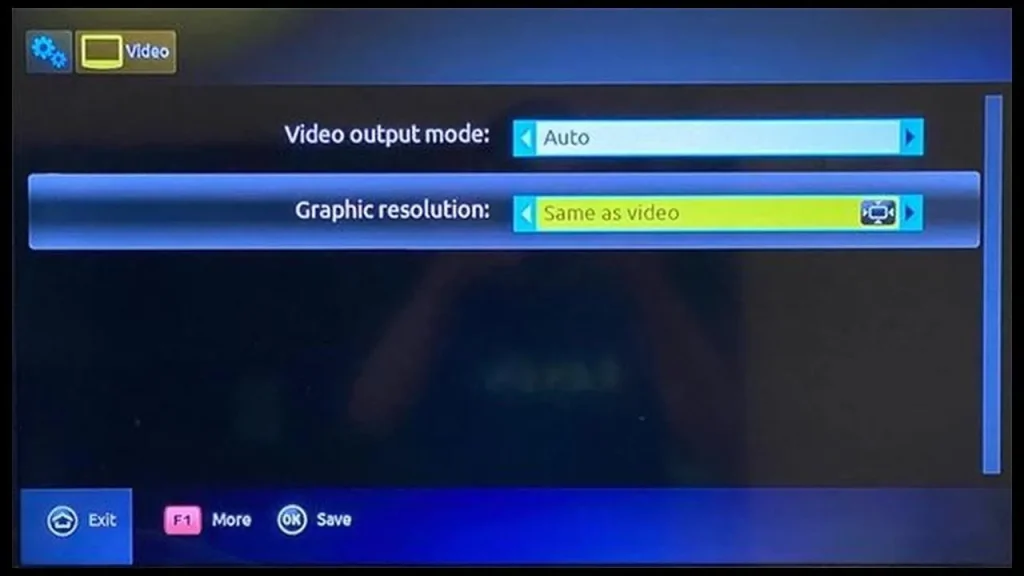
- Kijk onder More (F1) of HDMI/DVI op HDMI staat. Infomir waarschuwt dat er in de stand DVI geen geluid via de kabel meegaat.
- Bevestig met Save (OK). De box herstart daarna vanzelf met de nieuwe beeldinstellingen.
Stap 6: het portal-adres van je IPTV-dienst invullen in Servers → Portals
Met het portal-adres vertel je de box waar hij de zenders van je IPTV-dienst vandaan haalt. Dit is het belangrijkste deel van IPTV instellen op een MAG-box. De officiële handleiding van Infomir voor het laden van een extern portal houdt dezelfde volgorde aan. Leg het portal-adres klaar; kijk je via TV Provider, gebruik dan de portal-URL die je van ons kreeg nadat je je MAC-adres had doorgegeven.
- Kies in System settings voor Servers en open Portals. Je krijgt de velden Portal 1 name, Portal 1 URL, Portal 2 name en Portal 2 URL te zien.
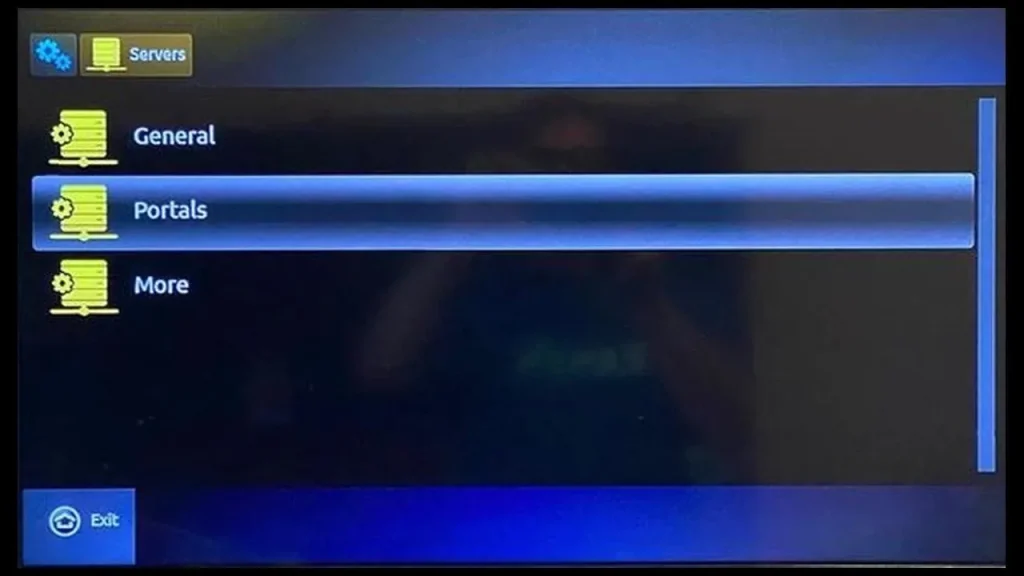
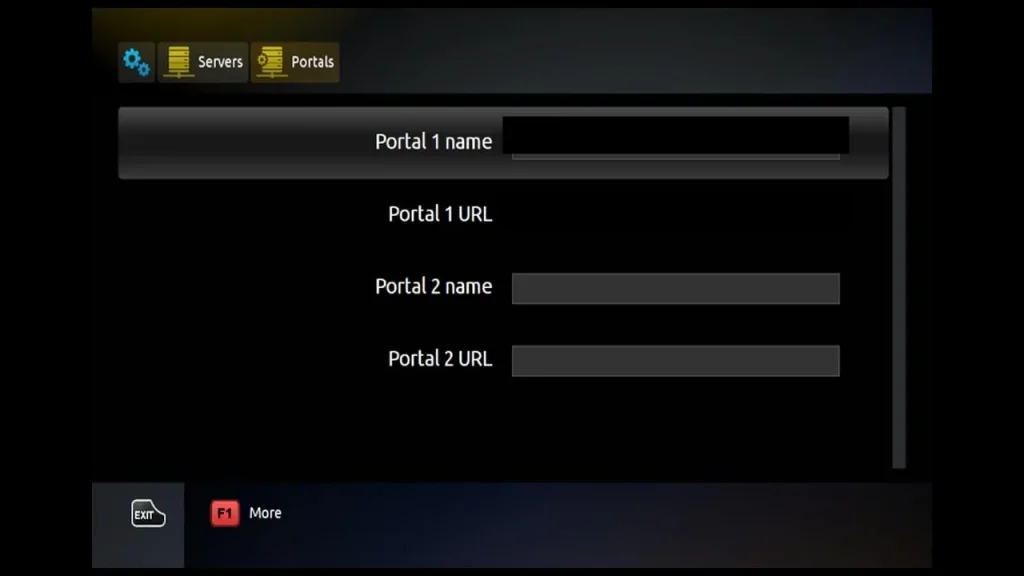
- Ga naar Portal 1 name, druk op KB en typ een naam die je herkent. Die naam bedenk je zelf, bijvoorbeeld TV Provider. Druk hier nog niet op Enter; sluit het schermtoetsenbord in plaats daarvan met KB.
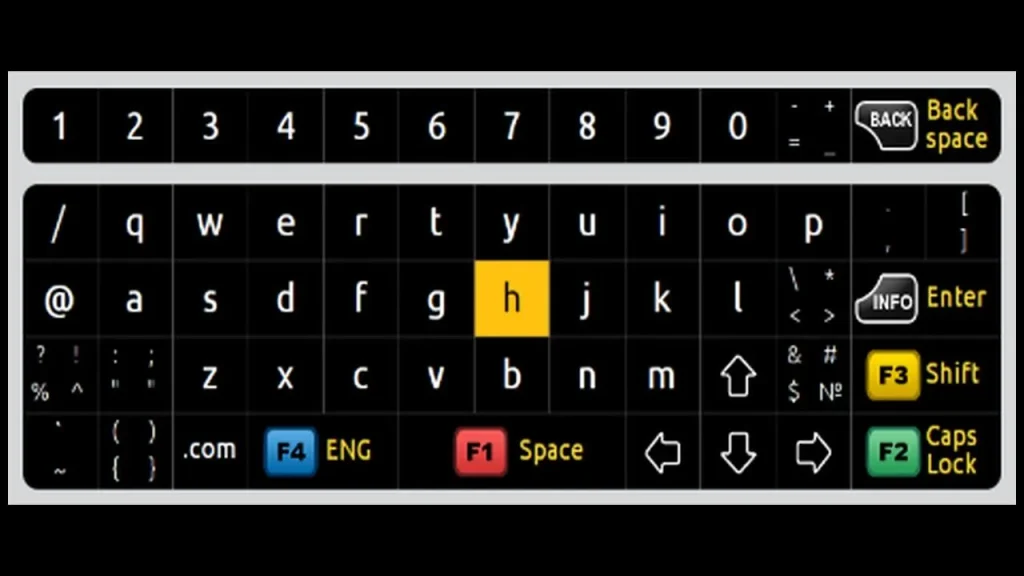
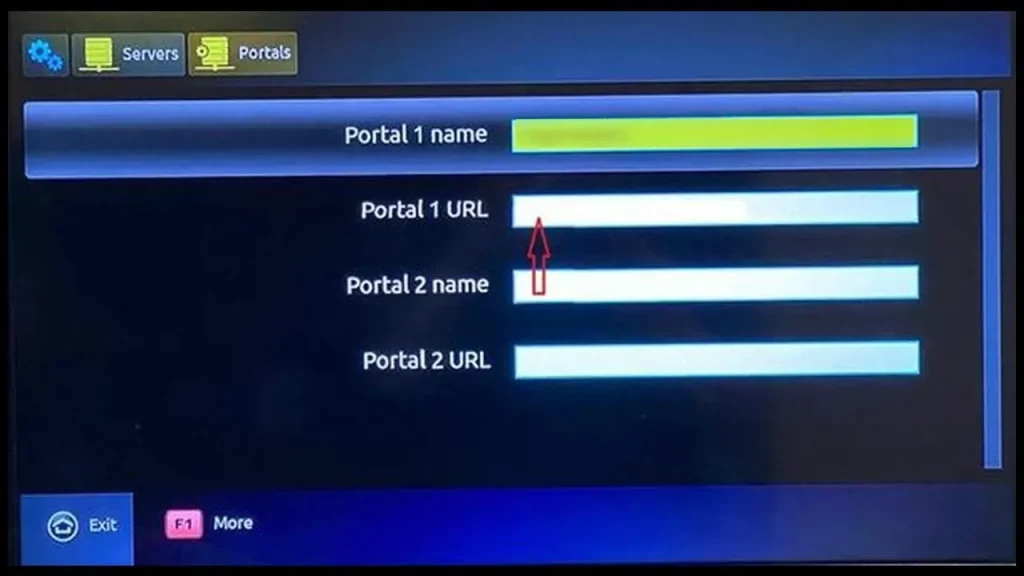
- Ga met de pijl omlaag naar Portal 1 URL, roep met KB het toetsenbord op en typ het portal-adres in. Neem het adres teken voor teken over, inclusief http:// en een eventuele slash aan het eind. Is het adres ongeldig, dan laat Infomir een waarschuwing zien.
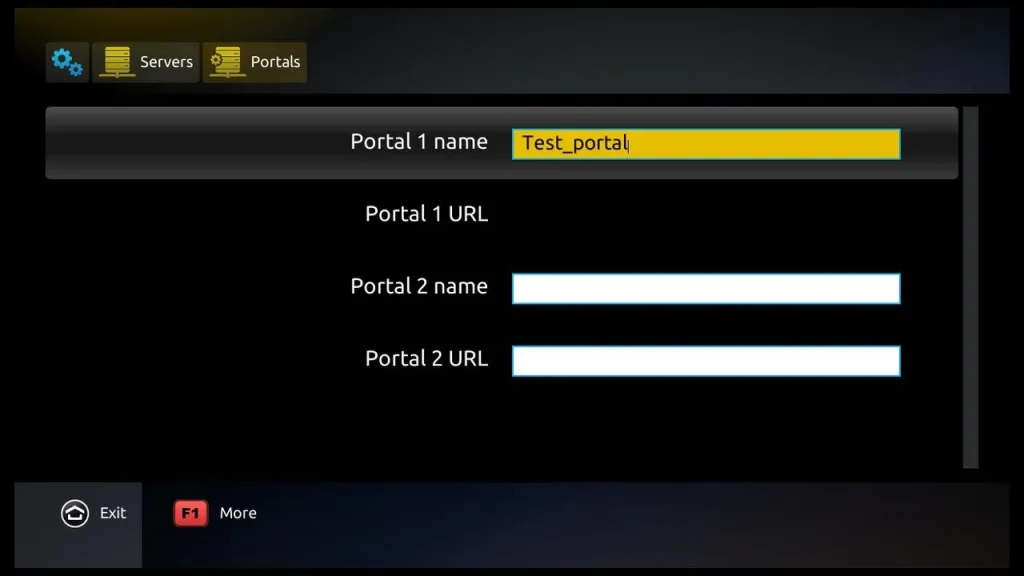
- Sla op met Enter op het schermtoetsenbord en verlaat het menu met Exit. De gegevens van je portal zijn nu bewaard.
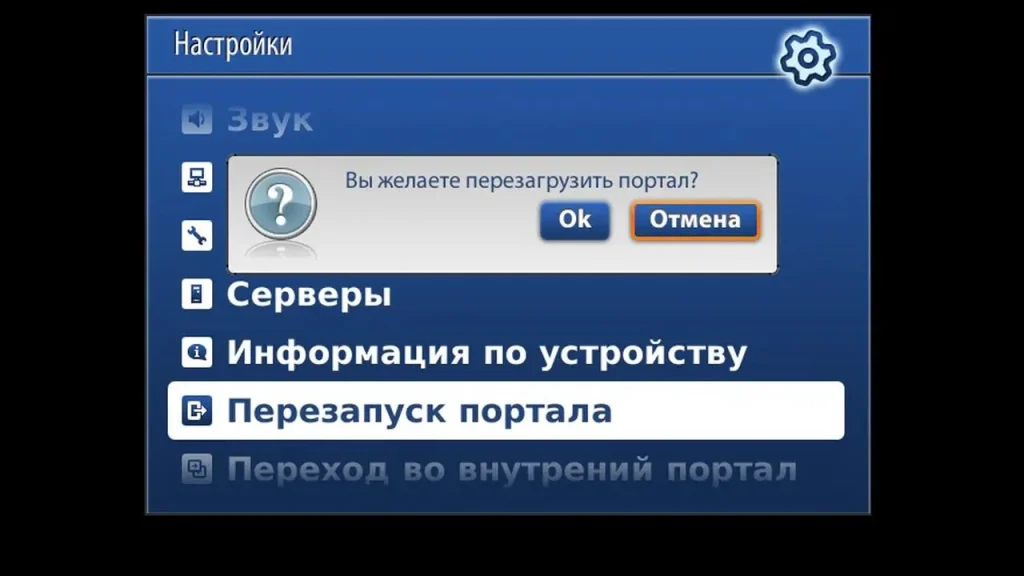
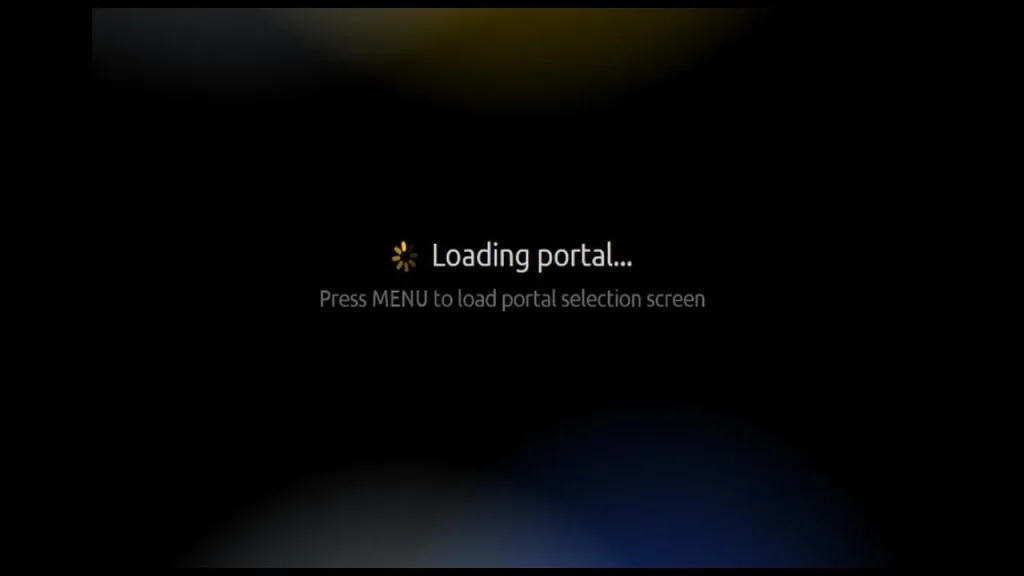
- Selecteer in System settings de optie Restart portal. De box laadt de portalsoftware opnieuw en opent vanzelf Portal 1. Eerst zie je kort Loading portal… en daarna de startpagina van je provider.
Een extra instelling voor de MAG540 en MAG544: een Compatible model kiezen
Geeft je MAG540 of MAG544 aan dat de firmware verouderd is, dan draait je provider waarschijnlijk oudere portalsoftware. Vanaf firmware 2.20.05 staat in hetzelfde scherm Portals de optie Compatible model. Infomir raadt deze volgorde aan:
- Kies eerst MAG420.
- Kies vervolgens MAG322.
- Kies als laatste MAG254.
Sla na iedere keuze op en kies weer Restart portal.
Stap 7: nagaan of de zenderlijst en de tv-gids goed laden
Klopt alles, dan opent de startpagina van je provider met zenders, een tv-gids en eventueel video on demand. Die inhoud komt van het portal en niet van de box. Daarmee is het koppelen van IPTV en een MAG-box in principe klaar. Kijk je via TV Provider, dan kun je het resultaat naast onze IPTV zenderlijst leggen.
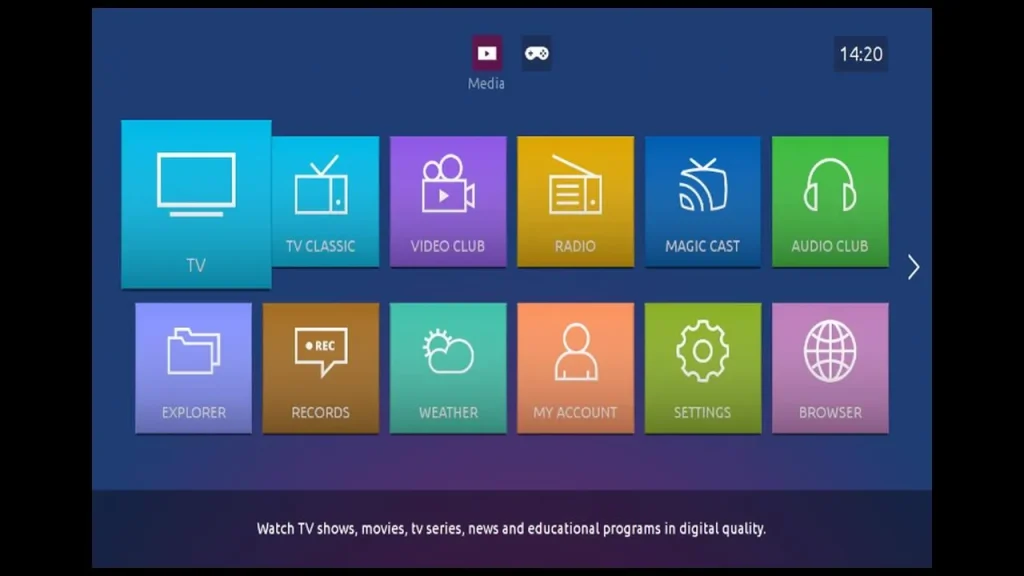
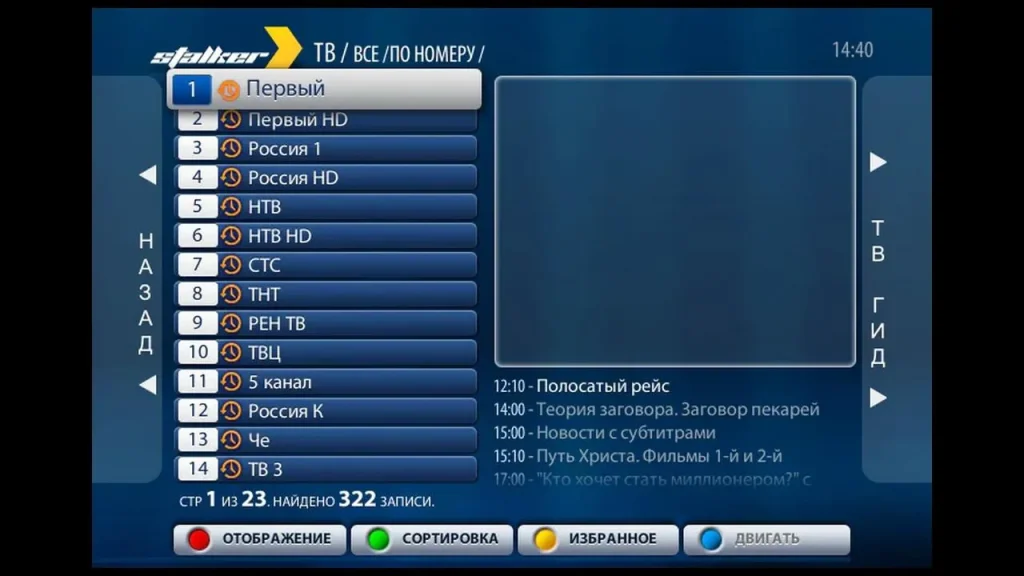
Test daarna zelf of zenders en tv-gids goed werken. Zo pak je dat aan:
- Probeer een paar zenders uit verschillende categorieën.
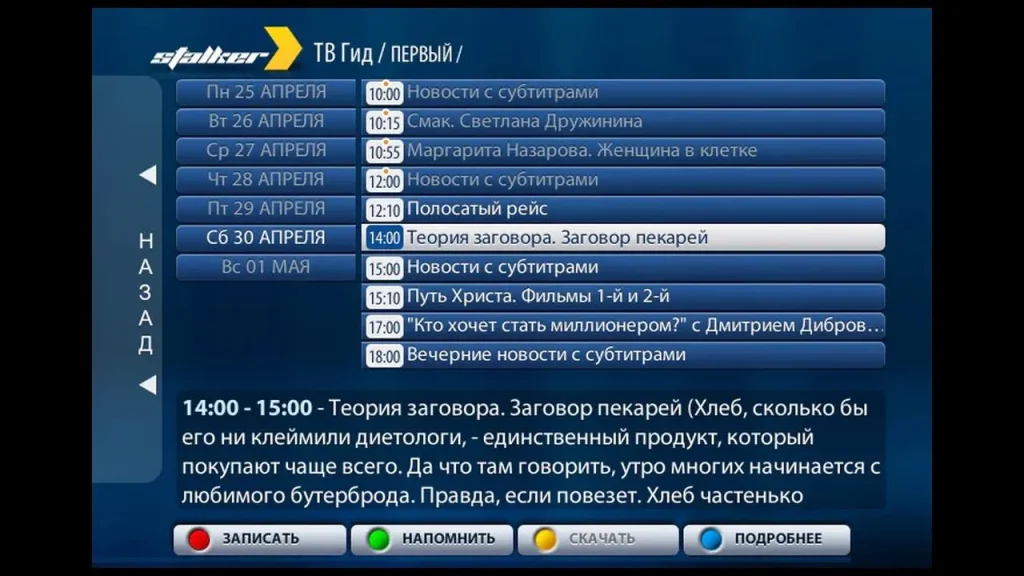
- Open daarna de tv-gids.
- Zie je in de gids geen programma’s of kloppen de tijden niet, loop dan de tijdzone en de NTP-server uit stap 4 nog eens na.
Vul je twee portals in, dan vraagt de box bij elke start welk portal hij moet laden. Wil je die vraag niet krijgen, vul dan alleen Portal 1 in. Onder More (F1) vind je Multiportal, waarmee je tot acht portals opslaat en er één als standaard kiest, maar de meeste gebruikers hebben dat niet nodig.
Je kunt onze dienst eerst uitproberen voordat je een abonnement neemt. Vraag een gratis IPTV test aan: 24 uur gratis proberen, zonder betaalgegevens, met je gegevens binnen enkele minuten in je mailbox. Zo zie je meteen of de zenderlijst en de tv-gids op je eigen MAG-box goed laden.
IPTV en een MAG-box met Android TV of Google TV: instellen met Ministra Player
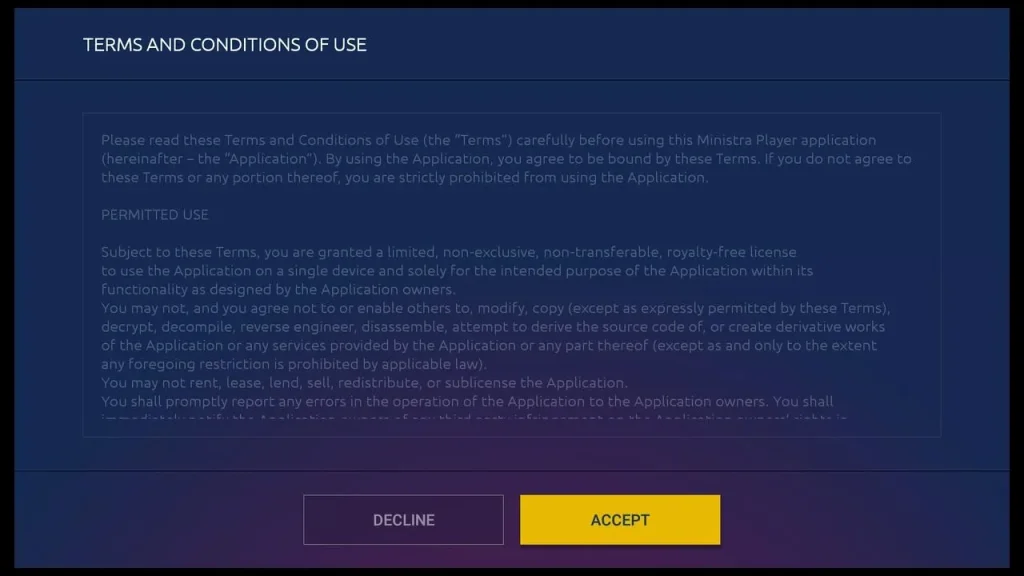
Bij Android-modellen zoals de MAG424Aw3, MAG425A en MAG500A zet je het portal in de app Ministra Player. Zo werkt het:
- Start de app vanaf het startscherm.
- Ga akkoord met de voorwaarden via Accept.
- Vul het serveradres van je provider in.
- Kies Open.
De versie uit Google Play vraagt bovendien om een login, wachtwoord en licentie. Volgens Infomir werken de Ministra Player-apps inmiddels met een abonnement per apparaat.
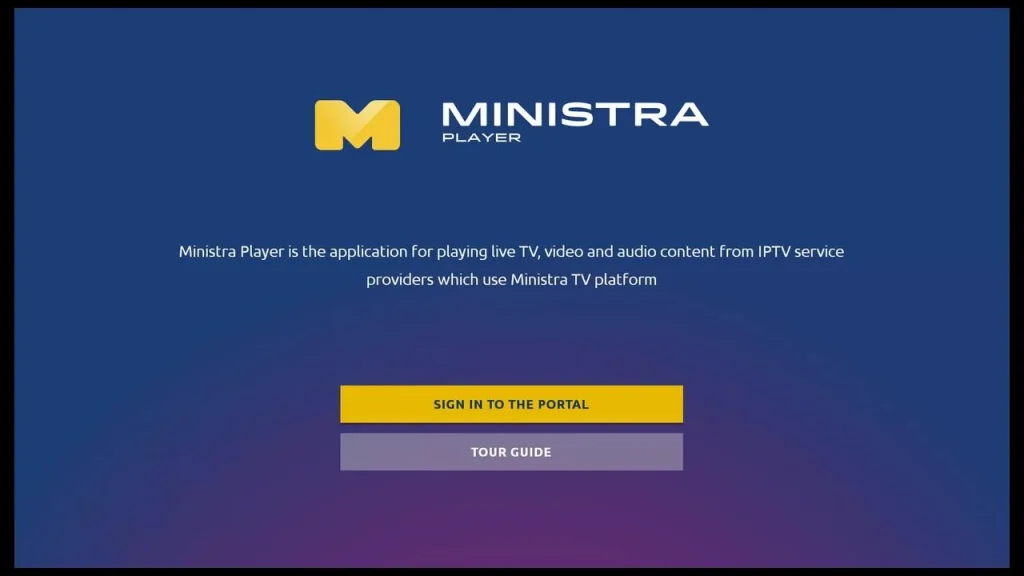
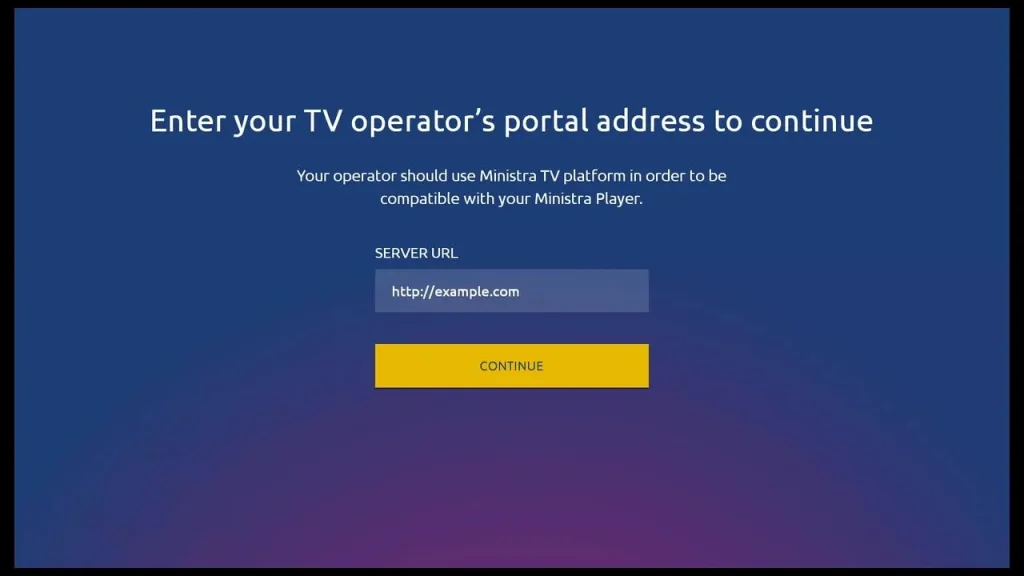
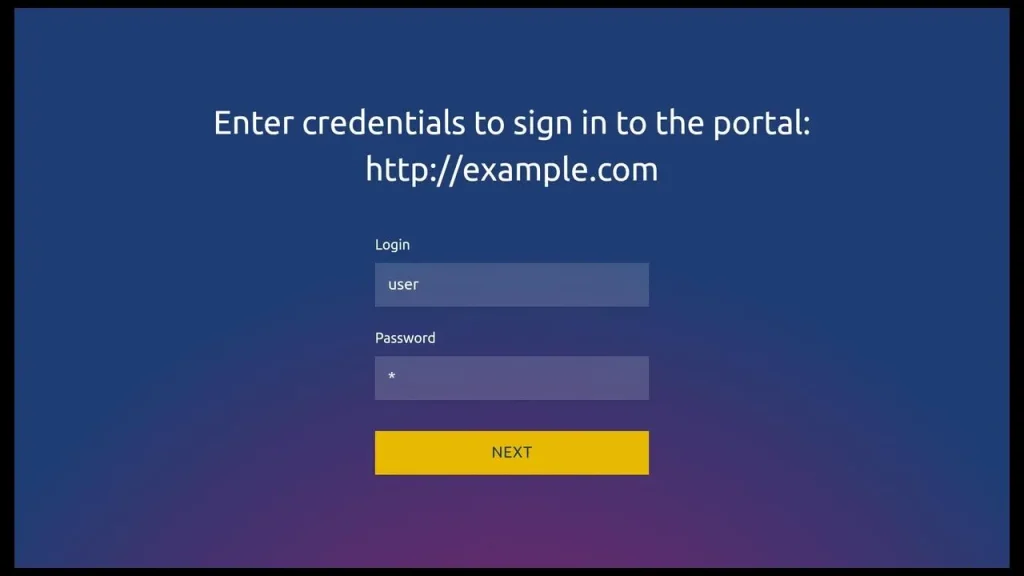
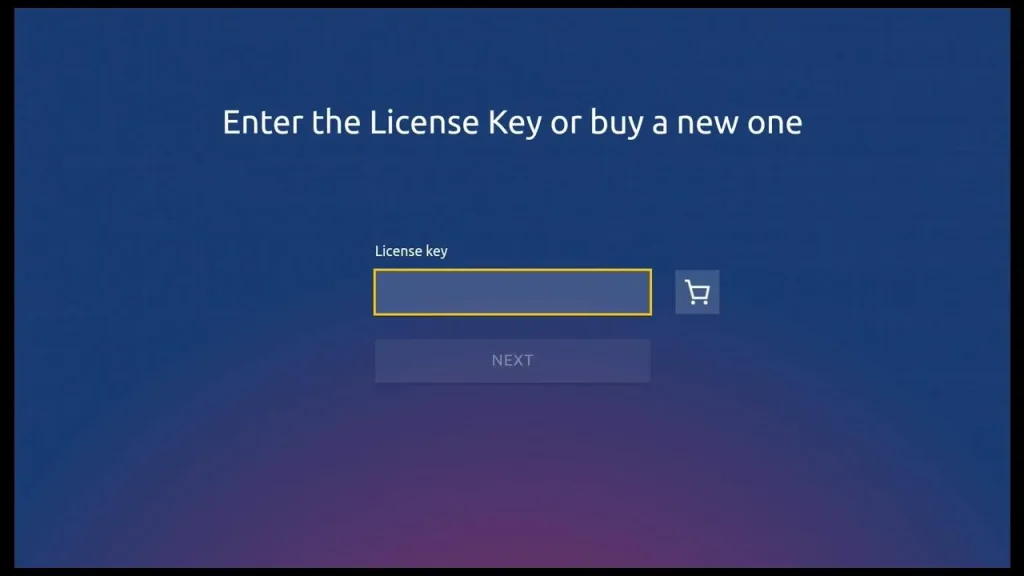
Op de MAG555 met Google TV staat de app MinistraPro al voorgeïnstalleerd. Infomir heeft voor dit model nog geen eigen stappenplan gepubliceerd voor het toevoegen van een portal. Vraag daarom aan je provider of de dienst met MinistraPro werkt; bij ons kan dat via de live chat. Let ook op Android-modellen op een juiste datum, tijd en tijdzone.
Foutmeldingen bij IPTV en een MAG-box: zo los je ze op
Your STB is blocked: je account is niet actief of het MAC-adres klopt niet
De melding dat je box geblokkeerd is, komt van het portal van de provider en niet van de box zelf. Volgens de FAQ van Infomir over foutmeldingen is het abonnement dan meestal verlopen of nog niet geactiveerd. Leg het MAC-adres uit Device info naast het adres dat je provider heeft geregistreerd, en herstart de box zodra je account actief is. Ben je klant bij TV Provider, noem dan het MAC-adres uit Device info als je contact met ons opneemt, dan kan ons team het sneller nakijken.
Page loading error: de box bereikt het portal niet
Krijg je deze foutpagina, dan lukt het de box niet om verbinding te maken met het portal. Dat kan komen door een ontbrekende internetverbinding of door een portal-adres dat fout is of tijdelijk onbereikbaar. Kijk in Network info naar Link status, vergelijk het portal-adres met wat je provider heeft gestuurd en kies Try again. Werkt het netwerk wel en blijft de fout terugkomen, herstart de box dan.
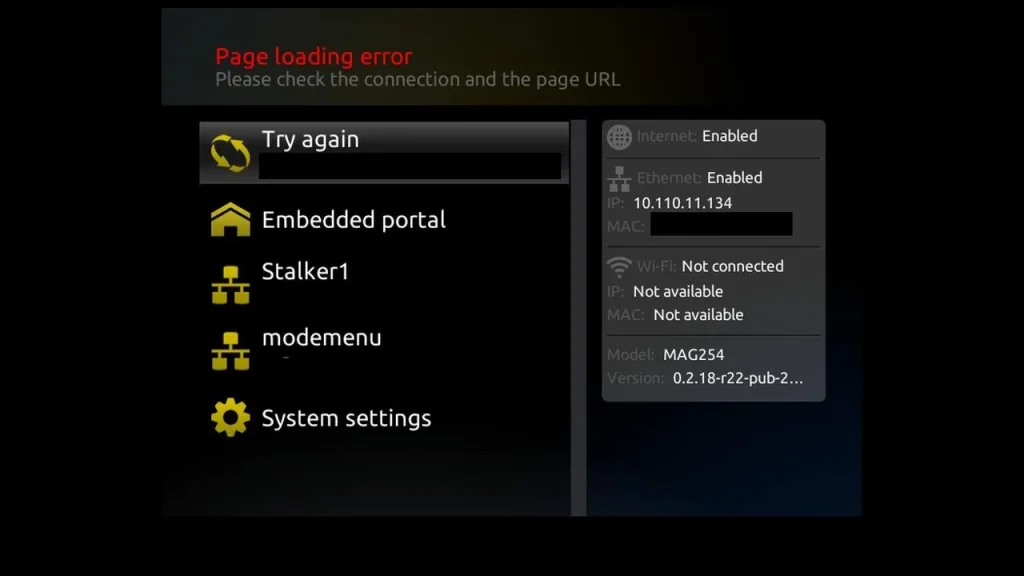
Opent het portal-adres op je computer in de browser wel, maar op de box niet? Probeer dan een andere DNS-server. Daarvoor kies je in stap 3 de optie Auto (DHCP), manual DNS. Dit is een tip uit de praktijk en geen officieel advies van Infomir. Lijkt het erop dat je internetprovider de verbinding met het portal tegenhoudt, lees dan wat je kunt doen als IPTV blokkeert in Nederland.
De box blijft steken op Loading portal
Onderbreek het laden door op Menu te drukken terwijl Loading portal… in beeld staat. Je komt dan in het venster Select a portal for loading, waar je via System settings het netwerk en het portal-adres kunt controleren.
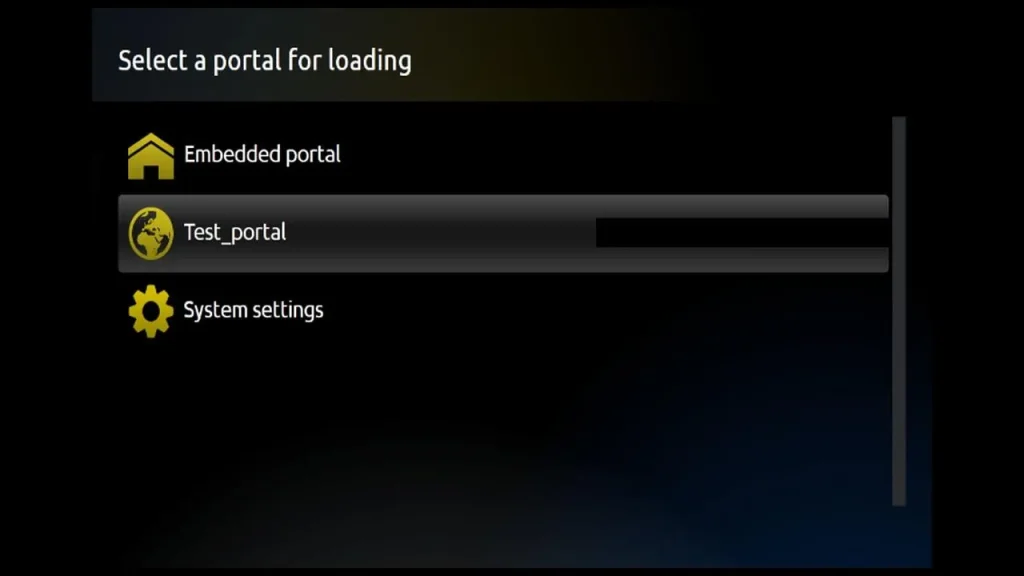
Melding dat de tijd op het apparaat niet gesynchroniseerd is
Vul een NTP-server in zoals in stap 4 staat uitgelegd. Zie je de melding nog steeds nadat je pool.ntp.org hebt ingevuld en de box opnieuw hebt opgestart, neem dan contact op met je provider; bij TV Provider kan dat 24/7 via de live chat.
STB is not supported, of het menu Portals ontbreekt
Meldt de box dat hij niet wordt ondersteund, dan heeft de provider dit model niet op zijn portal toegelaten. Dat kan alleen de provider aanpassen. Zie je het menu Portals helemaal niet, dan draait je box volgens Infomir waarschijnlijk aangepaste firmware van een andere operator; in dat geval neem je contact op met die operator.
Wil je beter begrijpen hoe een portal verschilt van een M3U-link of Xtream Codes? Dat leggen we stap voor stap uit in M3U, Xtream Codes en Stalker portal: verschil, gebruik en foutmeldingen. Hapert het beeld zodra de zenders laden, lees dan IPTV hapert of buffert.
Herstarten, resetten of de firmware bijwerken: wat je kwijtraakt en waar je op let
Met Restart portal of Reboot device raak je geen instellingen kwijt. Restart portal laadt alleen de portalsoftware opnieuw, terwijl Reboot device de complete box opnieuw opstart.
Reset settings zet de IP-instellingen, beeldmodus, beeldverhouding en taal terug naar de fabrieksinstellingen. Clear user data gaat een stap verder en wist onder meer je favorieten, het wifi-wachtwoord en de inloggegevens voor externe portals. Schrijf je portal-adres daarom altijd op voordat je iets reset, want Infomir zegt nergens duidelijk of dat adres een reset overleeft.
Gebruik voor een firmware-update alleen officiële software van Infomir. Bijwerken kan automatisch met Software autoupdate of handmatig met Software update in System settings; hoe dat werkt, lees je in de officiële uitleg van Infomir over de firmware-update. Trek tijdens een update nooit de stekker eruit, want daarmee kan de box onbruikbaar raken. Daarnaast houdt Infomir zich het recht voor om de toegang tot portals te beperken na klachten over schending van auteursrechten.
Vragen die we vaak krijgen over IPTV en een MAG-box
Kan ik op mijn MAG-box meer dan één IPTV-portal gebruiken?
Ja, in het standaardmenu van een Linux-MAG passen twee portals, en via Multiportal kun je er tot acht opslaan. Of je meerdere diensten naast elkaar mag gebruiken, hangt af van de voorwaarden van elke provider, ook als je via TV Provider kijkt.
Moet ik na een reset mijn MAC-adres opnieuw doorgeven?
Nee, het MAC-adres van de bekabelde poort zit vast in de hardware en verandert niet door een reset. Na een volledige reset moet je het portal-adres en eventuele inloggegevens wel opnieuw invoeren.
Werkt een MAG-box via wifi net zo goed als via een netwerkkabel?
Meestal is een netwerkkabel stabieler dan wifi. Hapert het beeld, dan adviseert Infomir een bekabelde verbinding, eventueel samen met een grotere buffer via Advanced settings → Buffer size, ms.
Waarom krijg ik geen 4K-beeld op mijn MAG322 of MAG324?
Die modellen kunnen geen 4K weergeven. Daarvoor heb je bijvoorbeeld een MAG520, MAG540 of MAG544 nodig, en verder een 4K-televisie en een stream in 4K van je provider.
Meer installatiegidsen en handleidingen van TV Provider
- Overzicht van onze IPTV-installatiegidsen voor tv’s, boxen en apps
- Alle handleidingen voor de MAG-box
- IPTV installeren op een Formuler-box met MYTVOnline 3
Conclusie
Bij IPTV en een MAG-box komt het neer op drie dingen: een werkende netwerkverbinding, een geregistreerd MAC-adres en het juiste portal-adres onder Servers → Portals. Zet daarnaast de tijdzone en een NTP-server goed en kies een beeldmodus met 50 Hz, dan laden de zenderlijst en de tv-gids zonder foutmeldingen. Heb je een Android-model, dan gebruik je Ministra Player in plaats van het systeemmenu. Stuur je MAC-adres via de live chat of de contactpagina, dan krijg je van ons de portal-URL, en loop je ergens vast, dan helpt ons team je 24/7.