Smart IPTV instellen doe je in twee delen: je installeert de app op je tv en je zet je afspeellijst erop via de website van de maker. Smart IPTV, ook wel SIPTV genoemd, is een speler zonder eigen zenders voor smart-tv’s van Samsung en LG en voor Android TV en Fire TV. Je koppelt je M3U-link aan het MAC-adres of de Device ID van je tv, en daarna laadt de app je zenders en tv-gids. Die link krijg je per e-mail van TV Provider, jouw aanbieder voor IPTV Nederland.
Alle menu- en veldnamen komen van de officiële website siptv.eu en uit de store-vermeldingen. We gebruiken de Engelse namen zoals ze op de site en in de app staan. Kan iets in jouw versie anders heten, dan zeggen we dat erbij.
Wat is Smart IPTV (SIPTV)?
Smart IPTV is een mediaspeler die alleen afspeelt wat jij er zelf in zet. De makers schrijven op hun site dat er geen zenders in de app zitten en dat ze niet vertellen waar je een afspeellijst kunt krijgen. In de winkels staat de app op naam van needz. Op de officiële site siptv.eu vind je de handleidingen per apparaat, de uploadpagina My List en de activatiepagina.
TV Provider maakt of verkoopt Smart IPTV niet. De activatie van de app betaal je aan de maker, los van je IPTV-abonnement. Wat de app biedt, volgens de site en de store-schermafbeeldingen:
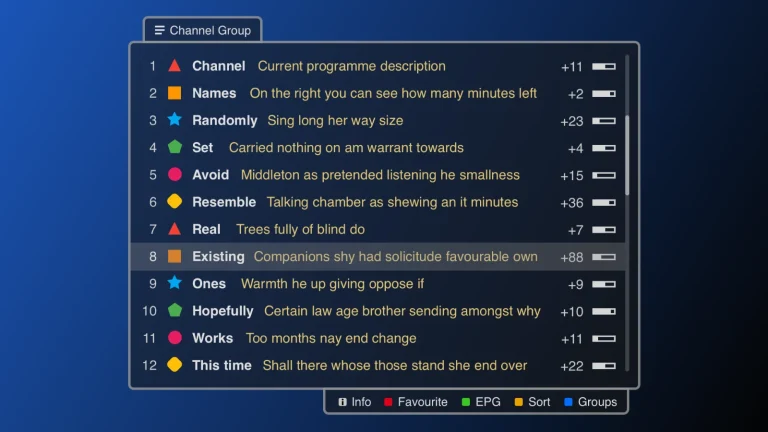
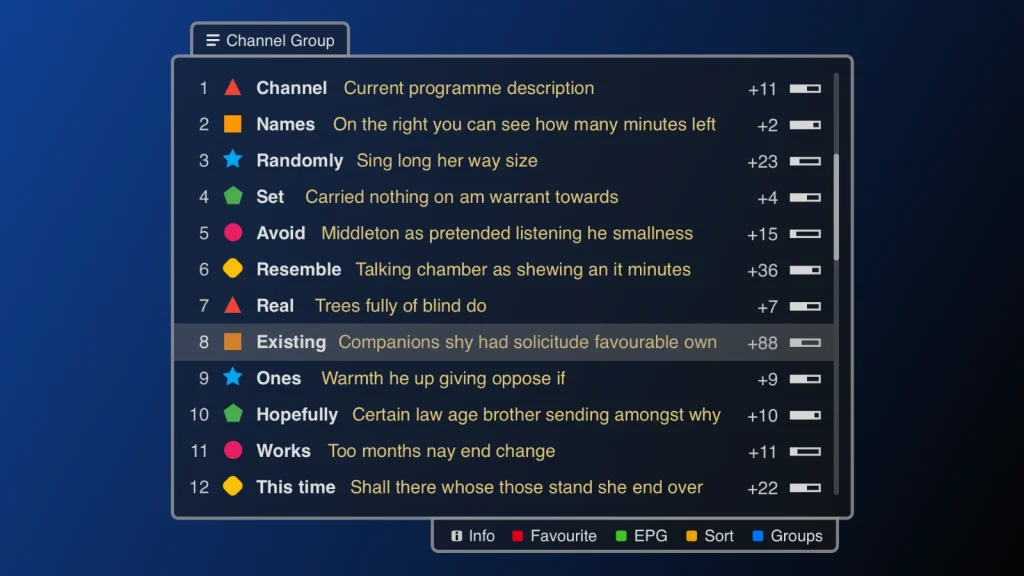
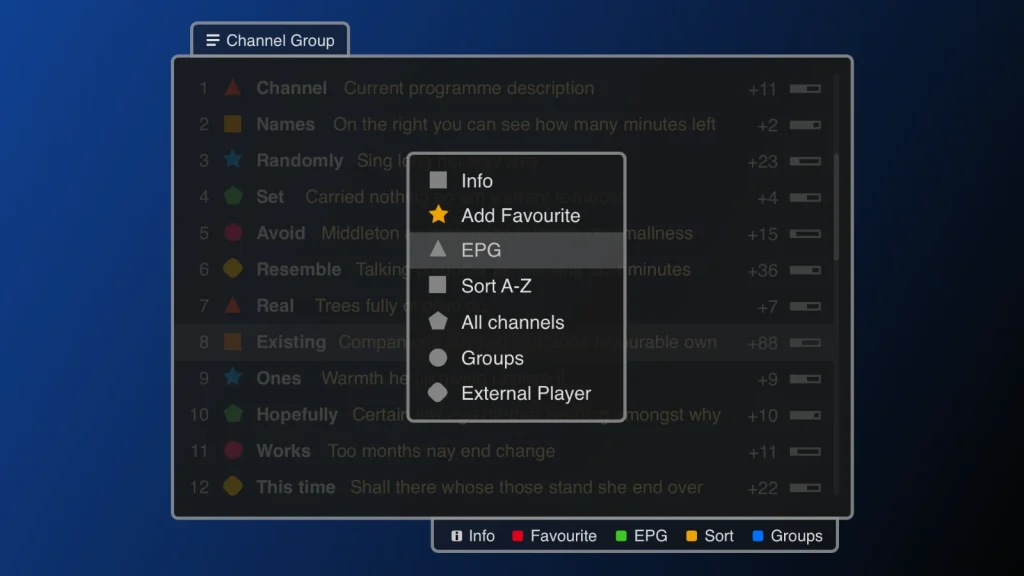
- Zenderlijst met groepen: nummers, zendernamen, het huidige programma en de resterende minuten.
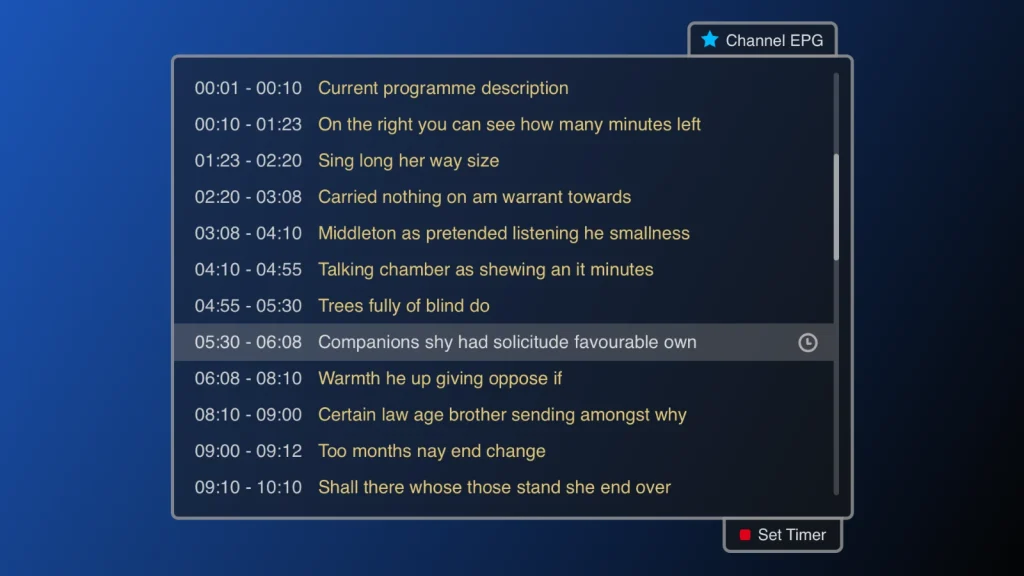
- Tv-gids (EPG): per zender, met de mogelijkheid een herinnering (Set Timer) te zetten.
- Favorieten, sorteren en zoeken: in de versies van 2026 voor LG en Samsung kun je ook favorieten bewerken en zoeken in zenders en tv-gids.
- Pincode op je MAC: zodat niemand anders je lijst kan vervangen.
Op welke apparaten werkt Smart IPTV?
Volgens siptv.eu werkt de app in oktober 2026 op LG, Samsung en Android-toestellen, met per platform een eigen versie.
- LG met webOS 3.0 of nieuwer: versie 3.1.3 van juli 2026 in de LG-winkel, categorie Entertainment. In de Nederlandse winkel staat hij voor webOS 3.0 tot en met webOS 25.
- LG met NetCast of webOS 1.0 en 2.0: een oudere versie (2.1.56 uit 2019) in dezelfde winkel.
- Samsung met Tizen vanaf 2019: in de Samsung-winkel, categorie Video. Voor modellen vanaf 2022 (Tizen 6.5 en nieuwer) is er sinds juli 2026 versie 3.1.3.
- Samsung met Tizen van 2015 tot en met 2018: alleen via een handmatige installatie met een USB-stick. Samsung-tv’s uit de D-serie en ouder worden niet ondersteund.
- Android TV, Google TV en Fire TV: versie 1.9.3 van augustus 2026, via Google Play of als installatiebestand van de maker.
Twijfel je welke app het beste bij je tv past, vergelijk dan eerst de opties. In ons overzicht van IPTV-apps voor Samsung en LG zie je per app wat er in de winkels staat.
Proefperiode en activatie: wat kost Smart IPTV?
De app is een beperkte tijd gratis; daarna activeer je hem eenmalig voor € 5,49 per tv of toestel. Zowel de LG-winkel als Google Play noemen een gratis periode om de app te proberen. Een vast aantal dagen staat niet op de huidige officiële pagina’s, dus reken niet op een bepaalde termijn. De prijs van € 5,49 staat op de activatiepagina van siptv.eu; in Google Play betaal je hetzelfde bedrag via de aankoop in de app.
- Zorg eerst dat je afspeellijst in de proeftijd goed speelt.
- Open siptv.eu/activation en vul bij MAC / ID het adres of de ID van je tv in.
- Kies een betaalmethode. Op de pagina zie je onder meer PayPal, Debit or Credit Card (zonder PayPal-account), Paymentwall en Crypto.
- Rond de betaling af en start de app opnieuw.
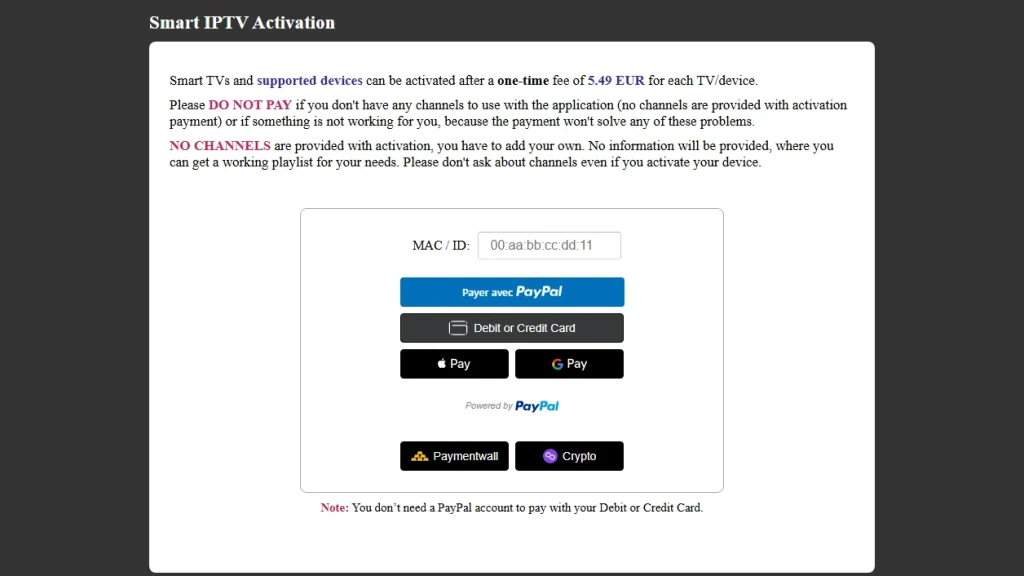
De makers raden zelf aan niet te betalen als er iets niet werkt. Een activatie levert geen zenders op en lost geen problemen met je lijst op. Heb je nog geen abonnement, vraag dan eerst een gratis IPTV-test van 24 uur aan, zonder betaalgegevens. TV Provider heeft Premium en Elite vanaf € 11,99, met een eenmalige betaling en 7 dagen geld-terug-garantie.
Wat heb je nodig voordat je begint?
Voordat je begint, heb je vier dingen nodig. Op een rij:
- Een geschikte tv of speler: zie de lijst hierboven.
- Je gegevens van TV Provider: de M3U-link en de EPG-URL (XMLTV). Je krijgt ook Xtream Codes-gegevens; die kun je op de website omzetten.
- Een computer, tablet of telefoon: om de uploadpagina te openen. Typen met de afstandsbediening is niet nodig.
- Stabiel internet: reken op zo’n 5 Mbit/s per Full HD-stream en 15 tot 25 Mbit/s voor 4K; een netwerkkabel is het stabielst.
Je inloggegevens ontvang je binnen een paar minuten na betaling per e-mail. Zie je niets, kijk dan ook in je map met spam of ongewenste mail.
Smart IPTV installeren per apparaat
Voordat je de afspeellijst kunt koppelen, zet je de app op je toestel. Kies hieronder je merk of type speler.
Op een LG-tv
- Druk op de Home-knop en open Apps (op webOS 5.0 en ouder: LG Content Store).
- Kies rechtsboven het zoekpictogram, typ “Smart IPTV” en kies Zoeken.
- Kies de app van verkoper needz in de categorie Entertainment. Er staan veel apps met een bijna gelijke naam.
- Selecteer Installeren en daarna Starten.
Je kunt de vermelding ook vooraf bekijken in de webversie van de LG-winkel. Volgens LG verschilt het aanbod per model en land.
Op een Samsung-tv
- Controleer dat je tv met internet is verbonden en dat je Samsung-account is aangemeld.
- Druk op de Home-knop, ga naar Apps of naar het zoekpictogram en typ “Smart IPTV”.
- Open de app en kies Install (Installeren).
- Heb je een model vanaf 2022 en een oudere versie 3.0.105, dan installeer je versie 3.1.3 volgens de maker als nieuwe app uit de winkel; het is geen gewone update.
Voor Tizen-tv’s van 2015 tot en met 2018 beschrijft de maker een installatie met een USB-stick. Je pakt het officiële Tizen-bestand uit op een stick in FAT32-formaat, zodat de map userwidget direct in de hoofdmap staat. De app verschijnt dan bij je apps en de stick mag eruit, behalve bij de J-serie. Gebruik alleen de bestanden van de Samsung-pagina van siptv.eu.
Op Android TV, Google TV en Fire TV
Op Android TV en Google TV installeer je de app uit Google Play. Zoek “Smart IPTV” van needz, of open de Google Play-pagina en kies je toestel. Volgens de maker is je toestel geen echte Android TV als de app daar niet als compatibel verschijnt. Op een Fire TV, of als je via Google Play een foutmelding over de betaling krijgt, installeer je de app handmatig: typ in de app Downloader of in de browser het adres apk.siptv.app.
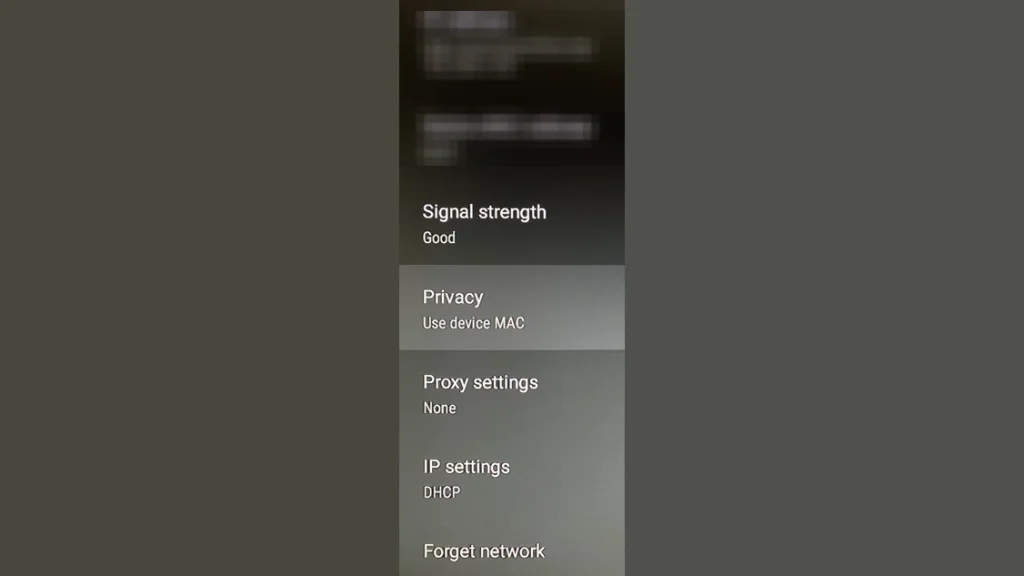
Gebruik je wifi op Android 10, 11 of 12, zet dan het willekeurige MAC-adres uit. De maker adviseert: Settings, Network & Internet, je netwerk, Privacy, Use device MAC. Anders krijg je na een herstart steeds een nieuw adres. Meer over spelers op deze toestellen lees je in onze gids over IPTV op Fire TV Stick en Google TV.
Het MAC-adres of de Device ID vinden
Start de app minstens één keer en noteer het MAC-adres of de ID die de app op het scherm toont. Zonder die eerste start kent de server je toestel niet; de uploadpagina geeft dan de melding MAC address is not found!. Waar de app het adres precies laat zien, kan per versie verschillen.
- Samsung en oudere LG-versies: de app toont het MAC-adres van de tv, in de vorm 00:aa:bb:cc:dd:11.
- LG vanaf app-versie 3.0.0: de app kan het MAC-adres niet meer lezen en toont een Device ID. Was je tv al geactiveerd, dan wordt die ID volgens de maker automatisch geactiveerd en kun je je oude MAC nog gebruiken om een lijst te uploaden.
- Android 13 en nieuwer, of geïnstalleerd via Google Play: ook hier gebruikt de app een tijdelijke Device ID. Zet je toestel niet terug naar de fabrieksinstellingen, anders verandert die ID.
Elke tv heeft een MAC-adres voor wifi en een ander voor de netwerkkabel. Wissel je van verbinding en herstart je de app, dan gebruikt hij het andere adres. Kies dus eerst je vaste verbinding en noteer dan pas het adres. Hoe je het adres in het menu van je tv vindt, lees je in onze uitleg over smart-tv-apps met een MAC-adres instellen.
Smart IPTV instellen: je afspeellijst uploaden via My List
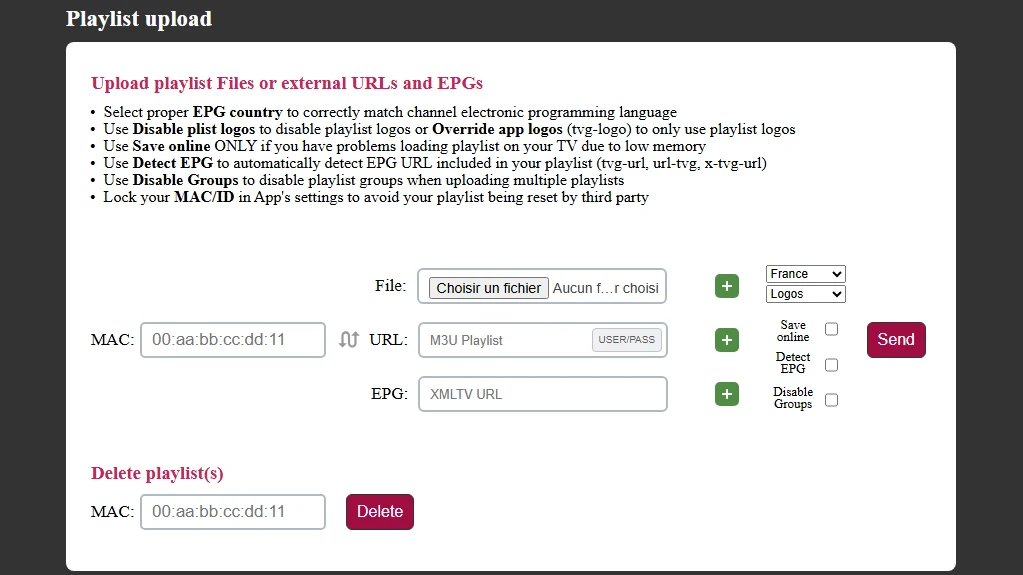
Smart IPTV instellen gebeurt op de webpagina siptv.eu/mylist, niet in de app zelf. Daar koppel je een link of bestand aan je MAC-adres. Op die pagina staan de velden MAC, File, URL en EPG, met rechts de keuzes voor EPG-land en logo’s, drie vinkjes en de knop Send.
Methode 1: met je M3U-link (aanbevolen)
- Open op je computer of telefoon siptv.eu/mylist.
- Typ bij MAC het adres of de ID die je tv toont, precies zoals het er staat.
- Plak bij URL de M3U-link uit de e-mail van TV Provider.
- Plak bij EPG onze EPG-URL. Het veld vraagt om een XMLTV URL.
- Kies rechts het juiste EPG-land, zodat de gids in de goede taal wordt gekoppeld.
- Laat Save online uit, tenzij je tv te weinig geheugen heeft (zie de problemen hieronder).
- Klik op Send. Krijg je geen foutmelding, dan staat de lijst klaar.
- Sluit Smart IPTV op je tv af en start de app opnieuw. Je ziet nu je zendergroepen.
Methode 2: met Xtream Codes-gegevens
De app heeft geen eigen Xtream-inlogscherm, maar de uploadpagina zet je gegevens om in een M3U-link. Naast het URL-veld staat de knop USER/PASS.
- Klik op USER/PASS. Het URL-veld vraagt nu om de Host en er verschijnen de velden User en Pass.
- Vul bij Host de server-URL uit onze e-mail in, inclusief http:// of https:// en een eventueel poortnummer.
- Vul je gebruikersnaam en wachtwoord in en kies het streamformaat: ts (standaard), m3u8 of mpegts.
- Vul MAC en EPG in zoals bij methode 1, klik op Send en herstart de app.
Het resultaat is hetzelfde als met de M3U-link, dus methode 1 is meestal sneller. Het verschil tussen beide inlogvormen lees je in onze uitleg over M3U, Xtream Codes en Stalker Portal.
De andere opties op My List
- File: upload een opgeslagen afspeellijst in plaats van een link. De lijst wordt dan niet automatisch bijgewerkt.
- Plusknoppen: voeg meer lijsten of EPG-bronnen toe. Hoe meer lijsten, hoe langer het laden duurt.
- Logos: kies of de app zijn eigen logo’s, die uit je lijst of allebei gebruikt.
- Disable Groups: zet de groepen uit je lijst uit, handig als je meerdere lijsten combineert.
- Delete playlist(s): onderaan verwijder je alle lijsten van een MAC-adres met de knop Delete.
De tv-gids (EPG) koppelen
De tv-gids komt via het EPG-veld op My List of via Detect EPG. Plak je onze EPG-URL in het veld EPG, dan haalt de app de gids daar vandaan. Met het vinkje Detect EPG zoekt de site zelf naar een gidsadres dat in de afspeellijst staat, onder de namen tvg-url, url-tvg of x-tvg-url. Gebruik er één tegelijk, zodat de app niet twee keer een gids hoeft te laden.
In de app open je de gids met de groene knop of Guide. Je ziet dan per zender de tijden en titels, en met Set Timer zet je een herinnering. Houd je OK lang ingedrukt in de zenderlijst, dan opent een menu met onder meer Info, Add Favourite, EPG, Sort A-Z, All channels, Groups en External Player. Meer over tv-gidsen lees je in onze uitleg over de EPG-tv-gids bij IPTV.
Bediening, herladen en handige instellingen
Na een wijziging op My List moet de app de lijst opnieuw ophalen. Dat kan op een paar manieren, volgens de handleidingen van de maker:
- LG: druk op 0 om de lijst te herladen.
- Alle tv’s: houd 0 of CH lang ingedrukt, of klik lang op de knop Reload, om de lijst zonder cache opnieuw te laden.
- Android TV en Fire TV: sluit de app met EXIT of kies Restart / Reload in de instellingen. Met Reload Playlist On Start bepaal je hoe vaak de app de lijst bij het starten ververst.
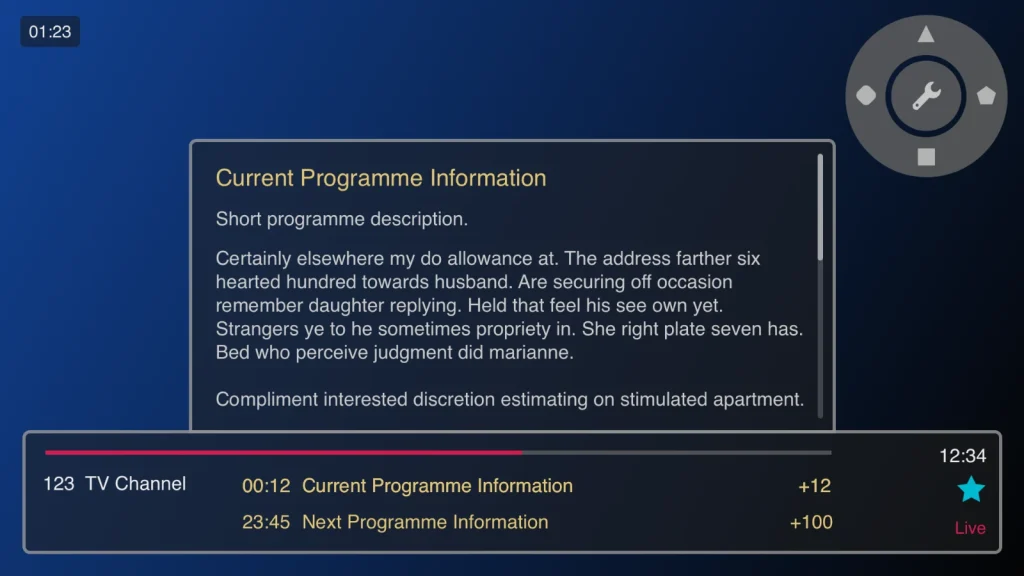
De instellingen open je met een gekleurde knop. Op Samsung is dat de rode knop in de hoofdlijst, op LG de blauwe knop tijdens het kijken en op Android de blauwe knop. In de instellingen vind je onder meer:
- Lock MAC/ID: zet een pincode op je adres, zodat niemand anders je lijst kan vervangen. Wil je de pincode weg, vergrendel dan opnieuw met 0000.
- Buffergrootte: op Samsung (Tizen) en Android in te stellen bij veel haperingen. Op Samsung zet je hem terug op Auto voor de standaardwaarde.
- Audio en ondertiteling: op LG met webOS 3.0 kies je met de rode en groene knop een geluidsspoor en ondertiteling.
Smart IPTV instellen lukt niet? Problemen oplossen
1. De lijst laadt niet: Check playlist URL of No playlist uploaded
Bij meldingen als Server (URL) connection timeout, Check playlist URL of No playlist uploaded ligt het meestal aan de link, de cache of het geheugen van de tv. De maker adviseert:
- Upload eerst de voorbeeldlijst van de maker (siptv.app/lists/example.m3u). Werkt die, dan ligt het aan je eigen link.
- Controleer dat je link direct is en niet doorverwijst; kopieer hem opnieuw uit onze e-mail.
- Haal de stekker van de tv er ongeveer een minuut uit en houd daarna 0 of CH lang ingedrukt.
- Is je lijst groot, zet dan Detect EPG of de externe gids tijdelijk uit. Verdwijnt de lijst na een herstart, probeer dan Save online.
- Op Samsung kun je ook Smart Hub resetten of de tv uit- en weer aanzetten.
2. MAC address is not found of is not activated
Not found betekent een typfout of een app die nog nooit is gestart; not activated betekent dat de proeftijd voorbij is. Controleer het adres teken voor teken en start de app. Is de proeftijd om en werkt je lijst, activeer dan via siptv.eu/activation.
3. Your IP is reported for ban
Deze melding komt van een vergrendeld MAC-adres. Ontgrendel je MAC in de instellingen van de app met pincode 0000 en herstart je browser.
4. Geen tv-gids of verkeerde tijden
Meestal ontbreekt de EPG-URL of staat het verkeerde land ingesteld. Upload je lijst opnieuw met onze EPG-URL, kies het juiste EPG-land en herstart de app. Controleer ook of datum, tijd en tijdzone van je tv automatisch worden ingesteld.
5. Stream failed, Cannot connect of Buffering
Niet elke tv speelt elk streamformaat af. Test de voorbeeldlijst, probeer bij methode 2 een ander formaat (m3u8 in plaats van ts) en gebruik een netwerkkabel. Meer tips staan in onze gids over IPTV dat hapert of buffert.
6. De app staat niet in de winkel of de site opent niet
Het aanbod in de winkel verschilt per model en land. Controleer je systeemversie en, op LG, of het servicegebied op Nederland staat. Opent siptv.eu niet, dan raadt de maker aan om de DNS-instelling van je toestel of router te wijzigen, bijvoorbeeld naar 1.1.1.1 of 8.8.8.8.
Lukt het instellen nog steeds niet, stuur dan je MAC-adres of Device ID naar ons team. Dat kan 24/7 via de live chat of via onze contactpagina; vertel er welke tv en welke melding je ziet bij.
Veelgestelde vragen
Zitten er zenders in Smart IPTV?
Nee, de app is alleen een speler. Zonder je eigen afspeellijst zie je niets; ook na activatie krijg je geen zenders van de maker.
Kan ik Smart IPTV instellen met Xtream Codes?
Niet in de app zelf, wel via de uploadpagina. Met de knop USER/PASS op My List maakt de site van je server, gebruikersnaam en wachtwoord een M3U-link.
Moet ik opnieuw betalen bij een nieuwe tv?
Ja, de activatie geldt per tv of toestel. Wissel je alleen van wifi naar kabel op dezelfde tv, dan schakelt de app volgens de maker automatisch over op het tweede MAC-adres.
Kan TV Provider mijn lijst klaarzetten?
Stuur je MAC-adres via de live chat of de contactpagina, dan helpt ons team je verder. Je M3U-link en EPG-URL vind je ook altijd in de e-mail met je gegevens.
Welke andere apps zijn er voor mijn tv?
Op Samsung en LG zijn er onder meer IBO Player, Set IPTV en SS IPTV. Alle opties per merk vind je in onze handleidingen voor smart-tv’s.
Conclusie
Smart IPTV instellen is vooral een kwestie van de juiste volgorde. Installeer de app uit de officiële winkel, start hem één keer, noteer het MAC-adres of de Device ID en zet je M3U-link en EPG-URL erop via siptv.eu/mylist. Herstart de app, test in de proeftijd en betaal de eenmalige € 5,49 pas als alles goed speelt. Loop je ergens tegenaan, dan staat ons team 24/7 voor je klaar.