IPTV en Kodi koppel je met de officiële add-on PVR IPTV Simple Client: je installeert hem en vult er de M3U-link en de EPG-link van je IPTV-dienst in. Daarna staan de zenders, samen met de tv-gids, in het onderdeel TV van Kodi. Zo werkt het op een pc, op Android TV en op een tv-box. Bij TV Provider, je aanbieder voor IPTV Nederland, vind je beide links in de e-mail die je binnen een paar minuten na je betaling ontvangt.
Hoe IPTV en Kodi samenwerken en waarom een PVR-client nodig is
Kodi is een gratis open-source mediacenter waar zelf geen zenders in zitten. Wil je IPTV en Kodi combineren voor live tv via internet, dan heeft Kodi een PVR-client nodig: een add-on die de zenders en programmagegevens doorgeeft aan het onderdeel TV. Werk je met een M3U-playlist, dan is PVR IPTV Simple Client die add-on.
Zenders en tv-gids komen uit twee aparte links. De add-on gebruikt een M3U-playlist voor de zenders en een XMLTV-bestand voor de tv-gids, zo staat het op de Kodi Wiki-pagina over IPTV Simple Client. Bij IPTV (Internet Protocol Television) krijg je die twee links van je provider, en Kodi maakt er een zenderlijst met elektronische programmagids (EPG) van.
Biedt je provider een archief aan, dan ondersteunt de add-on ook catch-up en timeshift. De officiële documentatie van PVR IPTV Simple Client op GitHub vermeldt dat hij daarvoor inputstream.ffmpegdirect inzet. Vanaf Kodi 20 (Nexus) kun je daarnaast meer dan één combinatie van M3U- en XML-bestanden toevoegen.
- Kodi: het mediacenter, met onder andere het onderdeel TV. Je haalt het van de officiële website of uit de app-winkel.
- PVR IPTV Simple Client: leest de M3U-playlist en de XMLTV-gids in. Komt uit de officiële Kodi-repository.
- M3U-link: de lijst met alle zenders en streams, afkomstig van je IPTV-provider.
- XMLTV-link (EPG): de programmagegevens voor de tv-gids, eveneens van je IPTV-provider.
- inputstream.ffmpegdirect: zorgt voor timeshift en catch-up. Komt uit de officiële Kodi-repository.
Kodi of een losse IPTV-app: wat kies je wanneer
Wil je live tv samen met je eigen mediabibliotheek gebruiken, dan is Kodi een prima keuze. In één en hetzelfde mediacenter beheer je naast de IPTV-zenders van je provider ook films, series, muziek en foto’s van je computer of netwerkopslag (NAS). Met skins en add-ons stem je de interface verder op jezelf af.
Kijk je alleen tv, dan is een losse IPTV-app vaak makkelijker. In ons overzicht van de beste IPTV-apps per apparaat zie je welke bij jou past. Apps die direct met Xtream Codes inloggen, laden de films en series van je provider doorgaans overzichtelijker in. Kodi met PVR IPTV Simple Client draait vooral om live tv, de tv-gids en catch-up.
- Je hebt alleen een M3U-link en een XMLTV-link: Kodi met PVR IPTV Simple Client is geschikt, een losse app ook.
- Je hebt alleen Xtream Codes-gegevens: voor Kodi vraag je om een M3U-link; een losse app is meestal meteen geschikt.
- Je wilt live tv én een eigen mediabibliotheek: dat is een sterk punt van Kodi; een losse app is daarin beperkt.
- Je wilt de films en series van de provider overzichtelijk: in Kodi is dat beperkt, bij een losse app juist een sterk punt.
Kijk je vooral op een computer, vergelijk Kodi dan met de andere programma’s voor pc en Mac. In IPTV kijken op pc en Mac staan Kodi, VLC, IPTV Smarters Pro en MyIPTV Player naast elkaar.
Voordat je begint met IPTV en Kodi: dit heb je nodig
Het belangrijkste is een werkende M3U-link en, voor de tv-gids, een XMLTV-link. Inloggen met een serveradres, gebruikersnaam en wachtwoord, zoals bij Xtream Codes, kan PVR IPTV Simple Client niet. Bij TV Provider is dat geen probleem: naast je Xtream Codes-gegevens krijg je ook een M3U-link en een EPG-URL (XMLTV) toegestuurd.
- Een apparaat dat Kodi draait: een Windows-pc, Mac, Linux-computer, Android TV of een tv-box.
- De meest recente stabiele versie van Kodi.
- De M3U-link en de XMLTV-link (EPG) die je van je IPTV-dienst krijgt.
- Een actief abonnement en een stabiele internetverbinding.
Heb je nog geen IPTV-dienst, dan heb je eerst de links nodig. Bekijk onze IPTV abonnementen: bij elk pakket ontvang je een M3U-link en een EPG-URL. Hoeveel bandbreedte je nodig hebt, hangt af van de beeldkwaliteit en de codec; 4K vraagt duidelijk meer dan HD. Meer daarover lees je in ons artikel over internetsnelheid voor IPTV.
Je apparaat klaarmaken: netwerk, tijd en eventuele andere PVR-add-ons
Met een goede voorbereiding gaat het koppelen van IPTV en Kodi makkelijker en voorkom je dubbele zenderlijsten. Kijk dus even of je apparaat verbonden is met internet, of datum en tijdzone goed staan en of er nog andere PVR-clients actief zijn.
Zet andere PVR-add-ons uit voordat je PVR IPTV Simple Client installeert. Dat advies geeft de Kodi Wiki met nadruk. Zijn er twee PVR-clients tegelijk actief, dan kunnen de zenderlijsten door elkaar raken of laadt alles trager.
Sluit een tv-box of Android TV liefst aan met een ethernetkabel. Zo’n bekabelde verbinding geeft een constante bandbreedte, wat je merkt bij live tv en sportwedstrijden. Gebruik je wifi en heb je een dual-band router, kies dan het liefst het 5GHz-netwerk.
Stel datum, tijd en tijdzone van je apparaat correct in. Kodi baseert de tijden in de tv-gids op de systeemklok, dus met een verkeerde tijdzone schuiven alle programma’s in de EPG op.
Stap 1: Kodi downloaden en installeren vanaf de officiële bron
Installeer Kodi altijd vanaf de officiële website of uit Google Play. Zo doe je dat:
- Ga naar de officiële downloadpagina van Kodi en kies je platform. Op de downloadpagina van Kodi vind je onder andere versies voor Windows, macOS, Linux en Android. Neem de aanbevolen stabiele versie en dus geen test- of nightly-versie.
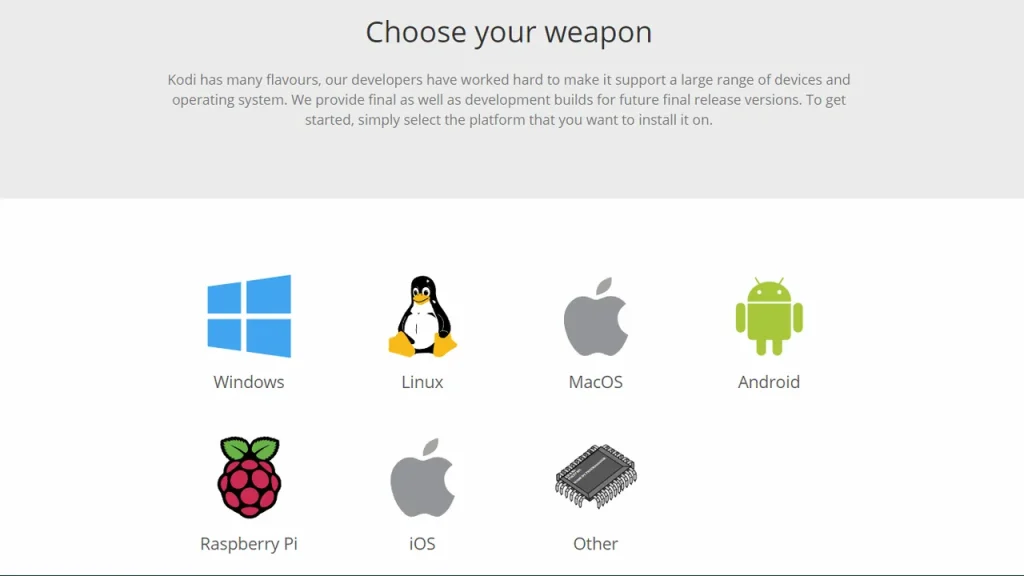
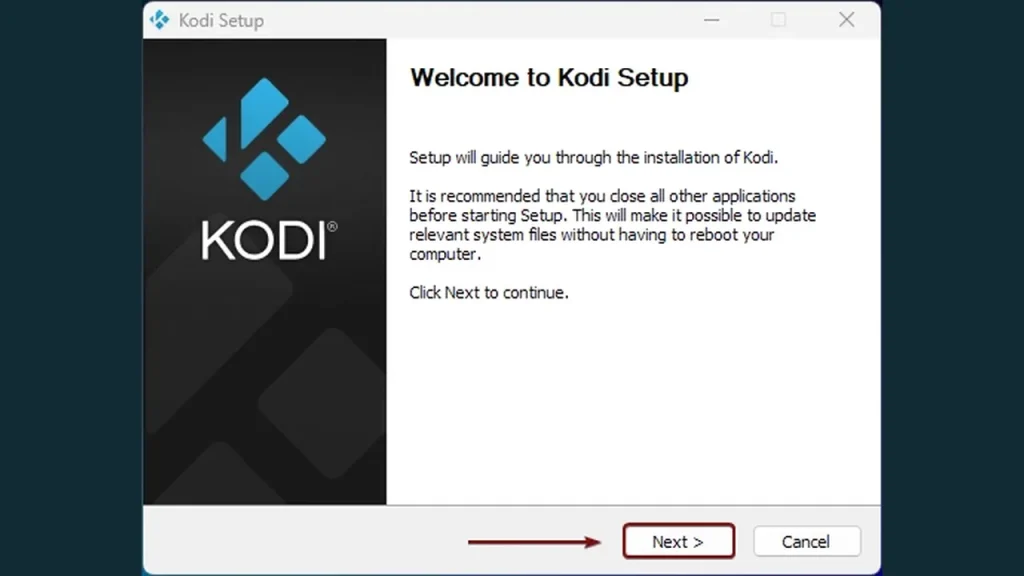
- Installeer Kodi op je computer met het installatiebestand dat je hebt gedownload. Doorloop de stappen op het scherm en open Kodi zodra de installatie klaar is.
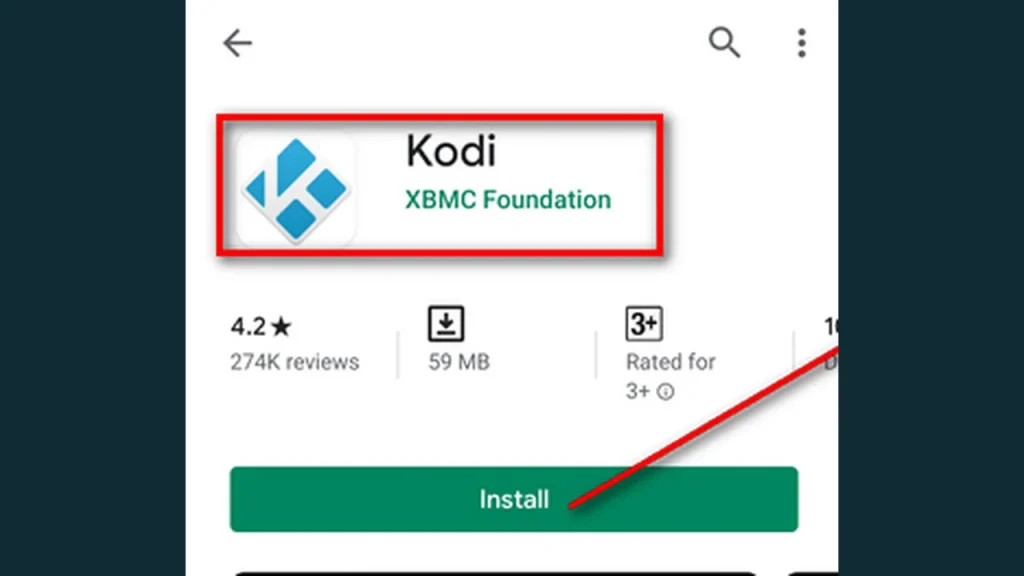
- Op een Android TV of tv-box installeer je Kodi via Google Play. Zoek op Kodi en kijk of de XBMC Foundation als ontwikkelaar vermeld staat.
Staat de nieuwste versie tijdelijk niet in Google Play, neem dan de Android-versie van de officiële downloadpagina.
Stap 2: PVR IPTV Simple Client installeren vanuit de officiële Kodi-repository
Haal de add-on uitsluitend uit de officiële repository die standaard in Kodi aanwezig is. Add-ons uit onbekende bronnen zijn hier niet nodig en kunnen onveilig zijn. De menunamen horen bij het standaardthema Estuary; met een ander thema kan de indeling afwijken.
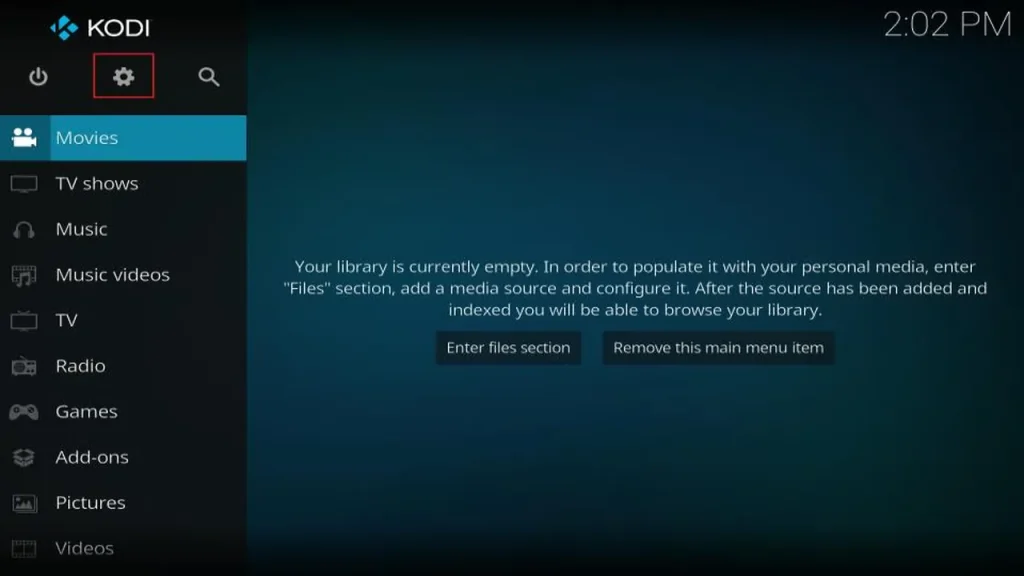
- Start Kodi en kies het tandwielpictogram om Settings (Instellingen) te openen. Je vindt het pictogram linksboven in het hoofdmenu.
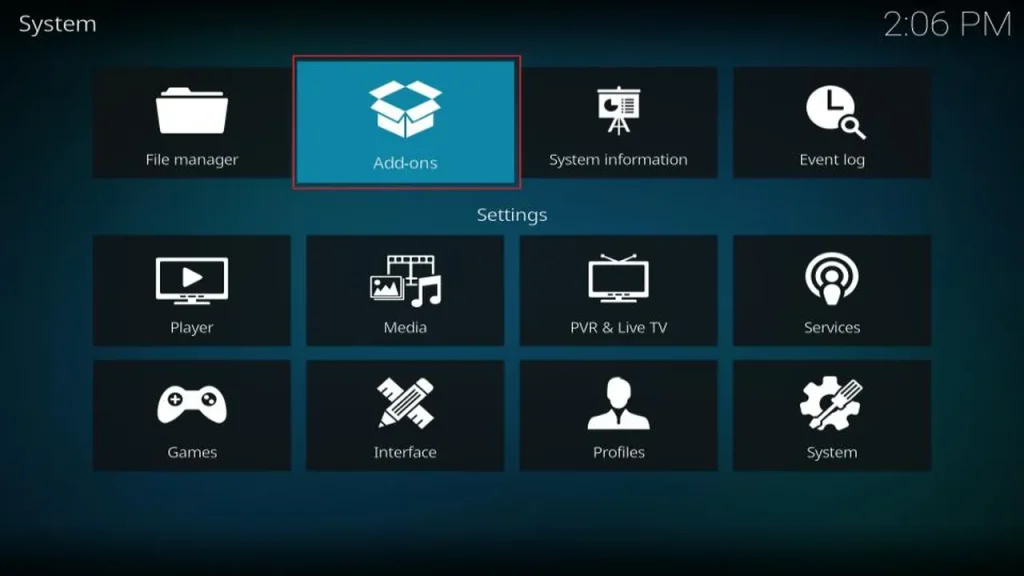
- Kies Add-ons en vervolgens Install from repository (Installeren vanuit repository).
- Vraagt Kodi welke repository je wilt gebruiken, kies dan Kodi Add-on repository.
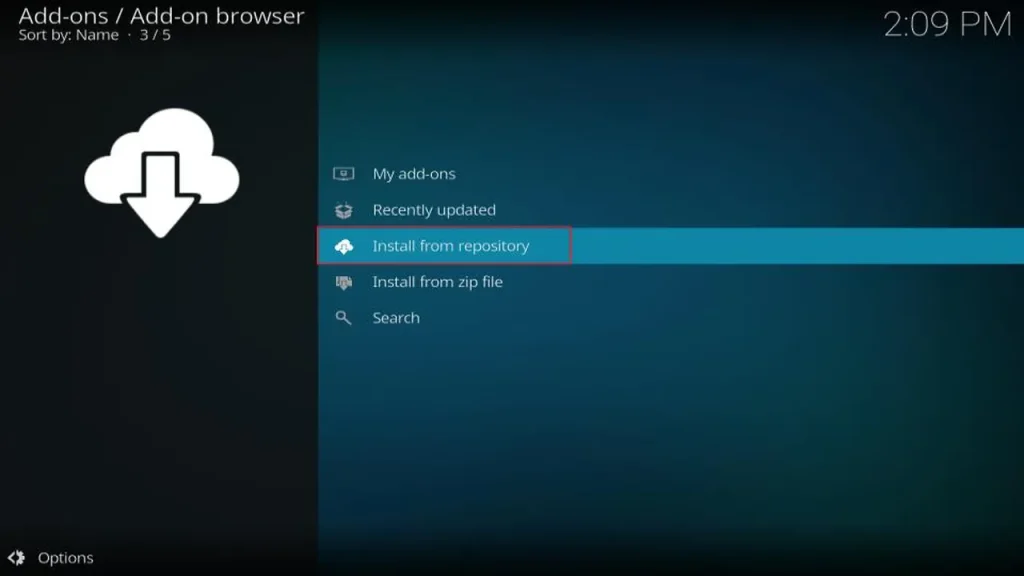
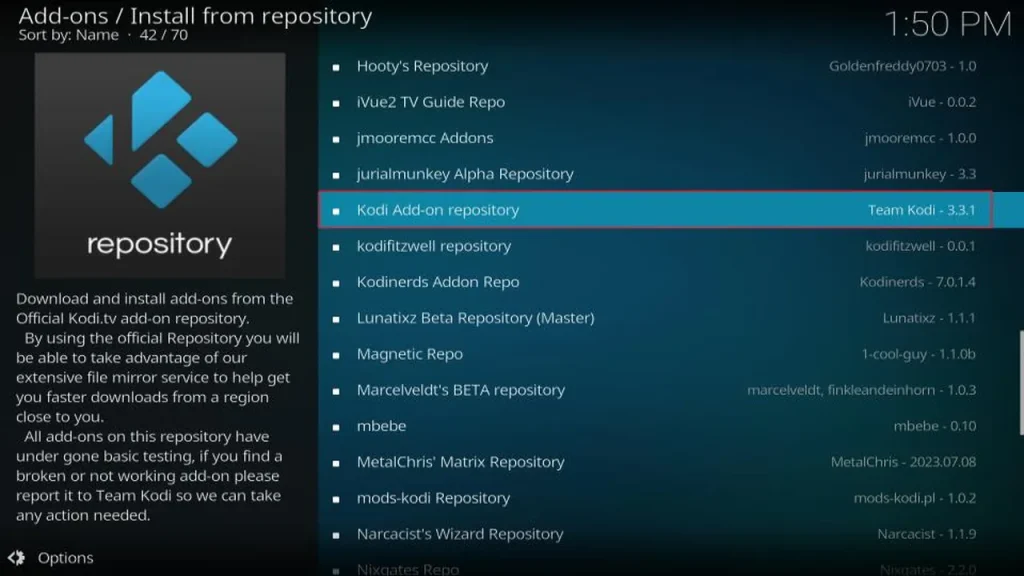
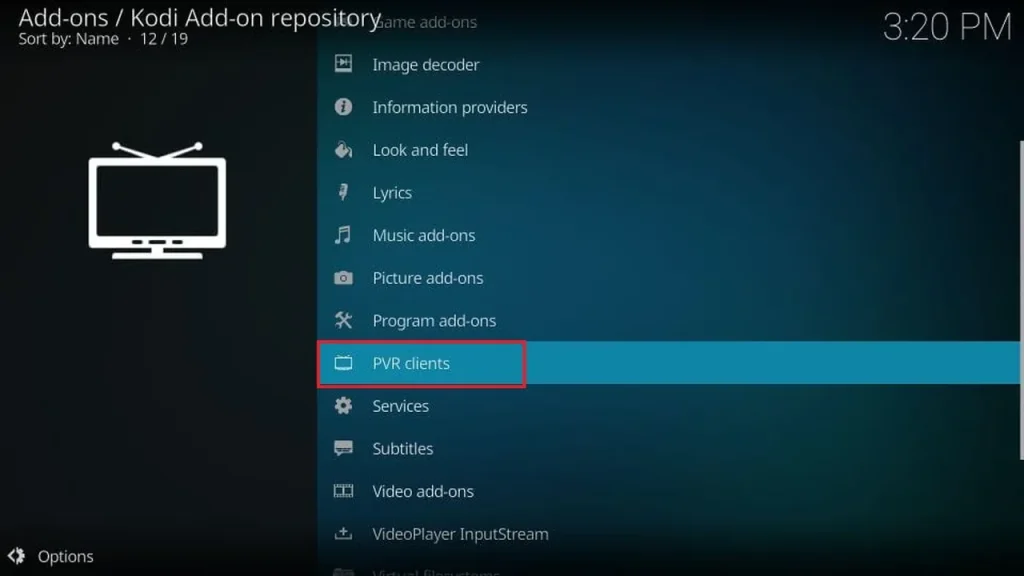
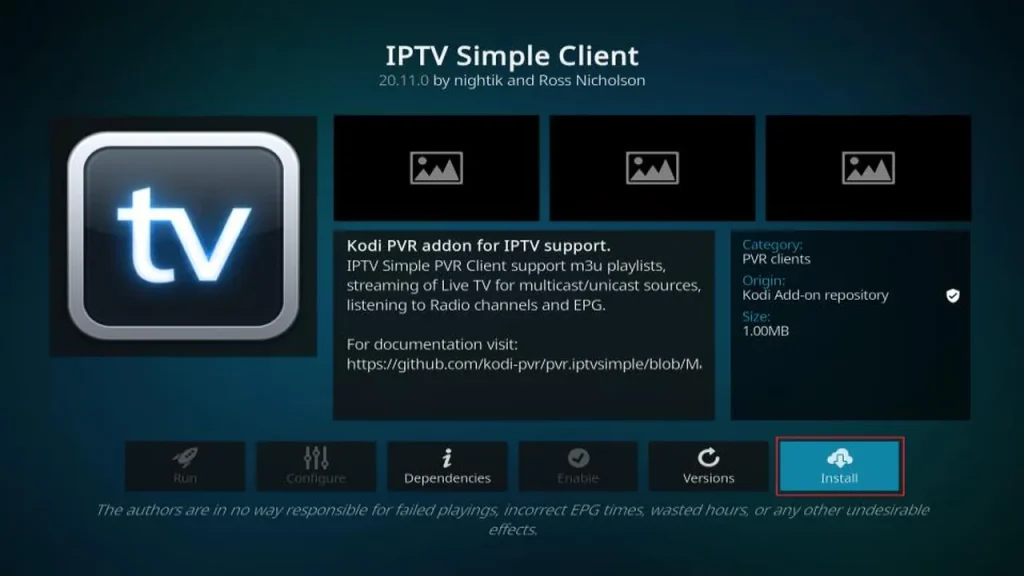
- Open PVR clients en kies PVR IPTV Simple Client. De lijst bevat verschillende PVR-clients; selecteer alleen deze.
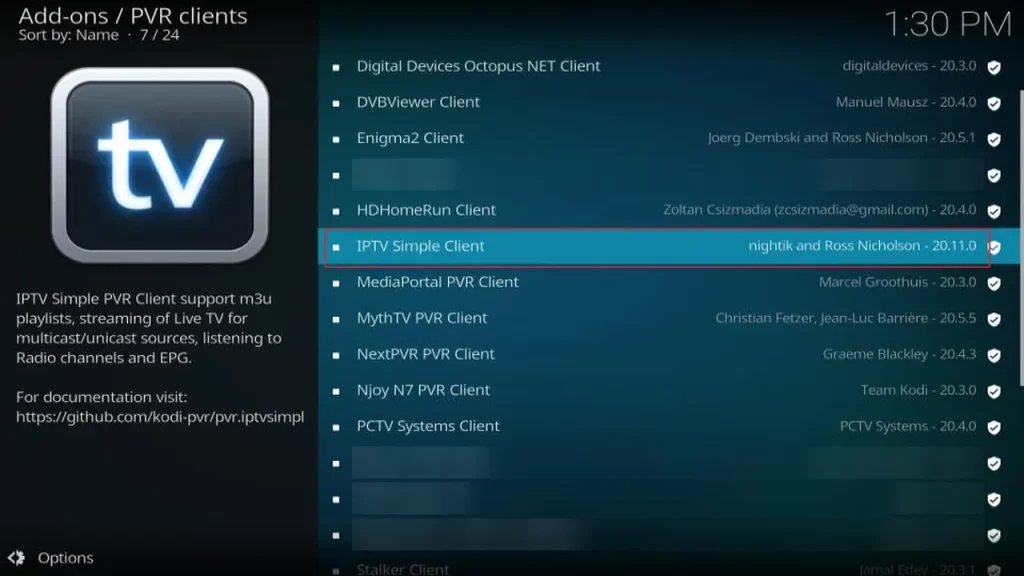
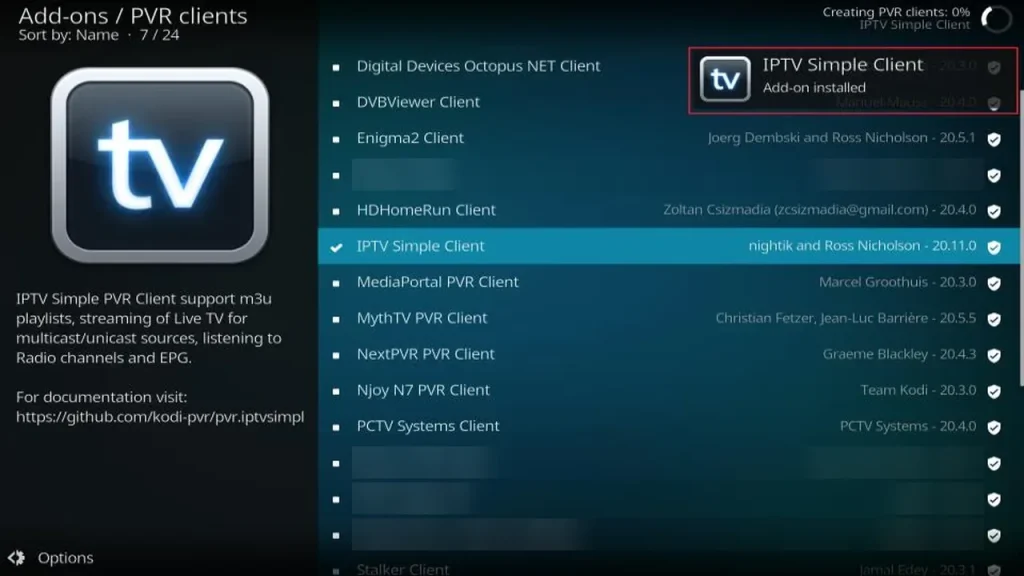
- Kies Install en wacht tot Kodi de add-on en de onderdelen die erbij horen heeft geïnstalleerd. Rechtsboven laat Kodi weten wanneer de installatie is afgerond.
Stap 3: je M3U-link invullen
De M3U-link vul je in op het tabblad General van de add-on. Volg deze stappen:
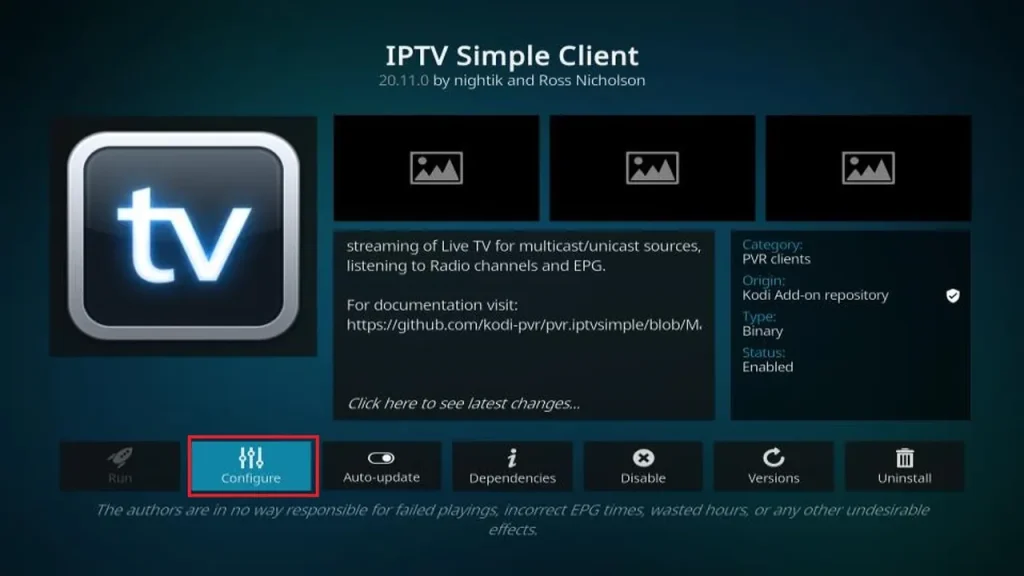
- Ga naar de informatiepagina van PVR IPTV Simple Client en kies Configure (Configureren). De add-on staat onder Add-ons → My add-ons → PVR clients.
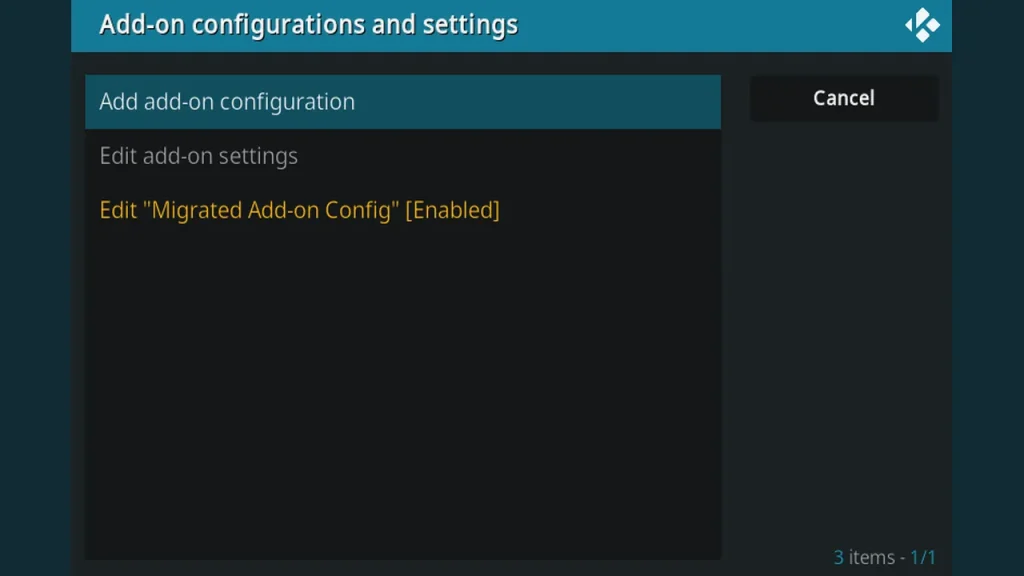
- Stel op het tabblad General (Algemeen) de optie Location in op Remote path (internetadres). Zo haalt Kodi de playlist via internet op en niet uit een bestand op je apparaat.
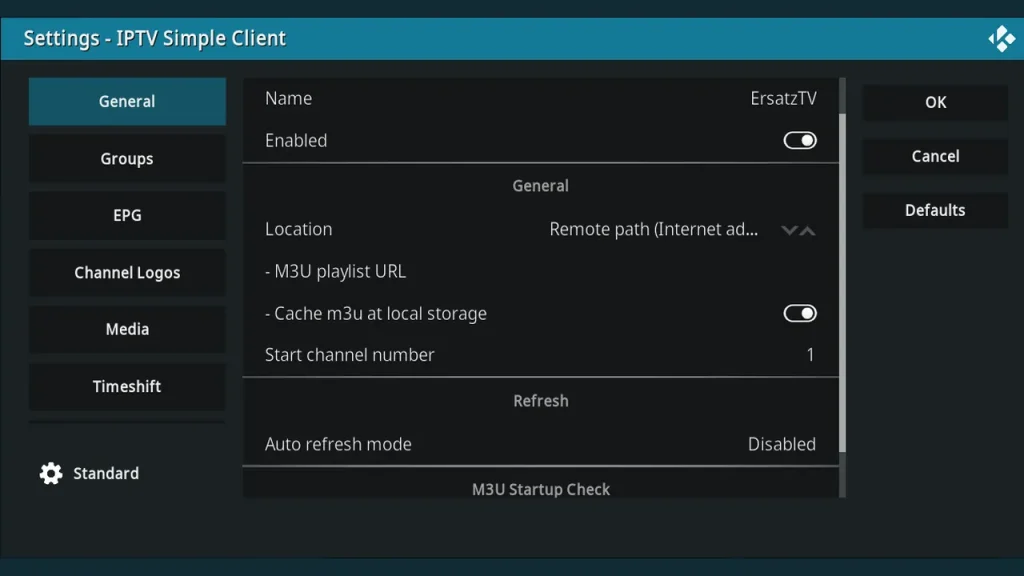
- Plak bij M3U play list URL de volledige M3U-link uit je e-mail. Neem de link compleet over, ook alle tekens achter het vraagteken.
Op een tv-box gaat het invoeren van lange links een stuk makkelijker met de officiële afstandsbedieningsapp van Kodi of met een toetsenbord.
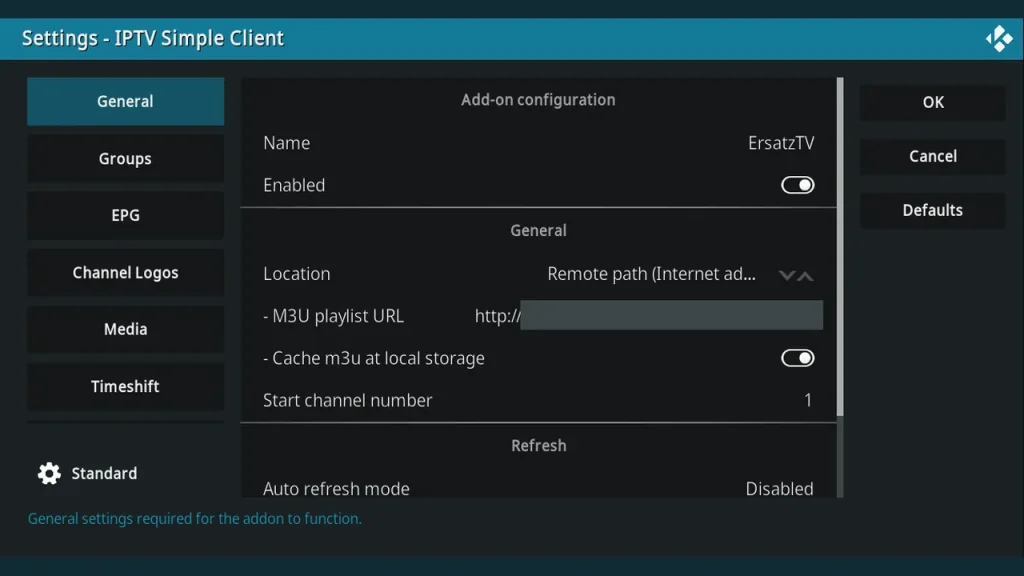
- Sla de instellingen op met OK. Wil je meteen de tv-gids instellen, ga dan door naar het tabblad EPG.
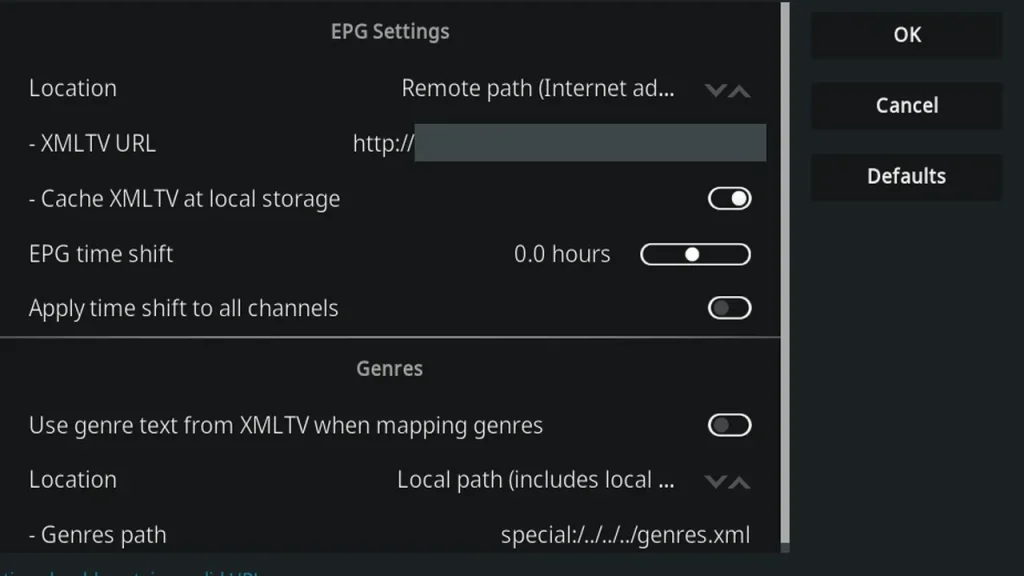
Stap 4: de tv-gids (EPG) koppelen met de XMLTV-link
De tv-gids koppel je op het tabblad EPG met je XMLTV-link. Zo werkt het:
- Open Configure nog een keer en ga naar het tabblad EPG.
- Zet ook daar Location op Remote path.
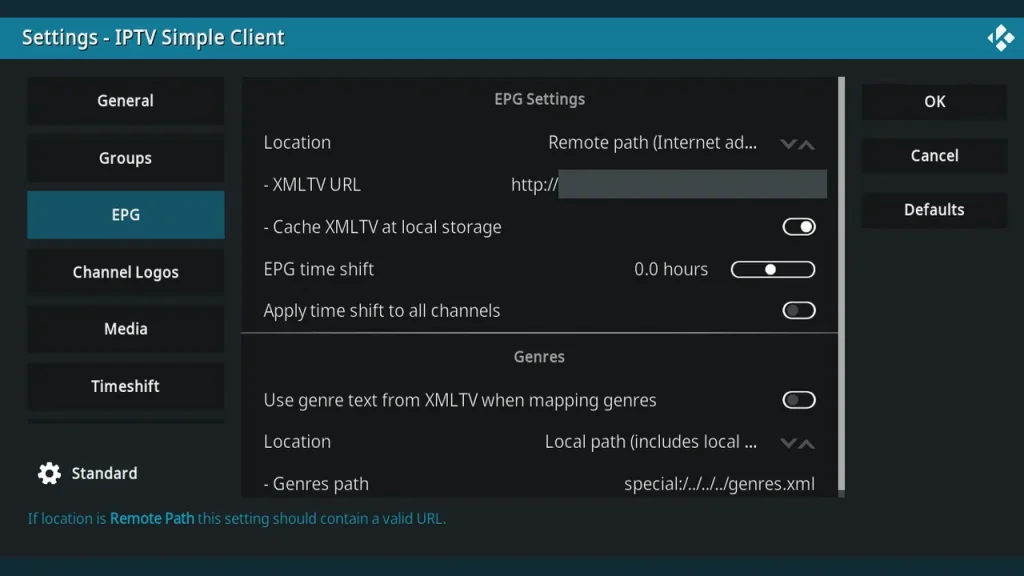
- Vul bij XMLTV URL je EPG-link in en bevestig met OK.
Gecomprimeerde XMLTV-bestanden in Gzip- en XZ-formaat leest de add-on ook.
Wil je weten hoe Kodi de gids aan je zenders koppelt? In EPG en tv-gids in IPTV leggen we tvg-id, tijdverschuiving en de XMLTV-indeling uit, met oplossingen voor een gids die niet laadt.
Stap 5: de add-on inschakelen en live tv openen
Na een herstart staan je zenders en de tv-gids in het onderdeel TV. Controleer het zo:
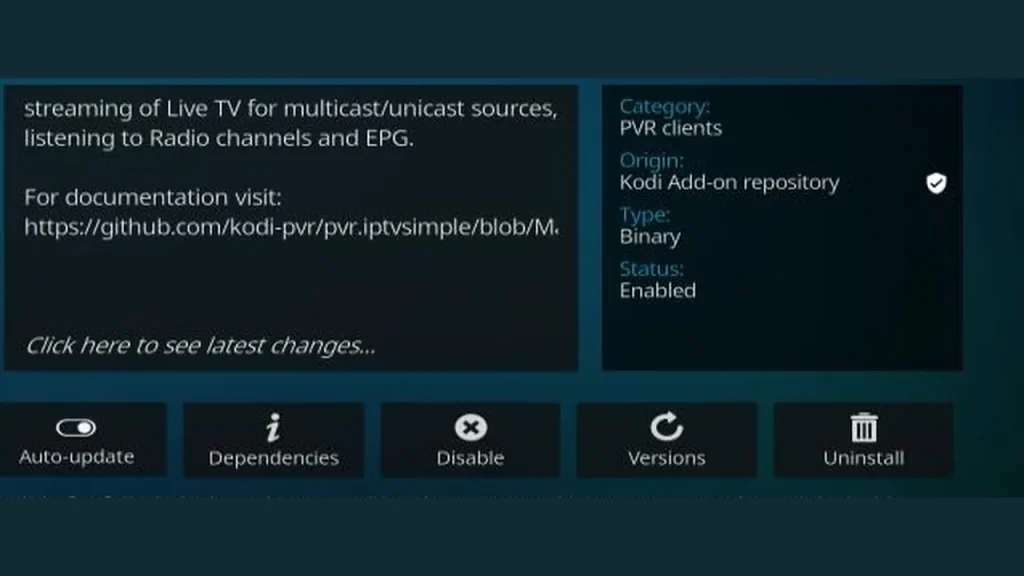
- Kijk op de informatiepagina van de add-on of PVR IPTV Simple Client aan staat.
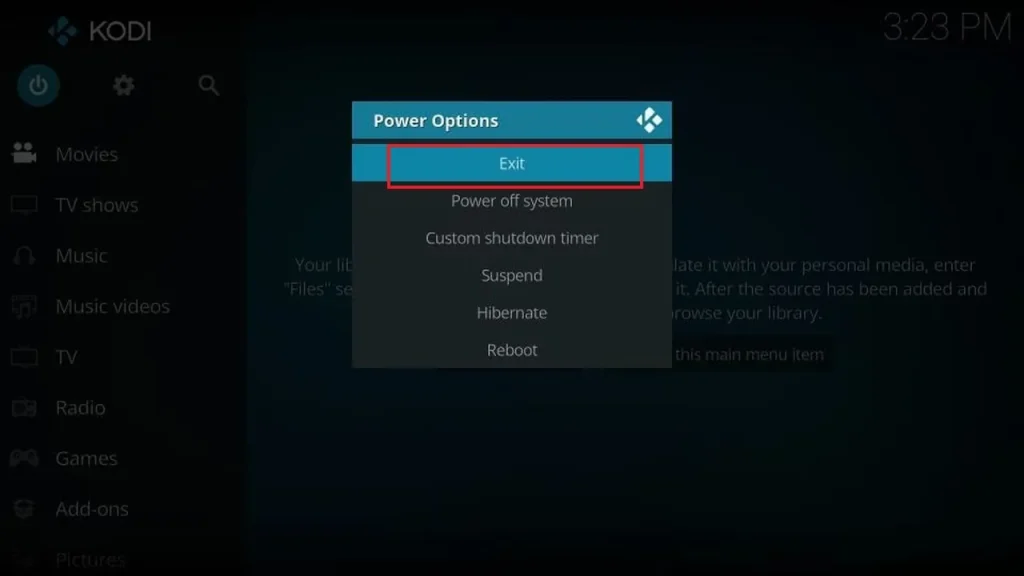
- Start Kodi daarna opnieuw op. Bij het herstarten laadt Kodi de zenders en de programmagegevens in.
- Kies in het hoofdmenu TV en open Channels (Zenders). De zenders uit je M3U-playlist staan er nu, ingedeeld in de groepen van je provider.
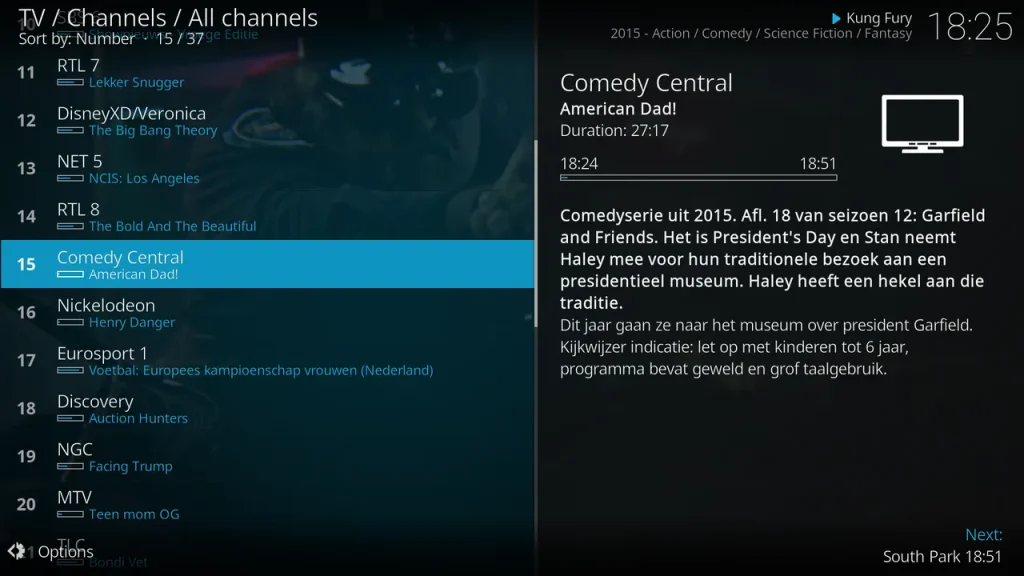
- Open Guide (Gids) om de tv-gids te zien. Bij een grote XMLTV-link kan het eerste laden van de EPG een paar minuten duren.
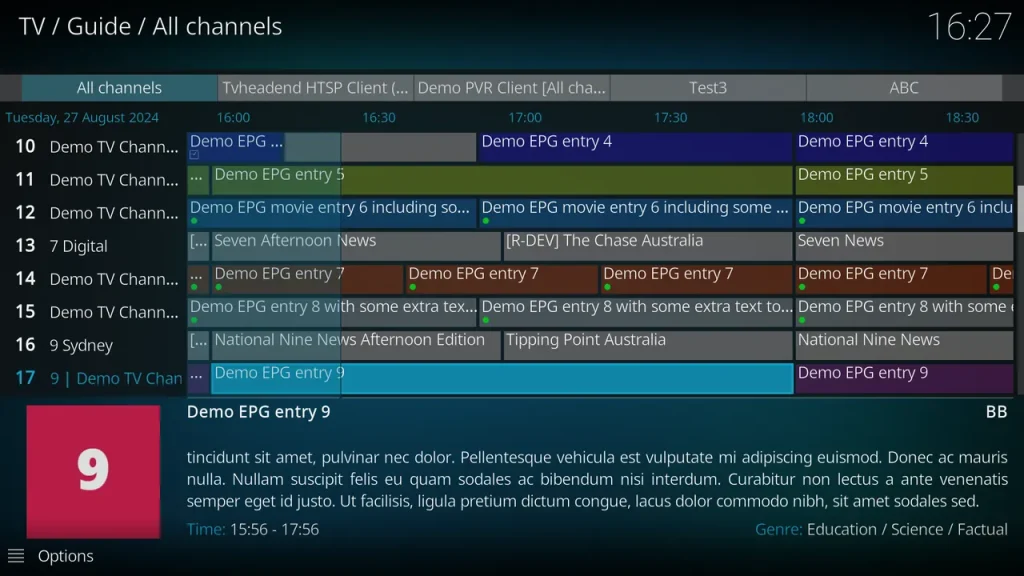
Starten de zenders vlot en kloppen de programma’s, dan is het IPTV instellen in Kodi gelukt.
Wil je TV Provider eerst uitproberen voordat je een abonnement neemt? Met onze IPTV test kun je 24 uur gratis proberen en in Kodi nagaan of de zenderlijst en de tv-gids goed laden.
Extra functies van PVR IPTV Simple Client na de installatie
Catch-up en timeshift gebruiken bij een provider met archief
Met catch-up kijk je programma’s die al zijn uitgezonden terug vanuit de tv-gids. Biedt je provider zenders met archief aan, zet dan in de add-on op het tabblad Catchup de optie Enable catchup aan. Volgens de officiële documentatie krijg je dan bij een programma in de gids de mogelijkheid om het af te spelen. Bij TV Provider is terugkijken bij elk abonnement inbegrepen.
Met timeshift pauzeer je live tv en spoel je terug. De add-on gebruikt daarvoor inputstream.ffmpegdirect, en de instellingen daarvan open je vanuit PVR IPTV Simple Client. Hoe ver je terug kunt spoelen, hangt af van die instellingen en van de vrije opslag.
Meer playlists toevoegen in Kodi 20 en hoger
Vanaf Kodi 20 (Nexus) kun je verschillende combinaties van M3U- en XMLTV-links toevoegen. Zo voeg je er een toe:
- Open Configure.
- Kies Add add-on configuration.
- Geef iedere configuratie een herkenbare naam, dan houd je de zenderlijsten makkelijk uit elkaar.
Zendergroepen, nummers en logo’s
Zendergroepen, nummers en logo’s neemt de add-on over uit de M3U-playlist. Op aparte tabbladen kun je onder andere de zendergroepen aanpassen en een basis-URL voor zenderlogo’s invullen. In de TV-instellingen van Kodi bepaal je bovendien of Kodi de zendernummers van de provider aanhoudt.
De live-tv-instellingen van Kodi zelf
Los van de instellingen van de add-on heeft Kodi een eigen instellingenonderdeel voor live tv. Dat onderdeel heet, afhankelijk van je versie, PVR & Live TV of TV. Daar regel je onder andere hoe de tv-gids eruitziet en of Kodi de zendernummers van de backend gebruikt.
Moet Kodi meteen met live tv starten, pas dan in de interface-instellingen het startvenster aan. Een tv-box met Kodi werkt dan meer als een gewone decoder: na het aanzetten zie je direct de zenders.
M3U en M3U8 in een IPTV-playlist: het verschil
M3U is het formaat van de playlist, en M3U8 is dezelfde opmaak in UTF-8 die ook bij HLS-streams wordt gebruikt. Welke van de twee je provider levert, maakt voor PVR IPTV Simple Client niet uit, zolang de link naar een geldige playlist met zenders verwijst.
Kodi afstellen op live tv: zenderbeheer, ouderlijk toezicht en de beeldfrequentie
Is alles geïnstalleerd, dan kun je Kodi verder afstemmen op dagelijks tv-kijken. De meeste opties staan in het live-tv-onderdeel van de Kodi-instellingen. Welke opties je precies ziet, hangt af van je Kodi-versie en van het gekozen instellingenniveau (Basic, Standard, Advanced of Expert).
Zenders verbergen en sorteren met de zenderbeheerder
In de zenderbeheerder (channel manager) kies je welke zenders zichtbaar zijn en in welke volgorde ze staan. In grote IPTV-playlists zitten vaak honderden zenders in talen die je niet kijkt. Verberg je die, dan wordt de zenderlijst overzichtelijker en zap je sneller naar je favorieten.
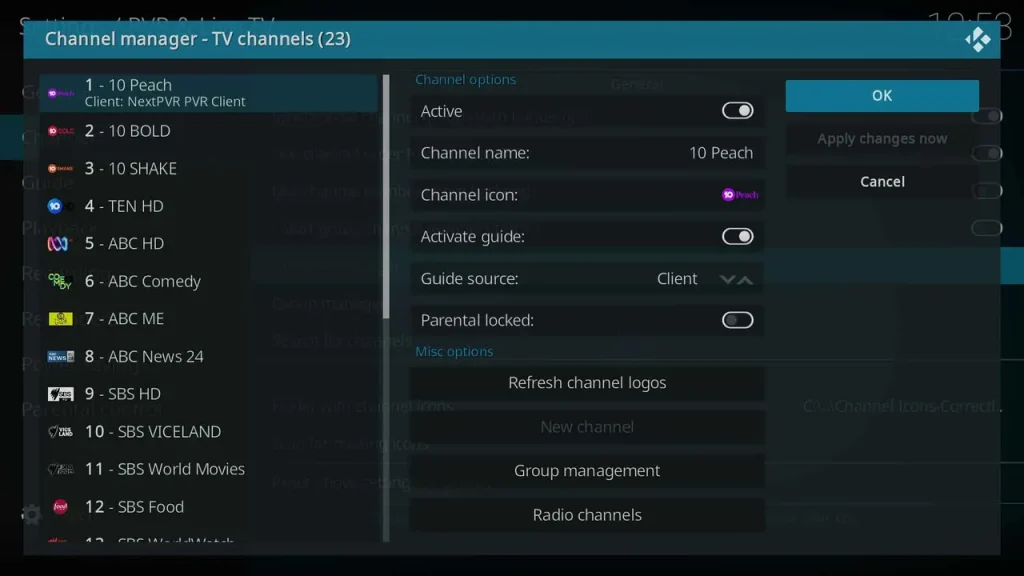
Maak ook eigen zendergroepen voor de zenders die je het vaakst kijkt. Zet een groep met bijvoorbeeld Nederlandse zenders of sportzenders bovenaan, dan hoef je niet telkens door de groepen van je provider te bladeren.
Zenders afschermen met een pincode
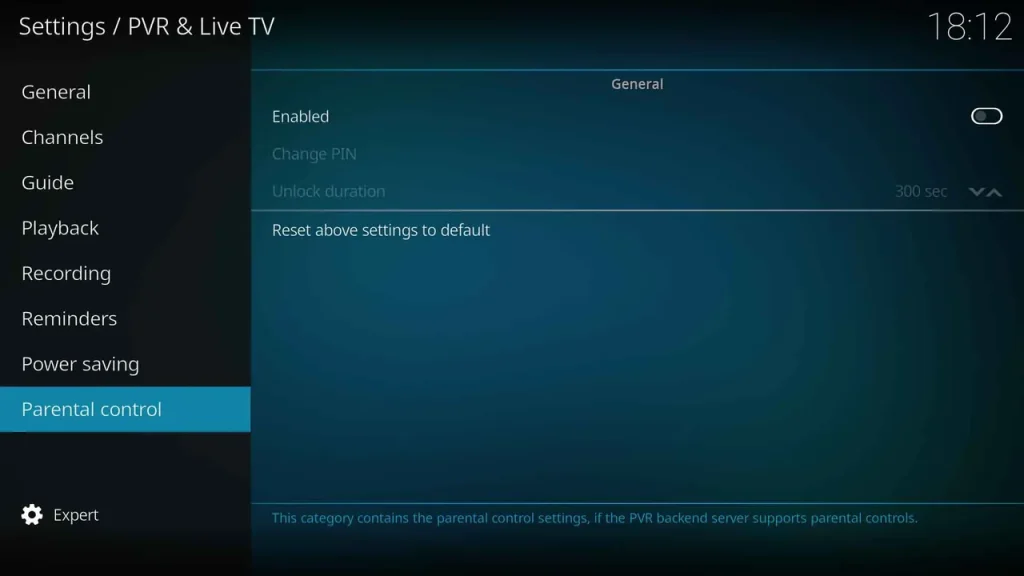
Voor live tv heeft Kodi een functie voor ouderlijk toezicht met pincode. Een vergrendelde zender vraagt eerst om de code voordat hij start. Zo houd je zenders weg bij kinderen, zonder ze uit de playlist te halen.
De beeldfrequentie afstemmen op Nederlandse uitzendingen
Europese tv-uitzendingen werken met 50 Hz, terwijl veel computers en tv-boxen standaard op 60 Hz zijn ingesteld. Door dat verschil kunnen bewegingen licht schokken, vooral bij sport. In de spelerinstellingen van Kodi laat je de beeldverversingsfrequentie automatisch aanpassen aan de video, waardoor 50Hz-uitzendingen soepeler lopen.
Of de automatische frequentiewissel werkt, hangt af van je apparaat en je televisie. Probeer na het inschakelen een paar zenders uit. Zie je bij iedere zenderwissel heel even een zwart scherm, dan is dat normaal: je scherm schakelt dan over naar de juiste frequentie.
Kodi bedienen met een afstandsbedieningsapp of een toetsenbord
Met een afstandsbedieningsapp op je telefoon voer je lange M3U- en XMLTV-links veel makkelijker in. Voor Android en iOS bestaan officiële afstandsbedieningsapps van Kodi. Op een computer of tv-box werkt ook een draadloos toetsenbord, en Kodi heeft sneltoetsen voor afspelen, pauzeren en navigeren.
Een reservekopie van je Kodi-instellingen maken
De instellingen van add-ons, waaronder je M3U- en XMLTV-links, bewaart Kodi in de gebruikersmap userdata. Kopieer die map zo nu en dan naar een andere plek. Moet je Kodi opnieuw installeren of stap je over op een nieuw apparaat, dan heb je je instellingen sneller terug.
Problemen oplossen met IPTV en Kodi
Het onderdeel TV is er niet of blijft leeg
Een leeg TV-onderdeel los je meestal op met drie controles. Loop ze in deze volgorde na:
- Kijk eerst of PVR IPTV Simple Client aan staat en of je Kodi opnieuw hebt gestart.
- Controleer daarna of de M3U-link helemaal is ingevuld en of Location op Remote path staat.
- Zijn er nog andere PVR-clients actief, zet die dan uit.
De zenders laden wel, maar de tv-gids blijft leeg
Blijft de tv-gids leeg, dan ontbreekt de XMLTV-link meestal of past hij niet bij de zenders. Controleer de link op het tabblad EPG en geef Kodi na een herstart een paar minuten. Twijfel je of de EPG-link bij jouw playlist hoort, vraag het dan aan ons team via de live chat.
De tv-gids laat oude, verschoven of dubbele gegevens zien
Zenders en programmagegevens slaat Kodi op in een eigen database, die na wijzigingen soms nog verouderde informatie toont. In het live-tv-onderdeel van de instellingen staat een optie om die gegevens te wissen. Kodi laadt de zenders en de tv-gids daarna opnieuw uit de M3U- en XMLTV-link. Je eigen zendervolgorde en vergrendelingen moet je dan mogelijk opnieuw instellen.
Een zender wil niet starten of het beeld hapert
Werkt er maar één zender niet, dan ligt het meestal aan die stream. Probeer dus meerdere zenders. Hapert het beeld bij alle zenders, sluit je apparaat dan aan met een netwerkkabel en sluit programma’s die veel bandbreedte gebruiken.
Kodi meldt dat de add-on niet geladen kon worden
Werk Kodi en de add-on bij en herstart je apparaat. Kijk ook of je M3U-link nog geldig is; dat kun je bij ons navragen. Komt de melding steeds terug, neem dan contact op via de live chat of de contactpagina en noem je Kodi-versie en je apparaat.
Hapert live tv in Kodi ook als de add-on goed staat, kijk dan verder dan Kodi zelf. Netwerk, apparaat en drukte op de server komen aan bod in IPTV hapert of buffert.
Veelgestelde vragen over IPTV en Kodi
Werken Xtream Codes in PVR IPTV Simple Client?
Nee, PVR IPTV Simple Client werkt alleen met M3U-playlists en XMLTV-bestanden. Heb je alleen Xtream Codes-gegevens, gebruik dan de M3U-link en de EPG-URL die we je daarnaast in je e-mail sturen.
Is Kodi gratis en mag je het gebruiken?
Ja, Kodi is gratis open-source software zonder eigen zenders. Wat je ermee kijkt, bepaalt de bron die je eraan toevoegt. Houd het daarom bij add-ons uit de officiële repository en een IPTV-dienst die je zelf hebt afgesloten.
Werken IPTV en Kodi ook op Android TV of een tv-box?
Ja, op Android TV en Android-tv-boxen werken Kodi en PVR IPTV Simple Client ook. Bedienen met een afstandsbediening lukt, maar voor lange links is een toetsenbord of een afstandsbedieningsapp handiger. Meer tips vind je in onze handleidingen voor Android TV.
Moet ik na een Kodi-update de M3U-link opnieuw invullen?
Nee, na een normale update blijven de add-oninstellingen gewoon bewaard. Alleen als je Kodi opnieuw installeert of de gegevens wist, voer je de M3U- en XMLTV-link opnieuw in.
Kan ik programma’s opnemen met PVR IPTV Simple Client?
PVR IPTV Simple Client richt zich op live tv, de tv-gids, timeshift en catch-up. Opnames plannen doe je in Kodi doorgaans met een aparte PVR-backend. Is opnemen voor jou het belangrijkst, kies dan een IPTV-app of box met een ingebouwde opnamefunctie.
Waarom staan sommige zenders dubbel in Kodi?
Dubbele zenders komen meestal doordat twee PVR-clients of twee add-onconfiguraties dezelfde playlist inladen. Zet overbodige PVR-clients uit, haal dubbele configuraties weg in PVR IPTV Simple Client en wis daarna de live-tv-gegevens.
Hoe verhuis ik IPTV en Kodi naar een nieuw apparaat?
Zet Kodi en PVR IPTV Simple Client op het nieuwe apparaat en vul daar dezelfde M3U- en XMLTV-link in. Met een back-up van de map userdata kun je ook je instellingen terugzetten. Let op: onze prijzen gelden voor 1 apparaat; wil je op 2 of 3 apparaten tegelijk kijken, dan geldt een meerprijs. Bekijk daarvoor de abonnementen of vraag het ons via de live chat.
Conclusie: IPTV en Kodi in het kort
Voor IPTV en Kodi heb je drie dingen nodig: Kodi zelf, de add-on PVR IPTV Simple Client uit de officiële repository en een M3U-link met bijbehorende XMLTV-link. Zet Location op Remote path, plak beide links, start Kodi opnieuw en controleer zenders en gids in het onderdeel TV. Komt er toch iets niet goed door, dan helpt ons team je 24/7 via de live chat. Liever een andere speler op je computer? Lees dan hoe je IPTV instelt in VLC.