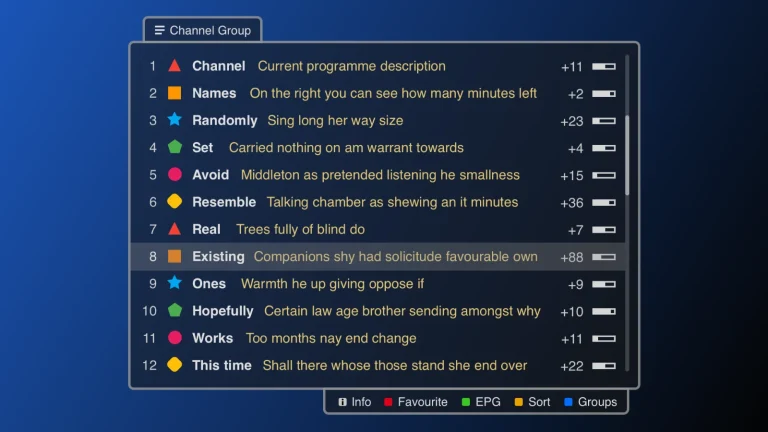
Wil je IPTV kijken, dan heb je drie dingen nodig: een apparaat waarop een IPTV-app draait, een stabiele internetverbinding en een dienst die de zenders levert. Het beeld komt dan niet meer via een antenne, schotel of klassieke kabelaansluiting binnen, maar via internet. TV Provider, je aanbieder voor IPTV Nederland, levert de zenders; het apparaat en de app kies je zelf.
IPTV in het kort: televisie als datastroom
IPTV staat voor Internet Protocol Television: je zenders reizen als data over je internetverbinding en een app op je tv, stick of box zet ze om in beeld. Voor IPTV kijken heb je dus geen schotel, antenne of coaxpunt nodig, wel een stabiel netwerk en inloggegevens van een dienst. Hoe de techniek erachter in elkaar zit, met codecs, streamingformaten en de route van server naar speler, staat in ons achtergrondartikel wat is IPTV en hoe werkt het.
In vier stappen beginnen met IPTV kijken
Werk van apparaat naar zender, en begin met wat je al in huis hebt. Zo koop je geen stick of box die je niet nodig blijkt te hebben. Deze vier stappen gelden voor elke combinatie van toestel en app; alleen de menunamen verschillen.
- Kies je apparaat. Kijk of je smart-tv, stick of box een geschikte IPTV-speler ondersteunt. Twijfel je, open dan de appwinkel van het toestel en zoek op de naam van de speler die je wilt gebruiken.
- Installeer een speler. Haal de app uit de officiële winkel of via de route die de maker zelf aangeeft. Na de installatie staat de app bij je apps en vraagt hij bij de eerste start om een afspeellijst of login.
- Vul je gegevens in. Gebruik je Xtream Codes-login, je M3U-link met EPG-URL of, op een MAG- of Formuler-box, je portal-URL. De app laadt daarna de categorieën en zenders.
- Test je zenders. Zap langs de zenders die je het meest kijkt, overdag en op een drukke avond, en kijk of de tv-gids gevuld is.
Probeer IPTV kijken eerst een dag gratis voordat je een periode kiest. Met de gratis IPTV-test van 24 uur vul je geen betaalgegevens in. Zo zie je op je eigen verbinding en je eigen scherm of de streams stabiel binnenkomen, en of de speler die je koos prettig werkt met je afstandsbediening.
Twijfel je tussen spelers, vergelijk ze dan voordat je er een installeert. In ons overzicht van de beste IPTV-apps staan de bekendste spelers naast elkaar, met de apparaten waarop ze werken en of ze gratis zijn of een licentie vragen.
Op welke apparaten kun je IPTV kijken?
De voordeligste route is de smart-tv die je al hebt; de meeste keuze in apps krijg je met een stick of mediaspeler. Daartussen zitten boxen die speciaal voor IPTV kijken zijn gemaakt, zoals MAG en Formuler. Welke route bij je past, hangt af van je televisie, je budget en hoeveel je wilt instellen. TV Provider maakt of verkoopt zelf geen apps; die komen van andere partijen en kunnen apart geld kosten.
Smart-tv van Samsung of LG: geen extra apparaat nodig
Met een geschikte app in de winkel van je tv hoef je niets bij te kopen. Samsung werkt met Tizen, LG met webOS, en in beide winkels is de keus aan IPTV-spelers kleiner dan op Android. Veel van die apps koppelen je playlist aan het MAC-adres of een device key van de tv, en na een proefperiode vragen ze vaak om een licentie. Oudere modellen krijgen bovendien niet altijd nieuwe apps. Welke spelers per merk werken, staat in ons artikel over IPTV op een Samsung- of LG-tv; hoe je zo’n app met een MAC-adres activeert, lees je bij smart-tv-apps met een MAC-adres instellen.
Stick of mediaspeler: Fire TV, Google TV en Android TV
Voor wie veel keus wil, is een stick of mediaspeler de makkelijkste aankoop. Op Android TV en Google TV haal je spelers als TiviMate en IPTV Smarters Pro gewoon uit Google Play. Op een Fire TV Stick met Fire OS installeer je TiviMate via de app Downloader; Fire TV-modellen met Vega OS draaien die Android-app niet. Let bij aankoop op ondersteuning voor HEVC (H.265): die codec komt veel voor bij 4K-streams, en een speler of toestel zonder HEVC geeft dan geen of haperend beeld. Uitleg per toestel staat in ons artikel over IPTV op Fire TV Stick en Google TV.
Apple TV, iPhone en iPad
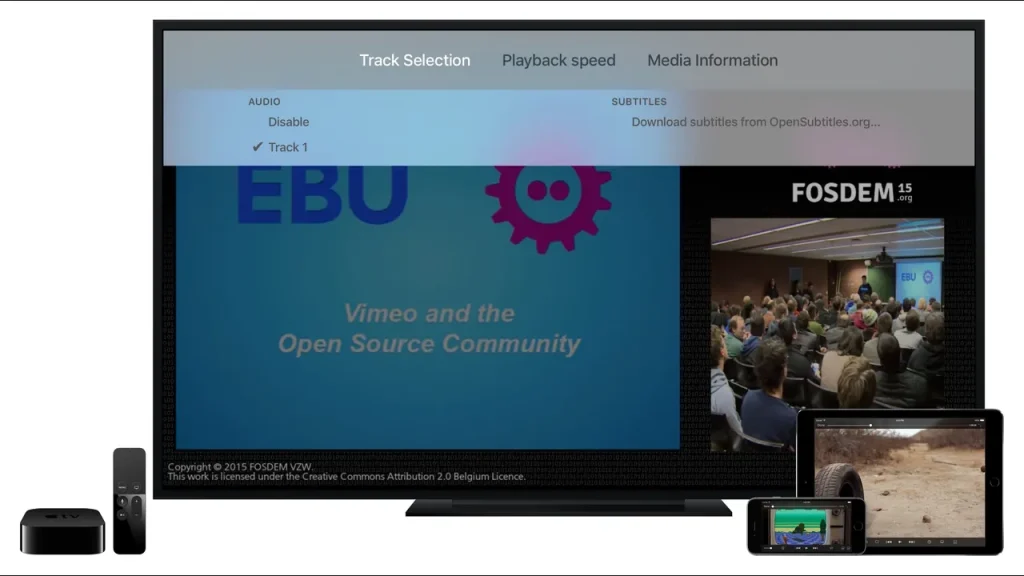
Op Apple-apparaten installeer je een speler uit de App Store. Bekende opties zijn GSE Smart IPTV, waarvan je op Apple de betaalde PRO-versie koopt, Purple Playlist Player en VLC, dat volgens de App Store op Apple TV met tvOS 11 of nieuwer werkt. De versies voor iPhone of iPad en voor Apple TV zijn soms aparte apps. Hoe je per speler begint, lees je in ons artikel over IPTV op Apple TV.
MAG- en Formuler-boxen: gemaakt voor IPTV
Een MAG- of Formuler-box is ingericht om met weinig handelingen zenders te tonen. Een MAG-box gebruikt een ingebouwde portal: je vult de portal-URL in en de box meldt zich aan met zijn MAC-adres. Op een Formuler-box werk je met MYTVOnline 3, waarin je een portal met MAC-ID, een Xtream Codes-login of een M3U-playlist toevoegt. Zulke boxen kosten meer dan een stick, maar je hoeft er geen losse speler op te zetten.
Computer, telefoon en tablet
Een laptop of telefoon is ideaal om je gegevens snel uit te proberen. Op Windows en Mac kun je met VLC of IPTV Smarters Pro een M3U-link of Xtream-login openen voordat je de tv instelt. Voor dagelijks gebruik op de bank is een scherm met afstandsbediening prettiger. De stappen voor de computer staan in ons artikel over IPTV kijken op pc en Mac.
Per apparaat is er een vaste route en een handvol bekende spelers. Dit overzicht helpt je op weg, met per toestel de handleidingen die erbij horen:
- Samsung en LG: een app uit de winkel van de tv, vaak een speler die je via MAC-adres of device key activeert, zoals SS IPTV op LG. Zie de handleidingen voor smart-tv’s.
- Android TV en Google TV: TiviMate of IPTV Smarters Pro uit Google Play. Zie de handleidingen voor Android TV.
- Fire TV Stick (Fire OS): TiviMate via Downloader of IPTV Smarters Pro. Zie de handleidingen voor Fire TV.
- Apple TV, iPhone en iPad: GSE Smart IPTV, Purple Playlist Player of VLC. Zie de handleidingen voor Apple.
- MAG en Formuler: de ingebouwde portal of MYTVOnline 3. Zie de handleidingen voor MAG-boxen en Formuler.
- Windows en Mac: VLC of IPTV Smarters Pro, handig om te testen voordat je de tv instelt.
Een abonnement kiezen en je gegevens ontvangen
Bij TV Provider kies je tussen Premium en Elite, voor 1, 3, 6 of 12 maanden, vanaf € 11,99. Je betaalt één keer voor de periode die je kiest en het abonnement verlengt niet automatisch, dus je beslist zelf of je daarna doorgaat. De verschillen tussen de twee pakketten en alle prijzen staan op de pagina IPTV abonnement.
Kijk vooraf of de zenders die je belangrijk vindt erbij zitten. Op onze zenderlijst zie je het aanbod per categorie. Wil je het zeker weten, doe dan eerst de gratis test van 24 uur; daarvoor heb je geen betaalgegevens nodig en je krijgt dezelfde soort inloggegevens als bij een abonnement.
Wat je per e-mail ontvangt
Je inloggegevens staan binnen enkele minuten na betaling in je mailbox. Zie je niets, kijk dan ook in je spammap. In de e-mail vind je twee manieren om in te loggen, zodat je kunt kiezen wat je speler ondersteunt:
- Xtream Codes: een server-URL, een gebruikersnaam en een wachtwoord. De meeste spelers laden hiermee zenders, films, series en gids in één keer.
- M3U-link met EPG-URL: een link naar je afspeellijst en een aparte link naar de tv-gids in XMLTV-formaat, voor spelers zonder Xtream-optie.
- Portal-URL (MAG en Formuler): die ontvang je zodra je het MAC-adres van je box aan ons hebt doorgegeven.
Gebruik je een app met MAC-adres of device key, stuur die dan naar ons. Dat geldt bijvoorbeeld voor IBO Player, Set IPTV en Smart IPTV, en voor MAG- en Formuler-boxen. Je geeft het adres door via de live chat of de contactpagina, waarna wij je playlist of portal klaarzetten. Werkt het technisch niet en kan ons team het niet oplossen, dan geldt de geld-terug-garantie van 7 dagen. Hulp krijg je 24/7 via de live chat en ook via WhatsApp.
Je gegevens in de app invullen
De app is alleen de speler; wat je ziet, komt uit de gegevens die je erin zet. Een nieuwe speler is na de installatie dus leeg. Pas als je je login of link hebt ingevuld, verschijnen de zenders. De menunamen verschillen per app, dus volg bij twijfel de handleiding van de speler die je gebruikt, zoals TiviMate installeren of IPTV Smarters Pro instellen.
Met een Xtream Codes-login
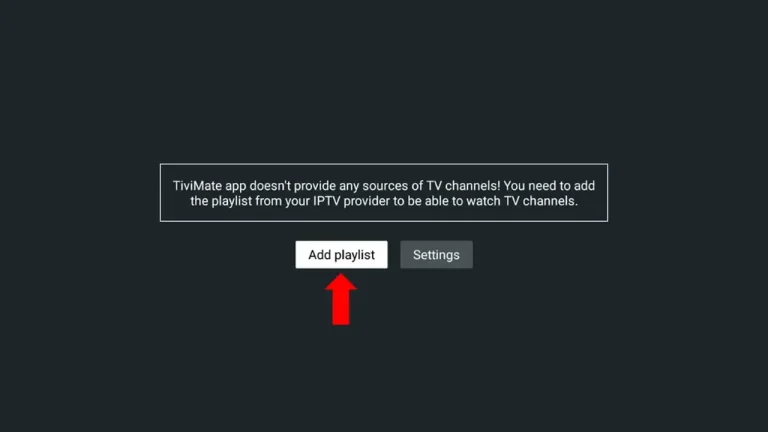
- Open de speler en kies een nieuwe afspeellijst of login. In TiviMate kies je bijvoorbeeld Add playlist en daarna Xtream Codes.
- Vul de server-URL in precies zoals in je e-mail staat, met http:// en het poortnummer als dat erbij staat.
- Vul gebruikersnaam en wachtwoord in. Let op hoofdletters en kleine letters en op spaties die bij het kopiëren meekomen.
- Bevestig en wacht even. De speler laadt de categorieën, zenders en meestal ook de gids. Bij een groot aanbod kan dat een paar minuten duren.
Met een M3U-link en een EPG-URL
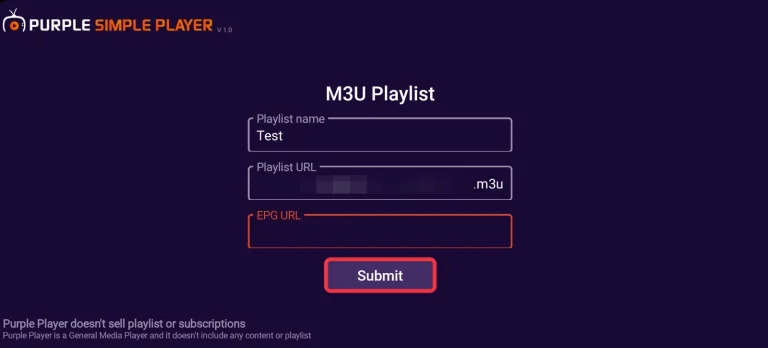
- Kies in de speler de optie voor een M3U-playlist of een link.
- Plak de M3U-link uit je e-mail en geef de lijst een herkenbare naam.
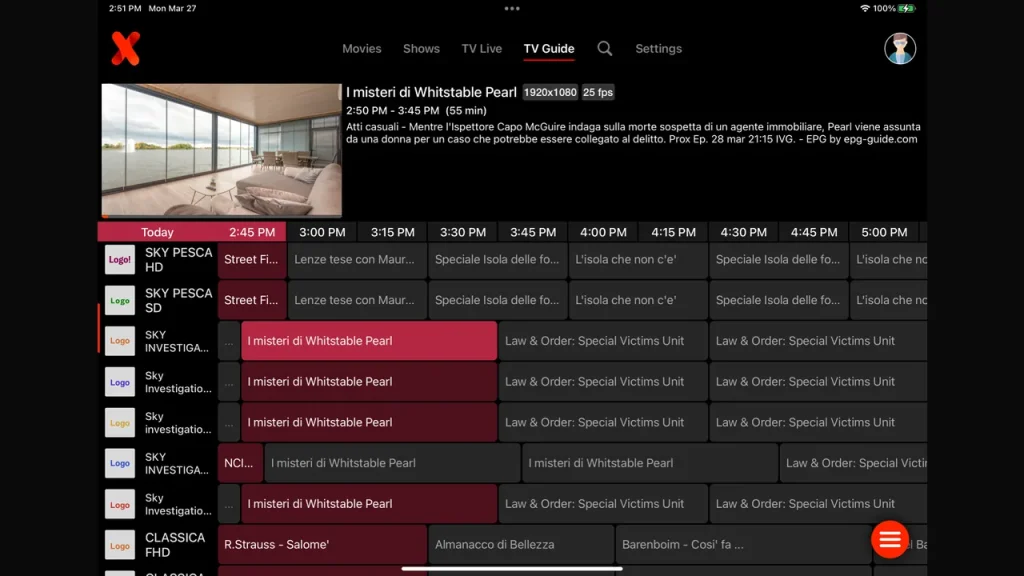
- Voeg de EPG-URL toe bij de gids- of EPG-instellingen van de app; anders blijft de tv-gids leeg.
- Laat de gids vernieuwen en controleer of bij een paar zenders programma’s verschijnen.
Met een MAC-adres of portal
- Zoek het MAC-adres of de device key op in de app op je tv, of op het label en in het menu van je MAG- of Formuler-box.
- Stuur dat adres naar ons via de live chat of de contactpagina.
- Vul de portal-URL in die je terugkrijgt. Op een Linux-MAG zet je die bij Portal 1 en kies je daarna Restart portal; bij apps met een device key verschijnt de playlist na het vernieuwen vanzelf.
Welke methode je speler aankan, zie je in het menu voor een nieuwe afspeellijst. Het verschil tussen een M3U-link, een Xtream-login en een Stalker-portal, en welke je kiest bij welke app, zie je in de uitleg over M3U, Xtream en Stalker naast elkaar.
Je thuisnetwerk voorbereiden op IPTV kijken
Voor IPTV kijken is een stabiele verbinding belangrijker dan de hoogste snelheid. Reken als richtwaarde op ongeveer 5 Mbit/s voor een Full HD-stream en 15 tot 25 Mbit/s voor een stream in 4K. De meeste abonnementen in Nederland bieden ruim meer; hoe je dat voor meerdere schermen uitrekent, staat bij internetsnelheid voor IPTV. Loop voor je eerste avond deze punten even na:
- Netwerkkabel: verbind tv, stick-adapter of box waar het kan met een kabel van categorie 5e of hoger met de router.
- Wifi: gebruik de 5 GHz-band en zorg voor zo weinig mogelijk muren tussen router en scherm.
- Bereik: is het signaal bij de tv zwak, zet dan een mesh-systeem of extra toegangspunt in de buurt.
- Optellen: kijken er meerdere mensen tegelijk, tel dan de streams bij elkaar op, bijvoorbeeld 25 + 5 + 5 = 35 Mbit/s voor één 4K-stream en twee in Full HD.
- Netwerkpoort: veel mediaspelers hebben een poort van 100 Mbit/s; dat is genoeg voor IPTV, maar een oude of geknikte kabel kan problemen geven.
- Herstart: zet router en kijkapparaat af en toe helemaal uit, zeker na een update.
De meeste haperingen thuis komen door wifi, niet door een te traag abonnement. Een zwak signaal, storing van netwerken van de buren of een huisgenoot die grote bestanden downloadt, laat de stream eerder stokken dan een lage contractsnelheid. Een kabel lost het overgrote deel daarvan op.
Nederlandse huishoudens zijn over het algemeen goed aangesloten. Uit de ACM Telecommonitor over het vierde kwartaal van 2025 blijkt dat 3,64 miljoen huishoudens internet via glasvezel hadden, 3,11 miljoen via de kabel en 1,42 miljoen via koper. Glasvezel- en kabelaansluitingen hebben doorgaans ruim genoeg capaciteit voor meerdere streams tegelijk.
Een serieuze aanbieder herkennen
Een serieuze aanbieder vertelt duidelijk wie hij is, wat je krijgt en hoe je hem bereikt. Let op een herkenbare naam, contact dat ook echt reageert, voorwaarden die je vooraf kunt lezen, een testmogelijkheid en een prijs die realistisch is. Wees voorzichtig met aanbiedingen die honderden betaalzenders beloven voor bijna niets, of die alleen via een anoniem chatnummer werken. Met welke app of box je kijkt, maakt voor de wettelijke kant niet uit: het gaat om de rechten van de bron. Wat de regels en uitspraken in Nederland voor jou als kijker betekenen, staat op de pagina over de regels rond IPTV in Nederland.
Problemen oplossen bij IPTV kijken
De meeste storingen hebben een eenvoudige oorzaak in de app, het apparaat of het thuisnetwerk. Lukt het daarna nog niet, dan helpt onze live chat je 24 uur per dag verder. Noem daarbij je apparaat, de app die je gebruikt en sinds wanneer het probleem speelt. Een uitgebreid stappenplan voor haperend beeld vind je bij haperend of bufferend beeld oplossen.
Het beeld blijft laden of hapert
Oorzaak: de buffer raakt leeg omdat de stream niet snel genoeg of niet regelmatig binnenkomt, vaak door een zwak wifi-signaal of ander zwaar internetgebruik in huis.
- Zet een andere zender aan. Hapert alleen die ene zender, meld dat dan via de live chat.
- Zet router en kijkapparaat even helemaal uit en start ze daarna opnieuw op.
- Verbind het apparaat met een netwerkkabel, of kies de 5 GHz-band en verklein de afstand tot de router.
- Pauzeer grote downloads en andere streams op hetzelfde netwerk en probeer het opnieuw.
Inloggen lukt niet of de zenderlijst blijft leeg
Oorzaak: meestal een tikfout in de gebruikersnaam, het wachtwoord of het serveradres, of een spatie die bij het kopiëren is meegekomen.
- Neem de gegevens precies over uit de e-mail, inclusief hoofdletters en kleine letters.
- Controleer of het serveradres volledig is, dus met http:// en het poortnummer als dat in de mail staat.
- Kijk of je testperiode of abonnement nog actief is.
- Werkt het nog steeds niet, stuur ons dan een bericht via de live chat; je wachtwoord hoef je daarin niet te delen.
De programmagids toont geen programma’s
Oorzaak: de EPG-URL is niet toegevoegd of de gids is nog niet geladen. Bij een Xtream Codes-login halen veel apps de gids automatisch op; bij een M3U-link voeg je de gids vaak los toe. Hoe de gids werkt en waarom hij soms leeg blijft, staat bij de tv-gids (EPG) instellen.
- Plak de EPG-URL uit je e-mail in de gidsinstellingen van je app.
- Laat de app de gids vernieuwen en geef het een paar minuten de tijd.
- Klopt de gids wel maar staan de tijden verschoven, controleer dan de tijdzone en de klok van je apparaat.
Een tweede scherm krijgt geen beeld
Oorzaak: een abonnement geldt standaard voor één apparaat. Wil je in huis op twee of drie schermen IPTV kijken, dan kies je die optie tegen een meerprijs. Stop anders eerst de stream op het andere apparaat en probeer het daarna opnieuw.
Een box met portal toont een foutmelding
Oorzaak: het MAC-adres is nog niet gekoppeld, de portal-URL is onvolledig of de tijdinstellingen van de box kloppen niet. Controleer of je het juiste MAC-adres hebt doorgegeven, neem de portal-URL letterlijk over en zet de tijdzone goed. Blijft de melding staan, stuur dan een foto van het scherm via de live chat.
Vragen die we vaak krijgen over IPTV kijken
Is een settopbox verplicht om IPTV te kijken?
Nee, zonder settopbox kun je ook prima IPTV kijken. Een smart-tv met een geschikte app, een mediaspeler zoals een Android TV-box of Fire TV Stick, of een smartphone volstaat. Telecomaanbieders leveren vaak wel een eigen box mee, omdat hun software daarop is afgestemd.
Kan ik gemiste programma’s terugkijken?
Dat kan als zowel de dienst als de app terugkijken ondersteunt. De dienst moet een archief van uitzendingen aanbieden en de app moet die functie kunnen tonen. Terugkijken hoort bij onze abonnementen, maar controleer wel of de app die je gebruikt catch-up ondersteunt.
Werkt IPTV kijken ook via wifi?
Ja, zolang het wifi-signaal sterk en stabiel is. Gebruik liefst de 5 GHz-band en plaats de router zo dicht bij de tv als mogelijk, of zet een mesh-systeem in. Hapert het beeld daarna nog, dan los je dat meestal het snelst op met een netwerkkabel.
Welke app kies ik als ik net begin?
Kies een speler die op je toestel beschikbaar is en Xtream Codes ondersteunt. Dan komen zenders en gids in één keer binnen en hoef je minder in te stellen. Op Android TV en Fire TV beginnen veel mensen met TiviMate of IPTV Smarters Pro; op een smart-tv ben je aangewezen op wat de winkel van je tv aanbiedt. Uitleg per app vind je in de IPTV-handleidingen.
Wat kost IPTV kijken bij TV Provider?
Een Premium- of Elite-abonnement begint bij € 11,99 voor één apparaat. Voor twee of drie apparaten betaal je een toeslag. Je betaalt eenmalig voor 1, 3, 6 of 12 maanden en er is geen automatische verlenging, dus je zit nergens aan vast. De kosten van een eventuele app-licentie staan daar los van.
Wat als IPTV kijken bij mij niet goed werkt?
Neem dan contact op via de live chat, die 24/7 bereikbaar is. We zoeken samen met je naar de oorzaak in de app, het apparaat of het netwerk. Lukt het ons team niet om een technisch probleem op te lossen, dan kun je binnen 7 dagen je geld terugvragen.
Conclusie: zo begin je met IPTV kijken
Beginnen met IPTV kijken komt neer op vier praktische stappen: een toestel kiezen, een speler installeren, je gegevens invullen en testen. Probeer het eerst op de tv of stick die je al hebt, sluit die liefst met een kabel aan en vul je Xtream Codes-login of M3U-link met EPG-URL in. Een MAG- of Formuler-box werkt met een portal-URL zodra je het MAC-adres hebt doorgegeven. Doe de gratis test van 24 uur op je drukste kijkmomenten, en kies daarna het IPTV abonnement dat past bij het aantal schermen in huis.