TiviMate IPTV Player installeren is in zo’n tien minuten gedaan: je downloadt de app, voert je inloggegevens in en laat de tv-gids inladen. Dat werkt op Android TV, Google TV en de Fire TV Stick. Heb je nog geen abonnement voor IPTV Nederland? Regel dat dan eerst eenvoudig bij TV Provider.
Wat is TiviMate IPTV Player precies?
TiviMate IPTV Player is een speler voor op de tv die je zenders, films en series overzichtelijk weergeeft, met een tv-gids zoals je die van een decoder kent. Zelf levert de app geen zenders: daarvoor heb je een IPTV-abonnement nodig, bijvoorbeeld een IPTV-abonnement van TV Provider.
TiviMate is enkel de speler; de zenders komen uit je abonnement. De app speelt de afspeellijst af die je van je aanbieder ontvangt. Je abonnement bepaalt dus wat je ziet, TiviMate hoe je het bedient.
TiviMate komt het best tot zijn recht op een tv met afstandsbediening. Op een telefoon of tablet loopt TiviMate niet lekker; kies daar liever voor IPTV Smarters Pro instellen of IPTVX op je iPhone of iPad.
Wat heb je allemaal nodig?
Voordat je begint met TiviMate installeren, zorg je voor drie zaken: een Android TV-, Google TV- of Fire TV-toestel met minstens Android 6.0, je IPTV-gegevens (M3U-link of Xtream Codes) en een stabiele verbinding van zo’n 5 Mbit/s voor Full HD.
- Een geschikt toestel: Android TV, Google TV of anders een Fire TV Stick met Fire OS.
- Je IPTV-gegevens: een M3U-link of een server-URL plus gebruikersnaam en wachtwoord (Xtream Codes). Je krijgt ze binnen een paar minuten per e-mail na je bestelling of je gratis proefperiode van 24 uur.
- Internet: ongeveer 5 Mbit/s voor Full HD en 15 tot 25 Mbit/s voor 4K. Met een netwerkkabel is de verbinding stabieler dan via wifi. Meer uitleg vind je in onze gids over de internetsnelheid voor IPTV.
- Android TV / Google TV (Philips, Sony, TCL, Chromecast met Google TV, Nvidia Shield): werkt, installatie via de Google Play Store.
- Fire TV Stick 4K Max, 4K Plus, Lite, HD en Fire TV Cube: werkt, installatie via de Downloader-app.
- Fire TV Stick 4K Select en Fire TV Stick 4K (model 2026): werkt niet, want deze sticks draaien op Vega OS. Kies hiervoor een ander toestel.
- Samsung (Tizen) en LG (webOS): werkt niet. Gebruik een aparte stick of box.
- Android-telefoon of tablet: werkt beperkt en raden we niet aan.
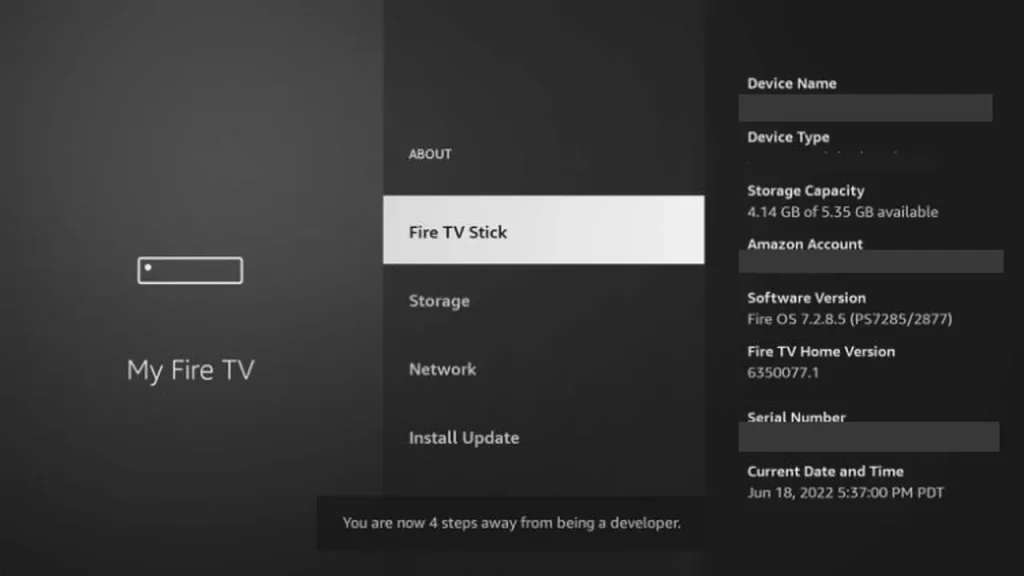
Op een Fire TV Stick met Vega OS draait TiviMate niet. Kijk dus eerst welk systeem op je Fire TV Stick staat: open Instellingen > Mijn Fire TV > Info en bekijk de naam bovenaan. Lees je daar Vega OS, dan kun je TiviMate niet gebruiken.
TiviMate IPTV Player installeren op een Android TV- of Google TV-toestel
Wil je TiviMate installeren op Android TV of Google TV, dan haal je de app direct uit de Google Play Store. Dat is de snelste en veiligste manier, omdat je zo altijd de officiële versie krijgt en updates automatisch binnenkomen. Alle instellingen per toestel vind je ook in onze handleidingen voor Android TV.
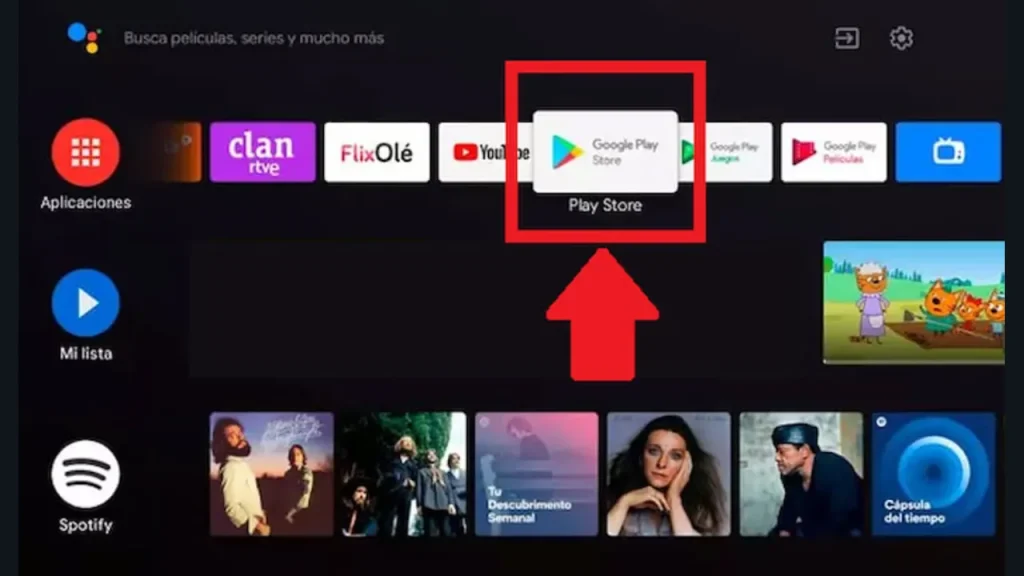
- Start de Google Play Store op je tv. Je vindt de Play Store op je startscherm of onder Apps. Controleer of je met je Google-account bent aangemeld.
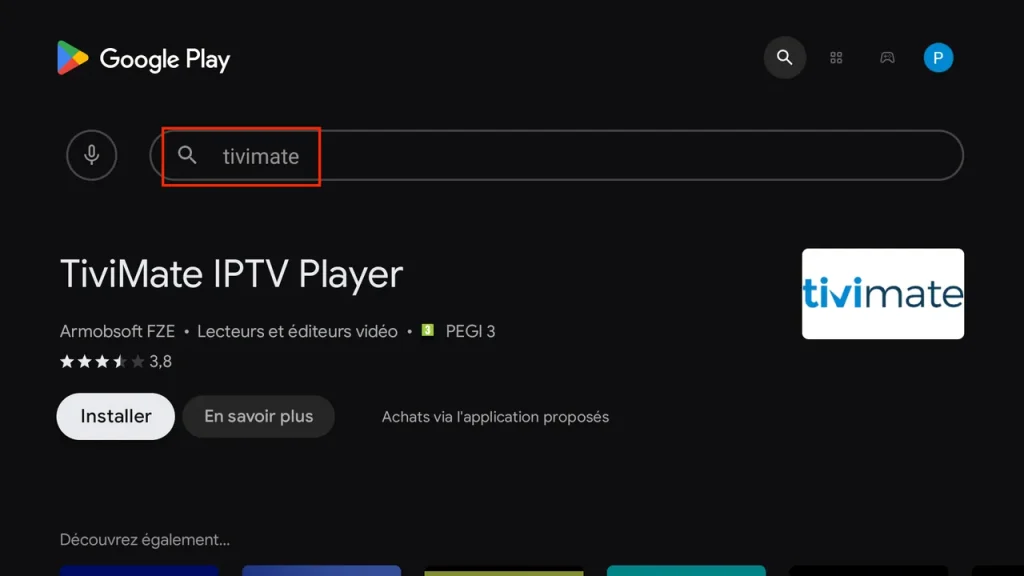
- Zoek naar TiviMate IPTV Player. Dat kan via de zoekbalk of met de spraakknop. Check of Armobsoft FZE als ontwikkelaar vermeld staat; zo weet je zeker dat je geen nagemaakte app binnenhaalt.
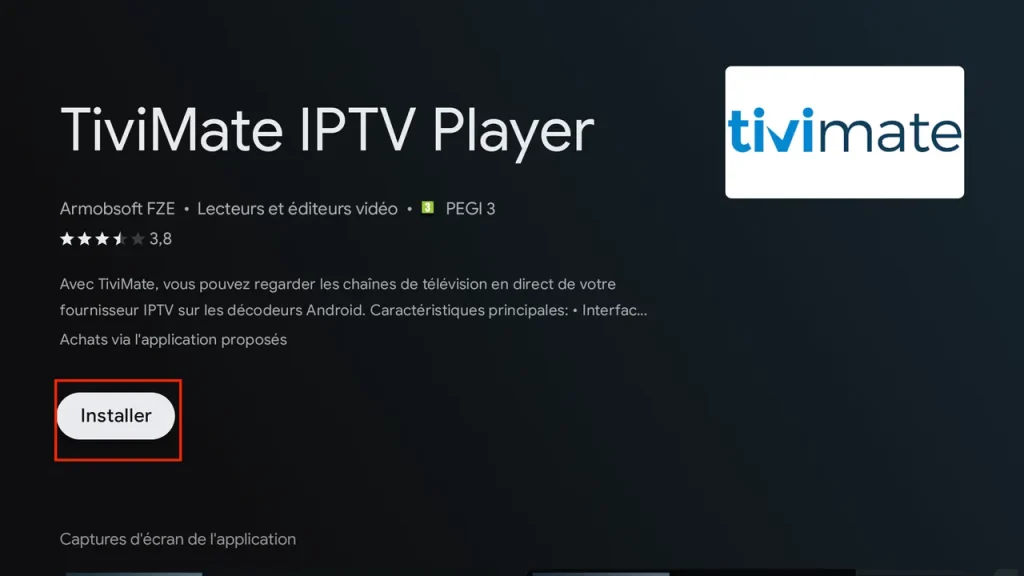
- Kies Installeren. De app is zo’n 10 MB groot en staat binnen een minuut op je tv.
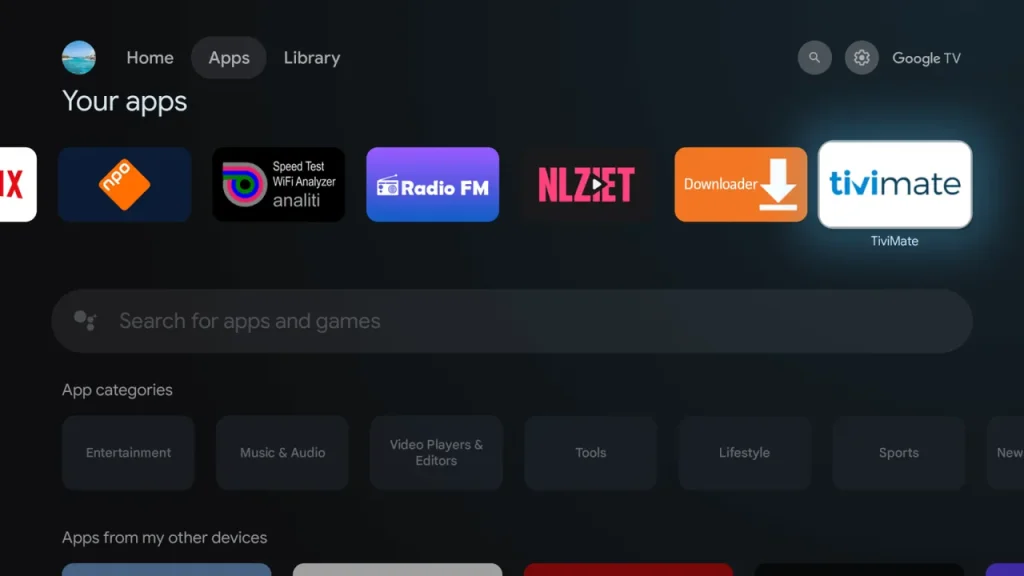
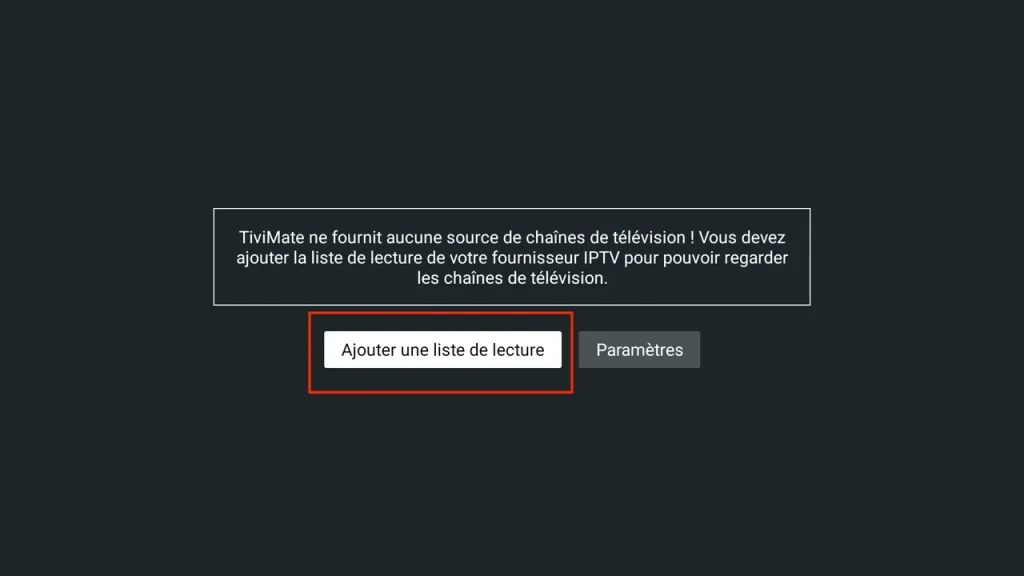
- Open TiviMate via Apps op je startscherm. De eerste keer dat je de app opent, vraagt TiviMate meteen om een afspeellijst; ga in dat geval verder bij het onderdeel Je afspeellijst koppelen.
Vind je TiviMate niet in de Play Store, dan is je box niet gecertificeerd. Je hebt dan een toestel zonder officiële Android TV-licentie. Op zo’n box kun je TiviMate installeren met Downloader, precies zoals op een Fire TV Stick.
TiviMate installeren op een Fire TV Stick of Fire TV Cube
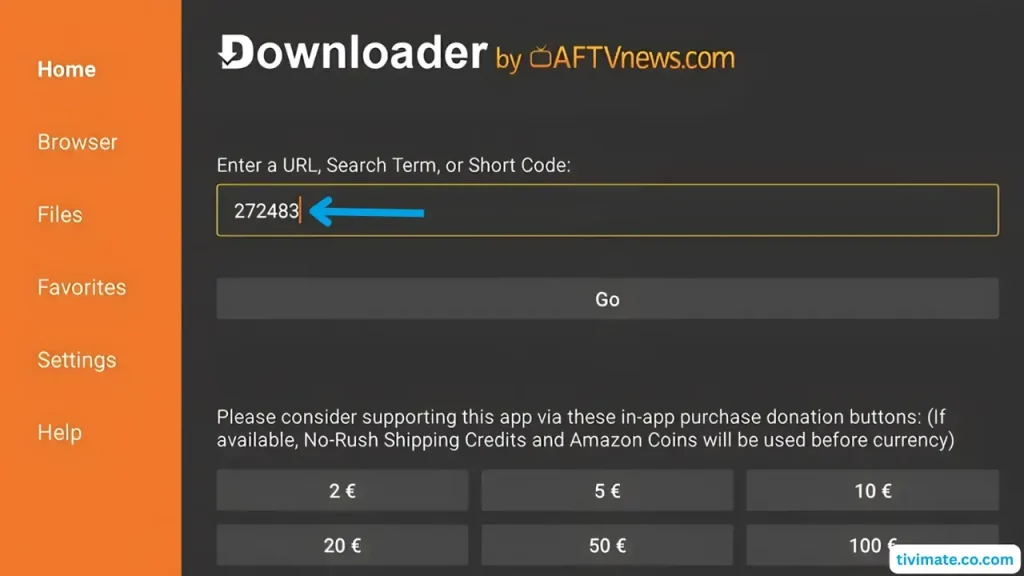
Op een Fire TV Stick gebruik je de gratis app Downloader, want TiviMate staat niet in de Amazon Appstore. Eerst schakel je de ontwikkelaarsopties in, daarna download je de officiële app met code 272483. Meer gidsen voor dit toestel staan bij onze handleidingen voor Fire TV.
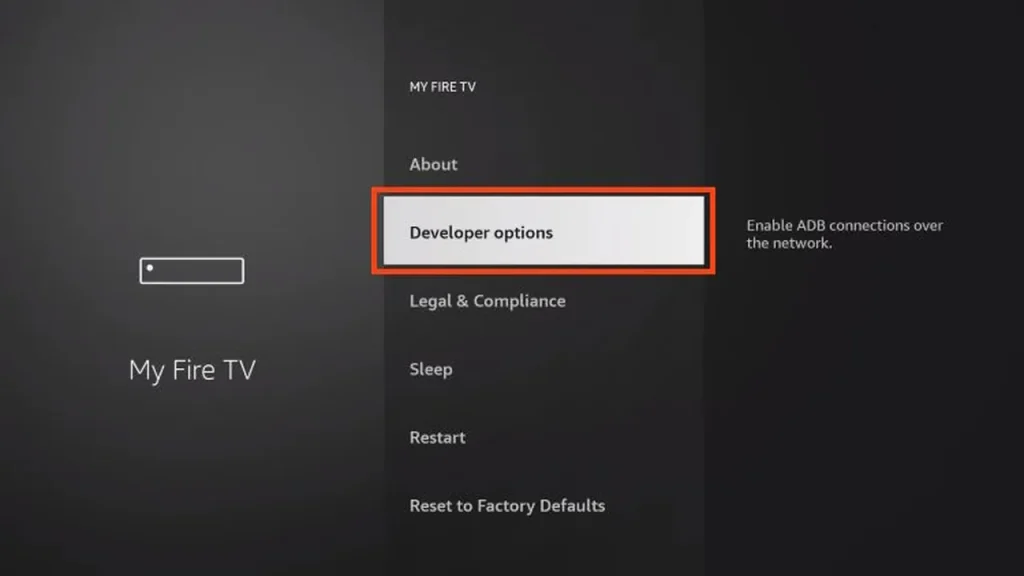
- Schakel de ontwikkelaarsopties in. Open Instellingen > Mijn Fire TV > Info en klik zeven keer op de naam van je toestel. Een melding bevestigt dat je ontwikkelaar bent en er komt een extra menu bij.
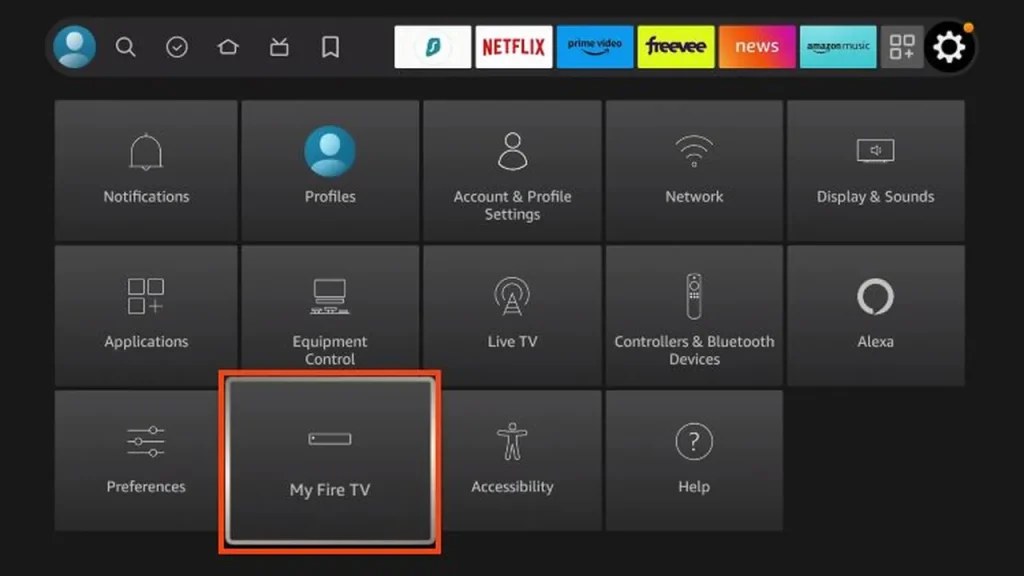
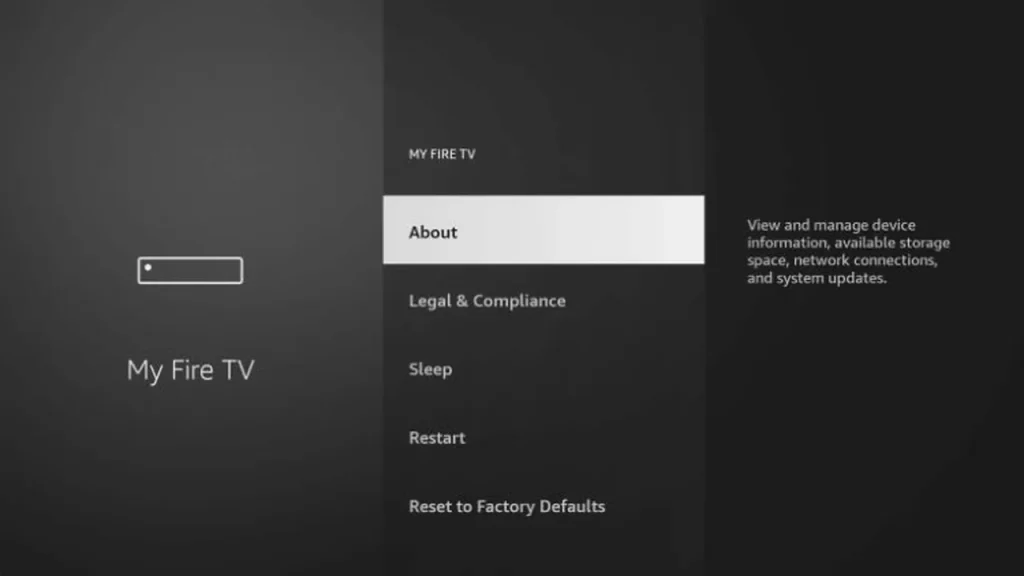
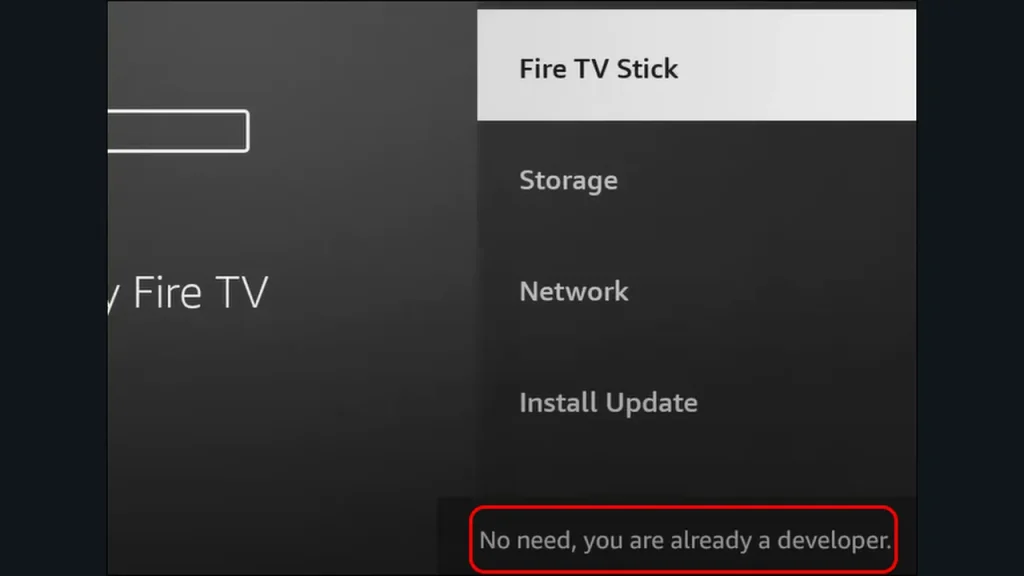
- Ga naar de ontwikkelaarsopties. Keer terug naar Mijn Fire TV > Ontwikkelaarsopties. Daar geef je zo meteen toestemming om apps van buiten de Appstore te installeren.
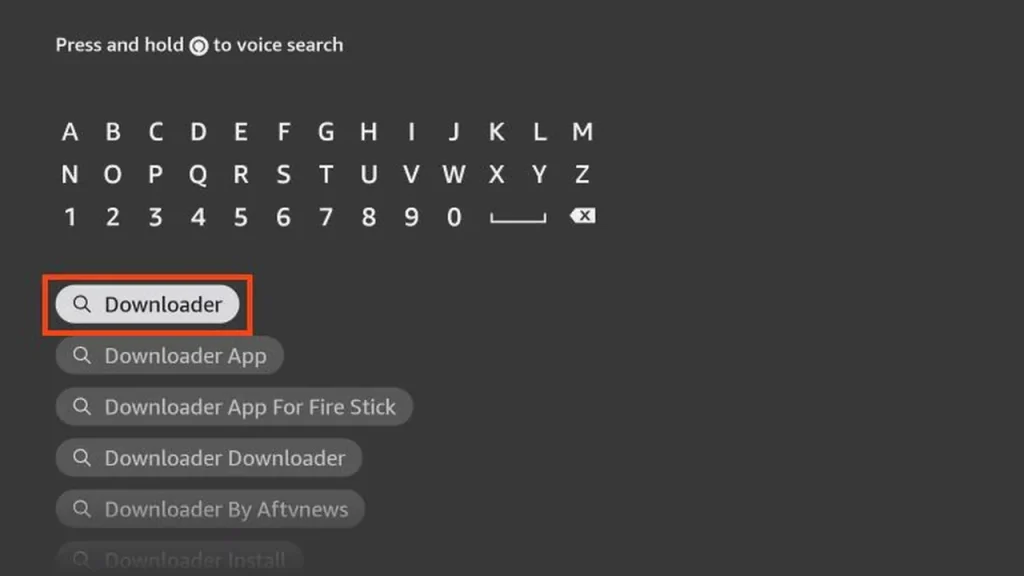
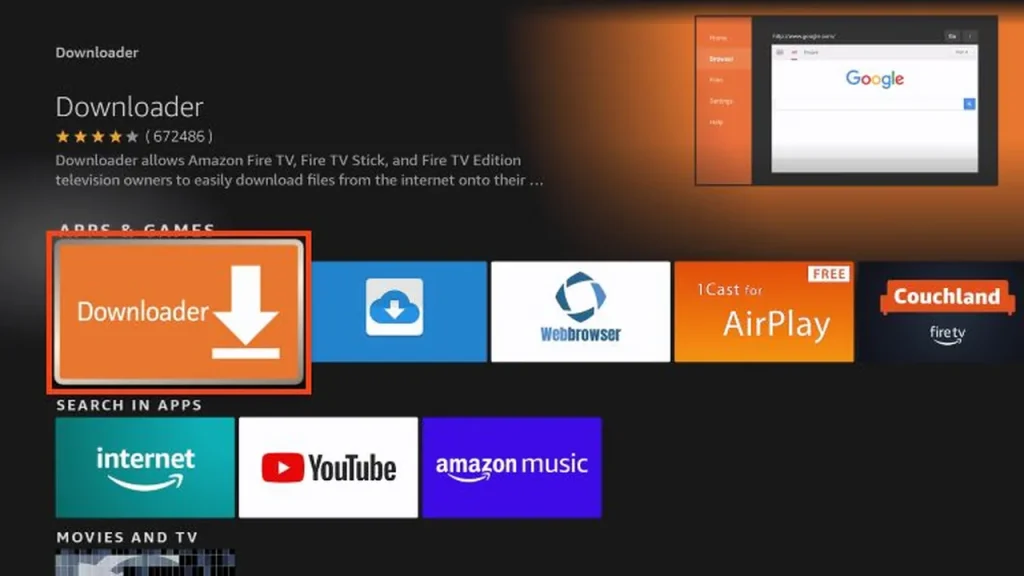
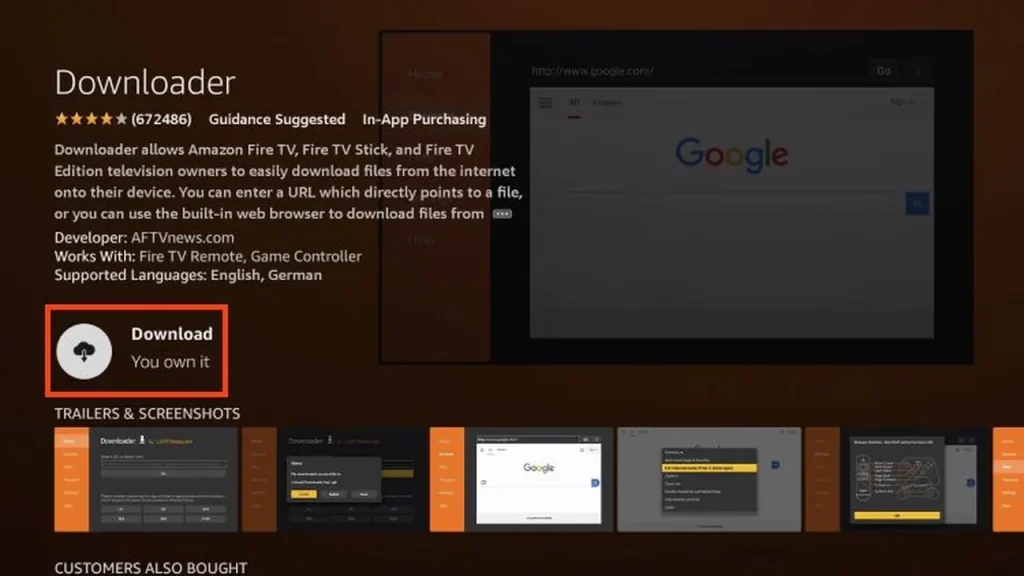
- Zet Downloader op je stick. Zoek met het vergrootglas op het startscherm naar Downloader (van AFTVnews) en installeer die app. Lijkt een app erop maar heet hij anders, dan is hij niet officieel.
- Geef Downloader toestemming. Zet onder Ontwikkelaarsopties > Apps van onbekende bronnen installeren de schakelaar bij Downloader aan. Sla je deze stap over, dan kan Fire TV het bestand niet installeren.
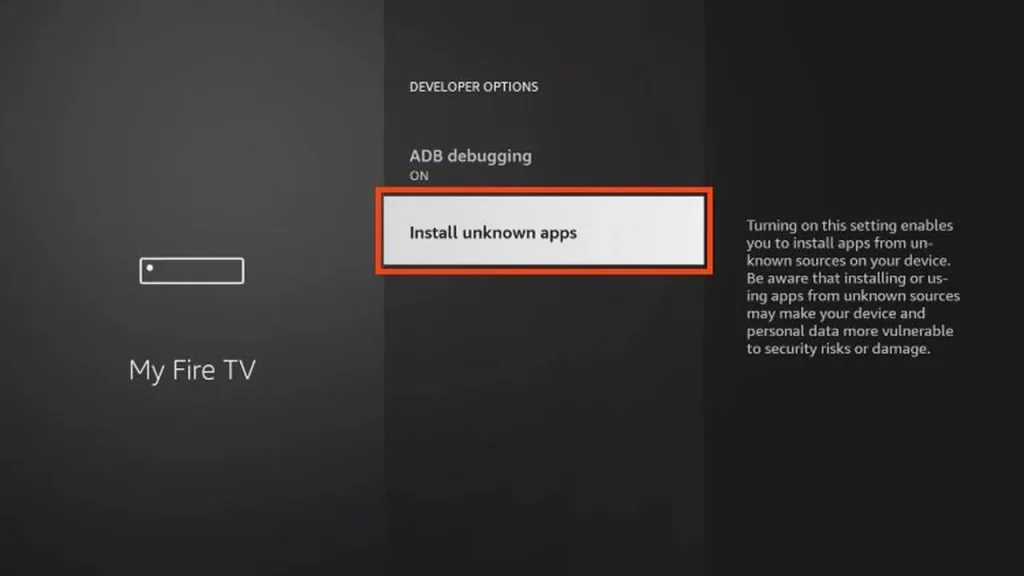
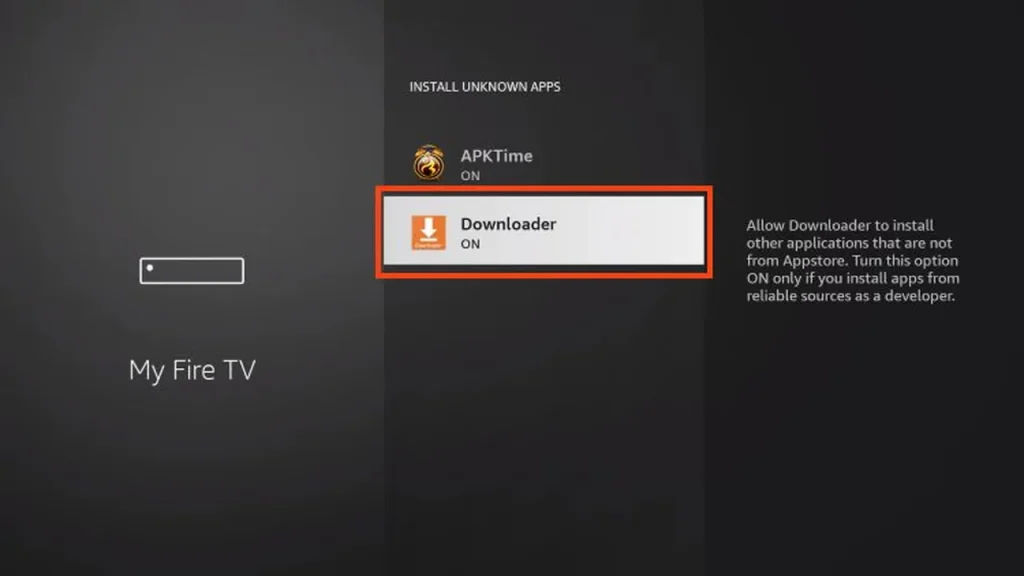
- Haal TiviMate binnen met de code. Start Downloader en voer de code 272483 of het adres tivimate.com in. Kies Go; de code leidt je naar de officiële downloadpagina.
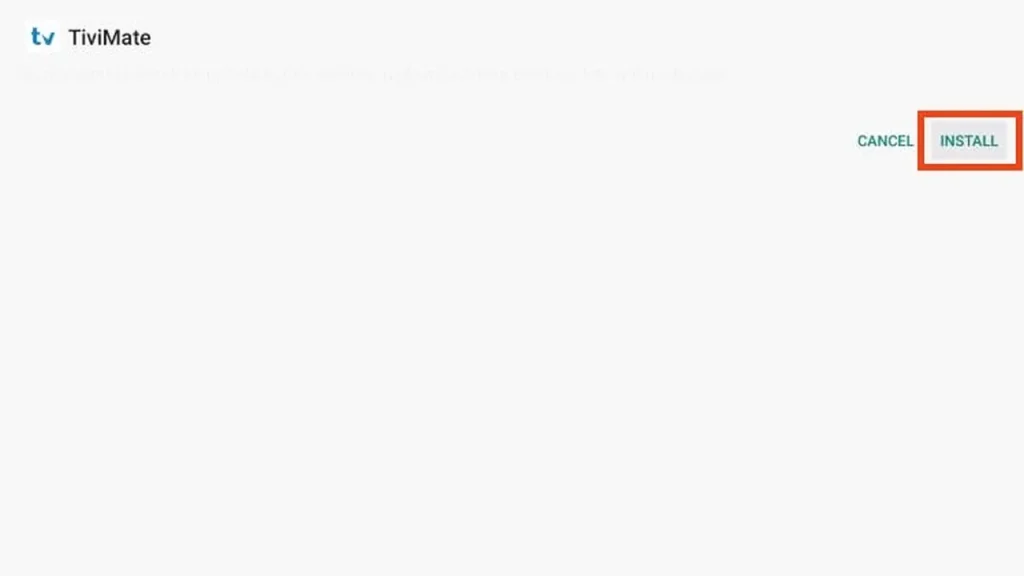
- Installeer de app. Download de Android TV-versie en kies Installeren zodra Fire TV daarom vraagt.
- Verwijder het installatiebestand. Kies daarna Verwijderen. Het bestand is overbodig en zo houd je opslagruimte vrij.
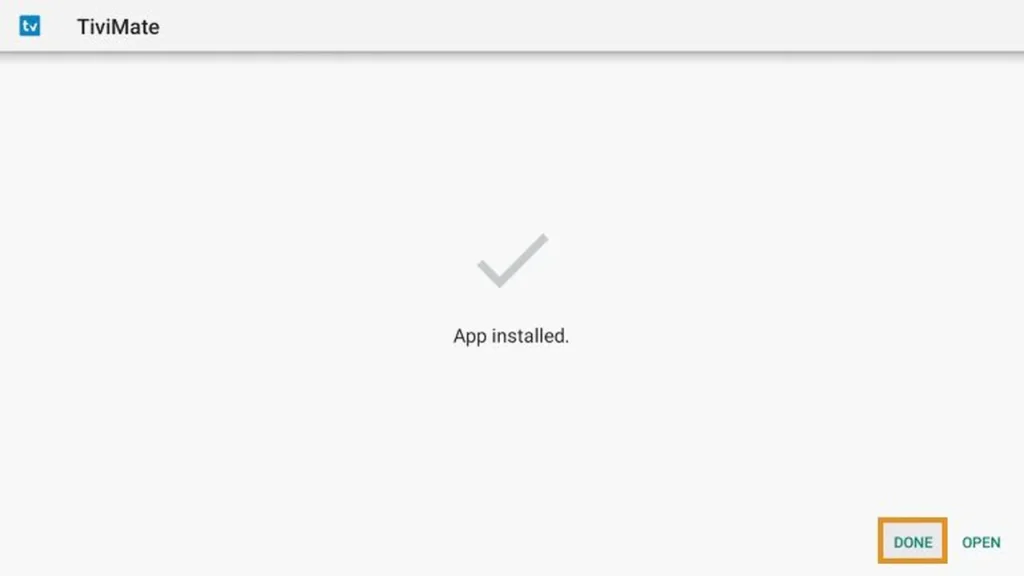
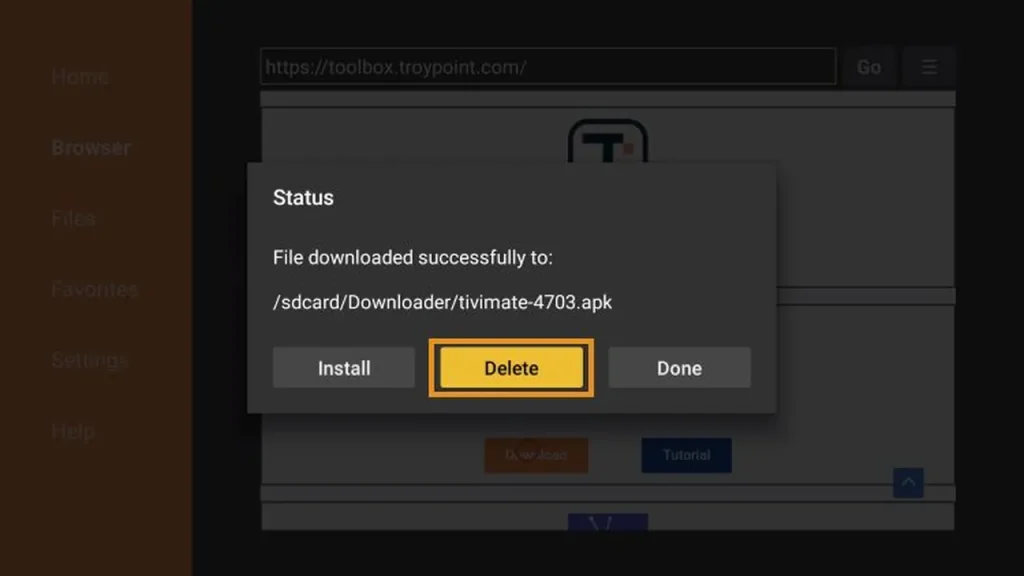
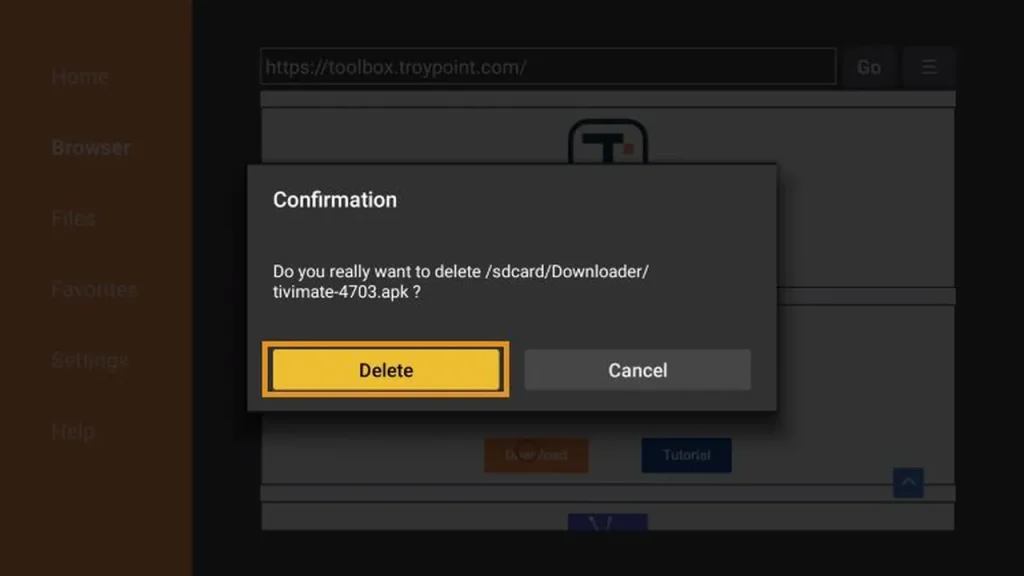
Na de installatie vind je TiviMate terug bij Apps en kanalen. Wil je de app vooraan op je startscherm, houd dan de knop met de drie streepjes ingedrukt en kies Verplaatsen.
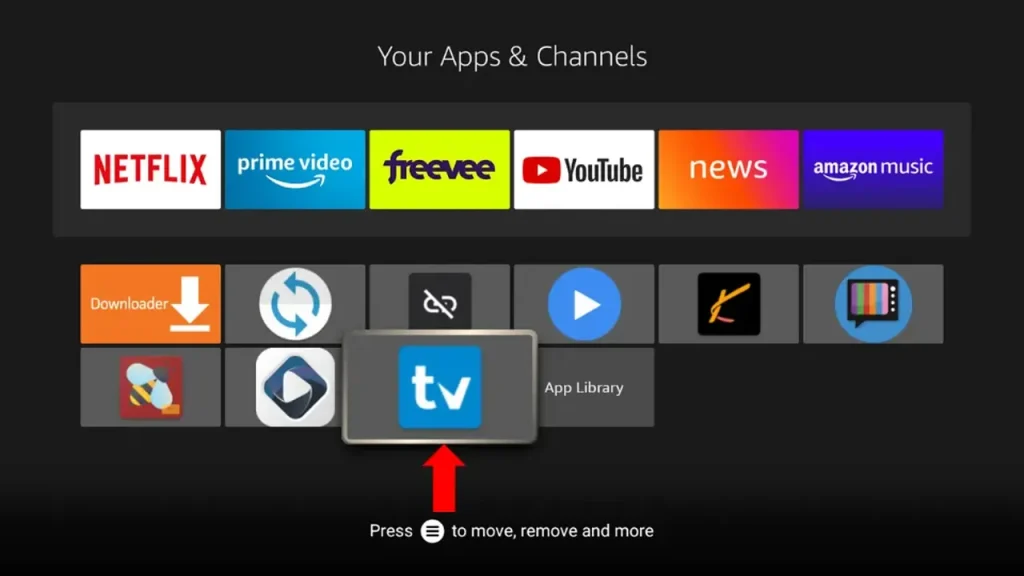
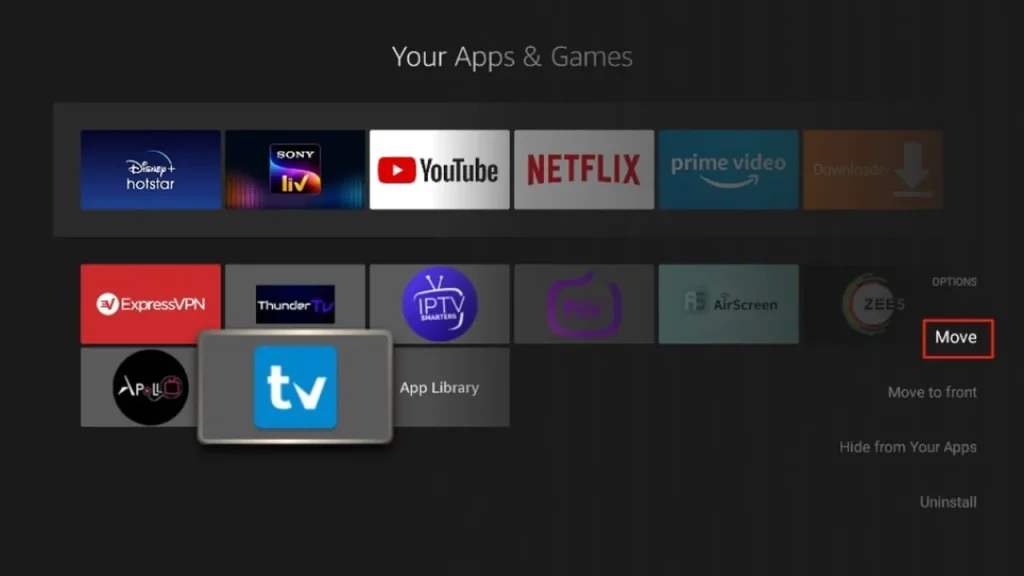
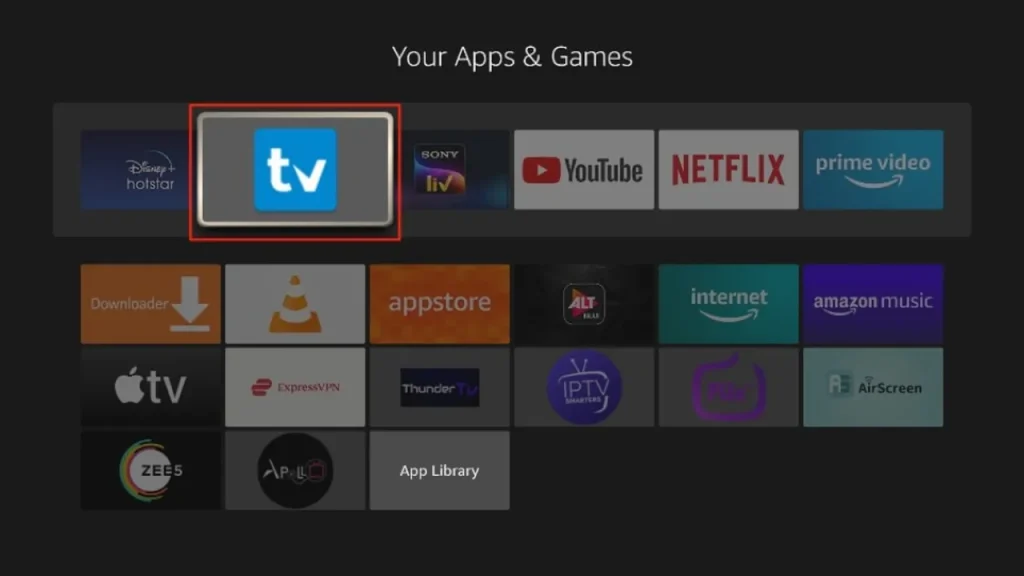
Heb je een nieuwere Fire TV Stick, kijk dan eerst welk systeem erop draait. Op modellen met Vega OS kun je geen apps via Downloader installeren. Welke apps er dan wel werken, staat in onze gids over IPTV op Fire TV Stick en Google TV.
Je afspeellijst koppelen
Een afspeellijst voeg je in TiviMate toe met Xtream Codes (server-URL, gebruikersnaam en wachtwoord) of met een M3U-link. Wij adviseren Xtream Codes, want dan laadt de tv-gids automatisch mee.
Bij de eerste start vraagt TiviMate direct om een afspeellijst. Kies Afspeellijst toevoegen en vervolgens de methode die past bij de gegevens die je hebt.
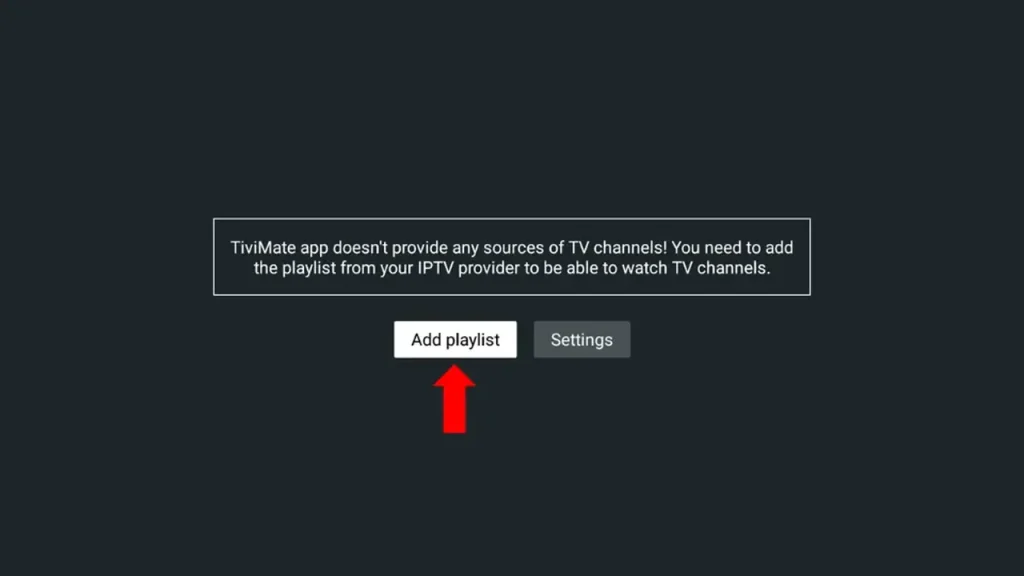
Optie 1: Xtream Codes (onze aanrader)
Bij Xtream Codes vul je drie gegevens in: server-URL, gebruikersnaam en wachtwoord. Daarna haalt TiviMate zenders, films, series en de tv-gids in één keer binnen.
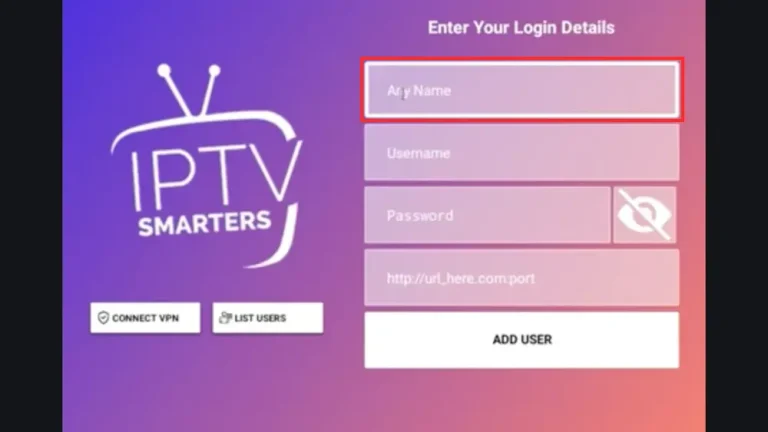
- Selecteer Xtream Codes. Met deze methode komen zenders, films, series en de tv-gids in één keer binnen.
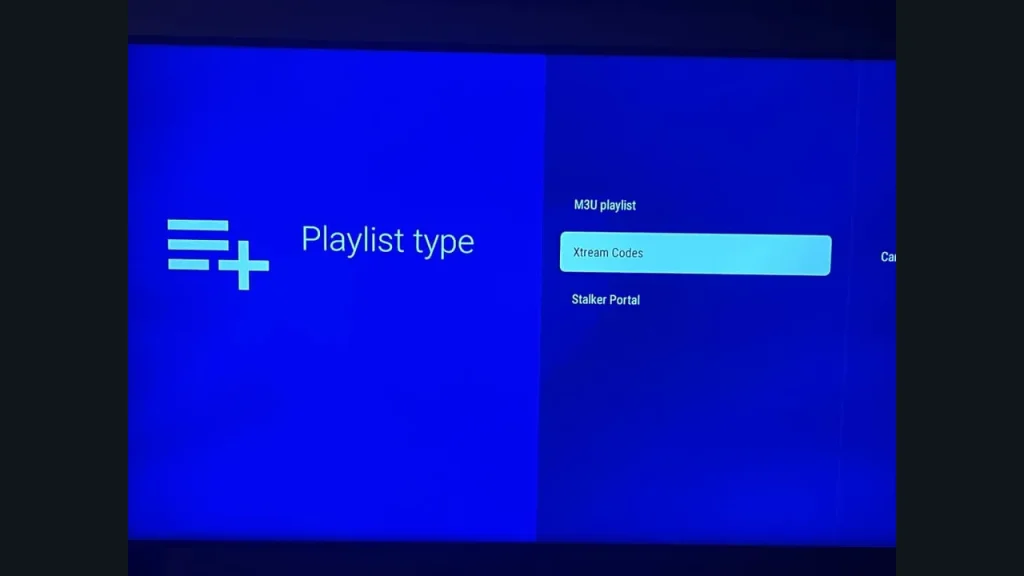
- Voer de server-URL in. Neem het adres exact over uit je e-mail van TV Provider, met http:// en het poortnummer erbij. Klopt er één teken niet, dan lukt de verbinding niet.
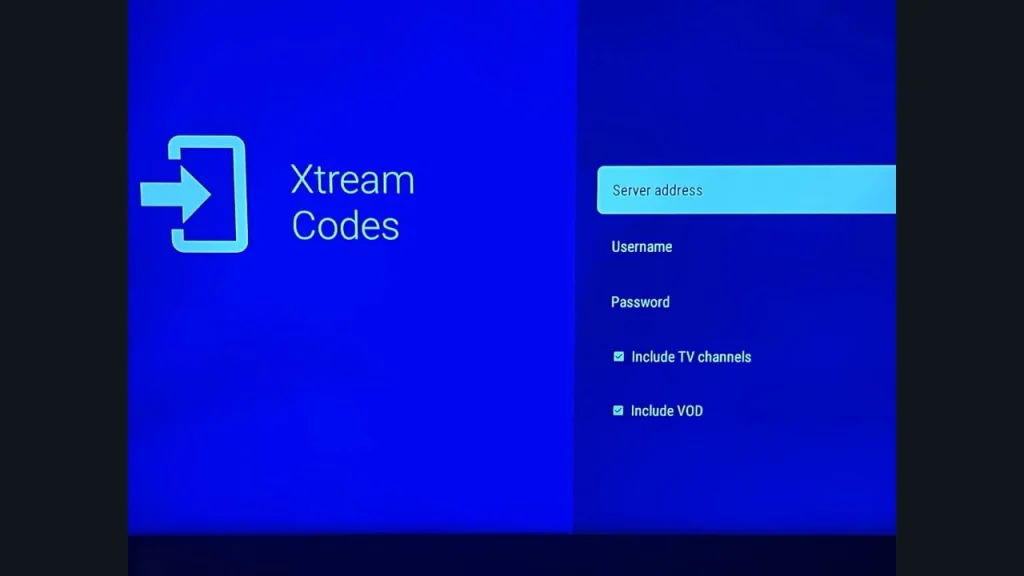
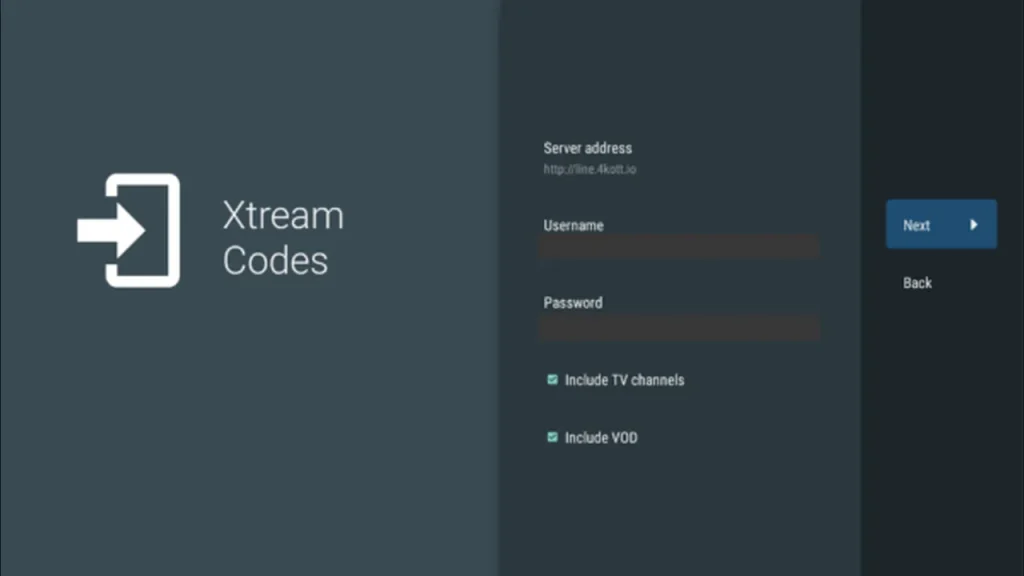
- Typ je gebruikersnaam en wachtwoord in. Let goed op hoofdletters, want TiviMate maakt verschil tussen hoofd- en kleine letters.
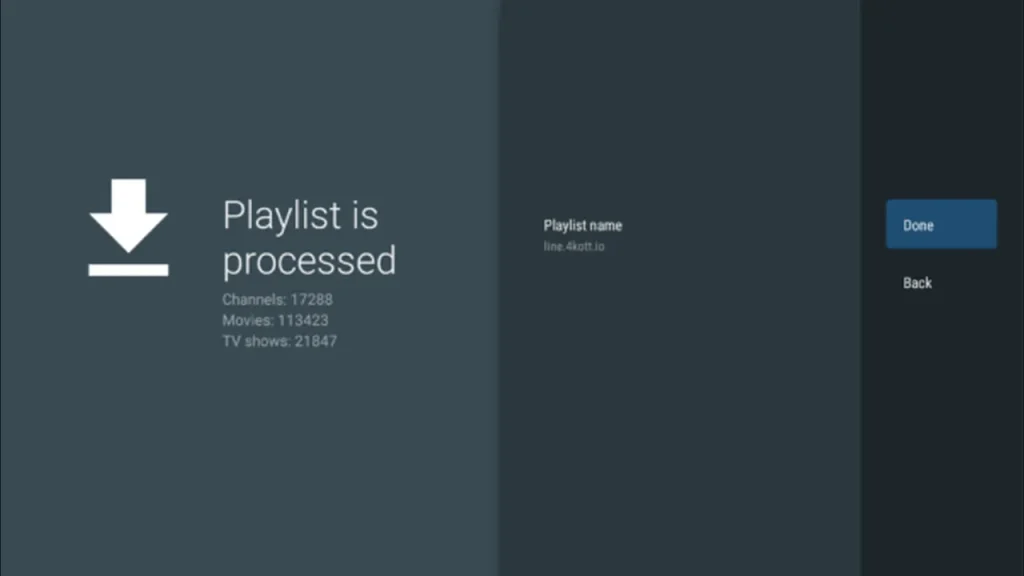
- Kies Volgende. TiviMate controleert je gegevens en laat zien hoeveel zenders, films en series er zijn. Staan die aantallen in beeld, dan is alles in orde.
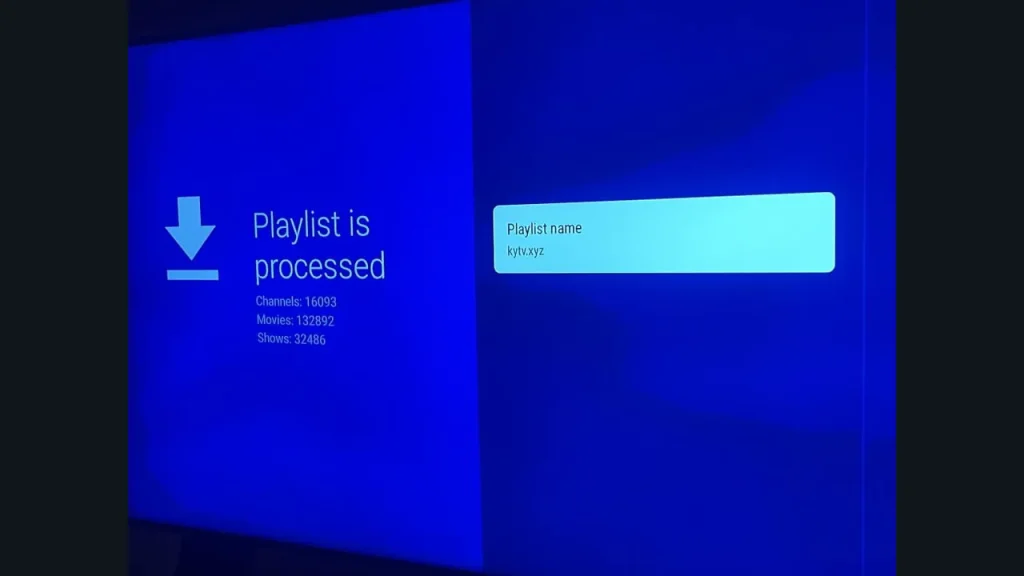
- Geef je afspeellijst een naam en kies Gereed. Bijvoorbeeld TV Provider. Handig als je later meerdere lijsten hebt.
Optie 2: via een M3U-link
Bij een M3U-link plak of typ je één lange link uit je e-mail. Deze methode werkt altijd, al moet je de tv-gids soms los toevoegen.
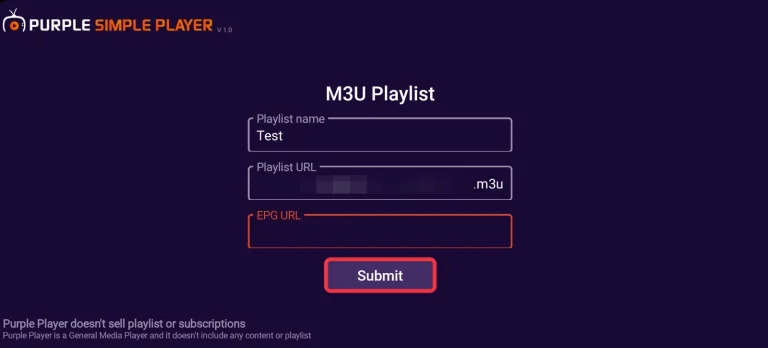
- Kies M3U-afspeellijst. Deze optie gebruik je als je alleen een lange link hebt ontvangen.
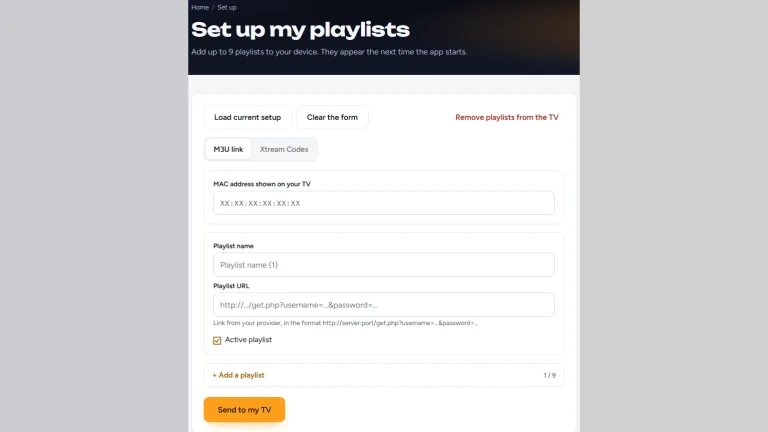
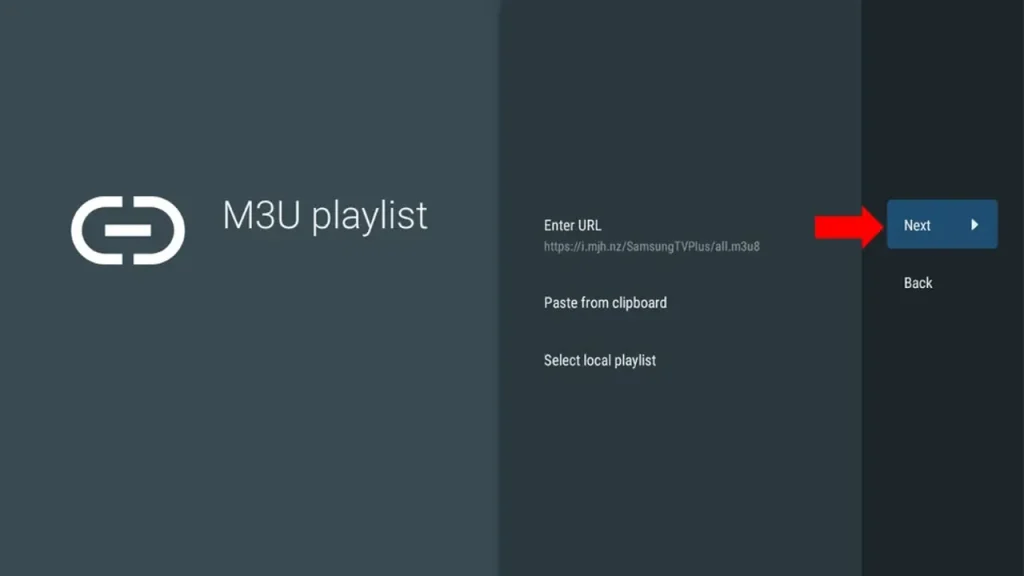
- Typ de complete M3U-link over. Tip: met de app Send files to TV of een ingekorte link typ je minder met de afstandsbediening.
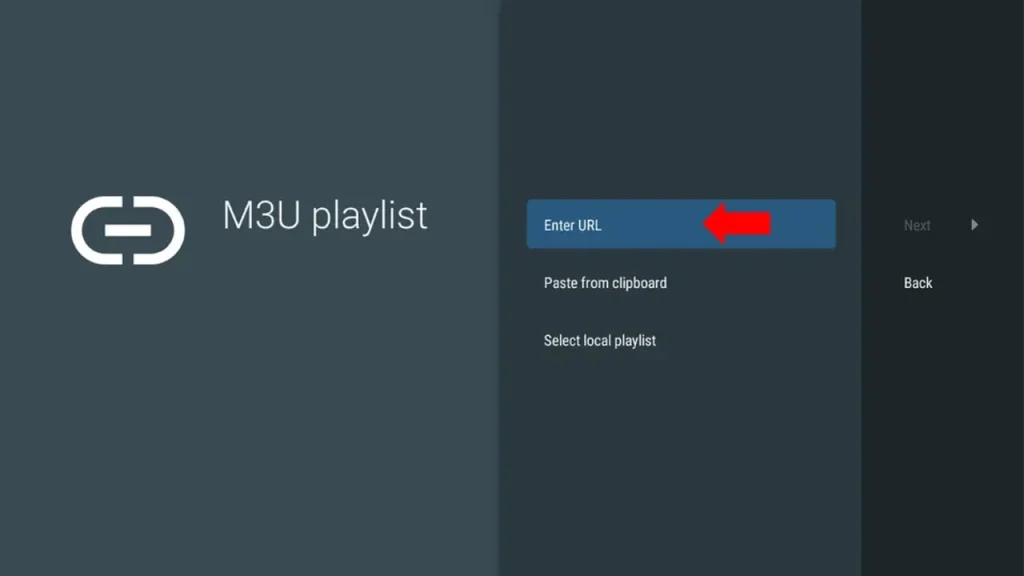
- Kies Volgende, vul een naam voor de lijst in en kies Gereed. Voeg daarna zo nodig de tv-gids toe, zoals hieronder staat uitgelegd.
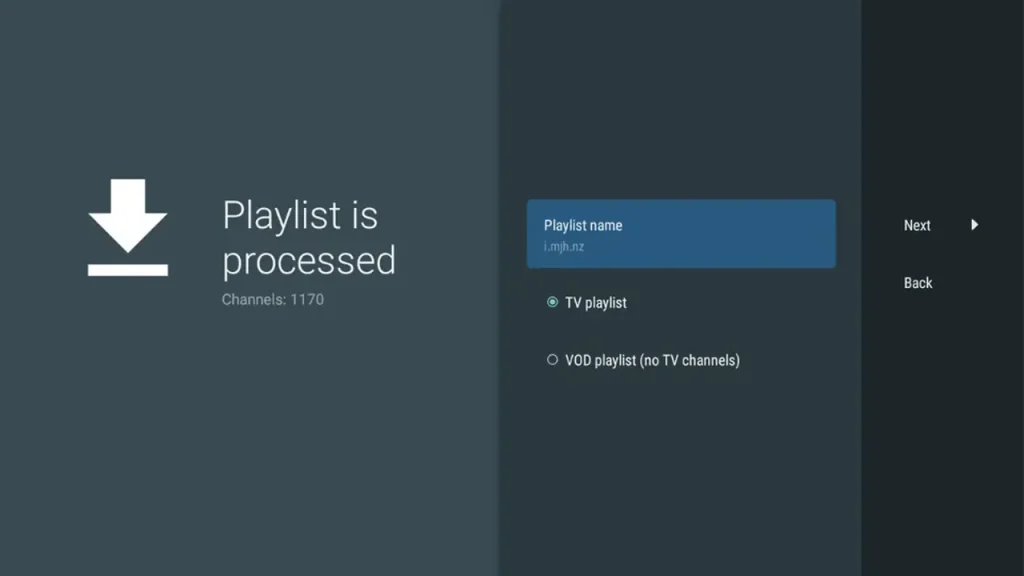
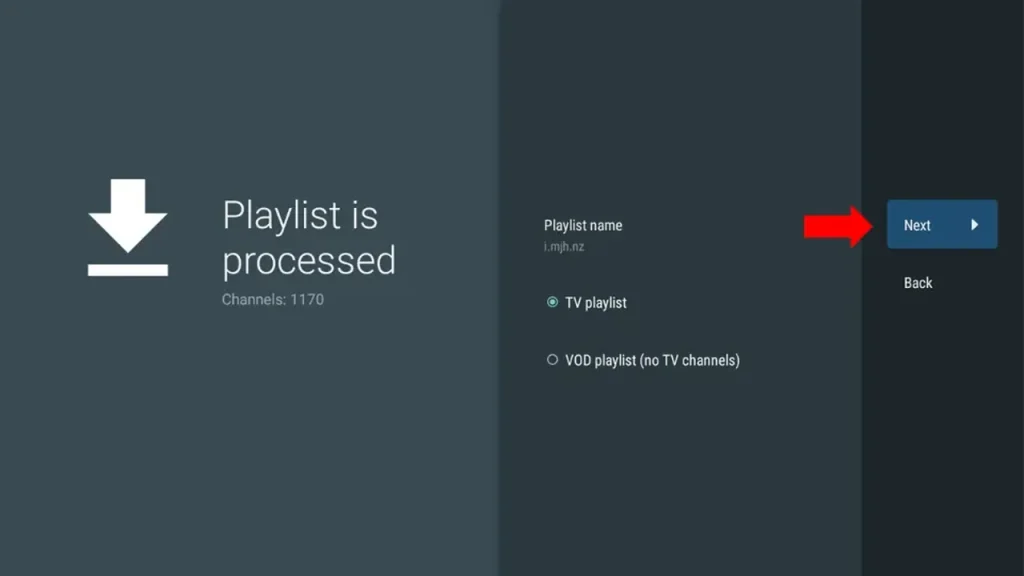
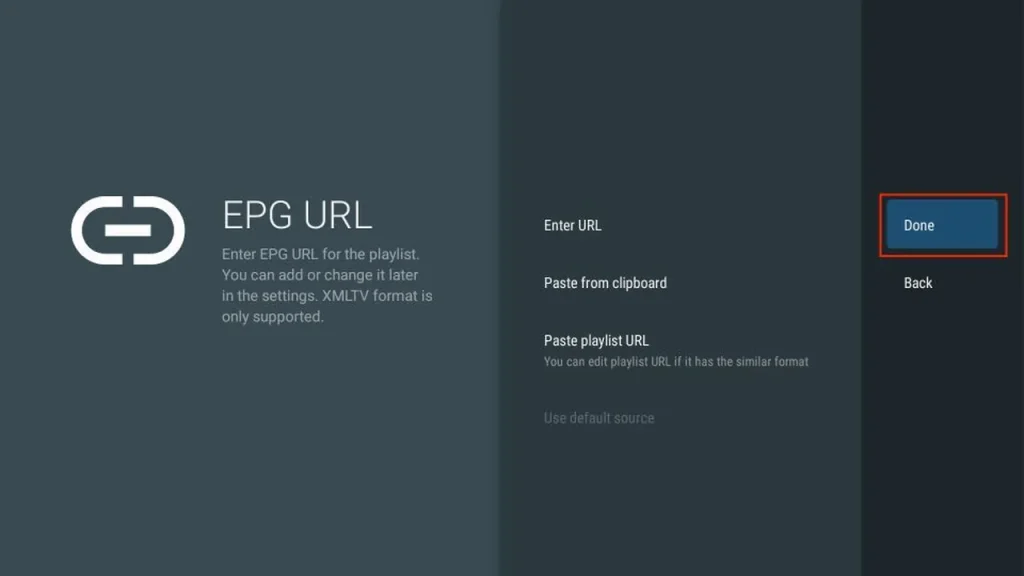
Daarna laadt TiviMate vanzelf alle zenders in. Bij een grote lijst kan dat een minuutje duren.
De tv-gids (EPG) goed instellen
De tv-gids (EPG) toont wat er nu en straks op elke zender te zien is. Met Xtream Codes vult TiviMate de gids meestal zelf; zie je alleen Geen informatie, voeg dan de EPG-link met de hand toe.
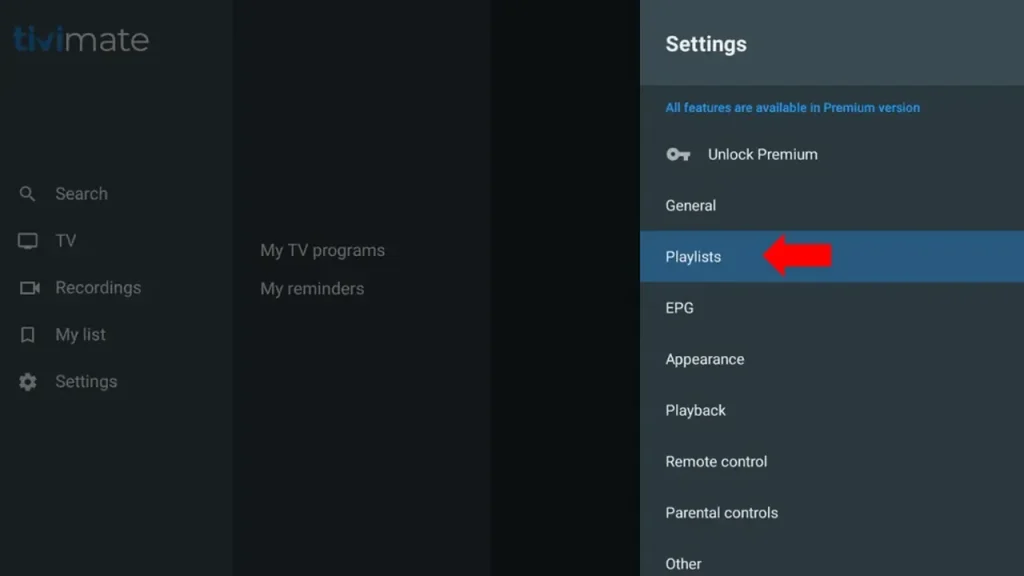
- Open je afspeellijst. Ga naar Instellingen > Afspeellijsten en selecteer daar je afspeellijst.
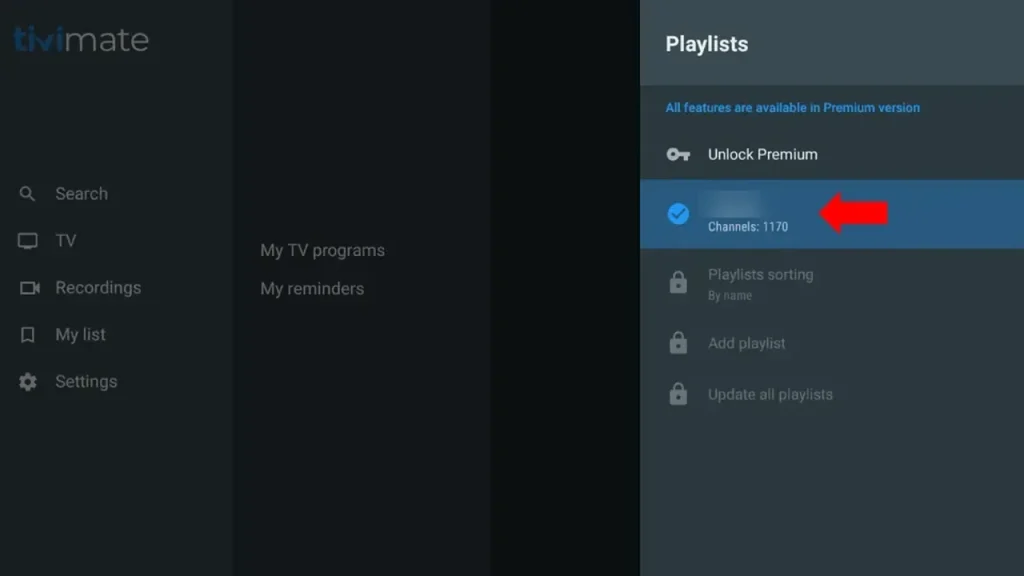
- Voeg een EPG-bron toe. Ga naar EPG-bronnen > EPG-bron toevoegen.
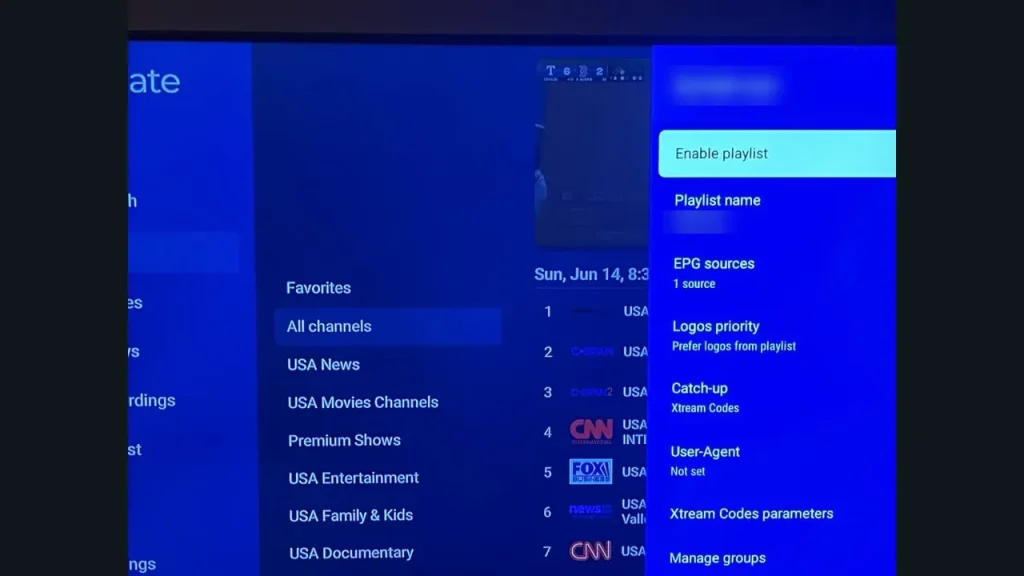
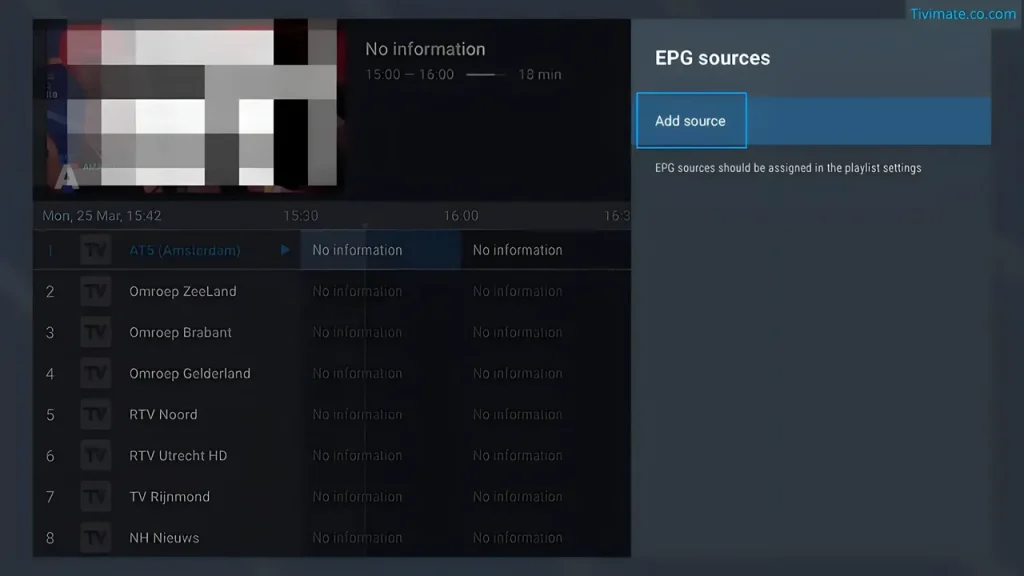
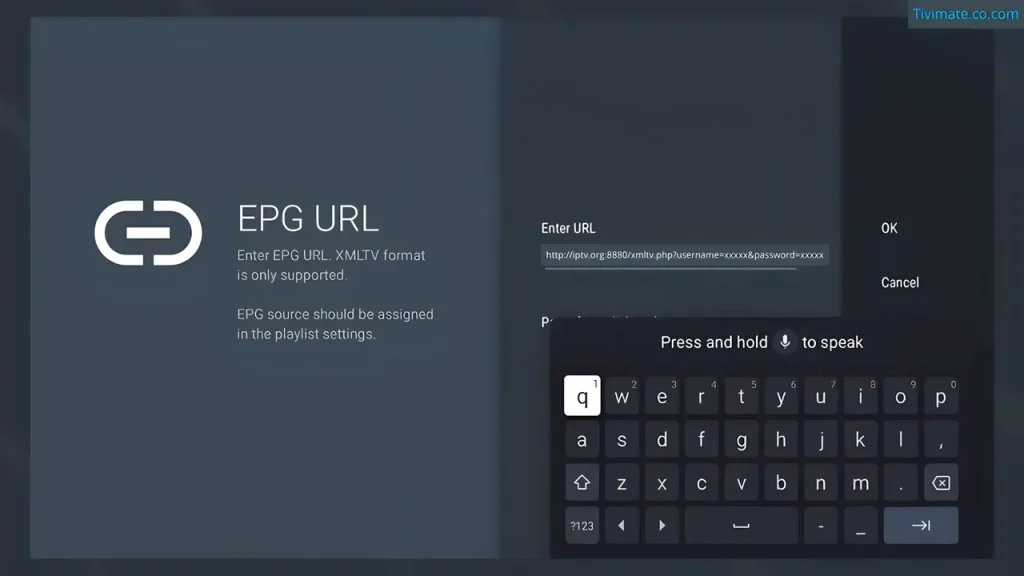
- Voer de EPG-link in. Gebruik de XMLTV-link die je per e-mail van ons hebt ontvangen. TiviMate koppelt de programma’s dan vanzelf aan je zenders.
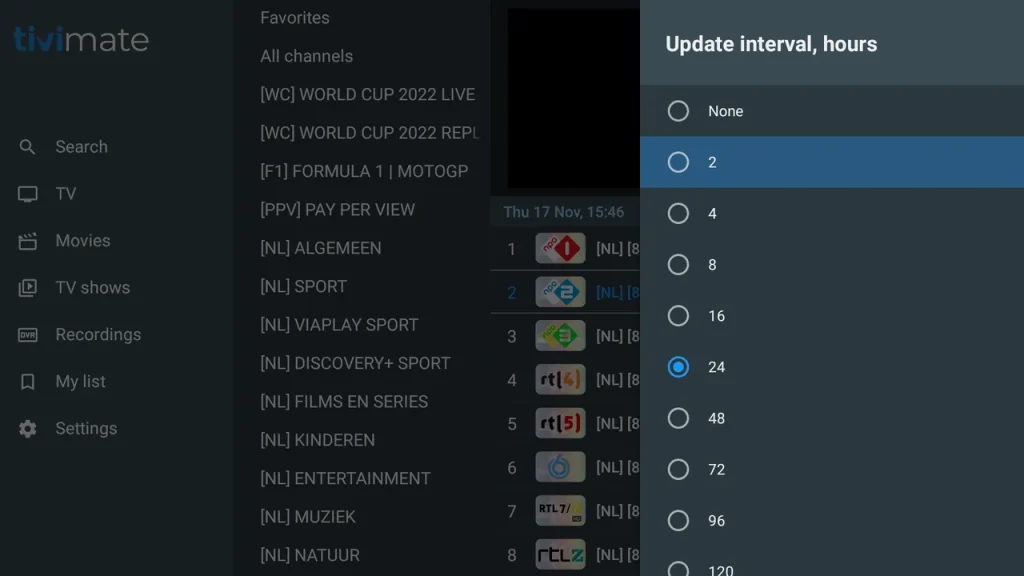
- Stel het update-interval in. Kies onder Instellingen > EPG voor 12 of 24 uur. Zo blijft de gids actueel zonder dat je toestel zwaar belast wordt.
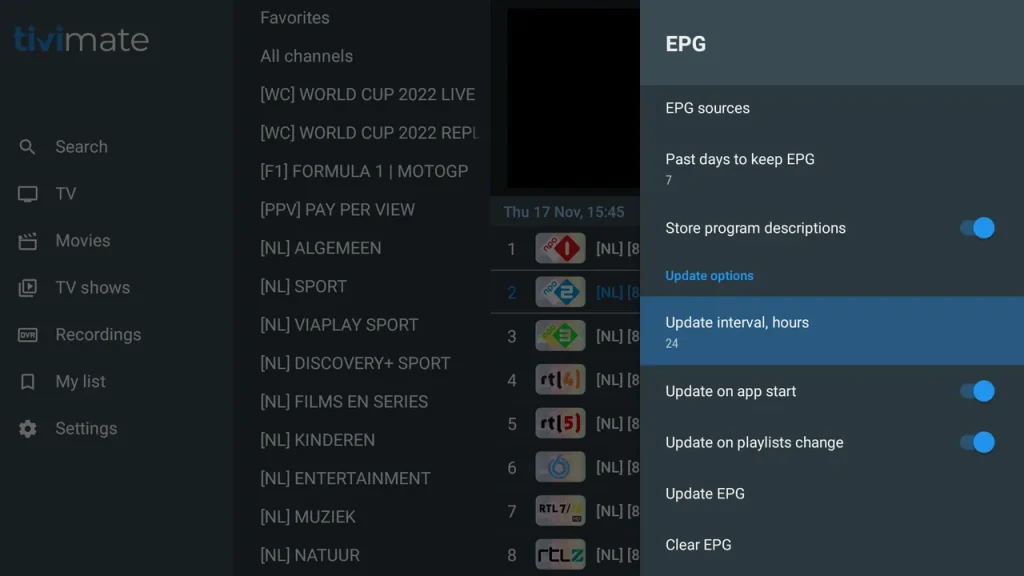
- Kies Nu bijwerken. De gids laadt meteen en is na een paar minuten gevuld.
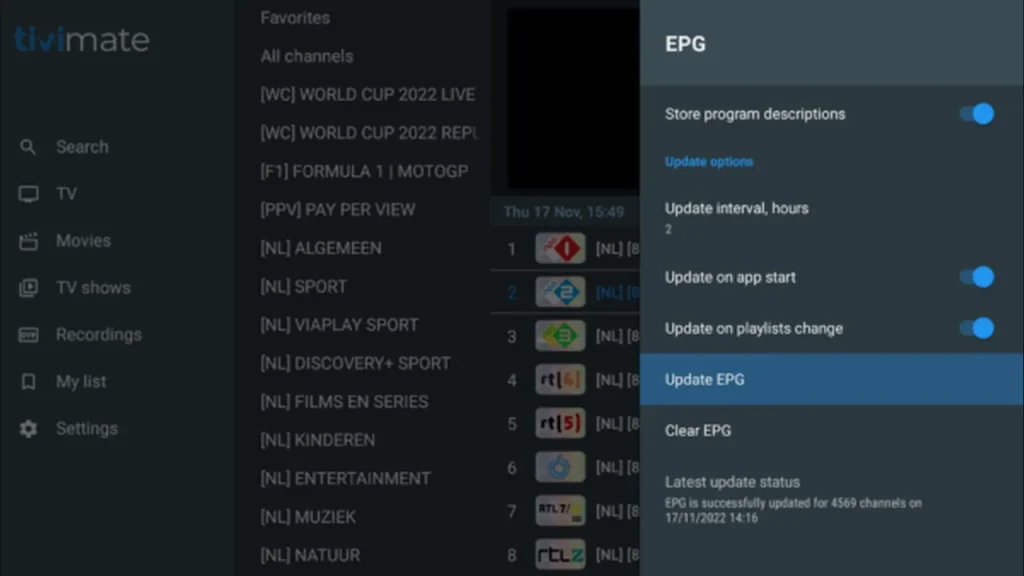
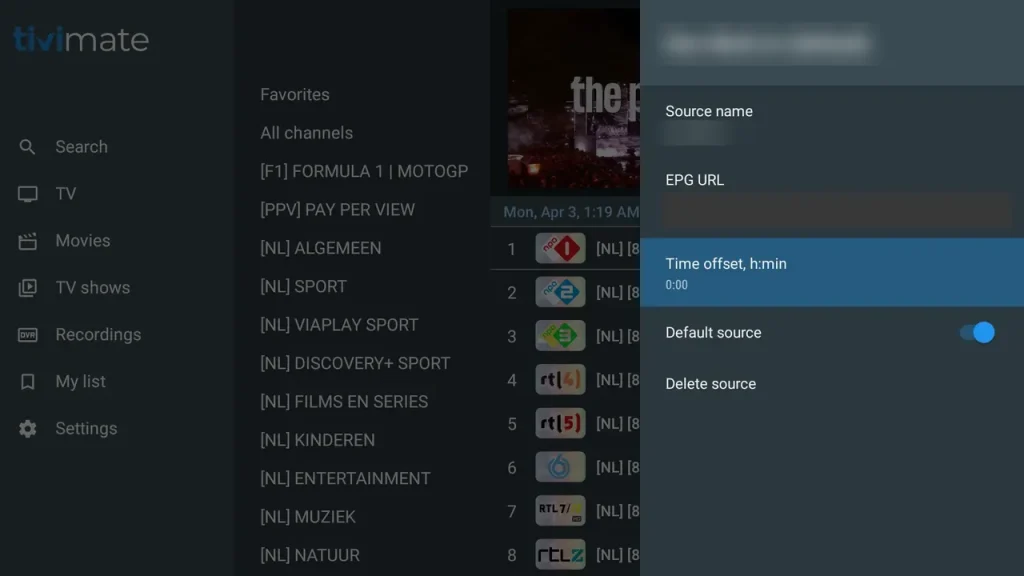
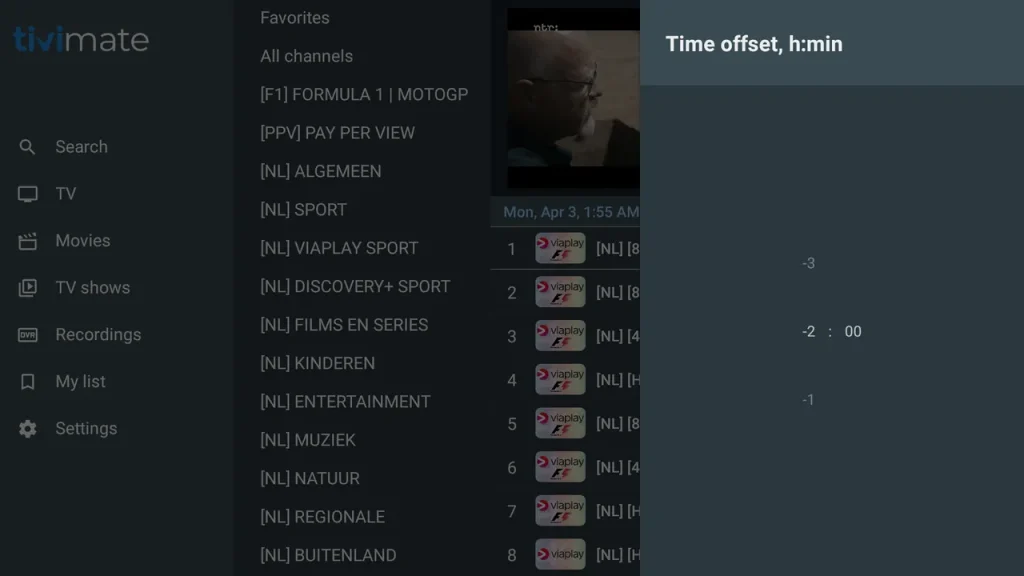
Loopt de tv-gids verschoven, dan corrigeer je dat met de EPG-tijdverschuiving. Komt de tijd niet overeen met de uitzending, pas dan het aantal uren aan bij Instellingen > EPG > EPG-tijdverschuiving.
Nuttige instellingen en TiviMate Premium
Met de gratis versie van TiviMate kun je gewoon live tv kijken. TiviMate Premium geeft je extra functies, zoals meerdere afspeellijsten, opnemen, terugkijken (catch-up), eigen favorietenlijsten en zendergroepen verbergen.
Zo activeer je Premium
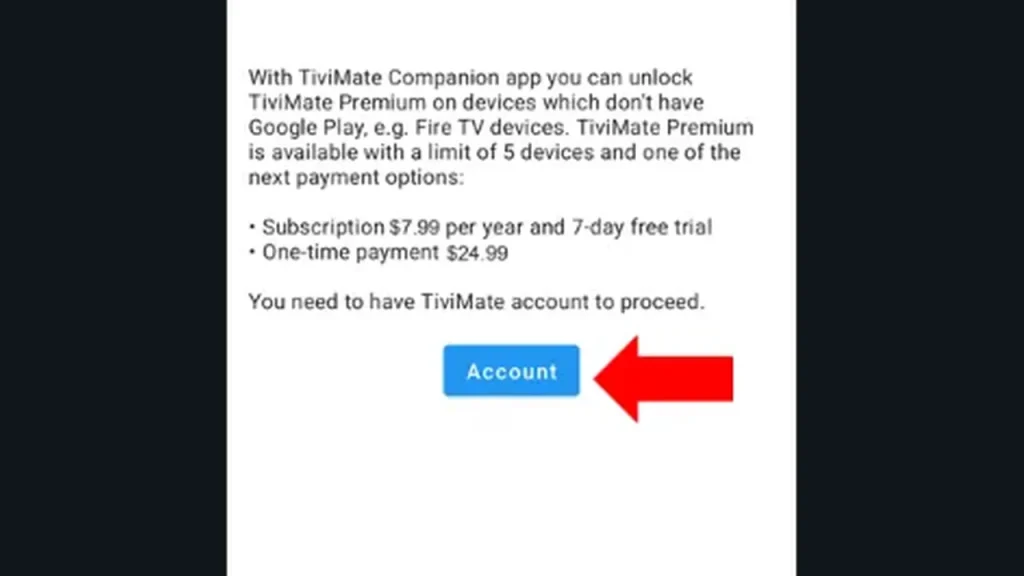
TiviMate Premium zet je in drie stappen aan via de app TiviMate Companion. Je rekent af op je telefoon en ontgrendelt Premium daarna op je tv. De licentie betaal je aan de maker van de app.
- Zet TiviMate Companion op een Android-telefoon. Deze app uit de Play Store regelt de betaling.
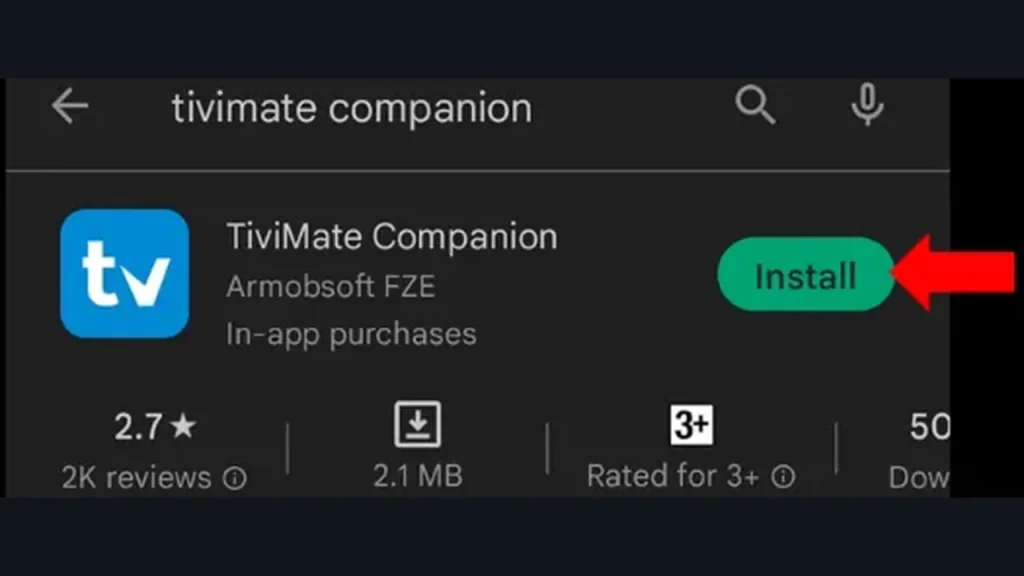
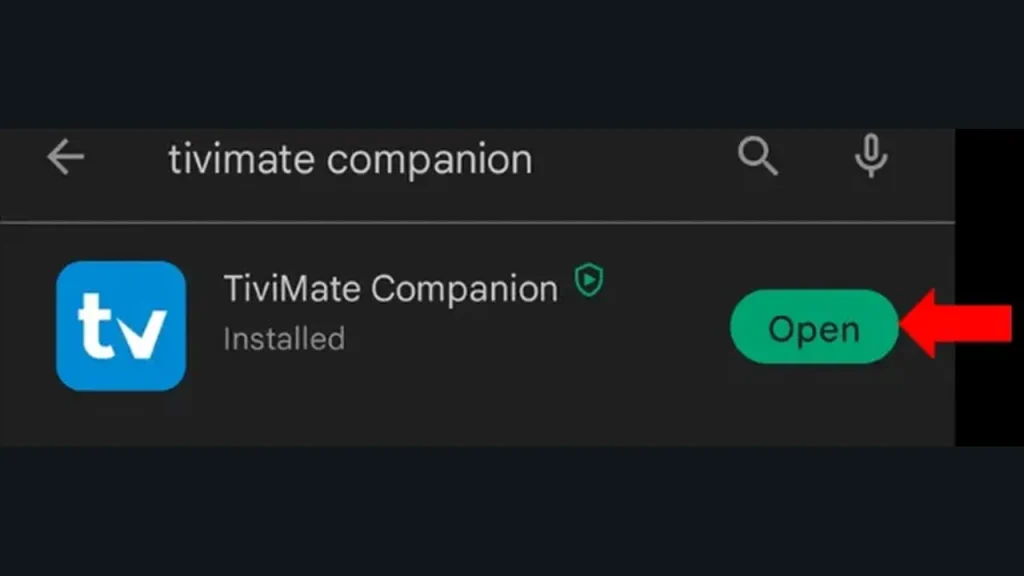
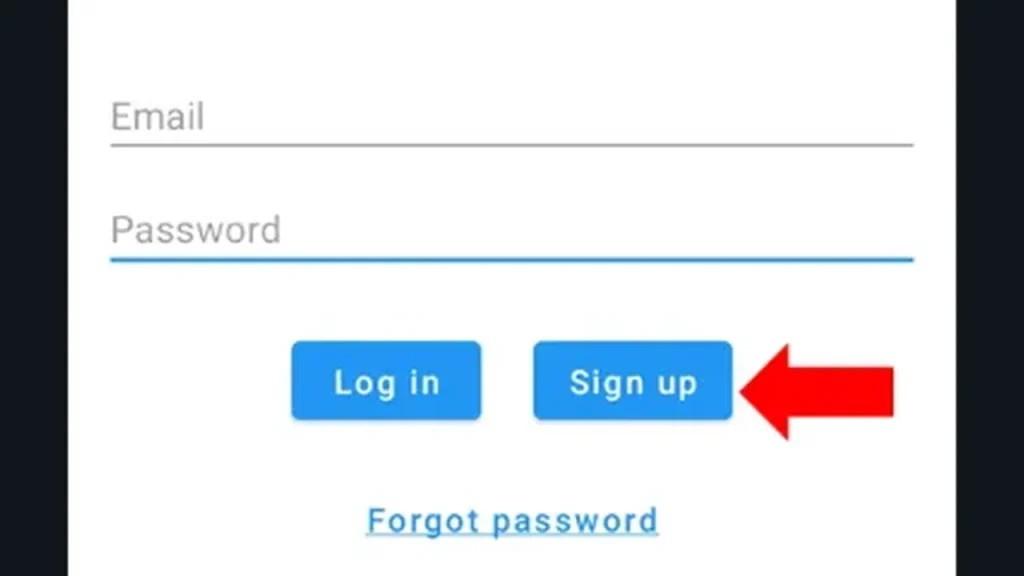
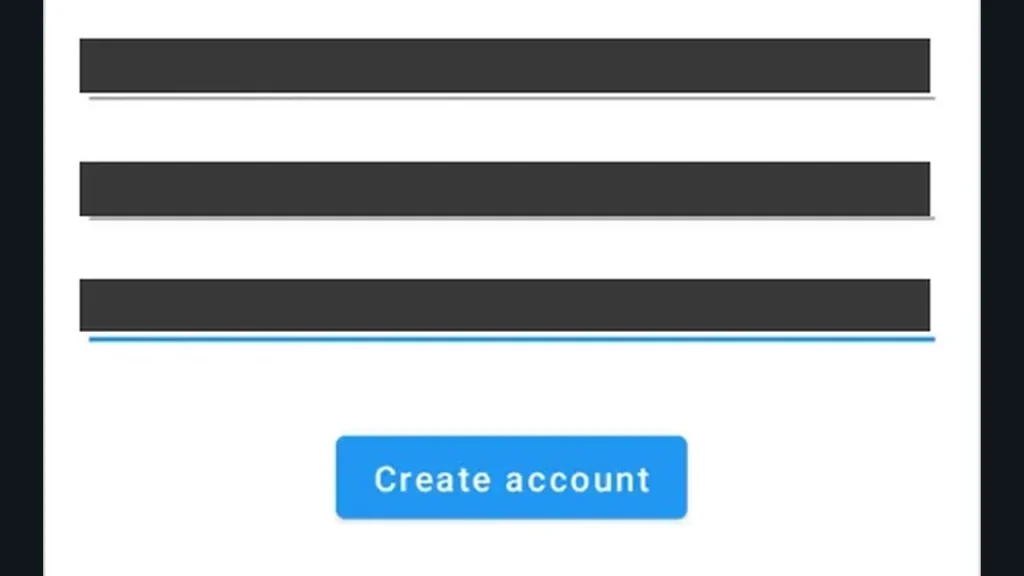
- Maak een account aan en kies een abonnement. Je kiest tussen een jaarabonnement en een eenmalige aankoop. De actuele prijs staat in de app.
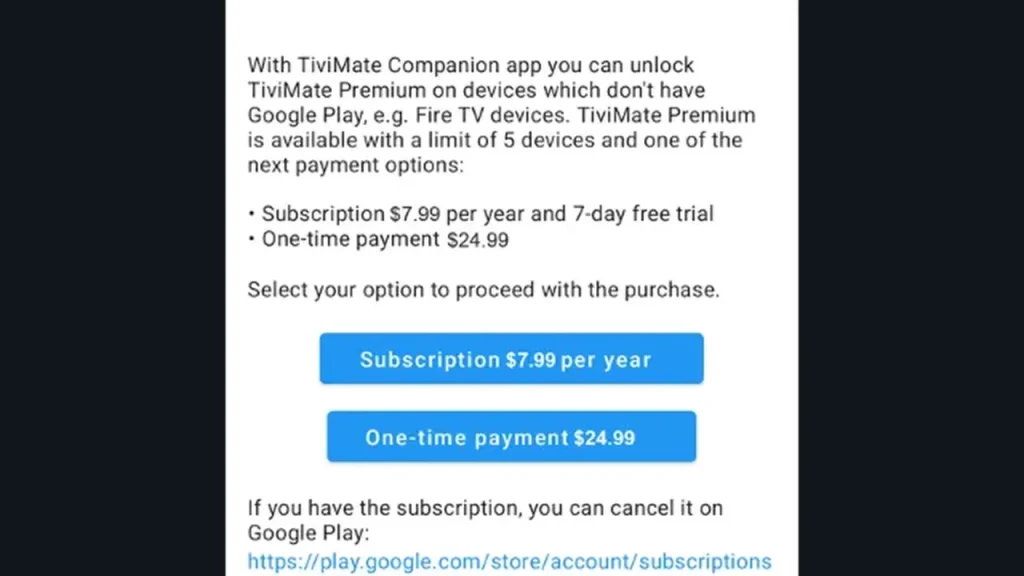
- Meld je aan op je tv. Ga naar Instellingen > Premium ontgrendelen en meld je aan met datzelfde account. De extra functies kun je meteen gebruiken.
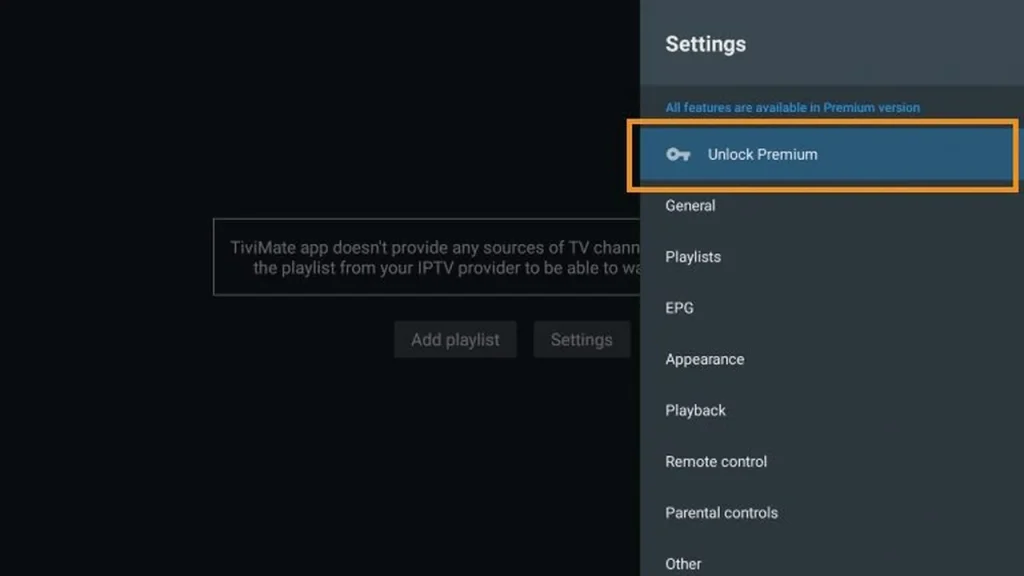
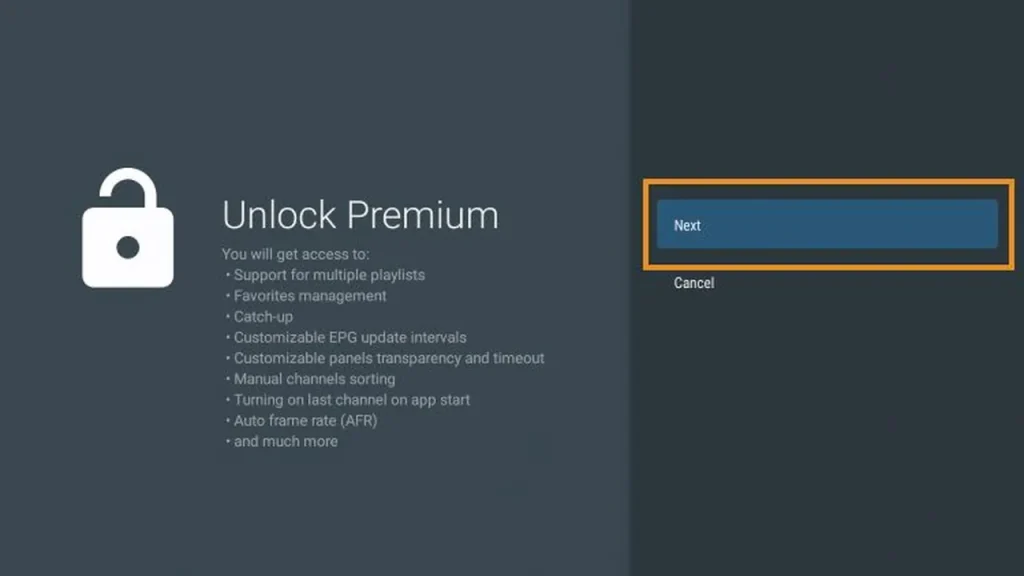
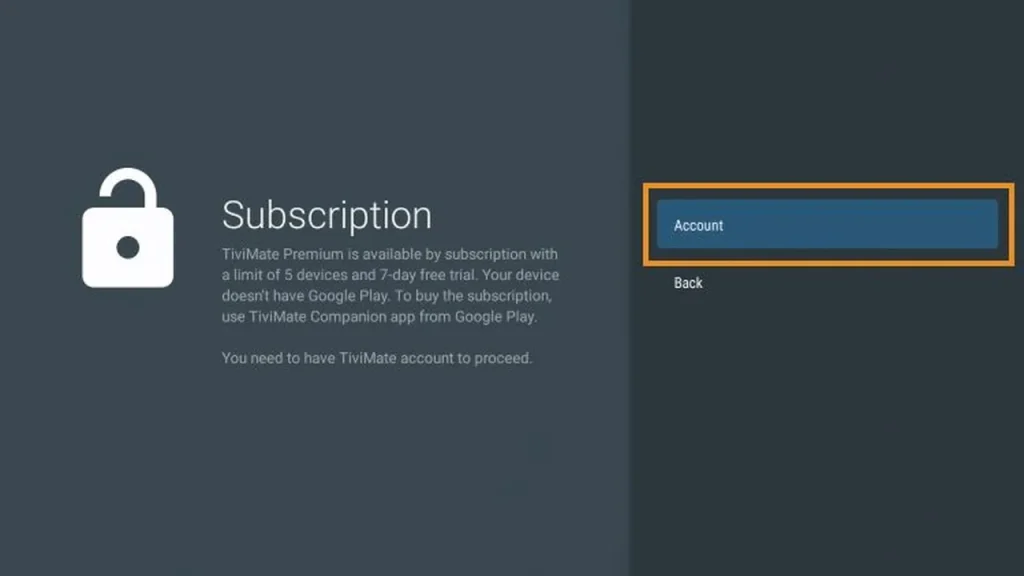
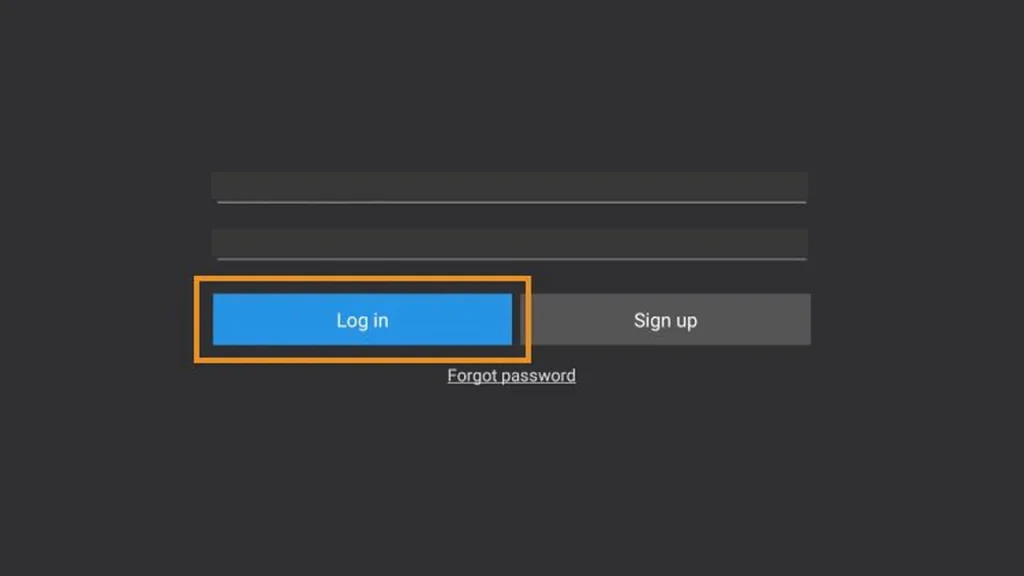
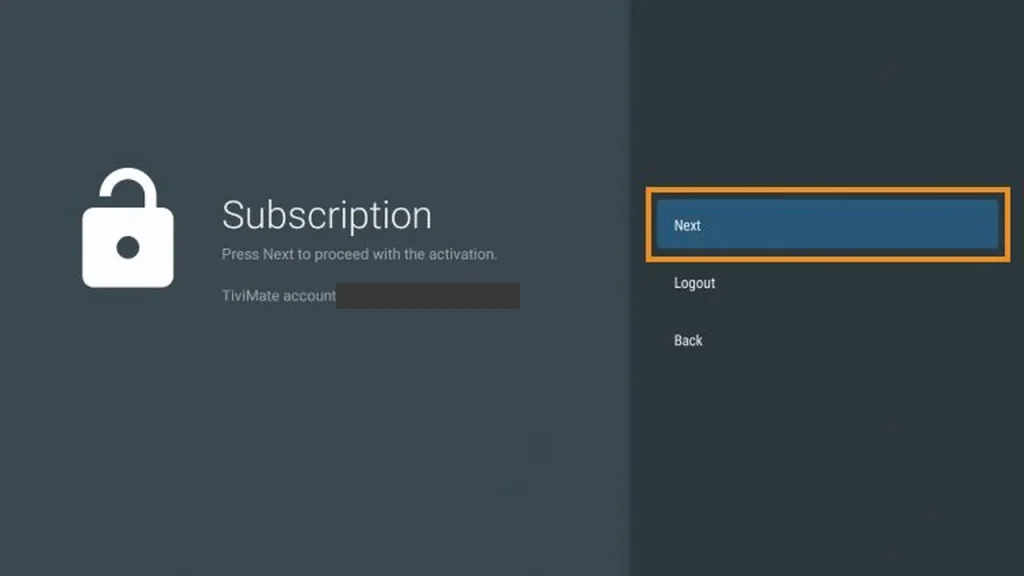
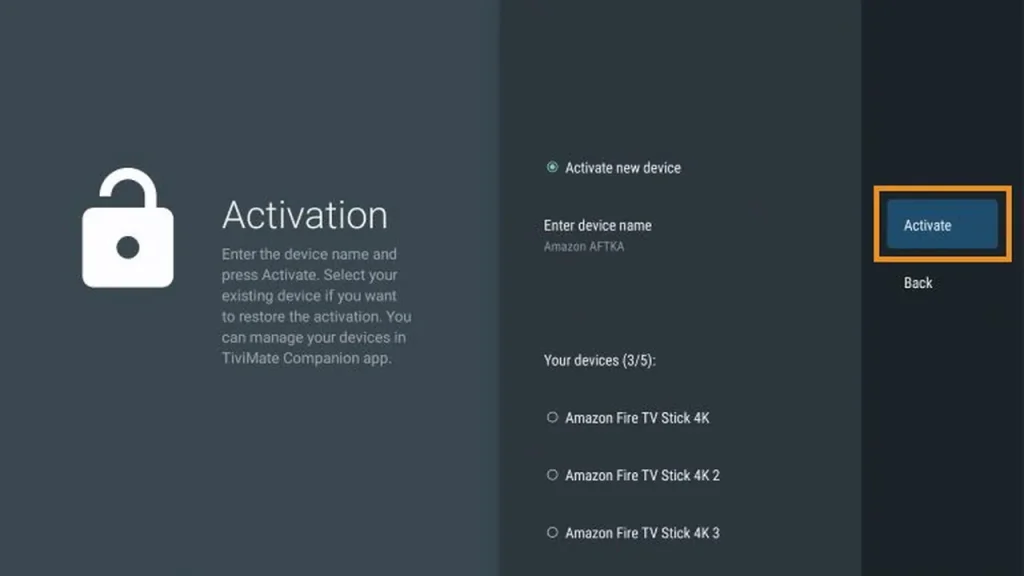
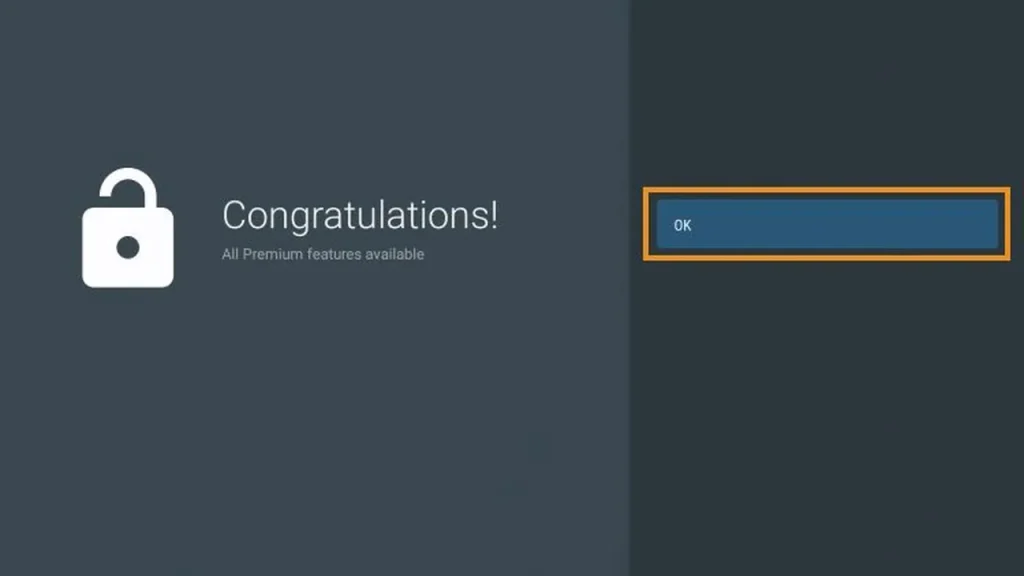
Een Premium-account werkt op maximaal vijf toestellen. Je koppelt ze allemaal aan datzelfde account.
Onze aanbevolen instellingen
Met vijf instellingen wordt TiviMate sneller en stabieler.
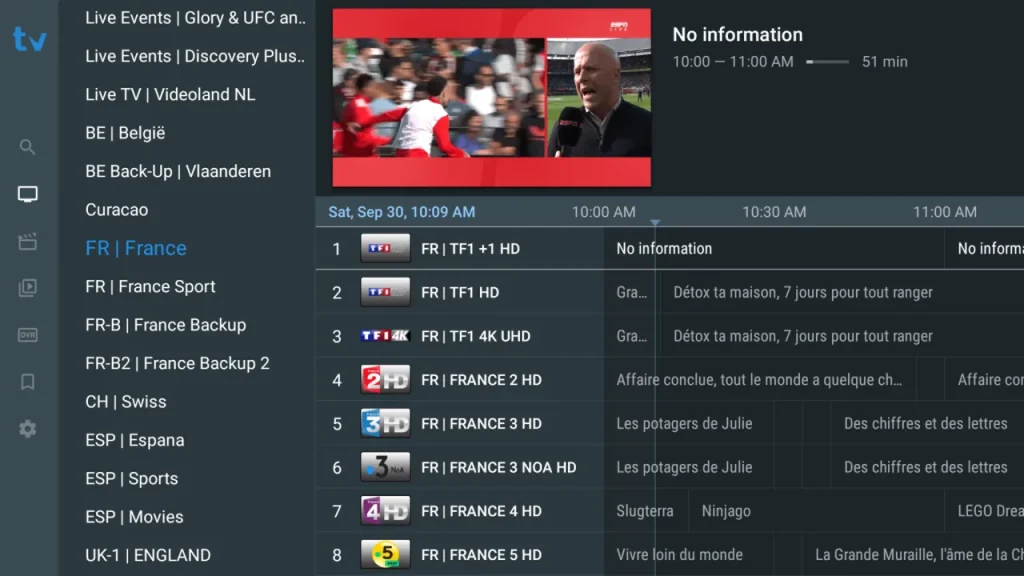
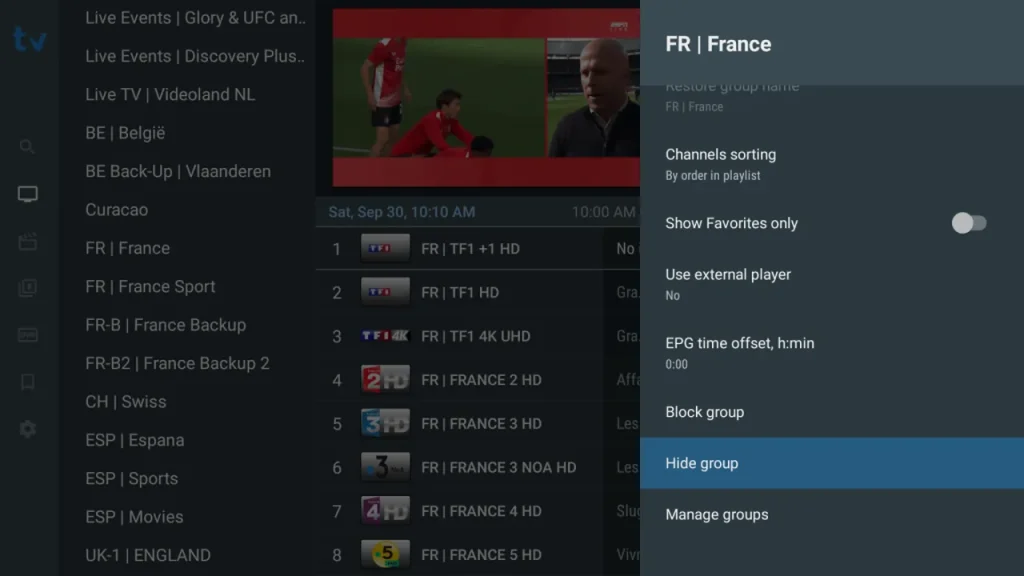
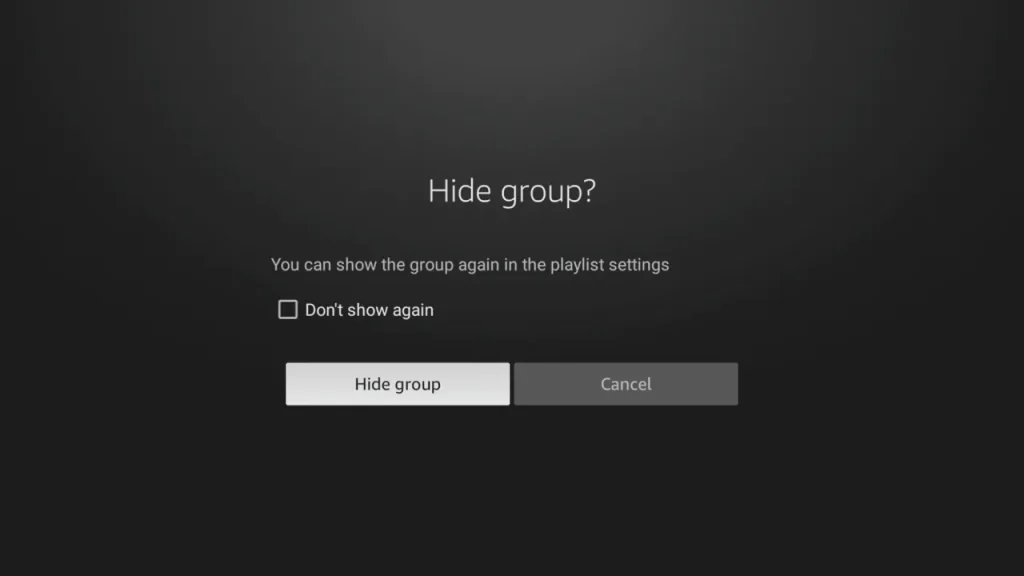
- Groepen verbergen (lang drukken op een groep > Verbergen): verberg landen die je niet kijkt, dan wordt de lijst sneller.
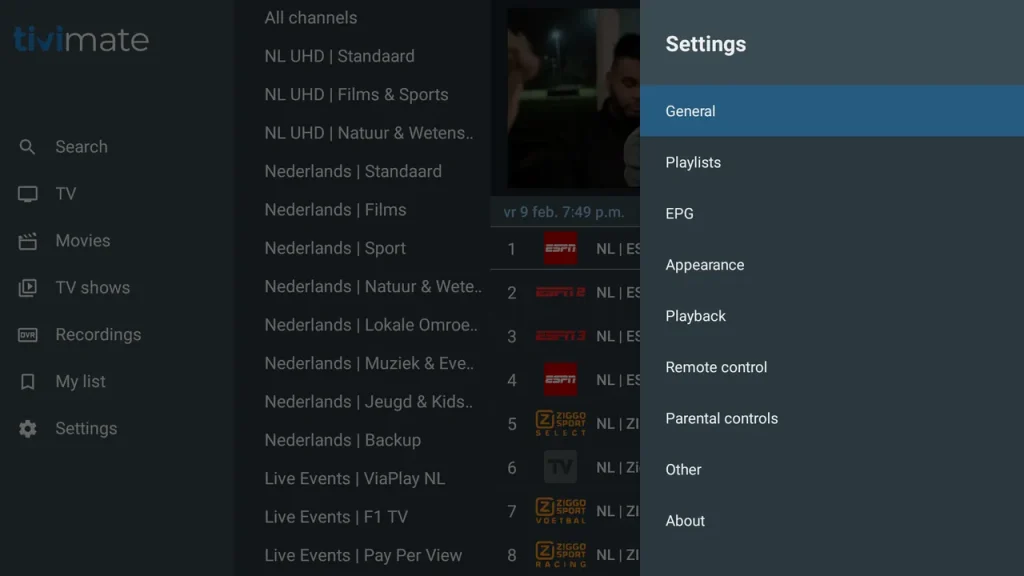
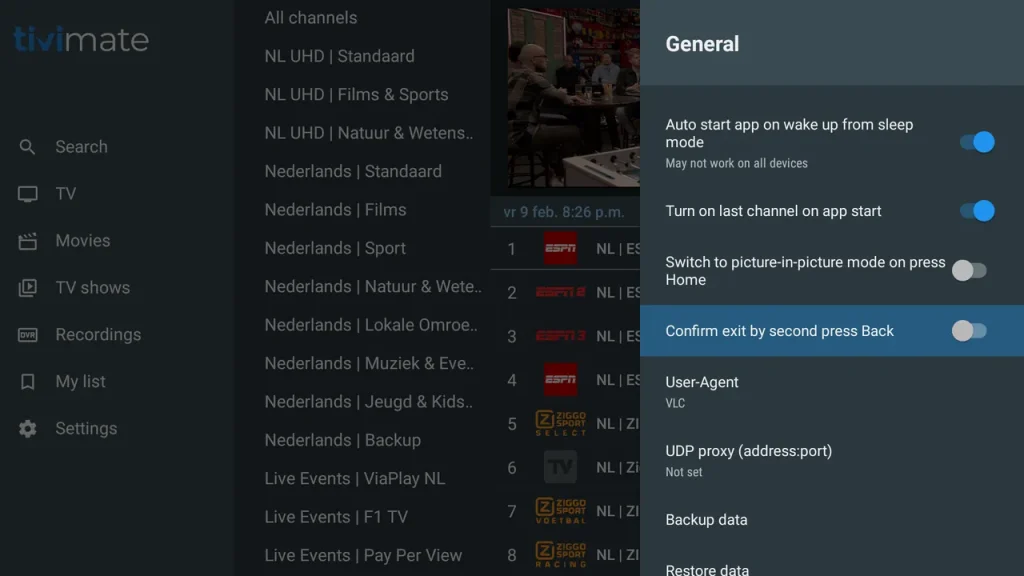
- Automatisch starten (Instellingen > Algemeen): zet dit aan als TiviMate je vaste tv-app is.
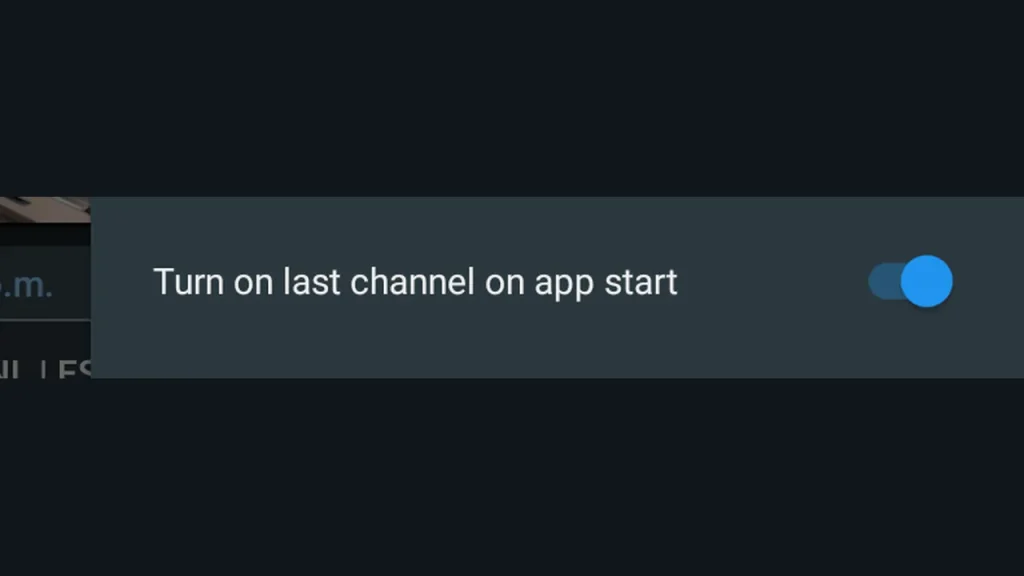
- Laatste zender bij opstarten (Instellingen > Algemeen): aanzetten.
- Afspeellijst bijwerken (Instellingen > Afspeellijsten): kies bij elke start.
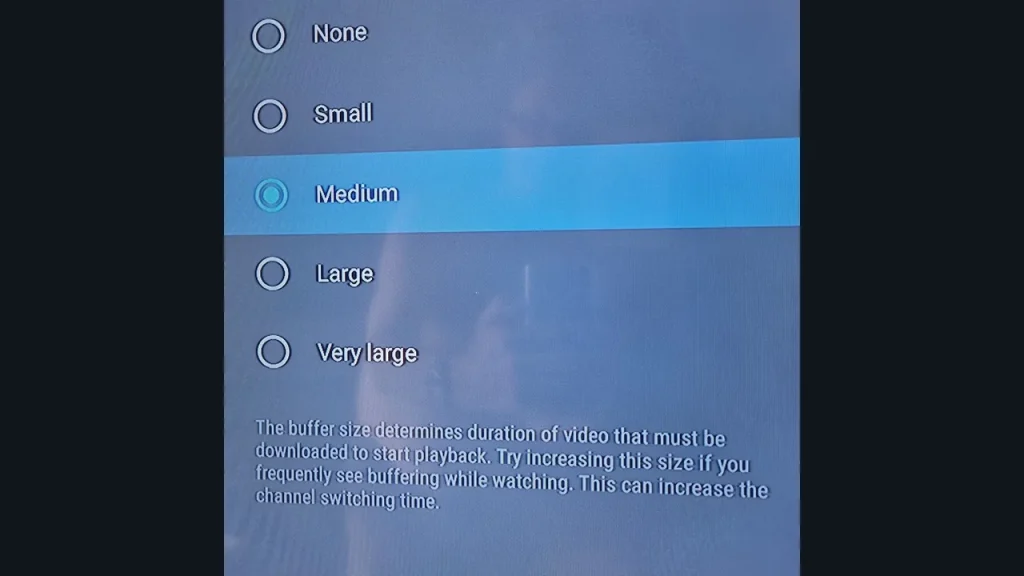
- Bufferen (Instellingen > Speler > Buffergrootte): kies Groot als je verbinding traag is.
Zendergroepen verbergen
Automatisch opstarten
Starten op de laatste zender
De buffergrootte
Problemen bij TiviMate installeren en gebruiken
De meeste problemen met TiviMate ontstaan door een typfout in je gegevens, een zwakke wifi-verbinding of een lege tv-gids. Gaat er al iets mis tijdens het TiviMate installeren, dan is vaak een toestemming op de Fire TV overgeslagen.
TiviMate staat niet in de Play Store
Oorzaak: je box heeft geen officiële Android TV-licentie. Op zo’n niet-gecertificeerd toestel toont de Play Store TiviMate niet, ook als je goed zoekt.
- Controleer bij het zoeken of je echt TiviMate IPTV Player van Armobsoft FZE bedoelt.
- Verschijnt de app niet, installeer dan Downloader op de box.
- Volg vervolgens de stappen voor de Fire TV Stick hierboven, vanaf het geven van toestemming aan Downloader.
Fire TV weigert het bestand te installeren
Oorzaak: Downloader heeft nog geen toestemming voor apps van buiten de Appstore. Zonder die schakelaar blokkeert Fire TV de installatie.
- Controleer of het menu Ontwikkelaarsopties bestaat; zo niet, klik dan opnieuw zeven keer op de toestelnaam onder Info.
- Open Apps van onbekende bronnen installeren en zet Downloader aan.
- Start Downloader opnieuw en voer de code nog een keer in.
Downloader vindt de code niet
Oorzaak: een typfout of een verouderde versie van Downloader. De code moet precies kloppen om bij de officiële downloadpagina uit te komen.
- Typ de code 272483 opnieuw in en kies Go.
- Werkt dat niet, voer dan het adres tivimate.com in.
- Helpt ook dat niet, werk Downloader bij of installeer de app opnieuw.
Melding Ongeldige gegevens
Oorzaak: een typfout in de server-URL, de gebruikersnaam of het wachtwoord. Eén verkeerd teken is genoeg om de verbinding te laten mislukken.
- Leg je e-mail met inloggegevens naast het scherm.
- Controleer of de URL met http:// begint en het poortnummer bevat.
- Vergelijk gebruikersnaam en wachtwoord letter voor letter, inclusief hoofdletters.
Zenders laden niet
Oorzaak: de verbinding of de server is tijdelijk weg. TiviMate kan de lijst dan niet ophalen, ook al kloppen je gegevens.
- Herstart je router en wacht tot het internet weer werkt.
- Sluit TiviMate helemaal af en open de app opnieuw.
- Blijft de lijst leeg, neem dan contact met ons op.
Haperend of bevroren beeld
Oorzaak: te weinig bandbreedte of een te zwak wifi-signaal. Vooral bij 4K merk je dat snel.
- Verbind je toestel zo mogelijk met een netwerkkabel.
- Zet onder Instellingen > Speler > Buffergrootte de buffer op Groot.
Lege tv-gids
Oorzaak: de EPG is nog niet geladen of er is geen EPG-bron gekoppeld. Je ziet dan alleen Geen informatie bij de zenders.
- Kies Instellingen > EPG > Nu bijwerken en wacht een paar minuten.
- Blijft de gids leeg, voeg dan onze XMLTV-link toe als EPG-bron, zoals hierboven beschreven.
Tv-gids loopt voor of achter
Oorzaak: de tijden in de gids wijken af van je tijdzone. Programma’s staan dan een of meer uren verschoven.
- Open Instellingen > EPG > EPG-tijdverschuiving.
- Pas het aantal uren aan tot de gids gelijkloopt met de uitzending.
App wil niet starten (Fire TV)
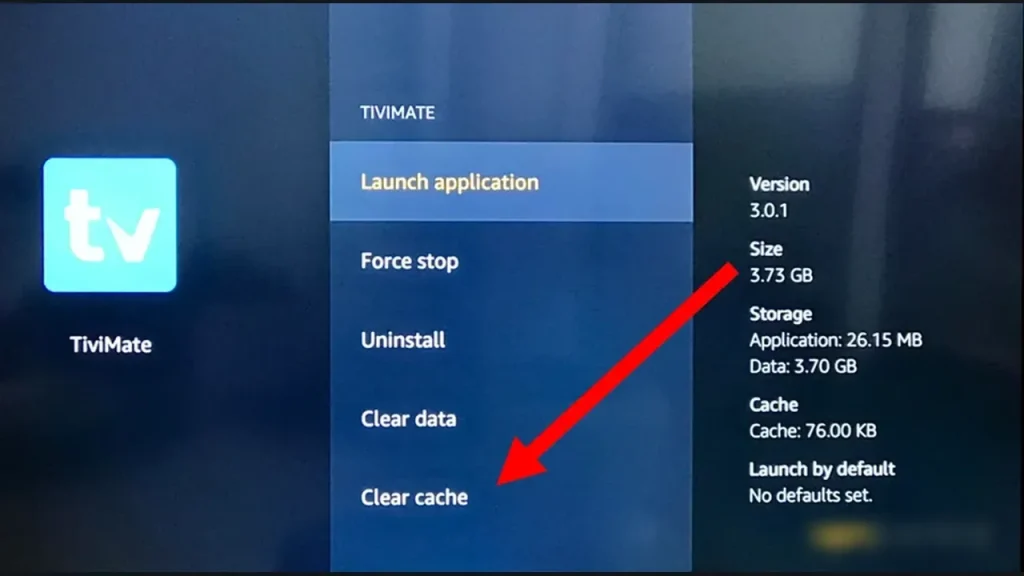
Oorzaak: een beschadigde cache. De app blijft dan hangen of sluit meteen weer af.
- Ga naar Instellingen > Applicaties > TiviMate.
- Kies Cache wissen en start TiviMate opnieuw.
Lukt het toch niet, dan helpt ons supportteam je verder. Chat 24/7 met ons of neem contact met ons op, dan lopen we de stappen samen door.
Blijft het beeld haperen of blijft de gids leeg, dan helpen twee aparte stappenplannen. Voor stotteren en bufferen volg je IPTV hapert of buffert: oorzaken en oplossingen. Voor een lege of verschoven gids lees je EPG en tv-gids in IPTV.
Veelgestelde vragen
Hoe lang duurt TiviMate installeren?
Reken op ongeveer tien minuten. Via de Play Store staat de app van zo’n 10 MB binnen een minuut op je tv. Op een Fire TV Stick ben je iets langer bezig, omdat je eerst de ontwikkelaarsopties en Downloader instelt.
Is TiviMate IPTV Player gratis te gebruiken?
Ja, de basisversie kost niets. Daarmee kijk je gewoon live tv. Premium is optioneel en schaf je aan via de TiviMate Companion-app; de actuele prijs zie je in die app.
Levert TiviMate zelf ook zenders?
Nee, TiviMate is enkel een speler. De zenders komen uit je IPTV-abonnement bij TV Provider. Ook Premium ontgrendelt alleen extra functies van de app, geen zenders.
Kies ik beter Xtream Codes of een M3U-link?
Wij raden Xtream Codes aan. Je typt dan alleen een server-URL, gebruikersnaam en wachtwoord, en de tv-gids komt automatisch mee. Een M3U-link werkt ook, maar is lang om met de afstandsbediening over te typen en vraagt soms een losse EPG-link.
Werkt TiviMate op een Samsung- of LG-tv?
Niet direct: daarvoor heb je een Android TV-box of een Fire TV Stick nodig. Sluit een Android TV-box of een Fire TV Stick met Fire OS aan, of kies een andere app, zoals IPTV Smarters Pro. Let bij een nieuwe Fire TV Stick op dat er geen Vega OS op staat.
Op hoeveel toestellen kan ik kijken?
Dat bepaalt je abonnement, niet TiviMate. Onze prijzen gelden voor één toestel; voor twee of drie betaal je bij. Een Premium-account van TiviMate zelf kun je op maximaal vijf toestellen gebruiken. Bekijk de opties op de pagina IPTV abonnement.
Kan ik eerst gratis testen?
Ja, met onze gratis proefperiode van 24 uur. Je ontvangt de gegevens binnen enkele minuten per e-mail en zet ze meteen in TiviMate. Zo zie je vooraf hoe de zenders en de tv-gids op je eigen toestel werken.
Conclusie: TiviMate IPTV Player installeren in een paar stappen
TiviMate IPTV Player installeren lukt op elk Android TV-, Google TV- of Fire OS-toestel binnen een kwartier. Op Android TV gebruik je de Play Store, op de Fire TV Stick Downloader met code 272483. Koppel daarna je afspeellijst via Xtream Codes, controleer de tv-gids en zet de buffer op Groot als het beeld hapert. Ons supportteam staat 24/7 klaar als je vastloopt.