Perfect Player IPTV instellen kan nog steeds, maar alleen als de app al op je toestel staat. Perfect Player van Niklabs was jarenlang een bekende IPTV-app voor Android, Android TV en Windows. De app heeft zelf geen zenders. Je voegt een afspeellijst en een tv-gids (EPG) toe van je aanbieder, bijvoorbeeld van ons abonnement voor IPTV Nederland.
Eerst het belangrijkste: de maker biedt Perfect Player niet meer aan en de app krijgt geen updates meer. We hebben dit in oktober 2026 gecontroleerd. De Google Play-pagina bestaat niet meer, niklabs.com is een geparkeerd domein en de laatste Android-versie (1.6.0.1) is van oktober 2021. Met dezelfde gegevens kun je ook kijken in onderhouden apps zoals TiviMate.
Wat is Perfect Player?
Perfect Player is een IPTV- en mediaspeler in de stijl van een settopbox, voor tv’s, tablets en smartphones. Zo beschreef Niklabs de app op de laatste Google Play-pagina (archief, december 2021), toen de app meer dan 5 miljoen installaties had. De app speelt alleen af wat jij toevoegt: zonder afspeellijst van een IPTV-aanbieder zie je geen enkele zender.
De belangrijkste functies
Volgens de store-tekst en de release-notities van de maker bood Perfect Player onder meer deze functies:
- Live-tv met zendergroepen, logo’s en een tv-gids (EPG).
- Films (VOD) en series als je de afspeellijst in het formaat XC (Xtream Codes) laadt.
- Terugkijken (catchup) bij zenders waarvoor de aanbieder dat aanbiedt, herkenbaar aan een icoon.
- Lokale bestanden afspelen vanaf een SD-kaart of USB-stick.
- Bediening met een afstandsbediening, muis, toetsenbord of aanwijsapparaat, en een groot bedieningspaneel voor kleine schermen.
- Thema’s zoals Emerald, Graphite, Satin, Sky, Snow en Velvet, en menu’s in veel talen, waaronder Nederlands.
Gratis versie en Full version
De basisversie was gratis met advertenties. De Full version kocht je met een in-app aankoop van rond de 3 dollar (2021). Nu de app uit de store is, kun je er niet van uitgaan dat die aankoop nog kan. Volgens de officiële FAQ haalde de Full version de advertenties weg en kreeg je er onder meer het laatst bekeken kanaal bij het opstarten, Preview, een Picture-in-Picture-speler, zoeken met je stem en extra opties voor de infobalk en de transparantie van het thema bij.
Ondersteunde formaten
Perfect Player leest afspeellijsten in M3U, XC en XSPF en een tv-gids in XMLTV of JTV. Een XMLTV-bestand mag ingepakt zijn als gz, xz of zip. Een website om je afspeellijst te uploaden heeft Perfect Player niet: alles stel je in de app zelf in.
Status in 2026: kun je Perfect Player nog krijgen?
Er is op geen enkel platform nog een officiële downloadbron. Google Play, de Amazon Appstore en de downloadpagina van niklabs.com bieden de app niet meer aan. Perfect Player IPTV instellen kan dus alleen nog op een toestel waar de app al op staat.
Android-telefoon, tablet en Android TV
Op Android en Android TV werkt Perfect Player alleen als je de app al hebt. De maker ondersteunde Android TV volledig. Volgens de laatste store-pagina was Android 4.1 of hoger nodig, en versie 1.6.0 voegde ondersteuning tot en met Android 11 toe. Of de app goed werkt op nieuwere Android-versies, heeft de maker nooit bevestigd.
Fire TV Stick
Op een Fire TV raden we Perfect Player af. De app stond vanaf 2018 in de Amazon Appstore, maar is daar niet meer te vinden. Bij de laatste versie meldde de maker bovendien dat de app op Amazon-toestellen kon crashen bij het opstarten na een update van Fire OS.
Windows-pc
De Windows-versie is sinds 2015 niet meer bijgewerkt. De laatste pc-versie, 1.1.4, verscheen in april 2015 en stond alleen op de downloadpagina van niklabs.com. Die pagina bestaat niet meer en ook in de Microsoft Store staat de app niet, dus we geven geen stappen voor Windows.
Smart-tv, iPhone en Apple TV
Voor Samsung- en LG-smart-tv’s en voor Apple-toestellen is Perfect Player nooit uitgebracht. In 2018 noemde de maker alleen Android, Android TV en Windows als ondersteunde platformen, en smart-tv’s stonden niet op de planning.
Perfect Player IPTV instellen: wat heb je nodig?
Je hebt een toestel met Perfect Player, je TV Provider-gegevens en een stabiele internetverbinding nodig.
- Toestel: een Android-telefoon, tablet of Android TV-box waarop Perfect Player al geïnstalleerd is.
- TV Provider-gegevens: binnen een paar minuten na je betaling ontvang je ze per e-mail (kijk ook in je spammap): Xtream Codes-gegevens (server-URL, gebruikersnaam en wachtwoord), een M3U-link en een EPG-URL (XMLTV). Eerst proberen? Vraag onze gratis IPTV-test van 24 uur aan, zonder betaalgegevens.
- Abonnement: Premium of Elite, voor 1, 3, 6 of 12 maanden, vanaf € 11,99. Je vindt ze bij IPTV-abonnement. De prijzen gelden voor 1 toestel en er is geen automatische verlenging.
- Internet: bij voorkeur een netwerkkabel. Welke snelheid je nodig hebt, lees je bij internetsnelheid voor IPTV.
Installatie: wat kan nog wel?
Kijk of de app nog op je toestel staat
Zoek in de lijst met apps op je toestel naar Perfect Player. Staat de app er nog, ga dan verder met de configuratie; je instellingen blijven bewaard zolang je de app niet verwijdert of de gegevens wist.
Opnieuw installeren via Google Play
Een app die van Google Play is verwijderd, kun je meestal niet opnieuw downloaden. Volgens de hulppagina van Google Play installeer je een gekochte app opnieuw met hetzelfde Google-account waarmee je hem kocht. Maar omdat de pagina van Perfect Player niet meer bestaat, kunnen we niet bevestigen dat dit voor deze app nog werkt.
Waarom we geen APK van internet aanraden
Een APK van een onbekende website komt niet van de maker en je kunt niet nagaan of het bestand veilig is. Beveiligingsupdates krijg je er nooit voor. Volgens Google controleert Google Play Protect apps uit de Play Store voordat je ze downloadt, en kan het apps uit andere bronnen scannen. Kies daarom liever een onderhouden IPTV-app.
Xtream Codes of M3U in Perfect Player
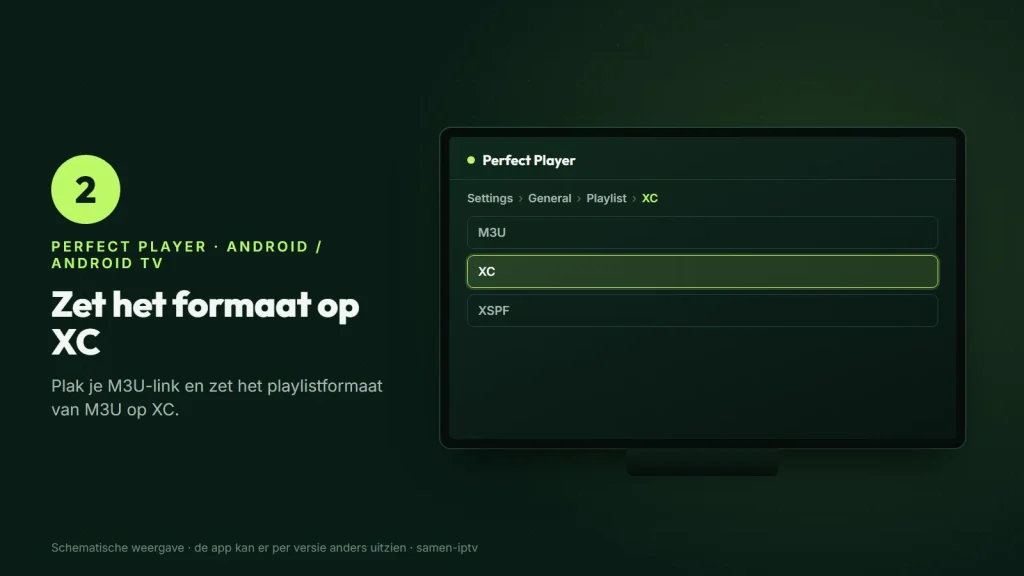
Kies waar het kan het formaat XC: dan laadt Perfect Player live-tv, films en series. Met versie 1.5.0 verbeterde de maker de ondersteuning voor Xtream Codes. Je zet het playlistformaat van M3U op XC en krijgt aparte onderdelen voor live-tv, films (VOD) en series, plus een icoon bij zenders met terugkijken. Dat staat in de release-notitie van versie 1.5.0 (archief).
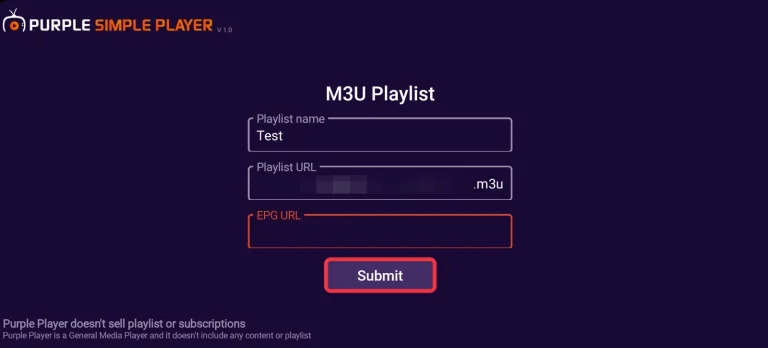
Wie Perfect Player IPTV instellen wil met TV Provider, gebruikt de M3U-link uit onze e-mail. Volgens de officiële FAQ kies je XC bij een URL van het type get.php?username=…&password=…. Losse velden voor server, gebruikersnaam en wachtwoord worden in de officiële bronnen niet genoemd. Heeft je link een andere vorm, laat het formaat dan op M3U staan. Je ziet dan de zenderlijst met live-tv, maar niet de aparte onderdelen voor films en series. De tv-gids stel je in beide gevallen apart in met onze EPG-URL.
Perfect Player IPTV instellen: stap voor stap
Deze stappen voor Perfect Player IPTV instellen gelden voor de Android-versie op telefoon, tablet en Android TV. We gebruiken de Engelse menunamen uit de officiële FAQ en release-notities. In de Nederlandse taalinstelling en per versie kunnen namen iets afwijken.
Stap 1: zet je gegevens klaar
- Open de welkomstmail van TV Provider.
- Zoek de M3U-link en de EPG-URL op.
- Kijk of de M3U-link
get.php?username=bevat: dan kies je straks XC. - Op een tv-box typ je de link heel precies over: één verkeerd teken is genoeg om niets te laden.
Stap 2: voeg de afspeellijst toe als XC
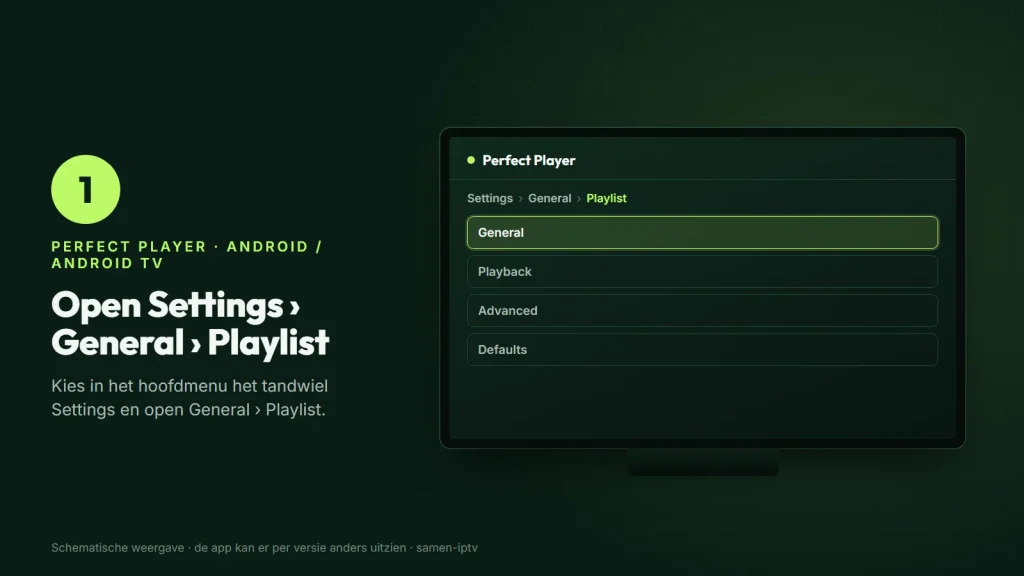
- Open Perfect Player en ga in het hoofdmenu naar de knop Settings (het tandwiel).
- Open General > Playlist.
- Plak of typ de M3U-link als URL van de afspeellijst.
- Zet het playlistformaat van M3U op XC.
- Bevestig en kies daarna de knop Update om de zenderlijst te laden.
Stap 3: of voeg de afspeellijst toe als M3U
- Ga naar Settings > General > Playlist.
- Plak je M3U-link en laat het formaat op M3U staan.
- Kies daarna de knop Update.
Stap 4: voeg de EPG-tv-gids toe
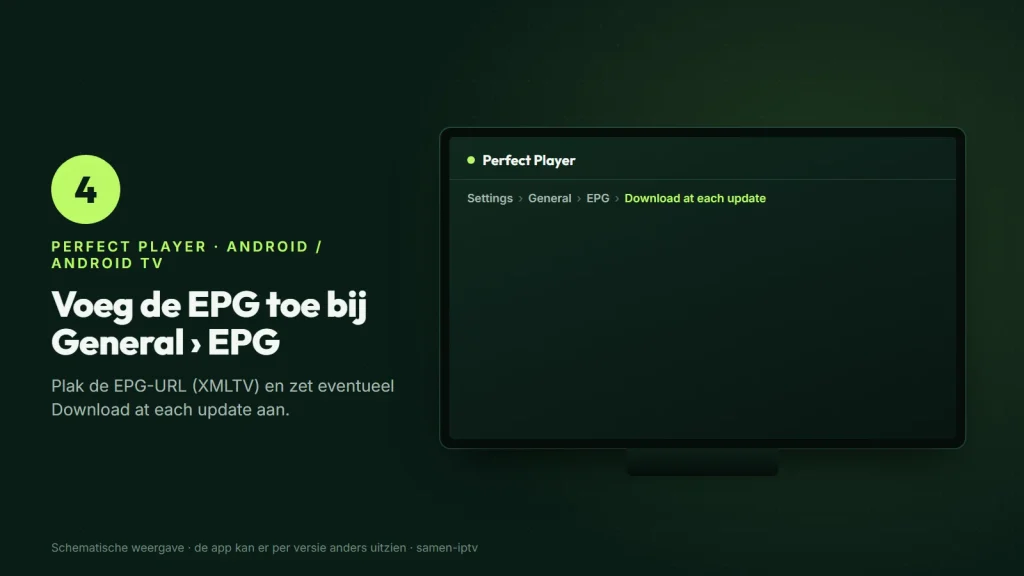
- Ga naar Settings > General > EPG.
- Plak de EPG-URL (XMLTV) uit onze e-mail.
- Zet eventueel Download at each update aan. Sinds versie 1.5.8 haalt de app de EPG dan alleen opnieuw op als het bestand op de server is veranderd.
- Kies de knop Update.
Stap 5: controleer of alles werkt
Na een update toont Perfect Player een melding over de EPG. “EPG loaded” betekent dat de gids uit eerder gedownloade gegevens komt, “EPG downloaded” dat hij opnieuw is gedownload. Het getal erachter is het aantal EPG-zenders dat aan je zenderlijst gekoppeld is. Open daarna een paar zenders en kijk bij XC ook of films en series er staan.
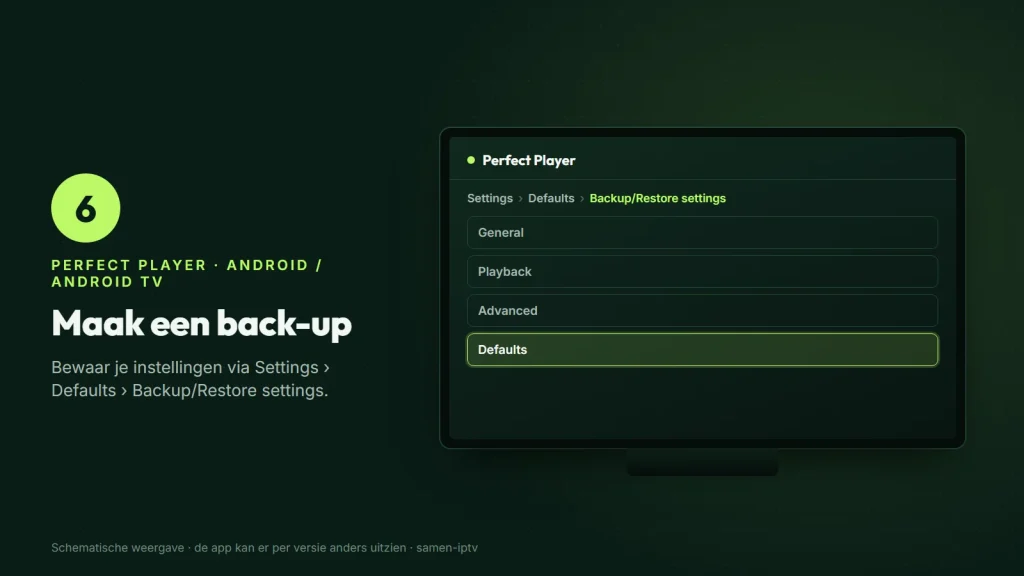
Stap 6: maak een back-up
Bewaar je instellingen via Settings > Defaults > Backup/Restore settings. Omdat je de app niet meer officieel kunt downloaden, is een back-up extra handig na een reset.
Tv-gids, groepen en extra functies
De EPG vernieuwen en koppelen
Standaard downloadt Perfect Player de EPG alleen als er voor de huidige datum geen gegevens zijn. In Settings > General > EPG kies je een ander moment. Wil je de gids meteen opnieuw ophalen? Zet de cursor op de knop Update en druk op Omlaag in plaats van OK. Ontbreekt de gids bij enkele zenders, koppel die dan met de hand via Advanced > EPG assign mode. Sinds versie 1.6.0 herkent de app ook alternatieve zendernamen (aliassen) in XMLTV-bestanden.
Zendergroepen, logo’s en zoeken
Zendergroepen kun je als mappen tonen en zelf sorteren. Zet daarvoor het vakje “Show channels groups as folders” aan en verplaats groepen in de stand “Groups management mode” met de pijltjestoetsen. Logo’s haal je via Settings > Advanced > Logos sources uit de afspeellijst, uit de EPG of uit een map op je toestel. Een zender vind je met “Search channel” in het contextmenu van de zenderlijst. Volgens de officiële tutorial kun je ook favorieten maken en van weergave wisselen.
Films, series en terugkijken
Met het formaat XC krijg je naast live-tv ook films (VOD) en series. Series open je via het venster “Select source” in het hoofdmenu. In het onderdeel VOD zoek je via “Search” in het contextmenu, en sinds versie 1.5.3 kun je ook in series zoeken. Voor terugkijken bewaart de app bij een EPG-update de gids van maximaal de afgelopen 7 dagen, en een teruggekeken programma kun je later hervatten waar je was.
Picture-in-Picture en slaaptimer
Met de Full version kijk je een tweede kanaal in een klein venster. In het contextmenu van de zenderlijst staat het menu “PiP” met Start, Stop, Switch (het kanaal naar het grote venster zetten), Position en Size. Voor de slaaptimer (Sleep timer) zet je de cursor op de knop Settings in het hoofdmenu en druk je op Omlaag.
Beeld, geluid, ondertitels en toetsen
Tijdens het kijken open je de video-opties met de knop met de videocamera in het hoofdmenu. Daar kies je de-interlacing, beeldverhouding, zoomstand, audiospoor en ondertitels. Met “Save as defaults” worden dat de standaardinstellingen voor alle video’s. Bij de decoder HW+ zet je met “Audio shift” het geluid gelijk met het beeld. Op de afstandsbediening werkt rood als Menu en blauw als Exit. Druk je tijdens het kijken op Rechts, dan zie je extra EPG-informatie.
Tips voor het beste beeld en een stabiel signaal
- Gebruik een kabel: de FAQ van de maker raadt bekabeld ethernet aan in plaats van wifi. Kan dat niet, zet de router dan zo dicht mogelijk bij de tv-box.
- Controleer je snelheid: vergelijk de uitkomst van een snelheidstest met de waarden op onze pagina over internetsnelheid.
- Kies de juiste decoder: in Settings > Playback > Decoder raadt de maker HW+ aan.
- Buffer: probeer bij haperingen een andere buffergrootte (Buffer size), of druk bij een onstabiele stream even op pauze zodat de buffer vol kan lopen.
- Telefoon of tv-box: op een kleine telefoon zet je het grote bedieningspaneel aan of uit met een tik met twee vingers.
Privacy en veiligheid
- Installeer apps bij voorkeur alleen uit de officiële store van je toestel en kijk op de store-pagina wie de ontwikkelaar is.
- Laat Google Play Protect aanstaan. Het staat standaard aan en Google raadt aan het zo te laten.
- Deel je gebruikersnaam, wachtwoord en M3U-link met niemand: in de link staan je inloggegevens.
- Stuur je gegevens nooit naar onbekende websites; ons team helpt je via de live chat.
Alternatieven voor Perfect Player
Lukt Perfect Player IPTV instellen niet, of wil je een app die nog updates krijgt? Kies dan een onderhouden IPTV-app. Je gebruikt dezelfde TV Provider-gegevens: Xtream Codes, de M3U-link en de EPG-URL. TV Provider maakt of verkoopt deze apps niet. Een licentie of premiumversie betaal je aan de maker, en de store laat de actuele prijs zien.
TiviMate voor Android TV
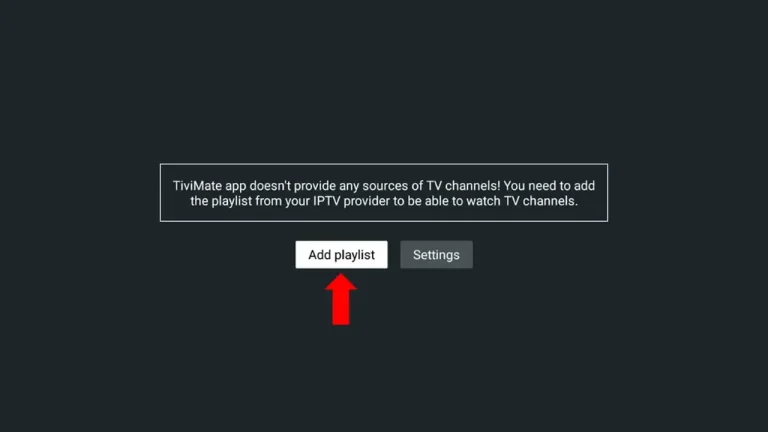
TiviMate staat in Google Play en is gemaakt voor Android TV en bediening met een afstandsbediening. Volgens de store-pagina ondersteunt de app M3U, Xtream Codes en Stalker Portal. Verder noemt de maker onder meer een tv-gids als raster, meerdere afspeellijsten, favorieten, terugkijken, opnemen en ouderlijk toezicht. Voor telefoons en tablets is de app volgens de maker niet geoptimaliseerd. Hoe je begint, lees je in TiviMate installeren.
VLC voor Windows en Android
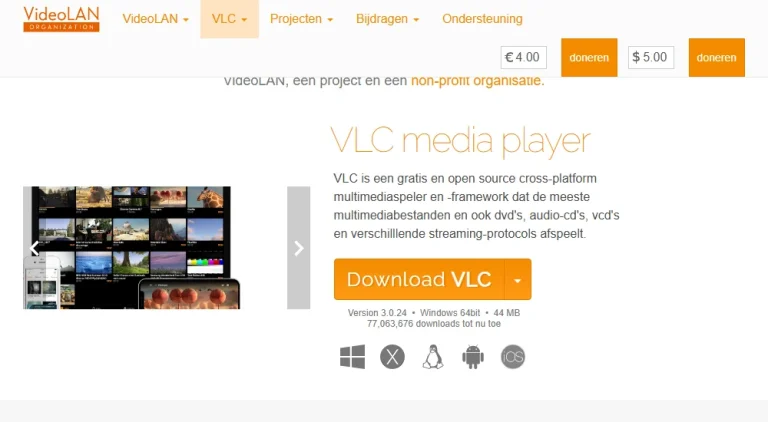
VLC is gratis, zonder advertenties, en vervangt de oude pc-versie van Perfect Player. Volgens de officiële downloadpagina draait VLC op alle Windows-versies, van Windows XP SP3 tot de nieuwste versie van Windows 11. Het is een algemene mediaspeler die ook netwerkstreams afspeelt. In IPTV instellen in VLC lees je hoe je de M3U-link opent.
Kodi voor pc en tv-box
Kodi is een gratis open-source mediacenter met een menu dat gemaakt is voor bediening met een afstandsbediening. Net als in Perfect Player voeg je zelf je afspeellijst en tv-gids toe. De stappen staan in IPTV instellen in Kodi.
Andere apps
We hebben ook handleidingen voor IPTV Smarters Pro, IPTVX en IBO Player Pro. Welke app bij je toestel past, zie je bij onze handleidingen voor Android TV en tv-boxen.
Problemen oplossen
Loopt Perfect Player IPTV instellen vast? Meestal gaat het om een lege zenderlijst, zenders die niet afspelen of beeld dat hapert.
1. De zenderlijst blijft leeg
Meestal klopt de URL van de afspeellijst niet, staat het verkeerde formaat ingesteld of is je test of abonnement verlopen.
- Kopieer de M3U-link opnieuw uit onze e-mail en vergelijk hem teken voor teken.
- Kies in Settings > General > Playlist het andere formaat (XC of M3U).
- Kies opnieuw Update en kijk of je abonnement nog loopt.
2. Zenders spelen niet af
Vaak past de gekozen decoder niet bij je toestel of bij de stream.
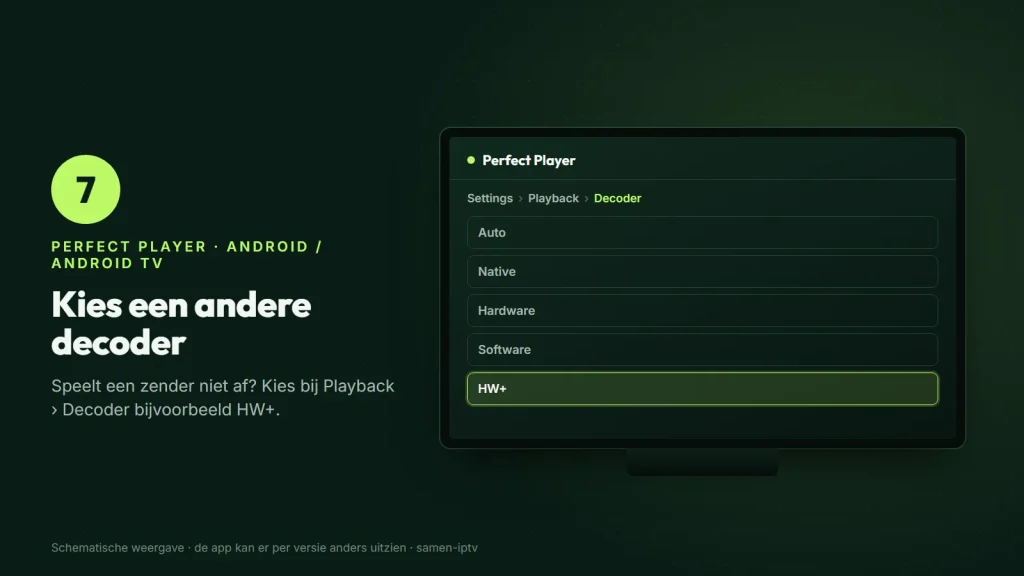
- Ga naar Settings > Playback > Decoder.
- Kies een ander type: Auto, Native, Hardware, Software of HW+ (aanbevolen).
- Krijg je een melding? Herstart dan de app, want pas daarna wordt de wijziging gebruikt.
3. Beeld hapert of buffert
Buffering komt door een trage of onstabiele verbinding of door drukte op de server.
- Sluit je toestel met een kabel aan of zet het dichter bij de router.
- Test je internetsnelheid.
- Probeer een andere buffergrootte en decoder.
- Blijft het haperen? Neem contact op met ons team via de live chat.
4. De tv-gids verdwijnt na een paar dagen
De app downloadt de gids standaard alleen als er voor vandaag geen gegevens zijn.
- Kies in Settings > General > EPG een ander downloadmoment, bijvoorbeeld Download at each update.
- Zet de cursor op Update en druk op Omlaag om de EPG meteen te downloaden.
5. De tv-gids ontbreekt bij sommige zenders
De naam van de zender in de afspeellijst komt dan niet overeen met de naam in de EPG.
- Kijk of je EPG-URL goed is ingevuld.
- Open Advanced > EPG assign mode en koppel de gids met de hand aan de zender.
6. Logo’s ontbreken
Waarschijnlijk staat de juiste logobron niet aan.
- Ga naar Settings > Advanced > Logos sources.
- Zet Playlist en EPG aan als bron.
- Kies Update om de lijst opnieuw te laden.
7. Geen geluid, verkeerde taal of geen ondertitels
Het audiospoor en de ondertitels kies je per video in de video-opties.
- Druk tijdens het kijken in het hoofdmenu op de knop met de videocamera.
- Kies een ander audiospoor of zet de ondertitels aan.
- Loopt het geluid niet gelijk met het beeld? Gebruik dan Audio shift bij de decoder HW+.
8. De app start niet of crasht
Er komen geen updates meer, dus crashes op nieuwe toestellen of systeemversies worden niet meer opgelost. Op Fire TV meldde de maker zelf al een startcrash.
- Herstart je toestel.
- Zet zo nodig je back-up terug via Settings > Defaults > Backup/Restore settings.
- Werkt het nog steeds niet? Stap over op een van de alternatieven hierboven, met dezelfde TV Provider-gegevens.
Sommige problemen hebben niets met Perfect Player te maken en spelen in elke speler. Voor haperend beeld lees je IPTV hapert of buffert, voor een lege gids EPG en tv-gids in IPTV.
Veelgestelde vragen
Kan ik Perfect Player nog downloaden?
Niet via een officiële bron. De app staat niet meer in Google Play of de Amazon Appstore, en de website van de maker is offline. Alleen een installatie die al op je toestel staat, kun je nog gebruiken.
Is Perfect Player gratis?
De basisversie was gratis met advertenties. De Full version kocht je in de app, in 2021 voor rond de 3 dollar, en die gaf onder meer Picture-in-Picture en zoeken met je stem. Of die aankoop nu nog kan, kunnen we niet bevestigen.
Moet ik XC of M3U kiezen bij TV Provider?
Kies XC als je M3U-link de vorm get.php?username=…&password=… heeft. Dat raadt de officiële FAQ aan, en je krijgt dan ook films en series. Werkt XC niet, kies dan M3U.
Kan ik Perfect Player IPTV instellen zonder abonnement?
Je kunt de app openen, maar zonder afspeellijst zie je geen zenders. Perfect Player bevat zelf geen content. Wil je eerst proberen, gebruik dan onze gratis test van 24 uur.
Werkt Perfect Player op een smart-tv of iPhone?
Nee, de app is nooit uitgebracht voor smart-tv’s van Samsung of LG of voor Apple-toestellen. De maker ondersteunde alleen Android, Android TV en Windows. Kies voor die toestellen een andere app uit onze handleidingen.
Werkt Perfect Player nog op Windows 10 of 11?
Dat kunnen we niet bevestigen. De laatste pc-versie is uit 2015, ouder dan Windows 10, en is niet meer officieel te downloaden. Op een Windows-pc raden we VLC of Kodi aan.
Kan ik mijn abonnement op meerdere toestellen gebruiken?
Onze prijzen gelden voor 1 toestel. Kijken op 2 of 3 toestellen kost extra. Er is geen automatische verlenging. Binnen 7 dagen kun je je geld terugvragen, maar alleen als ons team een technisch probleem niet kan oplossen.
Conclusie
Perfect Player IPTV instellen lukt nog als de app al op je Android-toestel of Android TV-box staat. Voeg je M3U-link toe in Settings > General > Playlist met het formaat XC, vul de EPG-URL in bij General > EPG, kies Update en maak een back-up. Omdat de app niet meer wordt bijgewerkt en nergens meer officieel te downloaden is, kun je op termijn beter overstappen op een onderhouden IPTV-app. Je gebruikt dezelfde TV Provider-gegevens, en ons team helpt je 24/7 via de live chat.