GSE Smart IPTV instellen doe je in een paar minuten met je Xtream Codes-gegevens of een M3U-link. Het is een IPTV-app voor iPhone, iPad, Android en Apple TV die zelf geen zenders bevat: je voegt de afspeellijst van je abonnement toe en de app laadt de rest. Die gegevens krijg je per e-mail van TV Provider, jouw aanbieder voor IPTV Nederland.
Alle menunamen komen uit de officiële store-pagina’s en schermafbeeldingen van de maker. We noemen de menu’s zoals ze in de Engelse app staan. Kan een knop in jouw versie anders heten of op een andere plek staan, dan zeggen we dat erbij.
Wat is GSE Smart IPTV?
GSE Smart IPTV is een speler voor live tv, films en series die je met je eigen afspeellijst vult. De app wordt gemaakt door droidvision; in de App Store staat GSE TECHNOLOGY LTD als aanbieder. Volgens de maker bevat de app alleen voorbeeldlijsten en zit er verder geen inhoud in.
De app heeft veel functies die je ook met een TV Provider-abonnement gebruikt. Volgens de officiële store-beschrijvingen zijn dat onder meer:
- Xtream Codes API: inloggen met server, gebruikersnaam en wachtwoord; live tv, video on demand en tv-gids laden automatisch.
- M3U- en JSON-afspeellijsten: lokaal of als externe (remote) lijst via een link, met een snelle M3U-parser.
- Tv-gids in XMLTV-formaat: xml, zip of gz, lokaal of van een externe bron, met een tijdlijnweergave.
- Ingebouwde speler: voor onder meer HLS (m3u8), RTSP, RTMP en MMS, zonder aparte speler-app.
- Extra’s: ouderlijk toezicht, automatisch opnieuw verbinden, ondertiteling, Chromecast, AirPlay, live tv opnemen en thema’s.
- 31 talen, waaronder Nederlands.
Gratis of betaald?
Op Android is er een gratis versie met advertenties; op iPhone, iPad en Apple TV koop je de PRO-versie. In Google Play staan twee apps van droidvision: GSE SMART IPTV, die zichzelf de gratis versie van de PRO-app noemt, en de betaalde PRO-versie van rond de € 2,69. In de App Store kost de iPhone- en iPad-versie rond de € 2,99 en de Apple TV-versie rond de € 5,99. Dat zijn twee aparte aankopen. De store toont altijd de actuele prijs.
TV Provider maakt of verkoopt de app niet. Je betaalt hem aan de maker via de store, los van je IPTV-abonnement.
Xtream Codes of M3U: wat kies je?
Wil je de app instellen met TV Provider, kies dan bij voorkeur Xtream Codes API. Je krijgt van ons ook een M3U-link, dus je kunt altijd wisselen. Het verschil zit in wat de app automatisch regelt.
- Xtream Codes API: je vult drie gegevens in en de app haalt volgens de maker automatisch de live- en VOD-lijsten op, inclusief tv-gids en filminformatie. Je hoeft geen aparte EPG-URL toe te voegen.
- M3U-link: één lange link met je hele zenderlijst. Die voeg je toe via Remote Playlists. De tv-gids koppel je daarna apart met onze EPG-URL.
Een M3U-link is handig als het inloggen via Xtream niet lukt. Volgens de maker kun je een remote M3U-lijst ook downloaden naar een lokale lijst en de inhoud ervan bekijken.
Wat heb je nodig?
Wil je de app instellen, dan heb je vier dingen nodig. Op een rij:
- iPhone of iPad: volgens de App Store werkt de PRO-versie vanaf iOS en iPadOS 9.0.
- Android-telefoon of -tablet: de ingebouwde speler ondersteunt volgens Google Play ARMv7a-, ARM64- en Intel x86-toestellen.
- Apple TV: de aparte Apple TV-versie vraagt tvOS 12.0 of nieuwer.
- Je TV Provider-gegevens: server-URL, gebruikersnaam en wachtwoord (Xtream Codes), de M3U-link en de EPG-URL (XMLTV).
- Stabiel internet: bekijk onze pagina over de internetsnelheid voor IPTV als je twijfelt of je verbinding snel genoeg is.
Je inloggegevens ontvang je binnen een paar minuten na betaling per e-mail. Zie je niets? Kijk dan ook in je map met spam of ongewenste mail. Heb je nog geen abonnement, bekijk dan Premium en Elite op onze abonnementspagina, vanaf € 11,99, of vraag eerst een gratis IPTV-test van 24 uur aan, zonder betaalgegevens.
GSE Smart IPTV installeren per apparaat
Download de app altijd uit de officiële store en controleer de ontwikkelaar. Er staan apps met bijna dezelfde naam van andere makers in de stores, met een eigen menu en vaak eigen abonnementen. Zoek naar droidvision of GSE TECHNOLOGY LTD onder de naam van de app.
Op iPhone en iPad
- Open de App Store en zoek op “GSE SMART IPTV PRO”, of open direct de officiële App Store-pagina.
- Controleer dat droidvision als ontwikkelaar staat.
- Tik op de prijs en bevestig de aankoop met Face ID, Touch ID of je wachtwoord.
- Open de app na de installatie; hij werkt op iPhone en iPad.
Op een Android-telefoon of -tablet
- Open de Google Play Store en zoek op “GSE SMART IPTV”.
- Kies de gratis versie of de PRO-versie en controleer dat droidvision de ontwikkelaar is.
- Tik op Installeren (gratis versie) of op de prijs (PRO-versie) en volg de aanwijzingen op het scherm.
- Open de app zodra de installatie klaar is.
Download de app nooit als los installatiebestand van een onbekende website. Google Play koppelt een aankoop aan je Google-account, zodat je de PRO-versie op je andere Android-toestellen zonder extra kosten installeert.
Op Apple TV
- Open de App Store op je Apple TV en zoek op “GSE SMART IPTV PRO”.
- Kies de versie die in de store als “Alleen voor Apple TV” staat (de Apple TV-versie).
- Koop en installeer de app en open hem vanaf het beginscherm.
De Apple TV-versie is al een tijd niet bijgewerkt. Volgens de App Store is versie 4.4 van oktober 2023 de laatste, met reparaties voor de webserver onder tvOS 17.
En Android TV?
Of de app op jouw Android TV-box in Google Play verschijnt, konden we niet bevestigen. De Android-app heeft wel een Android TV Mode en een recente update noemt reparaties voor Android TV, maar een gebruiker meldde in Google Play dat de app op zijn tv-box ontbrak. Vind je de app niet, kies dan een van de apps uit onze handleidingen voor Android TV.
De app up-to-date houden
Updates lossen vaak storingen op, dus houd de app bijgewerkt. Op iPhone en iPad tik je in de App Store op je profielfoto en dan bij App-updates op Werk bij. Op Apple TV kies je in de App Store Aankopen en dan Bijwerken. Op Android ga je in Google Play via je profielicoon naar Apps en apparaat beheren.
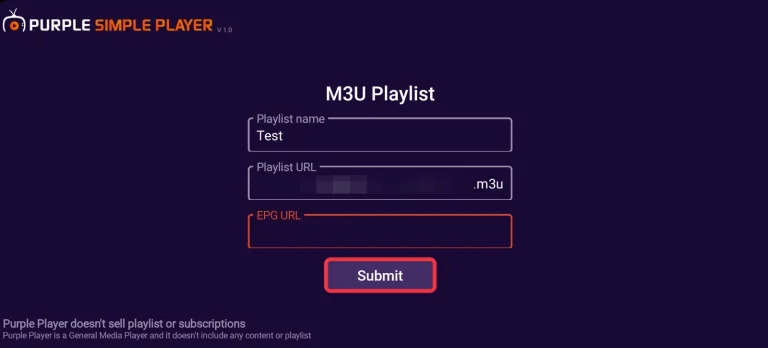
Wil je GSE op je Apple TV vergelijken met andere apps? In IPTV op Apple TV: de beste apps vergeleken zie je GSE naast IPTVX, iPlayTV en Purple Playlist, met prijzen en inlogmethoden.
GSE Smart IPTV instellen: stap voor stap
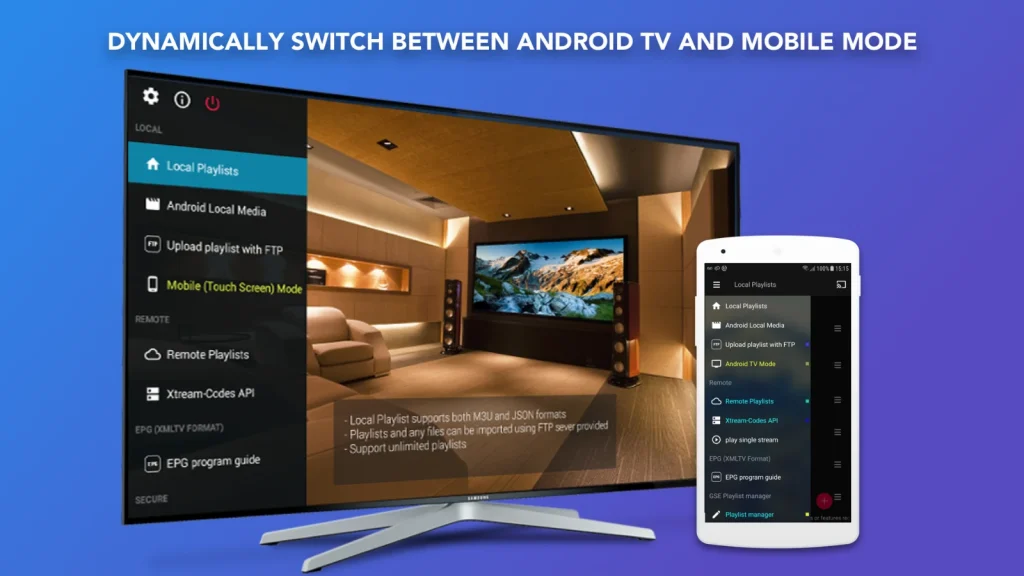
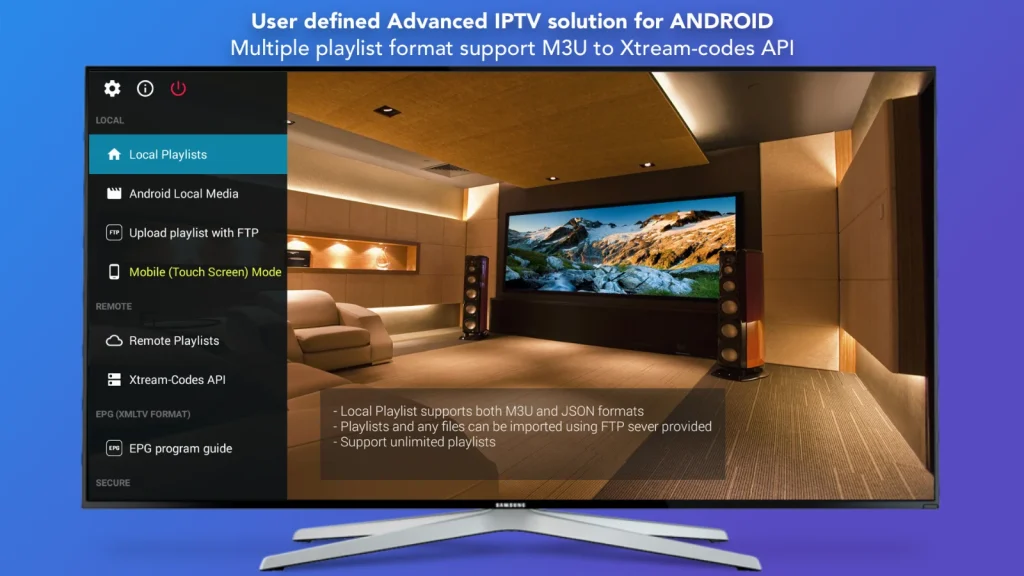
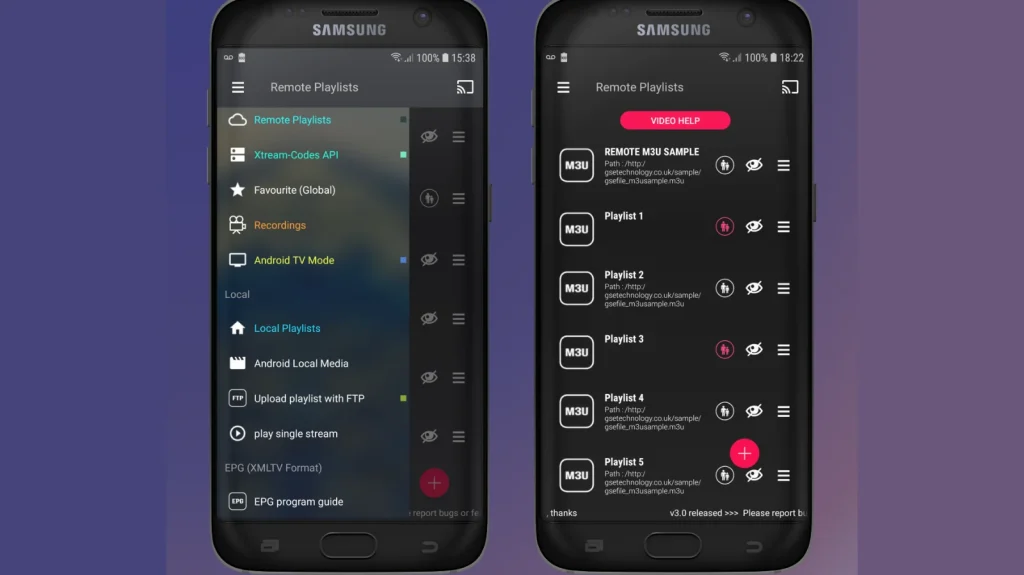
Je stelt de app in via het zijmenu. Open dat menu met het icoon met drie streepjes linksboven. Op iPhone en iPad is het verdeeld in Local (onder meer Local Playlists, Recordings, Favourite (Global), Copy and paste, Upload playlist with FTP, Upload playlist with HTTP en GSE Web Tools), Remote (Remote Playlists, play single stream en Xtream Codes API) en Secure. Op Android zie je vergelijkbare onderdelen, met daarnaast Android Local Media en het kopje EPG (XMLTV Format).
Methode 1: inloggen via Xtream Codes API (aanbevolen)
- Open de e-mail van TV Provider met je gegevens en houd die bij de hand.
- Open de app en tik linksboven op het menu-icoon (drie streepjes).
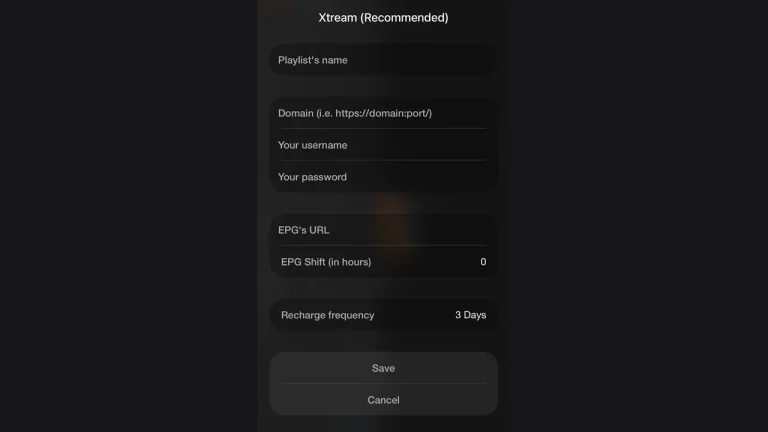
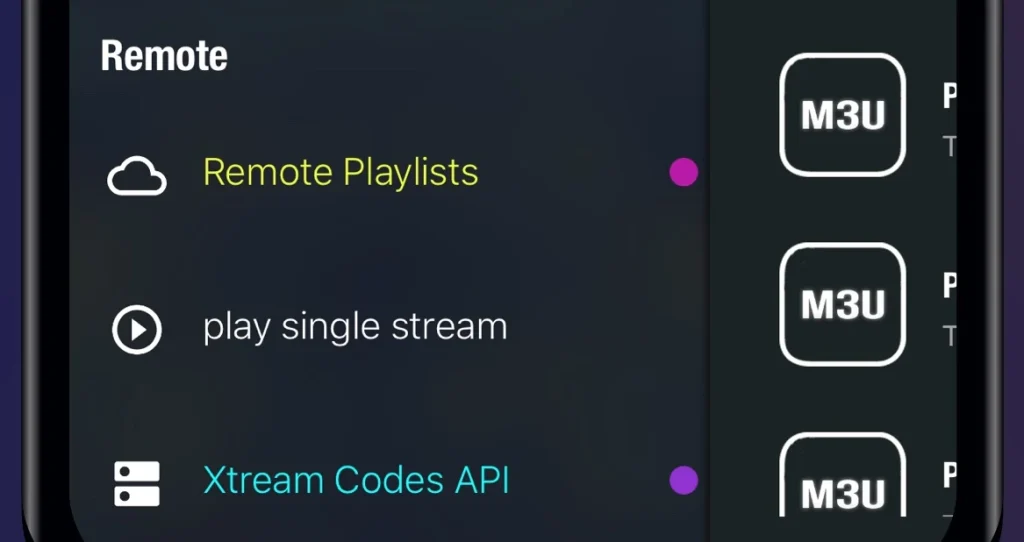
- Kies onder Remote voor Xtream Codes API. Op Android heet dit onderdeel Xtream-Codes API.
- Tik op het plusteken of de knop om een nieuwe login toe te voegen; de plek van die knop kan per versie verschillen.
- Geef de login een herkenbare naam, bijvoorbeeld “TV Provider”.
- Vul bij de server de server-URL uit onze e-mail in, precies zoals die er staat, inclusief http:// of https:// en een eventueel poortnummer.
- Vul je gebruikersnaam en wachtwoord in. Let op hoofdletters en kleine letters en zorg dat er geen spatie voor of achter staat. De exacte namen van de velden kunnen per versie iets verschillen.
- Sla de login op en tik erop. De app laadt nu je zendergroepen, films en series.
Methode 2: de M3U-link toevoegen via Remote Playlists
- Kopieer de M3U-link uit de e-mail van TV Provider.
- Open het zijmenu en kies onder Remote voor Remote Playlists.
- Tik op het plusteken: op iPhone en iPad staat dat rechtsboven, op Android is het een rode ronde knop met een plus.
- Geef de afspeellijst een naam en plak de M3U-link in het adresveld.
- Sla op. De lijst verschijnt nu in Remote Playlists met het type M3U.
- Tik op de lijst om de zendergroepen te laden.
Controleren of het werkt
Als het goed is, zie je na het laden zendergroepen met bovenaan “All channels group”. Kies een zender en de ingebouwde speler start meteen. Zie je onderin de speler de titel van het huidige en volgende programma, dan werkt ook de tv-gids.
Andere manieren om een lijst toe te voegen
Er zijn nog meer manieren, maar voor TV Provider heb je die meestal niet nodig. Volgens de maker:
- Copy and paste: plak de inhoud van een M3U-lijst direct in de app.
- Upload playlist with FTP of with HTTP: zet een lijst vanaf je computer in Local Playlists.
- Secure Playlists: een link registreren met een gebruikersnaam, zonder de volledige link te typen.
- play single stream: één losse streamlink afspelen.
Op Apple TV: instellen met GSE Web Tools
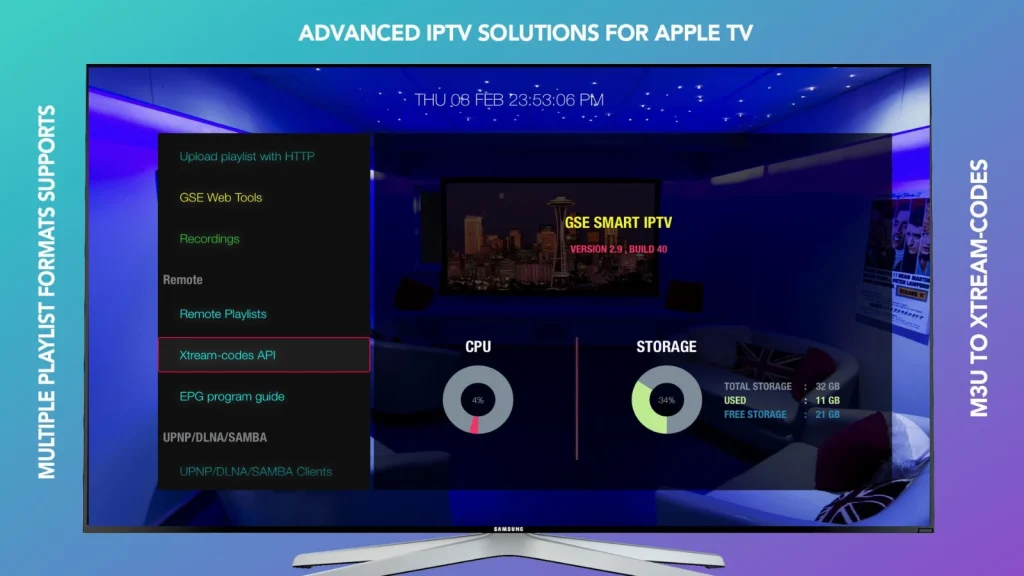
GSE Smart IPTV instellen op Apple TV gaat het makkelijkst met GSE Web Tools. Volgens de App Store heeft de Apple TV-versie een ingebouwde webserver: je beheert je afspeellijsten en tv-gids via een browser en plakt je gegevens in plaats van ze met de afstandsbediening te typen.
- Open de app op je Apple TV en kies GSE Web Tools.
- Noteer het adres dat de app toont; dat is het wifi-IP-adres van je Apple TV.
- Typ dat adres in de browser van een computer, tablet of telefoon in hetzelfde thuisnetwerk.
- Voeg op die webpagina je M3U-link en EPG-URL van TV Provider toe en sla op.
- Ga terug naar de Apple TV en open de nieuwe lijst.
Wil je toch direct op de Apple TV typen, gebruik dan je iPhone of iPad als toetsenbord. Volgens Apple krijg je op je iPhone of iPad een melding zodra er op de Apple TV een tekstveld verschijnt; tik erop en typ je Xtream-gegevens op je telefoon. Daarvoor moeten beide apparaten met dezelfde Apple Account zijn ingelogd en moeten bluetooth en wifi aanstaan (zie de uitleg van Apple).
De tv-gids (EPG) instellen en verversen
Ga je GSE Smart IPTV instellen met een Xtream-login, dan komt de tv-gids volgens de maker automatisch mee. Gebruik je de M3U-link, voeg dan onze EPG-URL toe als externe EPG-bron. De app leest XMLTV als xml-, zip- of gz-bestand en kan een externe bron regelmatig verversen. Op Android vind je de gids in het zijmenu onder EPG (XMLTV Format) bij EPG program guide. Waar je precies een nieuwe bron toevoegt, kan per versie verschillen.
- Kopieer de EPG-URL uit de e-mail van TV Provider.
- Open in de app het EPG-gedeelte en kies voor het toevoegen van een externe (remote) bron.
- Plak de EPG-URL, sla op en laat de gids volledig laden.
- Open een zender en tik in de speler op EPG. Je ziet dan het scherm Electronic Program Guide met een tijdlijn per zender.
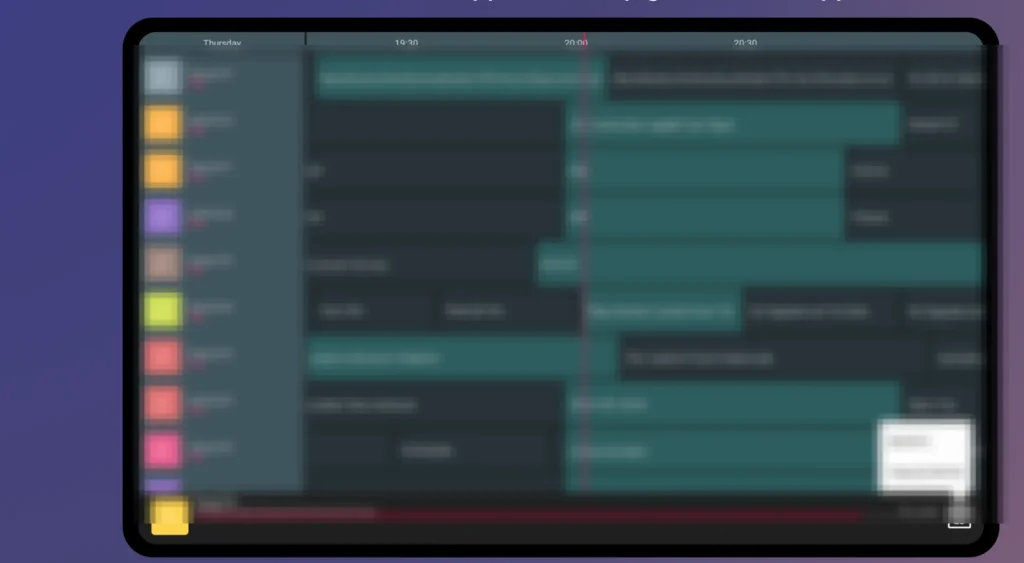
De Apple TV-versie heeft een paar extra gidsfuncties. Volgens de versiegeschiedenis werkt hij de EPG automatisch bij, herkent hij je tijdzone en zoek je met “EPG super search” in titels en beschrijvingen, ook met je stem.
Handige functies na het instellen
Favorieten en de Playlist manager
Je favoriete zenders bewaar je in Favourite (Global), ongeacht uit welke lijst ze komen. Volgens de maker kun je favorieten ook exporteren als M3U. Met de GSE Playlist manager sleep je groepen en zenders in een andere volgorde, bewerk je ze in één keer en zet je zenders van de ene lijst over naar de andere.
Groepen verbergen en ouderlijk toezicht
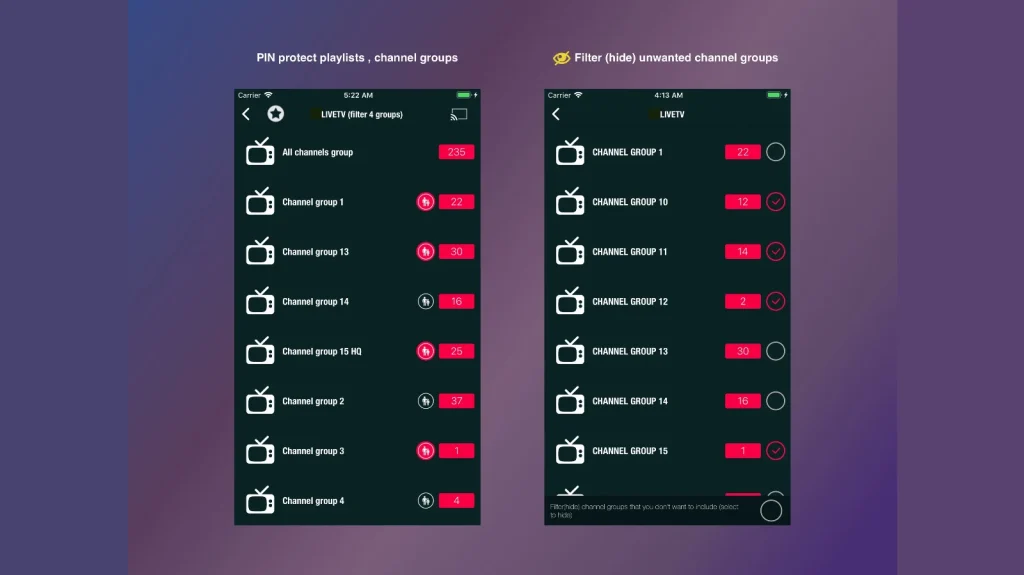
Groepen die je niet gebruikt, verberg je met het oogpictogram. In de officiële schermafbeeldingen staat bij elke lijst een oog voor het filteren (verbergen) van ongewenste zendergroepen en een pictogram voor ouderlijk toezicht. Daarmee zet je een pincode op afspeellijsten en zendergroepen, zodat kinderen er niet zomaar in kunnen.
Live tv opnemen
Op iPhone, iPad en Android kun je live tv opnemen met de opnameknop in de speler. Je opnames vind je terug onder Recordings in het zijmenu; ze nemen wel opslagruimte in.
Spelerinstellingen
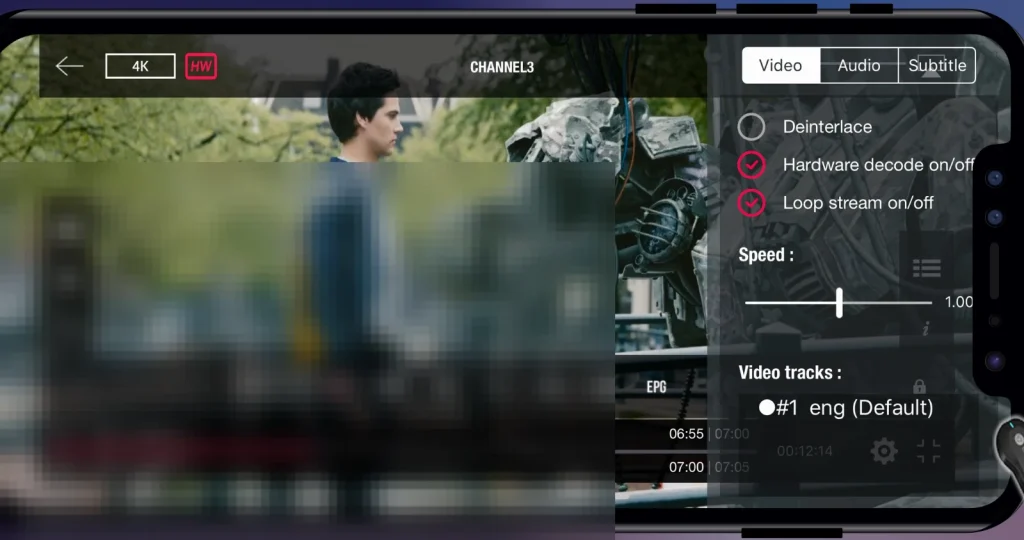
Via het tandwiel in de speler pas je beeld, geluid en ondertiteling aan. Op iPhone en iPad zie je tabbladen Video, Audio en Subtitle, met opties als Deinterlace, Hardware decode on/off, Loop stream on/off en de afspeelsnelheid. Op de iPad zie je ook Use Cache en Cache seconds; na een wijziging moet je de speler soms herstarten.
Casten naar je tv
Wil je kijken op een groter scherm, dan kun je casten. Volgens de store-beschrijvingen ondersteunt de app Chromecast, en op iPhone en iPad ook AirPlay op volledig scherm, inclusief ondertiteling.
Tips voor stabiel beeld
De meeste haperingen los je op met een betere verbinding en de juiste spelerinstelling. Deze tips helpen:
- Kabel of goede wifi: zet je router dicht bij je toestel; een Apple TV sluit je bij voorkeur met een kabel aan.
- Hardware decode: zet deze optie in de speler aan of uit en kijk wat op jouw toestel het beste werkt.
- Cache: toont je versie Use Cache, zet die aan, verhoog Cache seconds en herstart de speler.
- Updates: houd de app en het besturingssysteem van je toestel bijgewerkt.
- Niet te veel tegelijk: downloads en andere streams op hetzelfde netwerk kosten bandbreedte.
Telefoon, tablet of tv: waar let je op?
Op een telefoon is de app vooral handig onderweg. Op een tablet heb je meer overzicht: de iPad-versie toont zenders in een raster en de tv-gids als brede tijdlijn. Voor de bank is een Apple TV of casten naar je tv prettiger. Voor een smart-tv van Samsung of LG vonden we geen officiële versie van GSE; daarvoor heb je een andere app nodig.
Veilig en privé
- Officiële store: installeer alleen via de App Store of Google Play en controleer de ontwikkelaar.
- Gegevens voor jezelf: deel je gebruikersnaam, wachtwoord en M3U-link niet met anderen.
- Privacy: in Google Play geeft de ontwikkelaar aan dat de app geen gegevens verzamelt of deelt.
GSE Smart IPTV instellen lukt niet? Problemen oplossen
1. De app laadt geen zenders
Meestal zit er een typfout in de server-URL, gebruikersnaam of het wachtwoord. Ook een spatie of verkeerde hoofdletter laat het inloggen mislukken.
- Kopieer de gegevens opnieuw uit onze e-mail.
- Controleer of de server-URL compleet is, inclusief http:// of https://.
- Werkt Xtream Codes API niet, probeer dan de M3U-link via Remote Playlists, of andersom.
2. Er staat geen tv-gids bij de zenders
De tv-gids heeft na het toevoegen tijd nodig om te laden, of de EPG-URL ontbreekt. Bij een M3U-lijst komt de gids niet vanzelf mee.
- Wacht een paar minuten en open de zender opnieuw.
- Gebruik je de M3U-link, controleer dan of de EPG-URL als externe bron is toegevoegd.
- Probeer de Xtream-login: daarbij komt de gids volgens de maker automatisch mee.
3. De tijden in de tv-gids kloppen niet
Verschoven programmatijden komen meestal door de tijdinstelling van je toestel.
- Controleer datum, tijd en tijdzone in de instellingen van je toestel en zet ze op automatisch.
- Herstart de app zodat de gids opnieuw wordt ingelezen.
4. Het beeld hapert of buffert
Haperend beeld komt vaak door je verbinding of de decodering.
- Test je internetsnelheid en gebruik een stabiele wifi- of kabelverbinding.
- Zet in de speler Hardware decode aan of uit.
- Zie je Use Cache, zet die aan, verhoog Cache seconds en herstart de speler.
5. Zwart beeld of geen geluid
Bij zwart beeld of stilte speelt de speler het signaal niet goed af.
- Probeer een andere zender.
- Kies in de spelerinstellingen bij Audio een ander geluidsspoor.
- Wissel Hardware decode om en start de zender opnieuw.
6. De app ziet er anders uit dan in deze handleiding
Waarschijnlijk heb je een lookalike van een andere ontwikkelaar geïnstalleerd.
- Controleer in de store wie de ontwikkelaar is.
- Staat er geen droidvision of GSE TECHNOLOGY LTD, verwijder de app dan.
- Installeer de juiste versie via de officiële store-links op deze pagina.
7. GSE Web Tools opent niet in de browser
Meestal zitten je computer en Apple TV niet in hetzelfde netwerk.
- Zorg dat je computer of telefoon op hetzelfde thuisnetwerk zit als de Apple TV.
- Typ het adres precies over zoals de app het toont.
- Lukt het niet, typ je gegevens dan direct op de Apple TV met je iPhone of iPad als toetsenbord.
8. De app is weg of start niet meer
Een verouderde of beschadigde installatie is vaak de oorzaak. Een gekochte app download je met hetzelfde account gratis opnieuw.
- Kijk in de store of er een update is en installeer die.
- Herstart je toestel.
- Installeer de app opnieuw en voeg je Xtream-login of M3U-link weer toe.
Lukt het instellen nog steeds niet, dan helpt ons team je graag. Neem contact op via de live chat (24/7) of via onze contactpagina en vertel welk toestel je gebruikt.
Blijft het probleem terugkomen, dan helpen onze algemene stappenplannen. Lees IPTV hapert of buffert bij stotterend beeld en M3U en Xtream Codes bij een foutmelding tijdens het inloggen.
Veelgestelde vragen
Zitten er zenders in GSE Smart IPTV?
Nee, de app is alleen een speler. Volgens de maker bevat de app alleen voorbeeldlijsten. Je zenders, films en series komen uit je eigen abonnement.
Kan ik de app op meerdere apparaten instellen?
De app wel, maar je abonnement geldt standaard voor één apparaat. Een abonnement voor 2 of 3 apparaten is mogelijk tegen meerprijs; kies dat bij het bestellen.
Moet ik mijn aankoop op iPhone en Apple TV twee keer betalen?
Ja, de iPhone- en iPad-versie en de Apple TV-versie zijn aparte apps in de App Store. Elke versie heeft een eigen pagina en een eigen prijs. Binnen één versie kun je de app via Delen met gezin met maximaal zes gezinsleden gebruiken.
Kan ik de app in het Nederlands zetten?
Ja, Nederlands is een van de 31 talen. Volgens de maker kun je in de app van taal wisselen zonder de taal van je toestel te veranderen. Menunamen kunnen dan afwijken van de Engelse namen die wij gebruiken.
Werkt GSE Smart IPTV ook op een Mac?
Ja, in de Mac App Store staat een aparte versie voor Mac. Die vraagt macOS 10.12 of nieuwer en is sinds mei 2022 niet bijgewerkt. Kijk ook naar onze handleidingen voor Apple-apparaten.
Welke app gebruik ik als GSE niet bevalt?
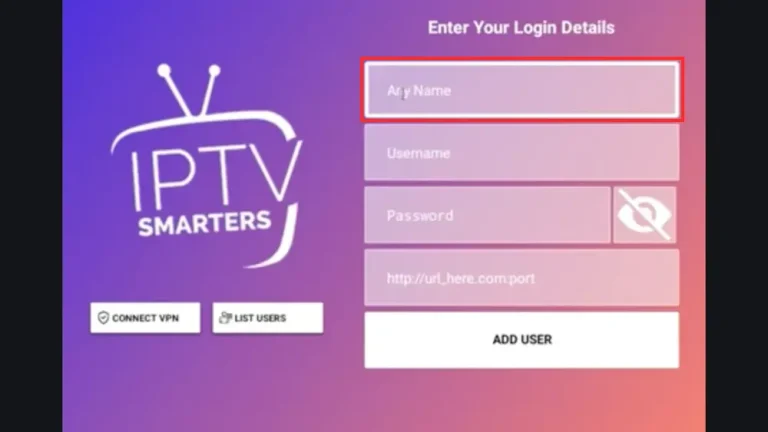
Er zijn alternatieven die ook met Xtream Codes of een M3U-link werken. Op iPhone, iPad en Android kun je bijvoorbeeld IPTV Smarters Pro instellen. Voor een tv-box vind je opties in onze handleidingen voor Android TV.
Conclusie
GSE Smart IPTV instellen is eenvoudig zodra je de juiste app van droidvision hebt. Log in via Xtream Codes API voor zenders, films, series en tv-gids in één keer, of gebruik de M3U-link met onze EPG-URL. Op Apple TV werkt GSE Web Tools het snelst. Loop je ergens tegenaan, dan staat ons team 24/7 voor je klaar.