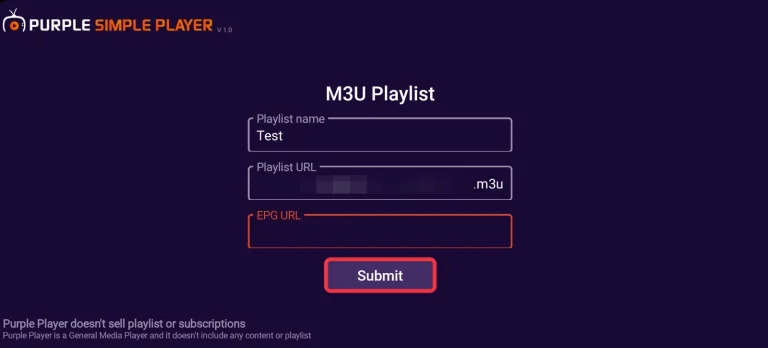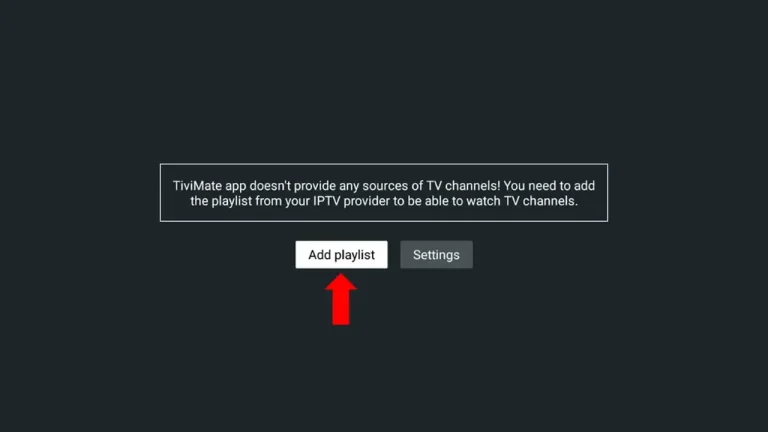
OTT Navigator IPTV instellen komt neer op twee dingen: een provider toevoegen en daar je Xtream Codes-gegevens of M3U-link invullen. Daarna laadt de app je zenderlijst en tv-gids, op een Android TV net zo goed als op je telefoon of tablet. Belangrijk vooraf: de app is niet meer te downloaden uit Google Play, dus deze handleiding helpt vooral als OTT Navigator al op je apparaat staat. We gaan uit van de gegevens die je krijgt bij IPTV Nederland van TV Provider, maar de stappen werken net zo met elke andere dienst die Xtream Codes of een M3U-link levert.
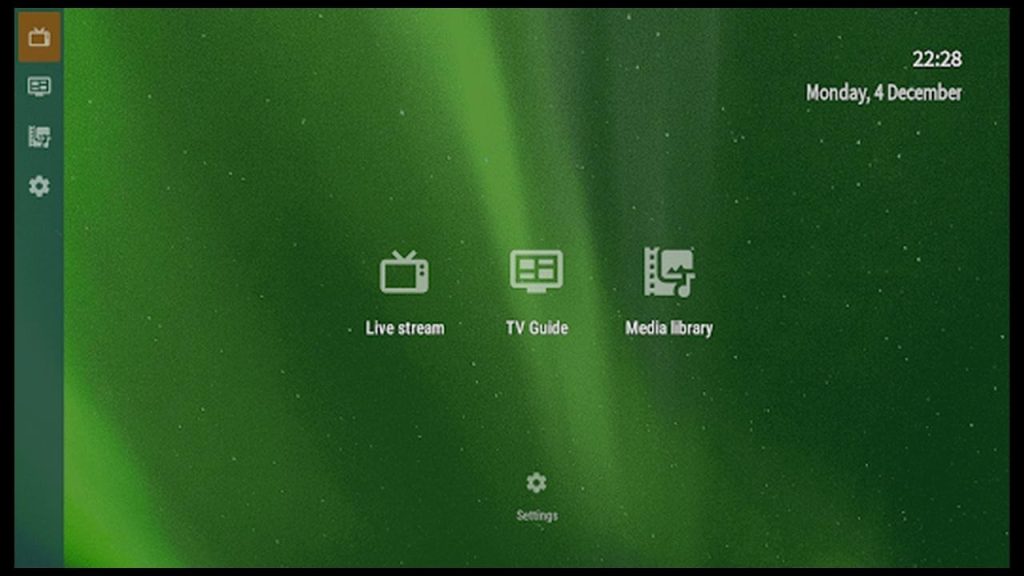
Zo werkt de OTT Navigator IPTV-speler en dit heb je van je IPTV-dienst nodig
OTT Navigator IPTV is alleen een speler: er zitten zelf geen zenders in. De app komt van ontwikkelaar SIA Scillarium Studio en speelt de playlist af die je van je IPTV-dienst krijgt. Ook in de oorspronkelijke app-omschrijving van de maker stond dat de app zelf geen video levert en alleen afspeelt wat jij er als bron aan toevoegt.
De app kan overweg met de gangbare manieren waarop een dienst voor IPTV (Internet Protocol Television) zijn zenders aanlevert. Per type krijg je iets anders:
- Xtream Codes: een serveradres met poort, een gebruikersnaam en een wachtwoord. De tv-gids (EPG) komt meestal automatisch mee.
- M3U-link: één lange URL naar de playlist. Soms hoort daar een aparte EPG-link (XMLTV) bij.
- Playlistbestand: een .m3u-bestand op je apparaat. Hiervoor heb je vaak een aparte EPG-link nodig.
- Portal met MAC-adres: een portal-adres, waarbij het MAC-adres van je apparaat bij de provider wordt geregistreerd. De gids loopt dan via het portal.
Heb je de keuze, ga dan voor Xtream Codes. Zenders en tv-gids komen dan via één login binnen. De M3U-link is het alternatief als je provider alleen die aanbiedt.
Bij TV Provider krijg je allebei. Binnen enkele minuten na je betaling ontvang je een e-mail met je Xtream Codes (server-URL, gebruikersnaam en wachtwoord) en een M3U-link met EPG-URL (XMLTV). Staat die mail niet in je inbox, kijk dan even in je spammap.
Checklist voordat je begint
Met deze vier dingen bij de hand rond je de installatie in één keer af.
- Een Android TV, Google TV-apparaat, Android-tv-box, telefoon of tablet waarop OTT Navigator al staat. Zonder de app kies je een van de alternatieven uit stap 1.
- Een stabiele internetverbinding; voor een tv of box het liefst via een netwerkkabel.
- Je Xtream Codes-gegevens of M3U-link, en zo nodig een EPG-link.
- Een actief abonnement bij je IPTV-dienst.
Hoe snel je verbinding is, bepaalt welke beeldkwaliteit soepel afspeelt. Op de hulppagina van een grote streamingdienst over internetsnelheden voor HD en 4K staat als richtlijn een stabiele snelheid van minimaal 5 Mbit/s voor Full HD en 15 tot 25 Mbit/s voor 4K. Zie die waarden als indicatie: wat je werkelijk verbruikt, hangt af van de stream die je provider levert. Meer uitleg lees je in ons artikel over internetsnelheid voor IPTV.
Nog geen inloggegevens? Bekijk onze IPTV abonnementen, of ga eerst 24 uur gratis proberen.
Stap 1: OTT Navigator IPTV op je apparaat (niet meer in Google Play)
OTT Navigator IPTV is niet meer te downloaden uit Google Play. Bij onze controle in oktober 2026 gaf de vroegere winkelpagina van de app een foutmelding. Op de ontwikkelaarspagina van SIA Scillarium Studio in Google Play staan alleen nog Easy TV Launcher en OttNav Companion. Ook op de eigen website van de maker, ott-nav.com, vind je geen download van OTT Navigator: daar staat alleen Easy TV Launcher.
- Kijk eerst in de lijst met apps op je tv, box, telefoon of tablet of OTT Navigator er al staat. Een app die je eerder hebt geïnstalleerd, blijft gewoon op je apparaat staan.
- Controleer of het om de echte app gaat: OTT Navigator IPTV van SIA Scillarium Studio. Er bestaan apps met namen die erop lijken. Zo zag de officiële app er vroeger in Google Play uit:
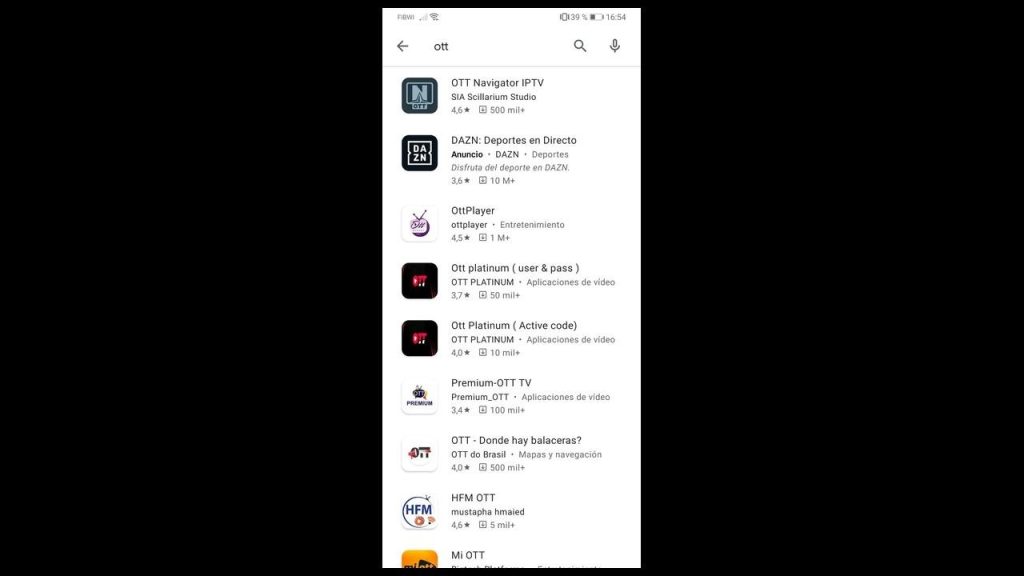
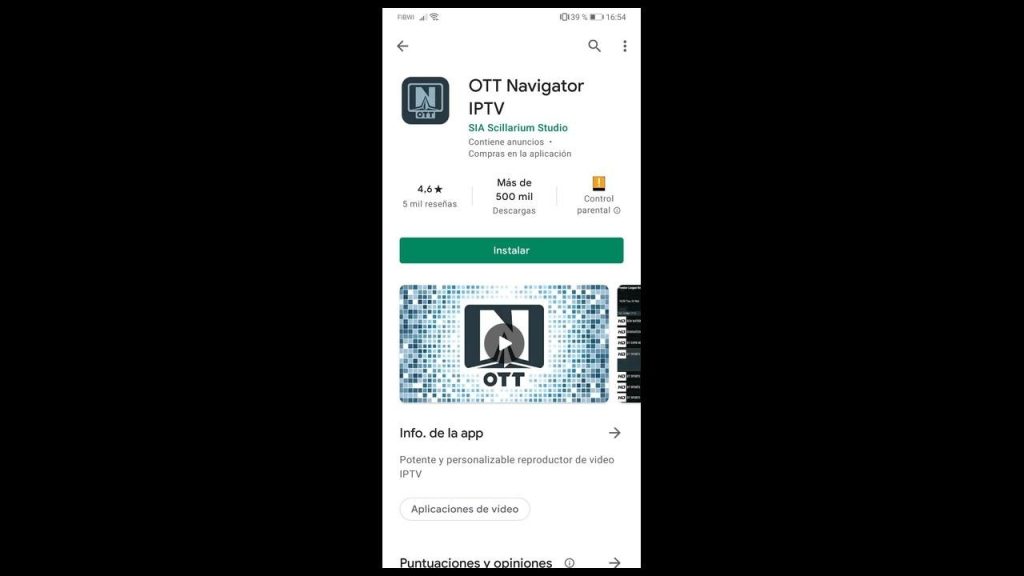
- Staat de app op je apparaat, open hem dan en ga door naar stap 2. Staat hij er niet, kies dan een alternatief zoals TiviMate, IPTV Smarters Pro of VLC.
Installeer geen apk-bestanden van downloadsites en zeker geen aangepaste mod-versies. De maker biedt zelf geen downloadlink aan, dus bij zo’n bestand kun je niet nagaan of het ongewijzigd is. Een aangepaste app kan je inloggegevens of je apparaat in gevaar brengen, en je krijgt er geen betrouwbare updates mee.
Heb je OTT Navigator niet, dan werken deze apps net zo goed met je gegevens. TiviMate haal je op Android TV en Google TV uit Google Play en werkt met Xtream Codes en een tv-gids. IPTV Smarters Pro biedt de maker aan via zijn eigen website. Wil je alleen snel je M3U-link testen op een computer, dan kan dat met VLC.
Stap 2: je IPTV-dienst als provider toevoegen
OTT Navigator noemt je IPTV-dienst een provider. Eén keer toevoegen is genoeg: daarna laadt de app de zenders bij elke start vanzelf. De precieze menunamen kunnen per versie van de app een beetje verschillen.
- Open de instellingen via het tandwiel en ga naar het onderdeel Provider. Toont OTT Navigator bij de eerste start meteen een scherm om een provider toe te voegen, dan kun je dit overslaan.
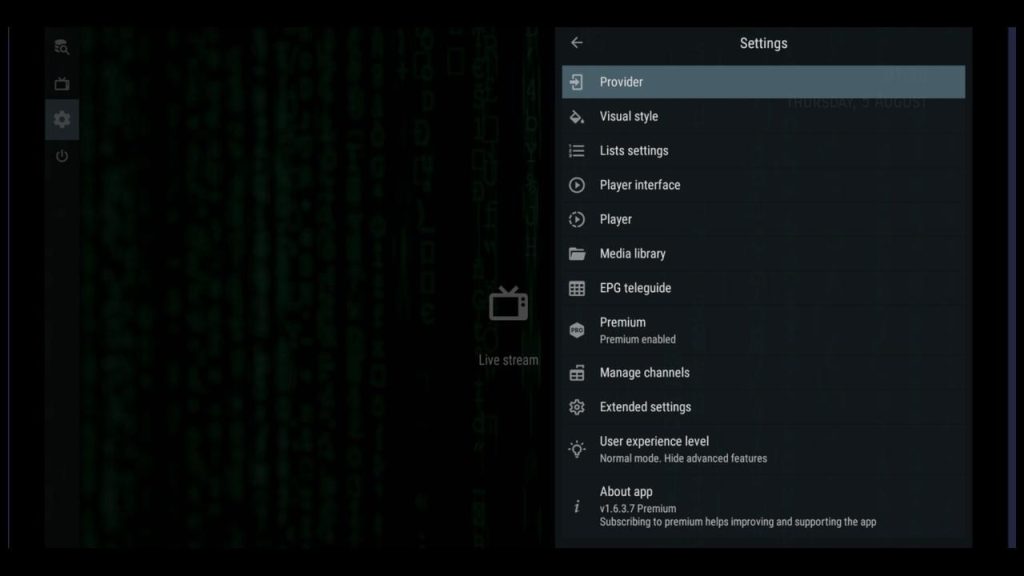
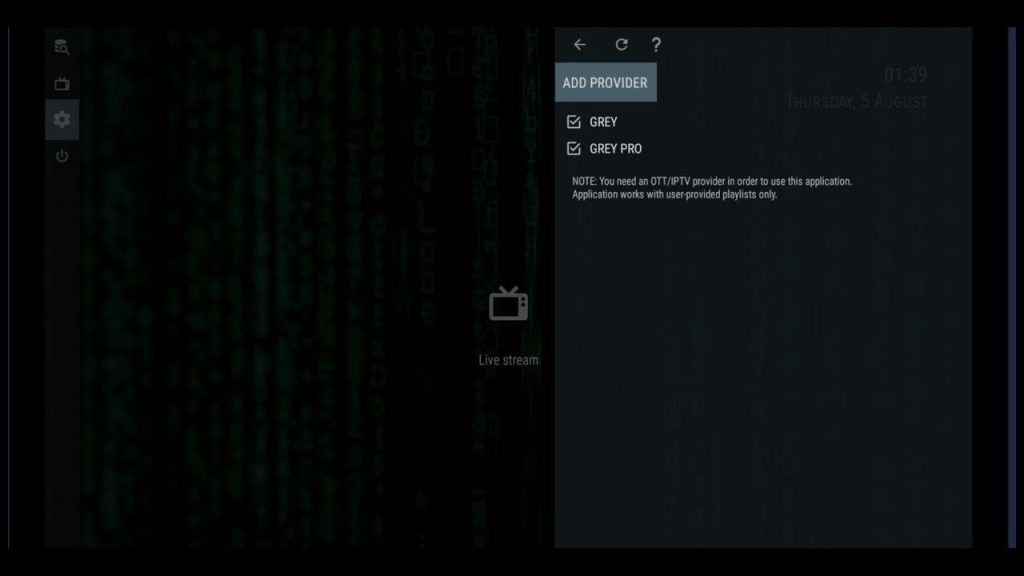
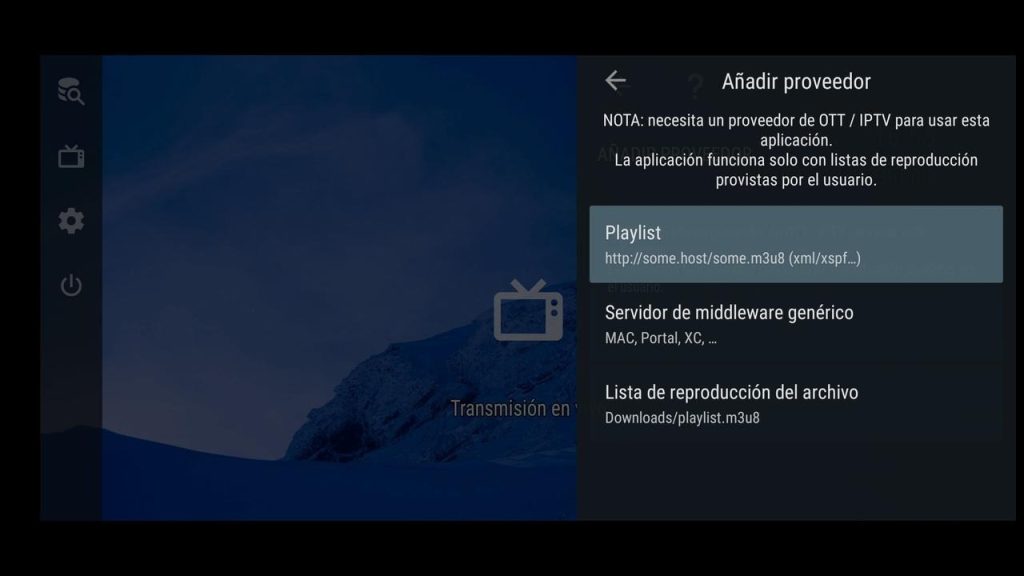
- Selecteer Add provider (provider toevoegen). Je krijgt een overzicht van de manieren waarop je een IPTV-bron kunt koppelen.
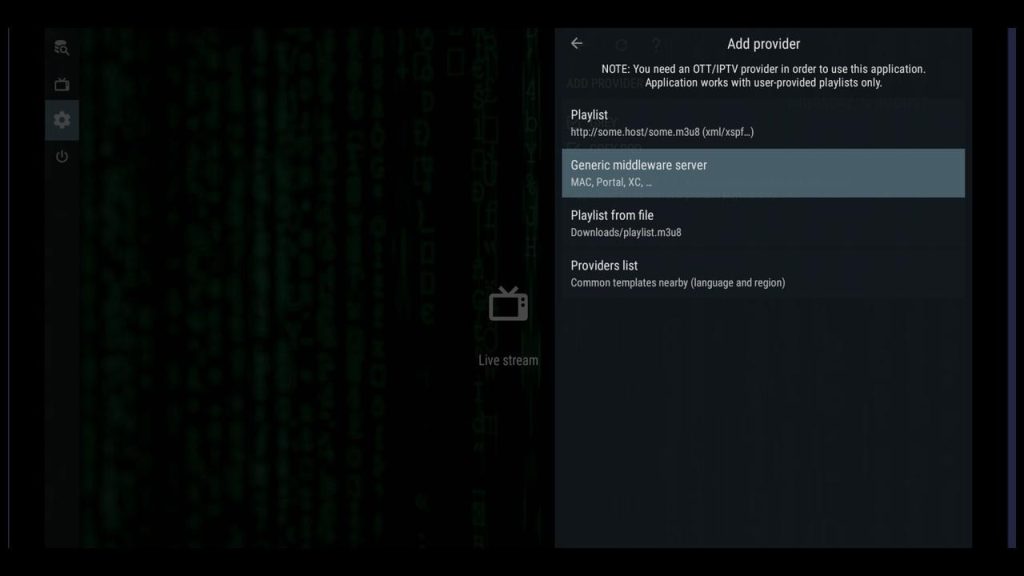
- Kies het verbindingstype dat bij je gegevens past. Xtream Codes is voor een serveradres met gebruikersnaam en wachtwoord, de playlist-URL voor een M3U-link en het laden uit een bestand voor een .m3u-bestand. Werkt je provider met een portal op basis van een MAC-adres, dan gebruik je de aparte middleware-optie van OTT Navigator.
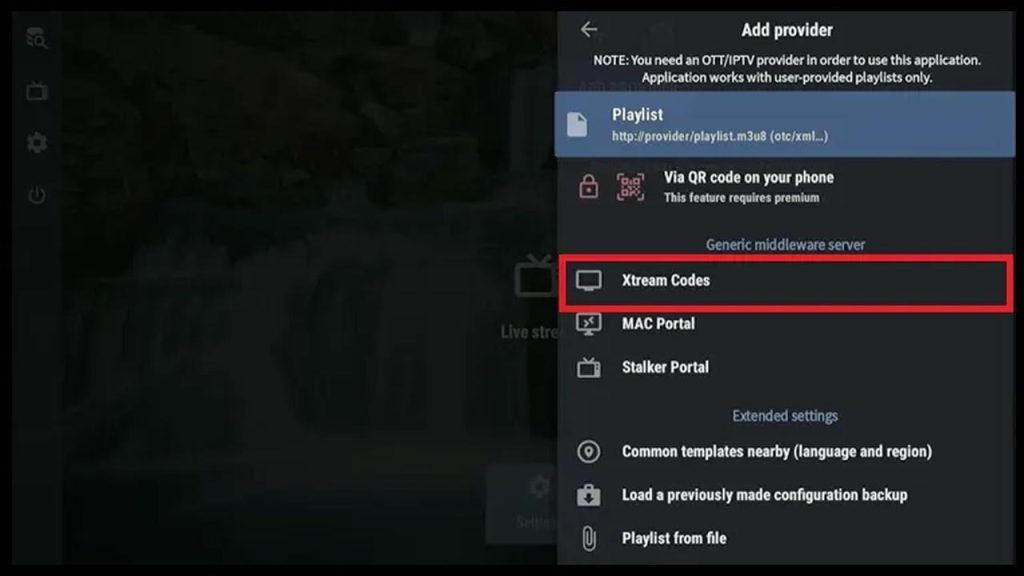
Stap 3: Xtream Codes invullen en de zenders laden
Neem elk teken over zoals het in je e-mail staat. Eén spatie te veel, een vergeten poort of een kleine letter waar een hoofdletter hoort, en het inloggen mislukt al. Werk je met een M3U-link, ga dan door naar het deel over M3U hieronder.
- Vul in het veld voor het serveradres de volledige URL in, met http:// en het poortnummer. Zo’n adres ziet er meestal uit als http://naam-van-de-server:8080. Heeft je provider een poort opgegeven, laat die dan niet weg.
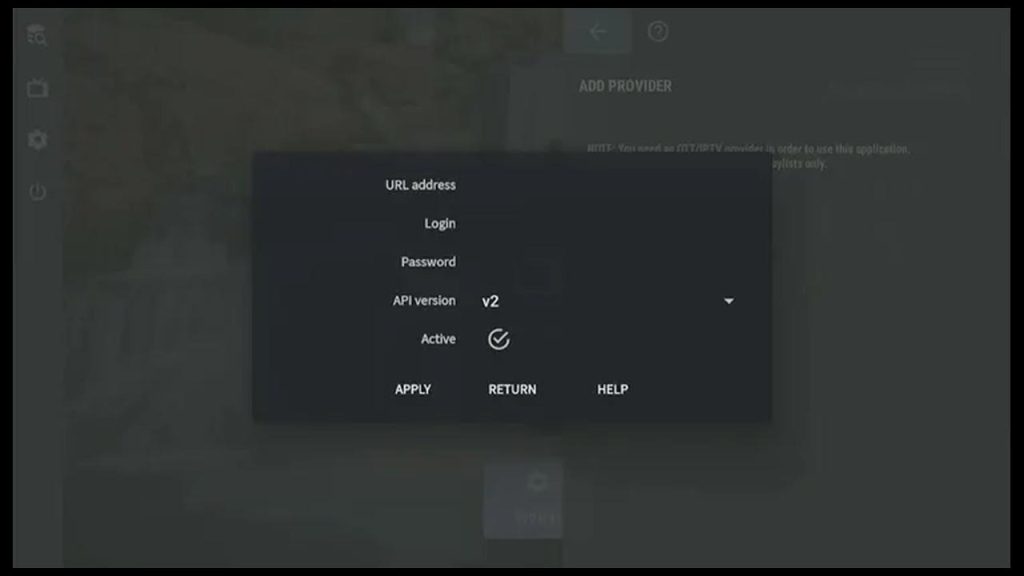
- Typ je gebruikersnaam en wachtwoord in. Let op hoofd- en kleine letters. Op een tv gebruik je het schermtoetsenbord of, als je apparaat dat ondersteunt, typ je de tekst via de Google TV-app op je telefoon.
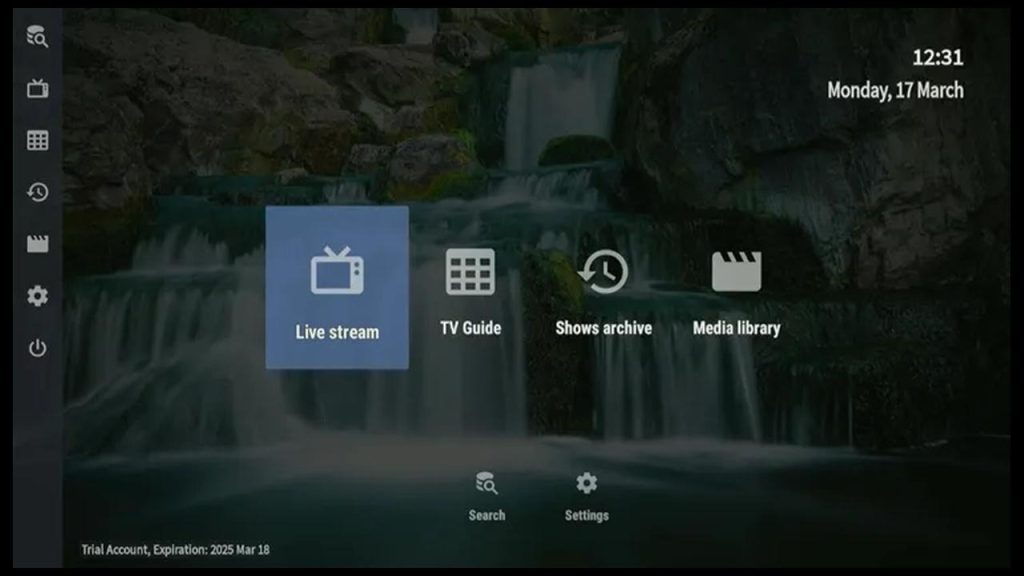
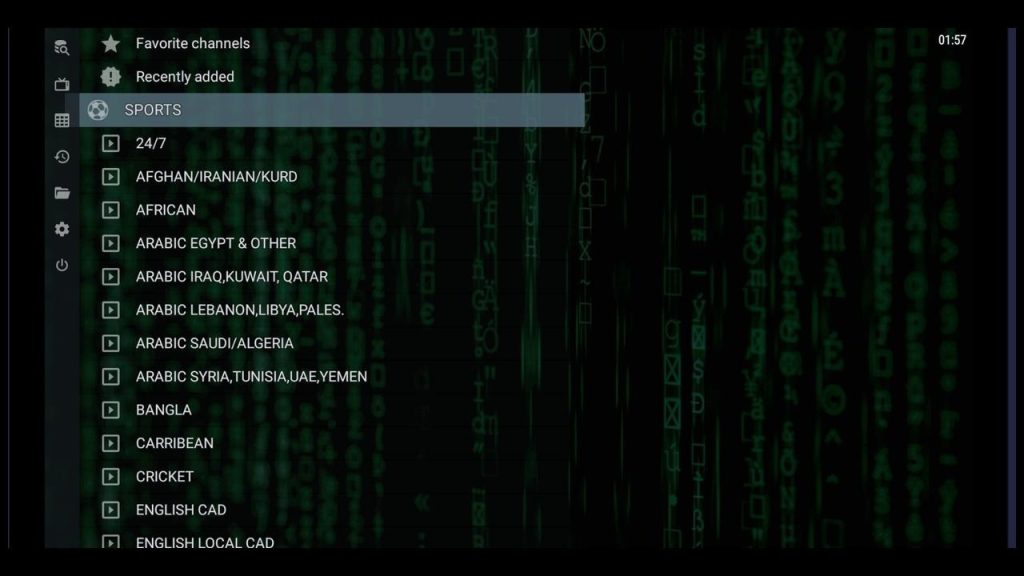
- Bevestig met Apply en wacht tot de zenders geladen zijn. Bij een lange zenderlijst duurt dat even. Daarna staan de categorieën en zenders van je provider op het startscherm.
Liever een M3U-link of playlistbestand?
Kies in stap 2 bij het verbindingstype de playlist-URL en plak of typ de complete M3U-link van je provider. De app leest de zenderlijst vervolgens rechtstreeks uit die link. Staat er een .m3u-bestand op je apparaat, selecteer dan de optie om uit een bestand te laden en kies dat bestand.
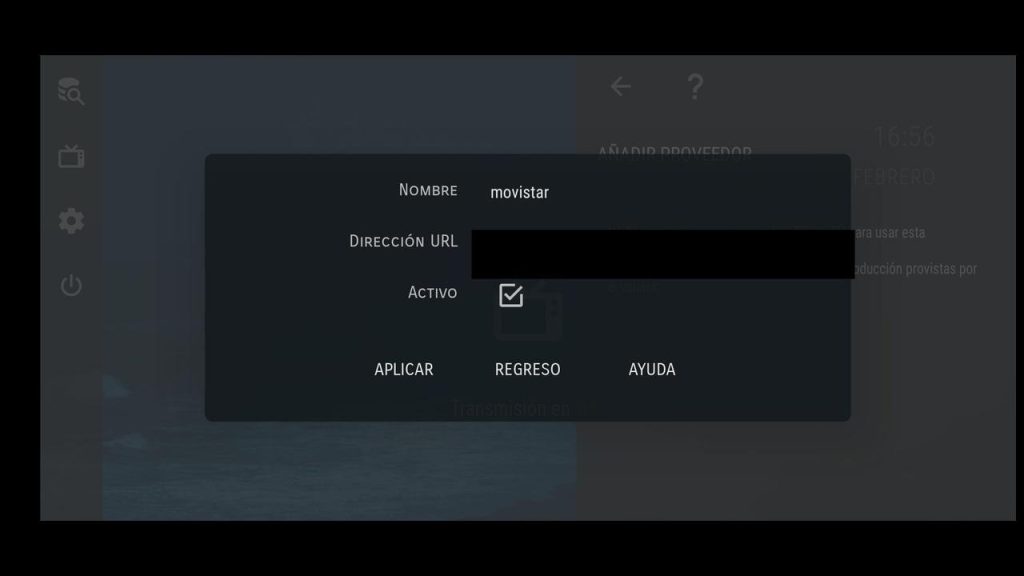
Bij M3U komt de tv-gids niet altijd vanzelf mee. Daarvoor is stap 4 bedoeld. Gebruik je onze M3U-link, houd dan de EPG-URL uit dezelfde e-mail bij de hand.
Stap 4: de tv-gids controleren en zo nodig een EPG-bron toevoegen
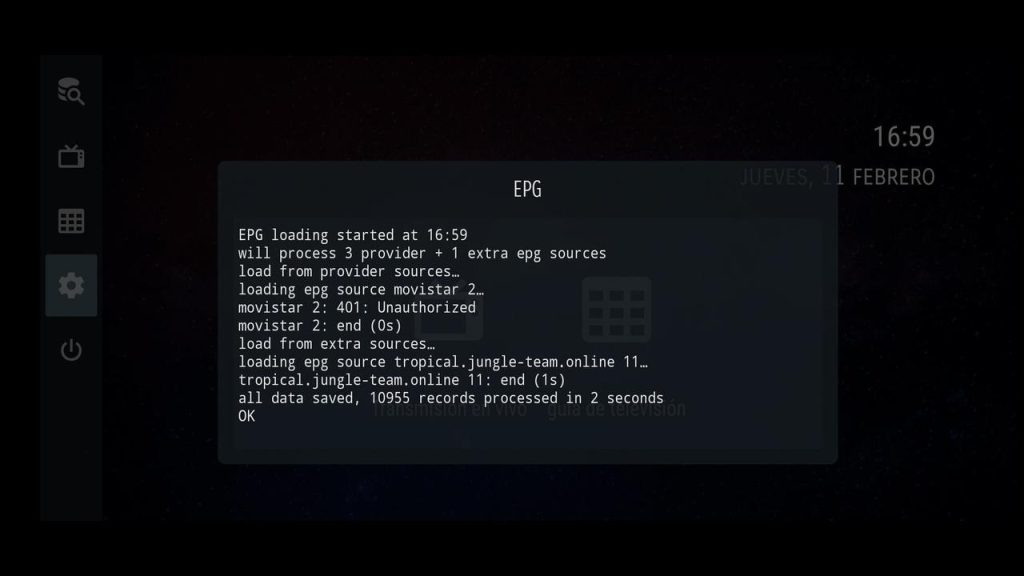
Met Xtream Codes vult de tv-gids zich meestal vanzelf; met een M3U-link heb je soms een aparte EPG-link nodig. Volgens de app-omschrijving van de maker kan OTT Navigator gegevens uit meerdere EPG-bronnen halen, ook uit bronnen die je zelf toevoegt.
- Open de tv-gids en kijk of er bij de zenders programma’s en tijden staan. Is dat zo, dan ben je klaar met deze stap. Zie je alleen zendernamen, ga dan door naar het volgende punt.
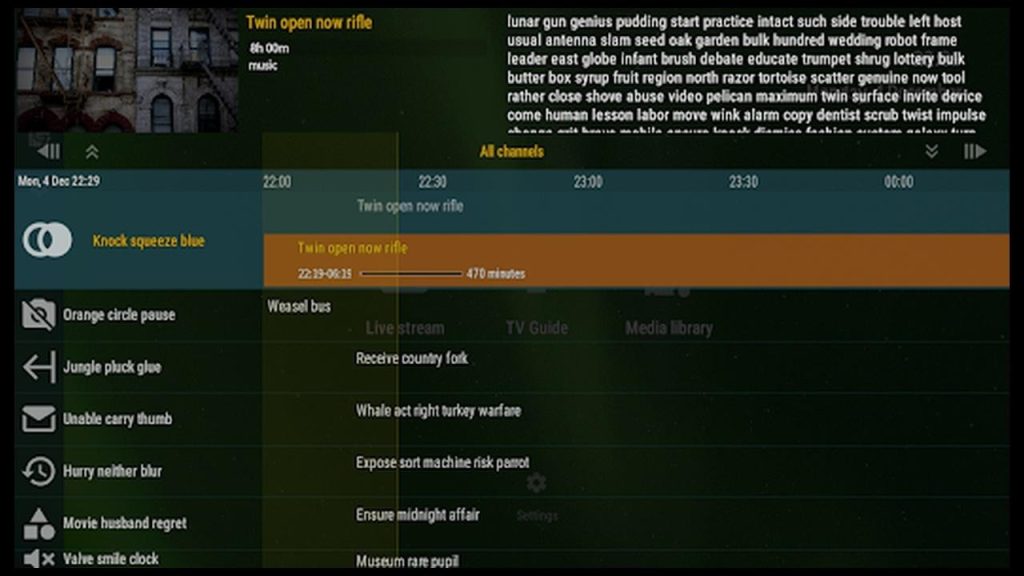
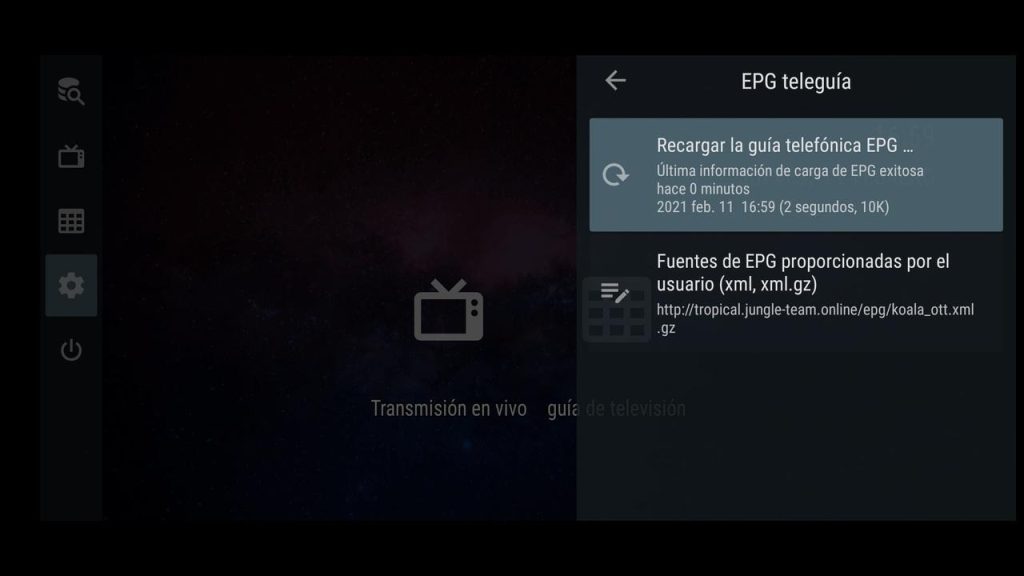
- Ga in de instellingen naar het EPG-onderdeel en open de EPG-bronnen die je zelf kunt toevoegen. Gebruikers beschrijven het pad als Settings → EPG Teleguide → User-provided EPG sources. Dit onderdeel zie je pas als er al een provider is toegevoegd.
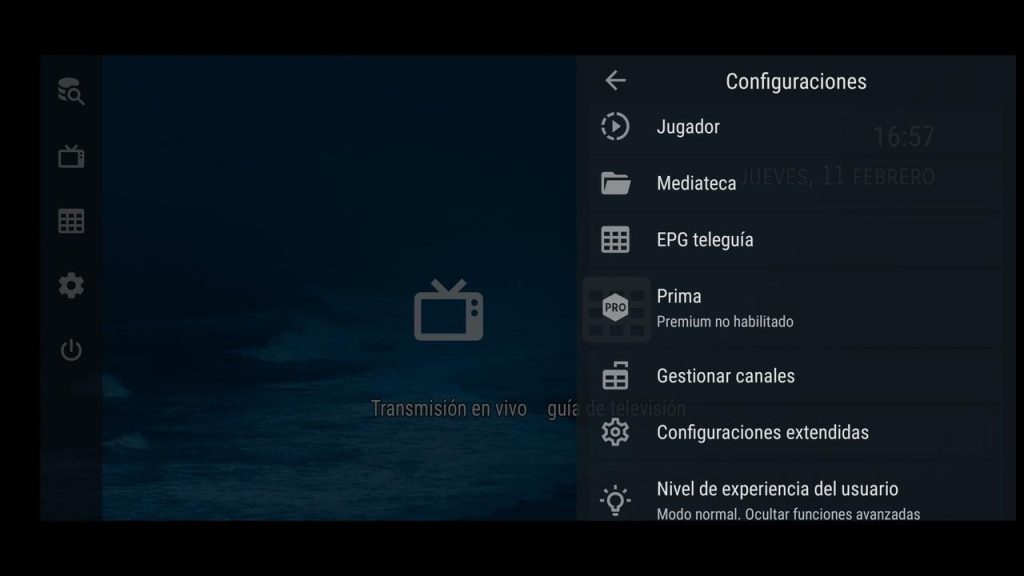
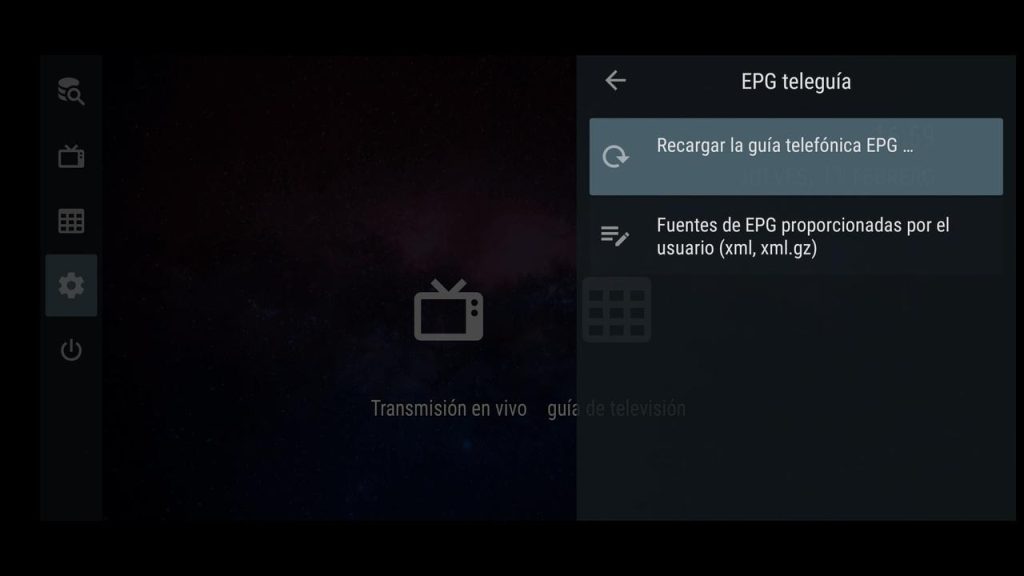
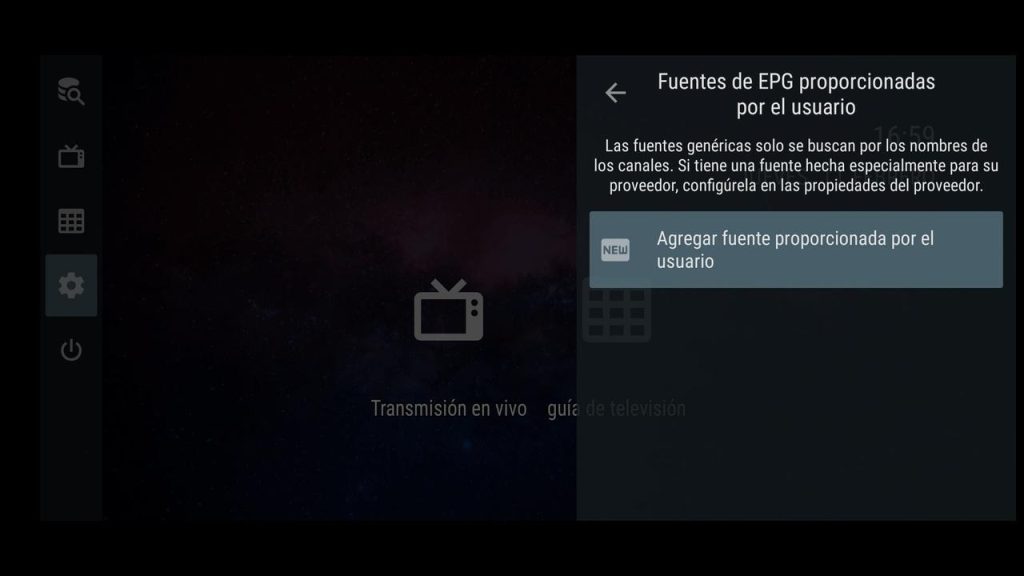
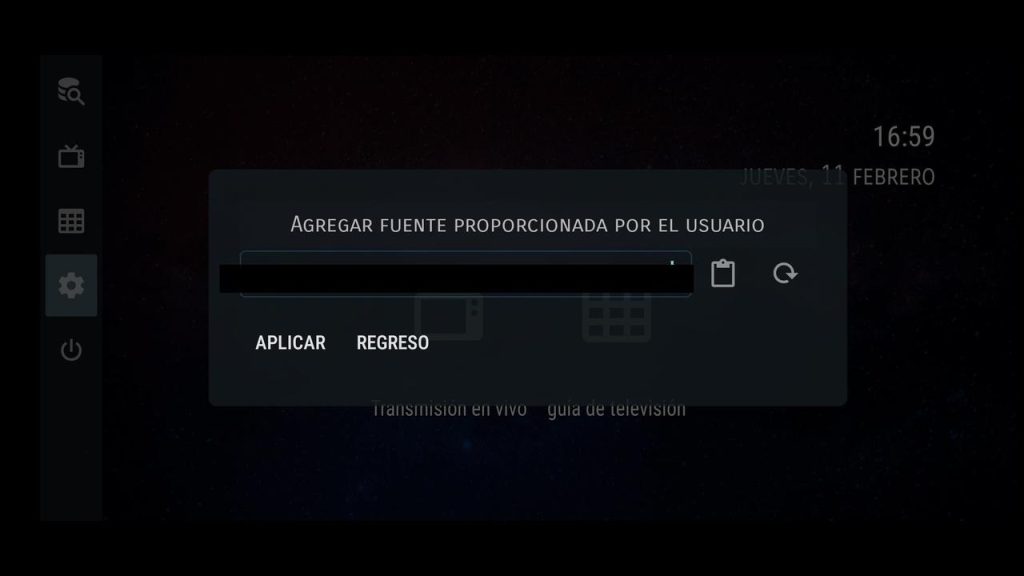
- Voeg de EPG-link van je provider toe en laad daarna de gegevens opnieuw. Gebruik alleen de EPG-link die je provider geeft, zodat de programma’s bij de juiste zenders terechtkomen. Het bijwerken kan een paar minuten duren.
Stap 5: zenders testen en favorieten instellen
Speel een paar zenders uit verschillende categorieën af. Start het beeld snel en blijft het stabiel, dan is je installatie geslaagd. Benieuwd welke zenders je mag verwachten? Leg het resultaat naast onze zenderlijst.
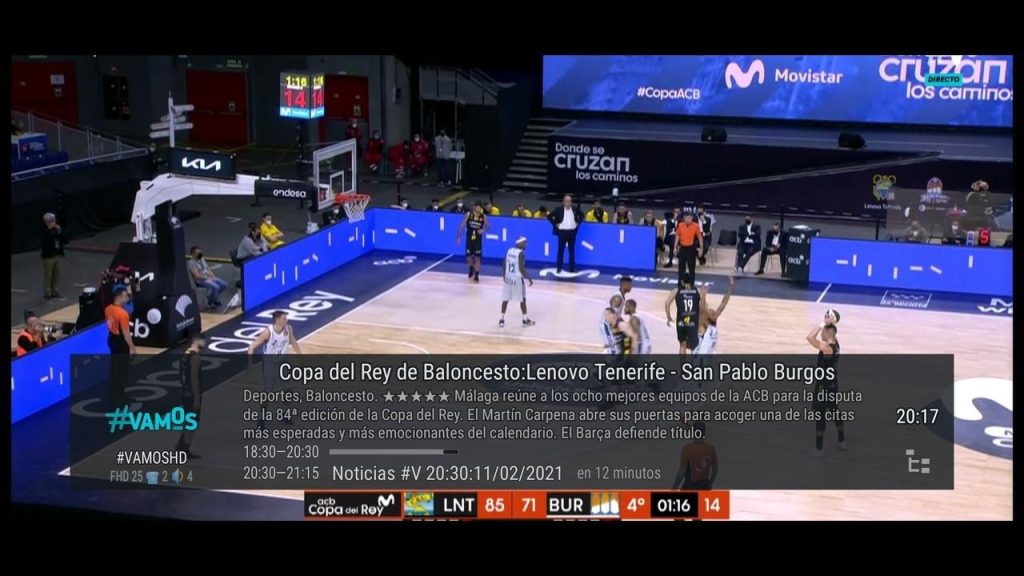
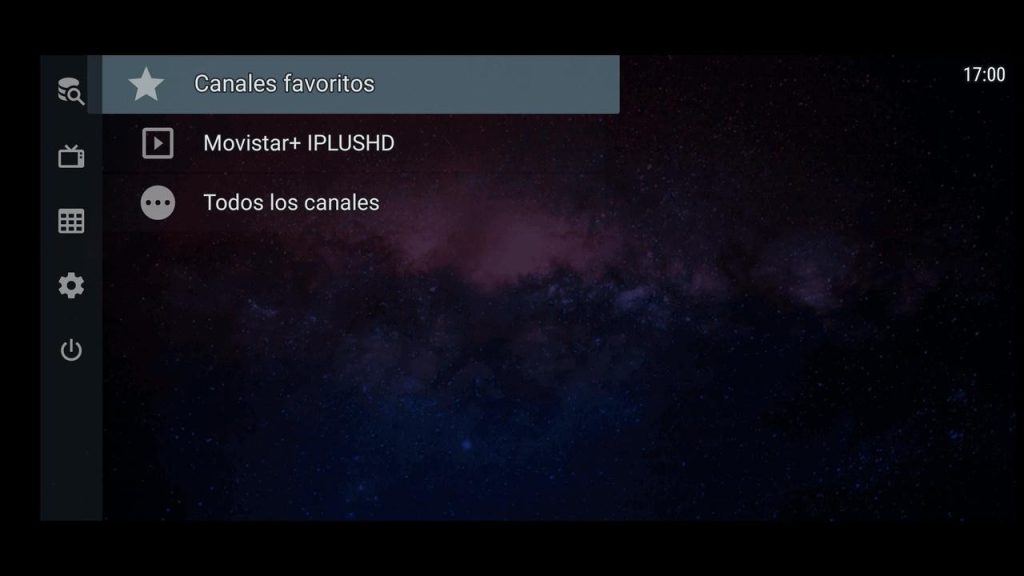
Maak van de zenders die je vaak kijkt een favoriet. OTT Navigator zet favoriete zenders en categorieën automatisch bij elkaar, zodat je ze snel terugvindt. In de instellingen kun je ook kiezen dat de laatst bekeken zender start zodra je de app opent.
Eerst zien voordat je kiest? Met onze IPTV test kijk je 24 uur gratis, zonder betaalgegevens, en zie je op je eigen apparaat of zenderlijst en tv-gids in OTT Navigator IPTV goed laden.
Wat afhangt van je IPTV-dienst of je apparaat
Terugkijken (catch-up) en timeshift werken alleen bij zenders waarvoor een archief bestaat. De app kan met beide functies overweg, maar de opgenomen uitzendingen worden bewaard op de server van de provider. Ontbreekt bij een zender het archief, dan is dat voor die zender niet beschikbaar.
Of beeld-in-beeld, meerdere streams tegelijk en automatische beeldfrequentie (AFR) goed werken, hangt ook af van je apparaat. Ze worden in de beschrijving van de app genoemd, maar hoe goed ze lopen, verschilt per tv en per box. Werkt AFR niet, kijk dan in de beeldinstellingen van je tv of box.
De gratis versie laat advertenties zien; met een betaalde upgrade krijg je extra functies. In de beschrijving van de app staat dat Premium onder meer een donker thema toevoegt en de advertenties weghaalt. Je koopt die upgrade bij de maker van de app, niet bij ons, en hij geeft geen toegang tot zenders. Zie de actuele prijs in de app.
Problemen bij IPTV instellen in OTT Navigator oplossen
Inloggen met Xtream Codes lukt niet of de zenderlijst blijft leeg
Bijna altijd zit het in het serveradres. Kijk of er http:// of https:// vooraan staat, of de poort juist is en of er nergens een spatie voor of achter het adres staat. Kijk daarna nog eens naar gebruikersnaam en wachtwoord. Blijft het misgaan, vraag dan na of je account actief is; bij ons kan dat 24/7 via de live chat.
Geen programma’s of verkeerde tijden in de tv-gids
Blijft de gids leeg, dan zijn de EPG-gegevens meestal niet geladen of niet aan de zenders gekoppeld. Zet de EPG-link van je provider erin zoals beschreven in stap 4 en ververs daarna de gids. Staan de tijden verkeerd, kijk dan naar datum, tijd en tijdzone van je apparaat.
Het beeld hapert of buffert
Haperend beeld ontstaat vaak door een wisselende verbinding. Sluit een tv of box aan met een netwerkkabel in plaats van wifi, sluit andere apps die veel data gebruiken en probeer een zender in een lagere kwaliteit als die er is. Hapert maar één zender, dan ligt het waarschijnlijk aan die ene stream.
Een zender of film start niet in de ingebouwde speler
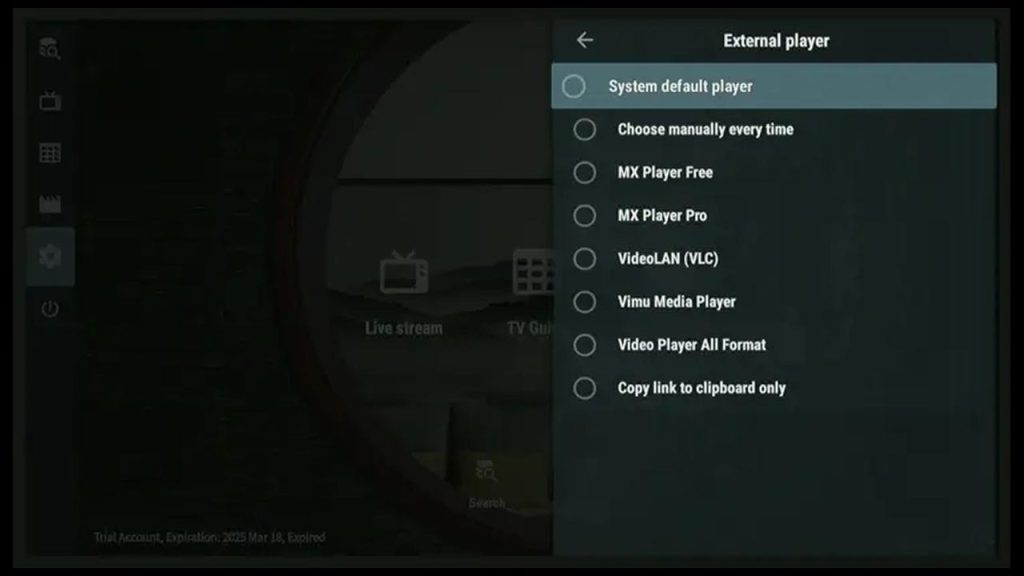
Sommige streams lopen beter in een andere speler. OTT Navigator laat je een externe speler kiezen; probeer die als een stream in de ingebouwde speler niet op gang komt. Lukt het dan nog steeds niet, neem dan contact met ons op via de live chat of de contactpagina en noem de naam van de zender.
De M3U-link laadt niet of geeft een foutmelding
Een M3U-link werkt alleen als hij helemaal compleet is. Valt er bij het kopiëren een stukje achter het vraagteken weg, of kopieer je een spatie mee, dan vindt de app geen zenderlijst.
- Kopieer de link opnieuw uit onze e-mail, van http:// tot en met het laatste teken.
- Verwijder de provider in OTT Navigator en voeg hem opnieuw toe als playlist-URL.
- Test dezelfde link op een computer in VLC, zoals beschreven in onze VLC-handleiding. Speelt hij daar ook niet af, dan ligt het aan de link of het account en niet aan de app.
Je hebt geen e-mail met inloggegevens ontvangen
Onze e-mail met Xtream Codes, M3U-link en EPG-URL komt normaal binnen enkele minuten na je betaling. Komt hij niet aan, dan is hij meestal door een filter tegengehouden of is er een typfout in je e-mailadres geslopen.
- Zoek in je spammap en in de mappen voor reclame of updates van je mailprogramma.
- Controleer of je bij de bestelling het goede e-mailadres hebt ingevuld.
- Vind je niets, open dan de live chat; we zijn 24/7 bereikbaar en sturen je gegevens opnieuw.
Het werkt op het ene apparaat wel en op het andere niet
Een abonnement bij TV Provider geldt standaard voor één apparaat. Gebruik je dezelfde gegevens tegelijk op een tweede tv of telefoon, dan kan de verbinding op een van de twee wegvallen.
- Sluit OTT Navigator af op het apparaat dat je op dat moment niet gebruikt.
- Wil je vaker op twee of drie apparaten tegelijk kijken, kies dan een abonnement voor meer apparaten; daarvoor geldt een meerprijs.
- Werkt het ook op één apparaat niet, controleer dan of je de gegevens daar precies goed hebt overgenomen.
Terugkijken of timeshift ontbreekt bij een zender
OTT Navigator toont terugkijken alleen als de server van je dienst een archief voor die zender bewaart. Ontbreekt het archief, dan kan geen instelling in de app dat oplossen.
- Probeer terugkijken bij een andere zender om te zien of de functie in het algemeen werkt.
- Vraag bij ons na voor welke zenders een archief beschikbaar is.
Je ziet advertenties of de app vraagt om Premium
In de gratis versie van OTT Navigator horen advertenties erbij. Ze komen van de app, niet van je IPTV-dienst, en je hebt Premium niet nodig om zenders te kijken.
- Sluit de melding en ga verder met de gratis versie als die je bevalt.
- Wil je geen advertenties, koop de upgrade dan in de app zelf bij de maker.
- Twijfel je welke app het best bij je past, kijk dan naar de alternatieven die we in stap 1 noemen.
Voor problemen die in elke app kunnen spelen, hebben we aparte handleidingen. Haperend beeld los je op met IPTV hapert of buffert, en een gids die niet laadt met EPG en tv-gids in IPTV.
Vragen en antwoorden over OTT Navigator IPTV
Kan ik meer dan één IPTV-dienst toevoegen?
Ja, via Add provider voeg je zoveel providers toe als je wilt. Met gebruikersprofielen krijgt bovendien elk gezinslid een eigen indeling en eigen suggesties.
Is OTT Navigator ook te gebruiken op een telefoon of tablet?
Ja, volgens de app-omschrijving van de maker werkt OTT Navigator IPTV op telefoons, tablets, tv’s en tv-boxen. Op een tv is de bediening afgestemd op de afstandsbediening, maar een provider toevoegen gaat op elk apparaat op dezelfde manier. De app moet dan wel al op dat apparaat staan, want in Google Play is hij niet meer te vinden.
Ben ik mijn instellingen kwijt na een update van de app?
Nee, bij een gewone update van de app blijven je providers en instellingen staan. Wis je de appgegevens of verwijder je de app, dan moet je de provider wel opnieuw toevoegen. Let op: omdat OTT Navigator niet meer in Google Play staat, kun je de app na het verwijderen niet meer via die winkel terugzetten.
Geeft OTT Navigator Premium me extra zenders?
Nee, Premium ontgrendelt alleen functies in de app zelf. Welke zenders je te zien krijgt, bepaalt je IPTV-dienst.
Kost OTT Navigator geld?
Nee, de basisversie van de app is gratis. De gratis versie toont wel advertenties. Een Premium-upgrade is optioneel en koop je bij de maker. Voor apparaten zonder Google Play heeft de maker de app OttNav Companion in Google Play gezet, waarmee je Premium per apparaat beheert. Je IPTV-abonnement betaal je los daarvan bij je dienst.
Op hoeveel apparaten kan ik kijken met één abonnement?
Premium en Elite van TV Provider beginnen bij €11,99 voor één apparaat. Wil je op twee of drie apparaten kijken, dan kan dat tegen een meerprijs. Je kunt OTT Navigator op elk van die apparaten met dezelfde stappen instellen. Een abonnement verlengt niet vanzelf.
Wat als het mij niet lukt om OTT Navigator werkend te krijgen?
Neem contact op via de live chat, die dag en nacht bemand is. Ons team kijkt met je mee naar je gegevens en instellingen. Kunnen we een technisch probleem niet oplossen, dan heb je binnen 7 dagen recht op je geld terug.
Conclusie
OTT Navigator IPTV instellen lukt in een paar minuten zodra je gegevens klaarliggen. Voeg je dienst toe als provider, het liefst met Xtream Codes, of gebruik de M3U-link met de EPG-URL voor de tv-gids. Werkt iets niet meteen, dan zit het meestal in een typfout in het serveradres of de link. Meer uitleg voor je tv of box vind je in onze handleidingen voor Android TV en in het overzicht van alle handleidingen.