IPTV instellen in VLC doe je door de M3U-link van je IPTV-dienst als netwerkstream te openen. VLC zet dan alle zenders uit de afspeellijst klaar, zodat je ze op je computer, telefoon of tablet kunt bekijken. Dat lukt op Windows, macOS, Android en iOS, of je nu kijkt via IPTV Nederland van TV Provider of via een andere dienst met een M3U-link.
Wat VLC als IPTV-speler wel en niet voor je doet
VLC is een gratis mediaspeler die een IPTV-playlist kan afspelen, al is het geen complete IPTV-app. De open-sourcespeler van VideoLAN kan netwerkstreams en playlists openen, en meer heb je niet nodig om de zenders uit een M3U-link te bekijken. Extra’s die je van gespecialiseerde IPTV-apps kent, zoals een uitgebreide tv-gids of aanmelden met Xtream Codes, vind je niet in de mediaspeler VLC.
- Een M3U-link of .m3u-bestand openen: ja, door een netwerkstream of bestand te openen.
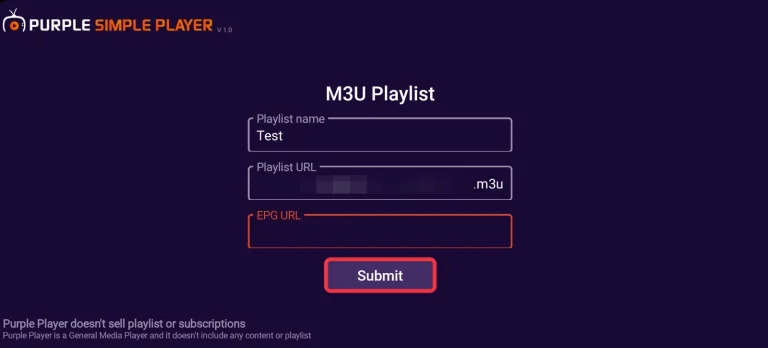
- Inloggen met Xtream Codes: nee, gebruik in plaats daarvan de M3U-link.
- Van zender wisselen: ja, via de afspeellijst of met de knoppen vorige en volgende.
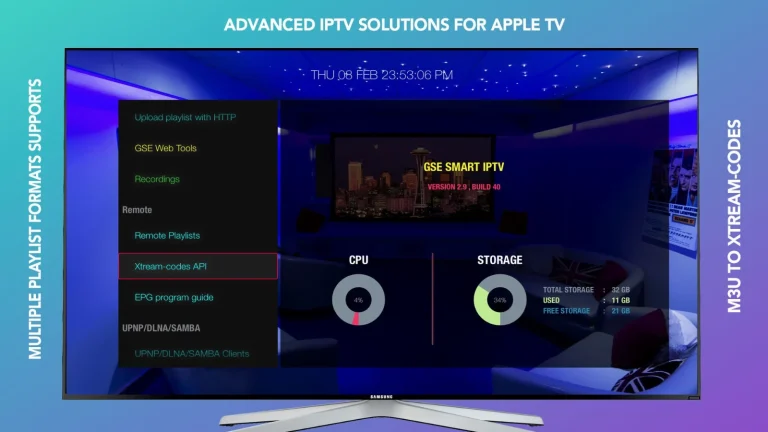
- Uitgebreide tv-gids (EPG) bij IPTV: nee, daarvoor gebruik je een IPTV-app zoals OTT Navigator.
- De buffer vergroten bij haperend beeld: ja, met de caching-instelling bij het openen.
VLC komt vooral van pas om snel na te gaan of je IPTV-link werkt, of om zenders op een computer te kijken. Kijk je elke dag tv en wil je een tv-gids, favorieten en terugkijken, dan werkt een IPTV-app op je tv of box prettiger. Als een andere app een stream niet goed afspeelt, blijft VLC een betrouwbare reservespeler.
IPTV instellen in VLC: wat je vooraf klaar moet hebben
Het belangrijkste is de juiste M3U-link van je IPTV-dienst. Zonder die link heeft VLC geen zenders om te laden, want de speler brengt zelf geen inhoud mee.
- Een computer met Windows, macOS of Linux, of anders een Android- of iOS-telefoon of -tablet.
- De meest recente versie van VLC, van de officiële website of uit de app-winkel van je apparaat.
- De M3U-link die je van je IPTV-dienst krijgt, of een .m3u-bestand.
- Een stabiele internetverbinding en een IPTV-abonnement dat actief is.
VLC kan niet inloggen met Xtream Codes, dus voor deze speler heb je de M3U-link nodig. Een serveradres met gebruikersnaam en wachtwoord kan VLC niet verwerken. Bij TV Provider is dat geen probleem: in de e-mail met je gegevens, die je binnen een paar minuten na betaling ontvangt, staat naast de Xtream Codes ook een M3U-link met dezelfde zenders.
Met een stabiele verbinding voorkom je haperend beeld. Als richtlijn voor streamen noemt de hulppagina van een grote streamingdienst minstens 5 Mbit/s voor Full HD en 15 tot 25 Mbit/s voor 4K; meer uitleg vind je in ons artikel over internetsnelheid voor IPTV. Heb je nog geen IPTV-dienst, kijk dan eens naar de abonnementen van TV Provider.
Stap 1: VLC van de officiële website downloaden en installeren
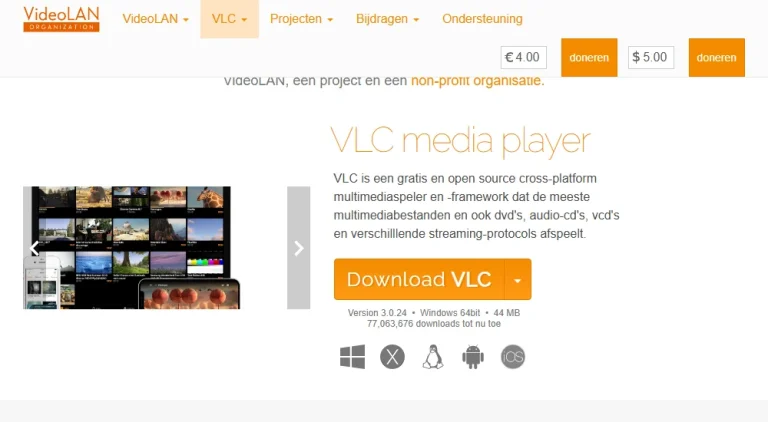
Haal VLC uitsluitend van de officiële website van VideoLAN of uit de app-winkel van je apparaat. Kopieën op andere sites kunnen ongewenste software bevatten. VLC kost niets; je hoeft nergens voor te betalen.
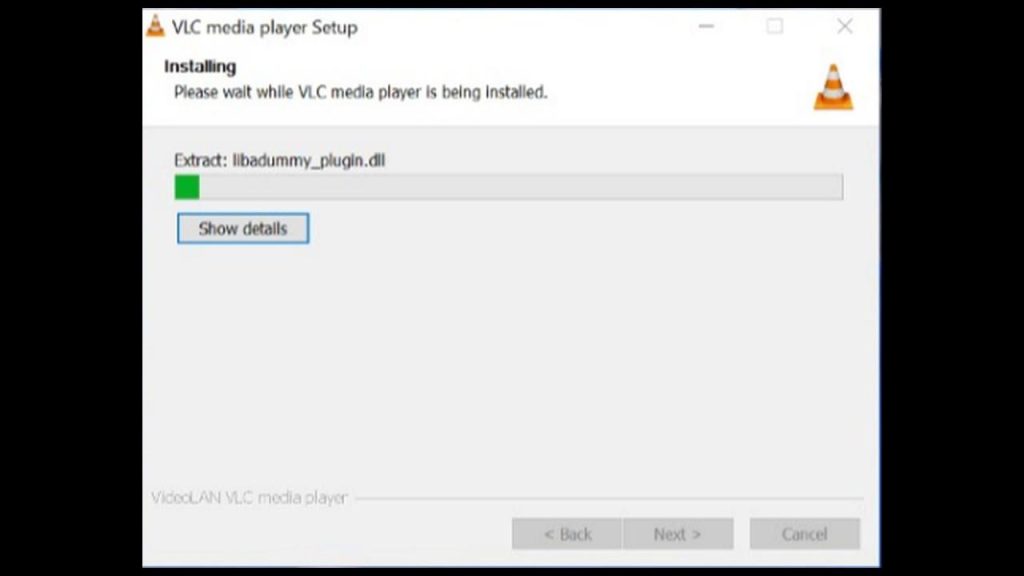
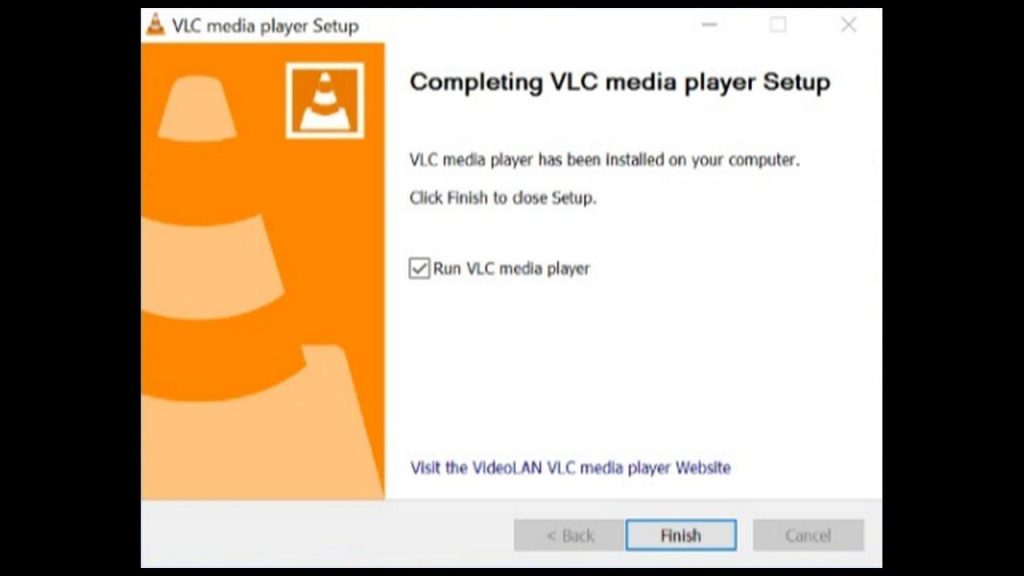
1.1. Ga naar de officiële website van VideoLAN en kies de versie voor jouw besturingssysteem. Op de officiële downloadpagina van VLC vind je versies voor Windows, macOS en Linux; meestal ziet de website zelf welk systeem je gebruikt.
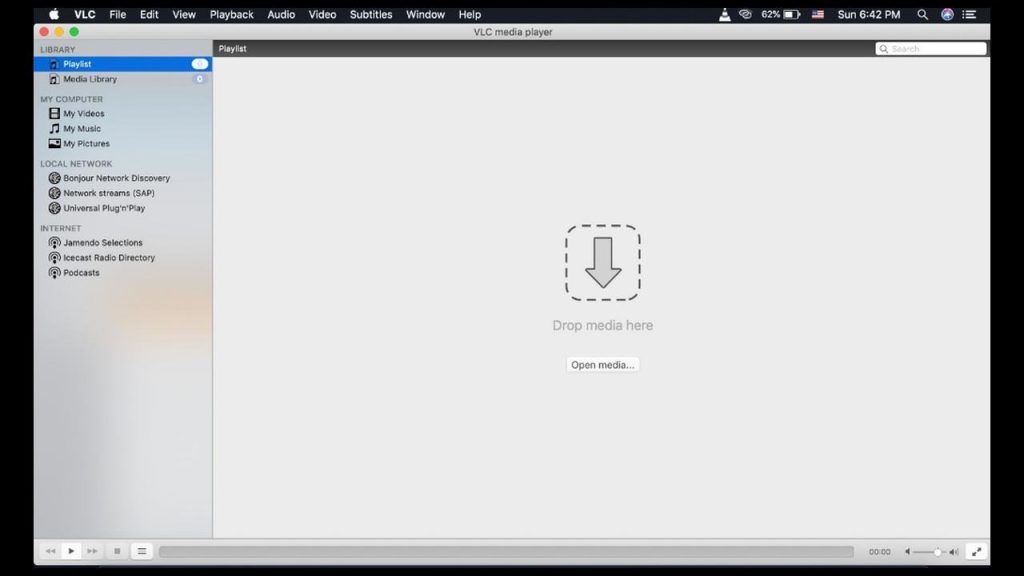
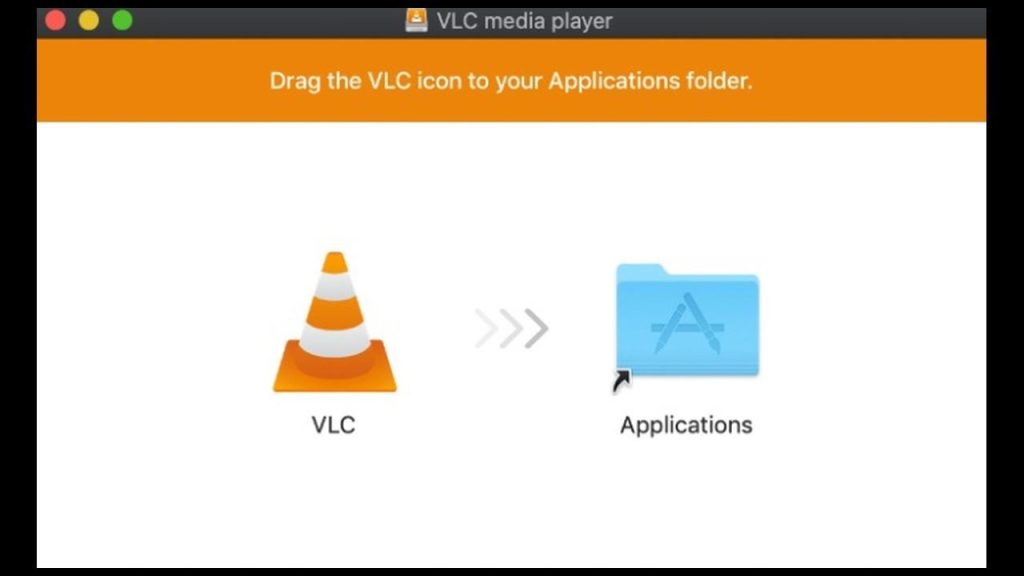
1.2. Start het gedownloade installatiebestand en doorloop de stappen op het scherm. Op Windows bevestig je dat je wilt installeren; op macOS sleep je VLC naar de map Apps.
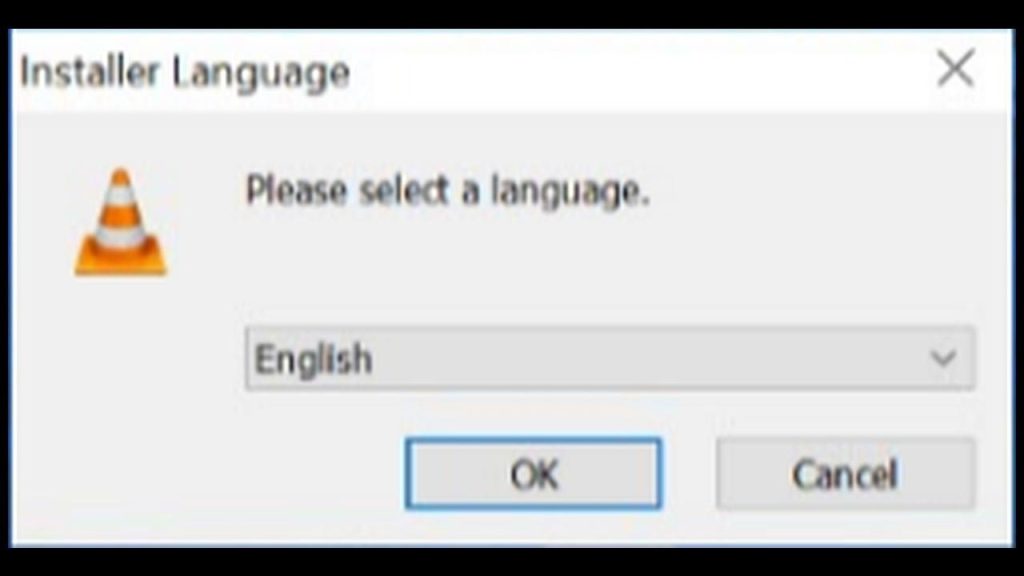
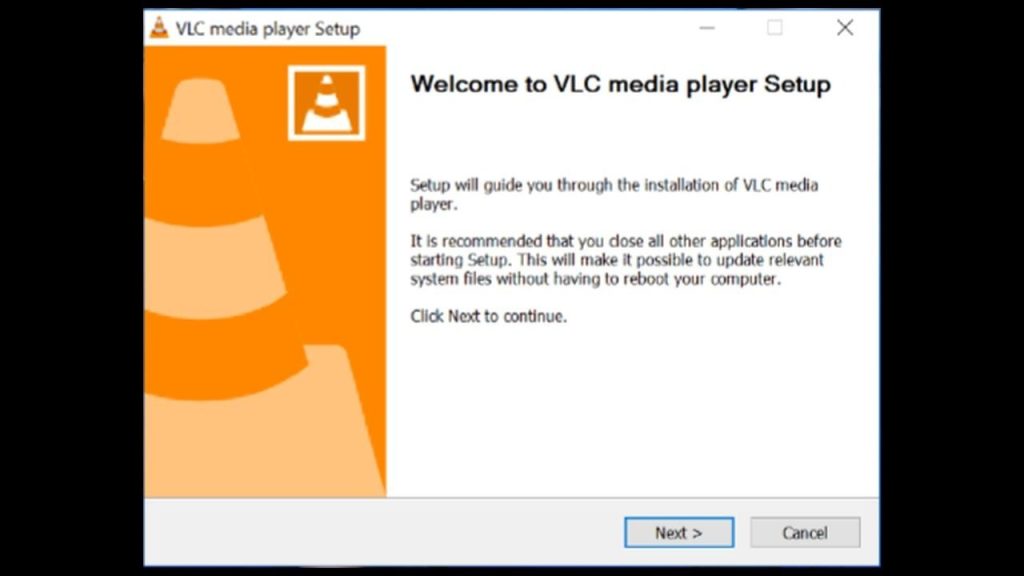
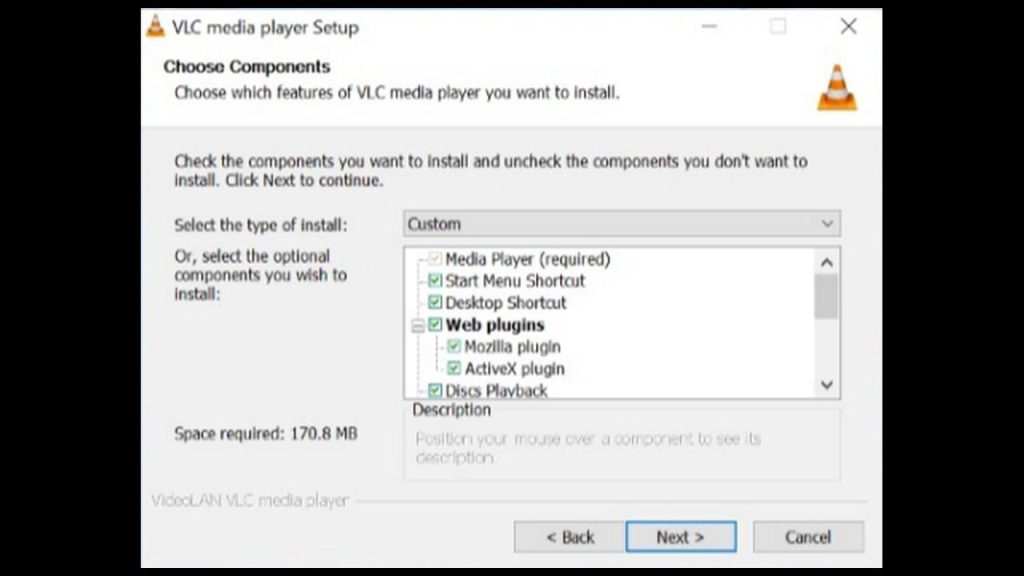
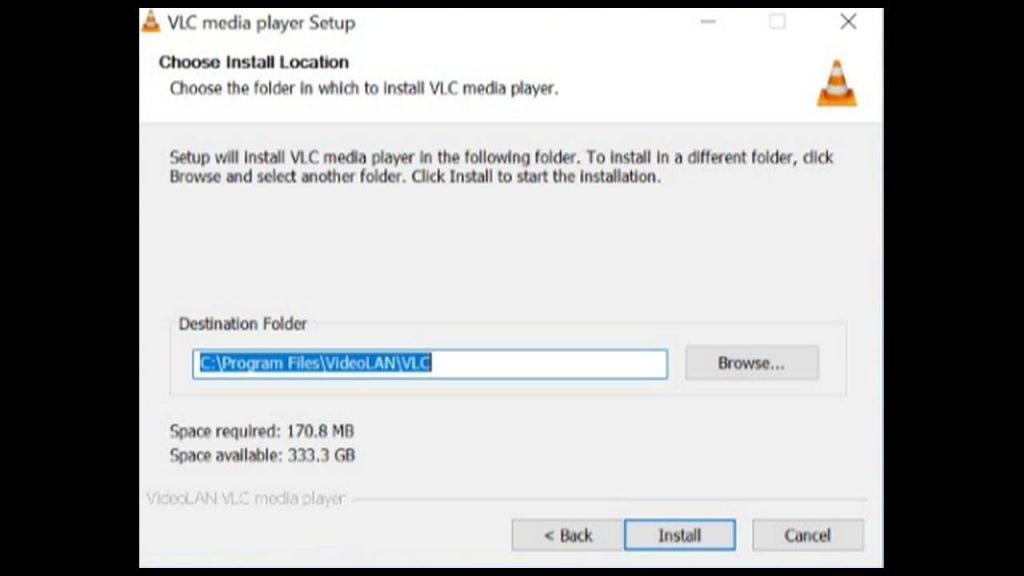
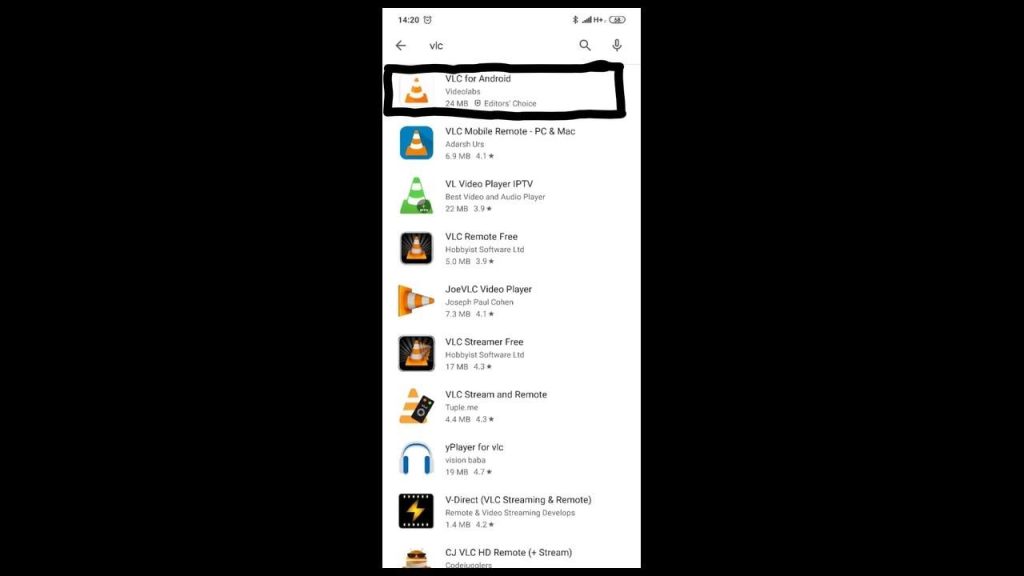
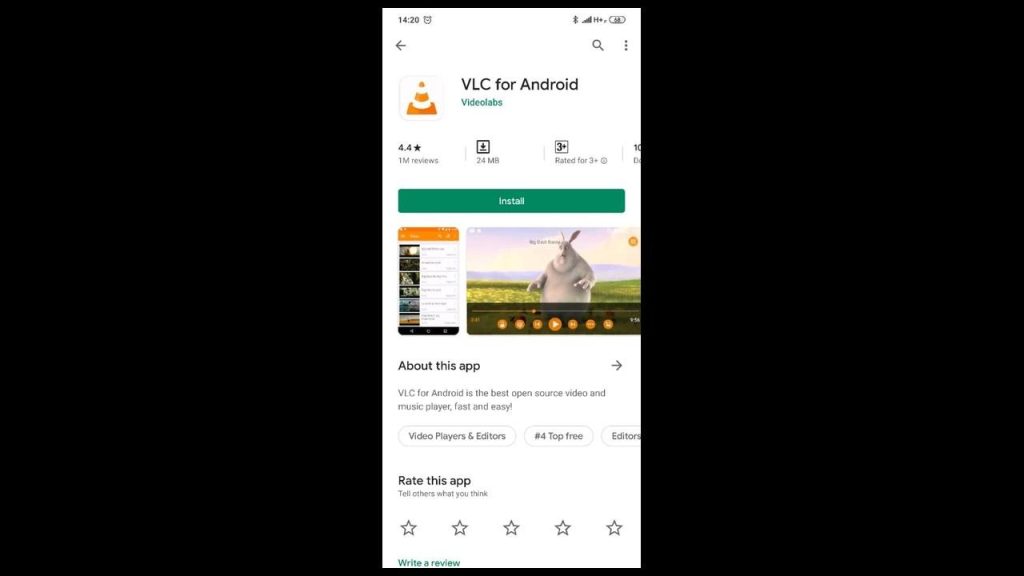
1.3. Zet VLC op een telefoon of tablet via Google Play of de App Store. Zoek naar VLC en kijk of VideoLAN als ontwikkelaar vermeld staat.
Stap 2: de M3U-link als netwerkstream openen in VLC op Windows en Linux
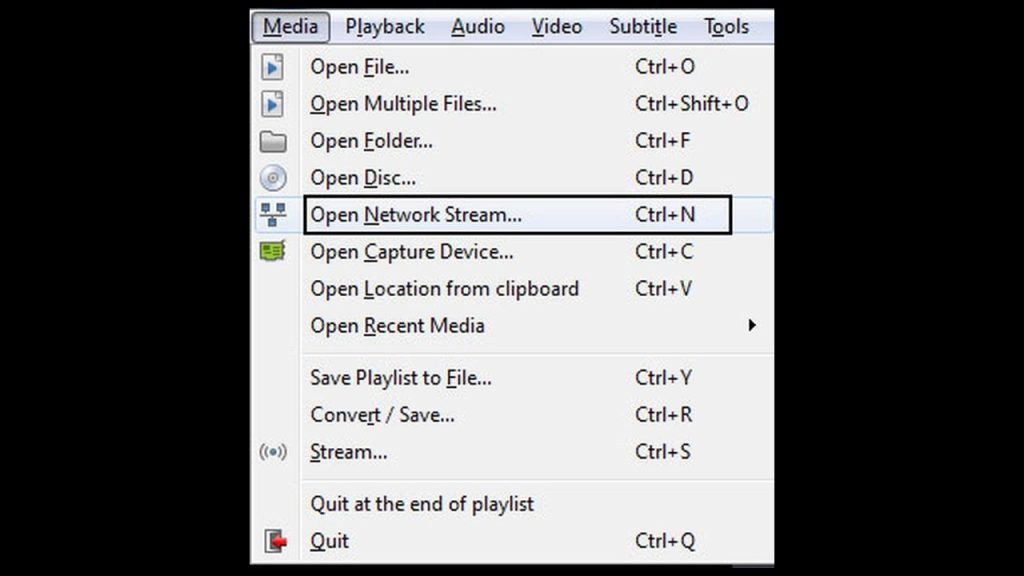
Op Windows en Linux gebruik je het menu Media om een IPTV-playlist te openen. In de officiële VLC-documentatie over het openen van media staat dezelfde werkwijze beschreven voor webtv en andere netwerkstreams. In de Nederlandse versie van VLC dragen de menu’s vertaalde namen; de sneltoets werkt in iedere taal.
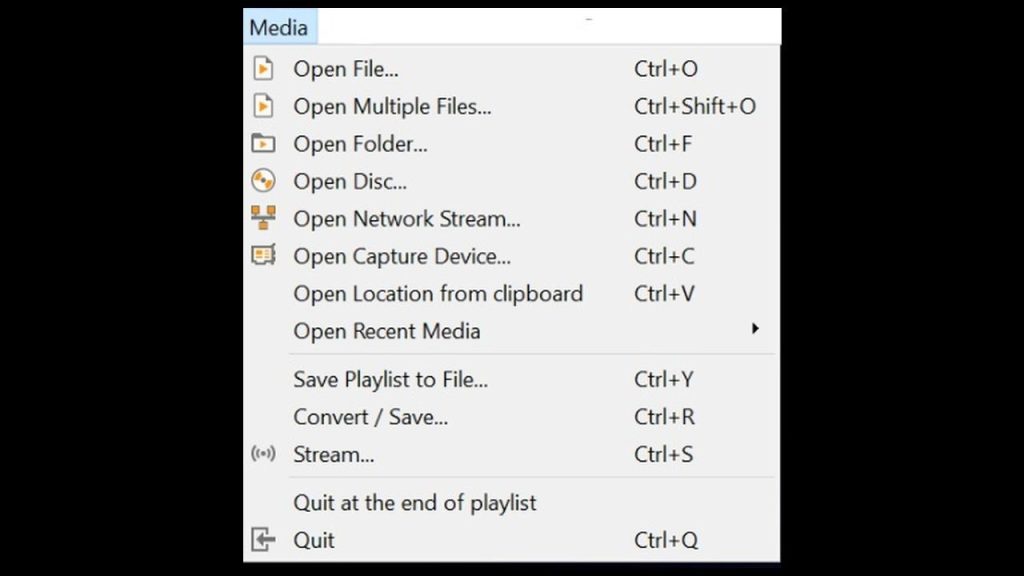
2.1. Start VLC en kies Media → Open Network Stream, of gebruik Ctrl+N. Er verschijnt een venster met het tabblad Netwerk.
2.2. Plak de complete M3U-link die je van ons hebt gekregen in het adresveld. Neem de link volledig over, met http:// of https:// en alle tekens achter het vraagteken.
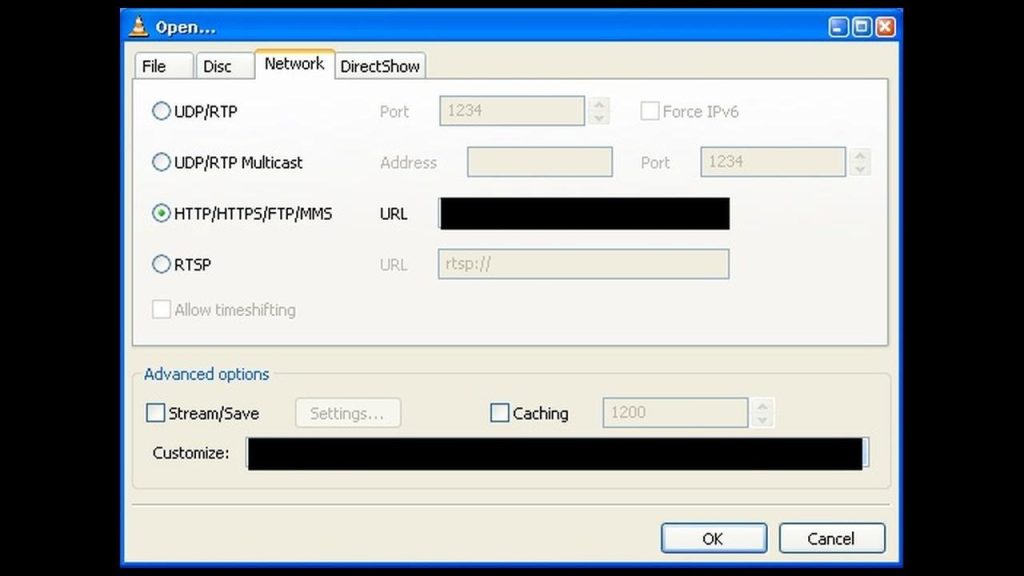
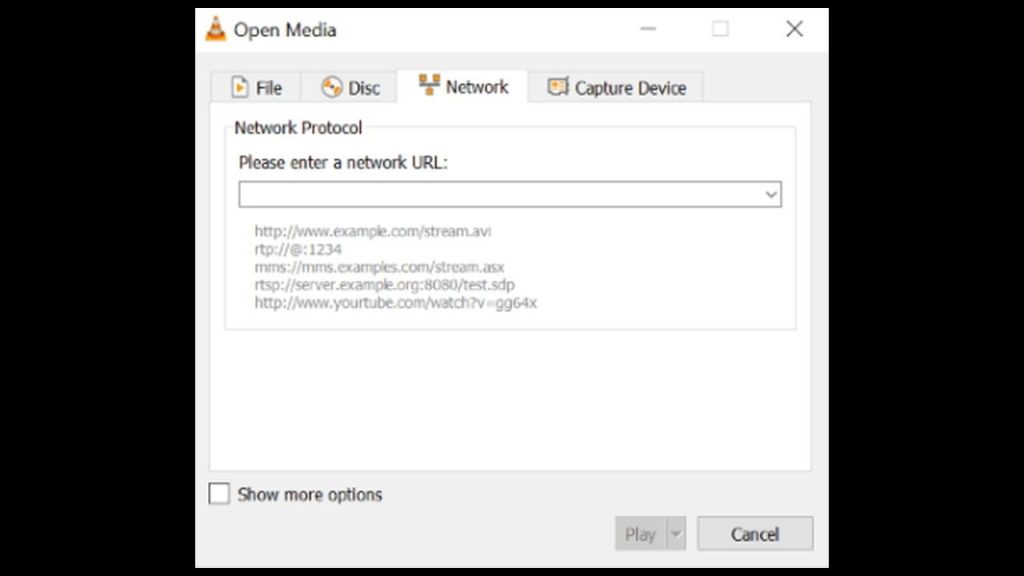
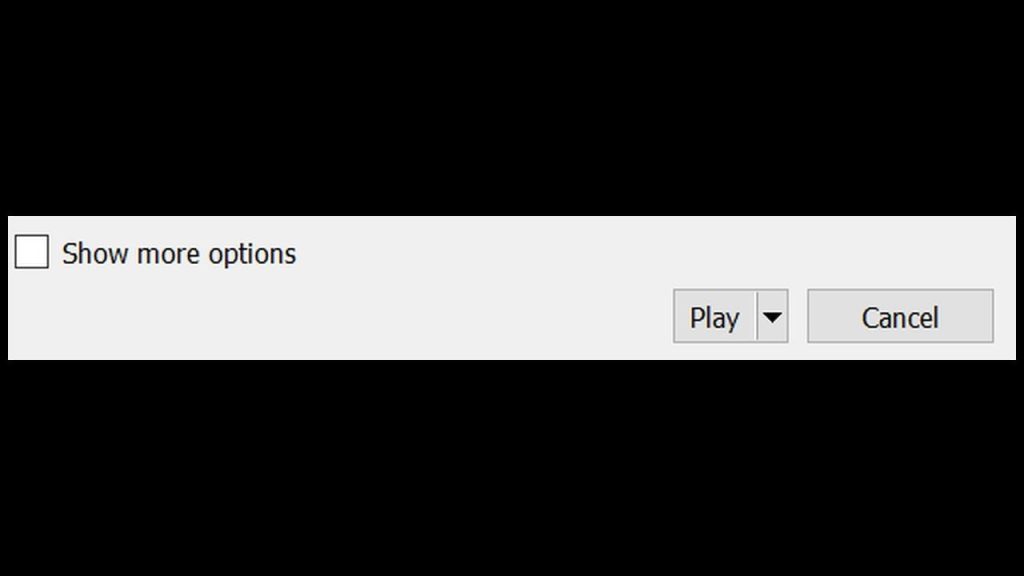
2.3. Klik op Afspelen. VLC laadt de playlist en begint meestal meteen met de eerste zender. Is de playlist groot, dan kan het laden een paar seconden duren.
Stap 3: de zenderlijst openen en van zender wisselen
Alle zenders uit je M3U-link vind je in de afspeellijst van VLC. Daar zoek je een zender op en start je hem door erop te dubbelklikken.
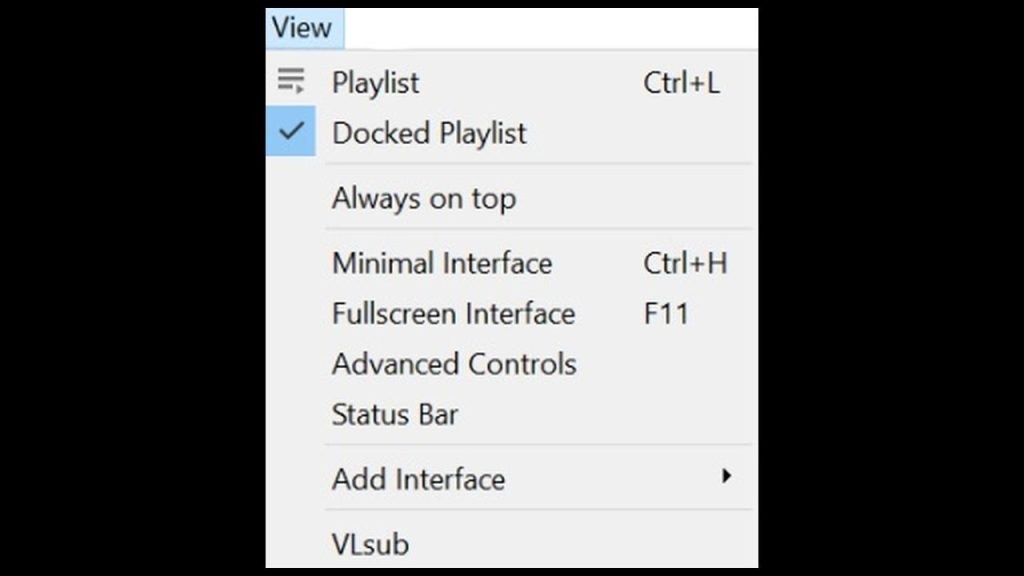
3.1. Open de afspeellijst via View (Beeld) → Playlist (Afspeellijst), of gebruik Ctrl+L. Nu zie je de namen van alle zenders uit de playlist.
3.2. Tik een zendernaam in het zoekveld van de afspeellijst. Zo heb je een zender in een lange lijst snel gevonden.
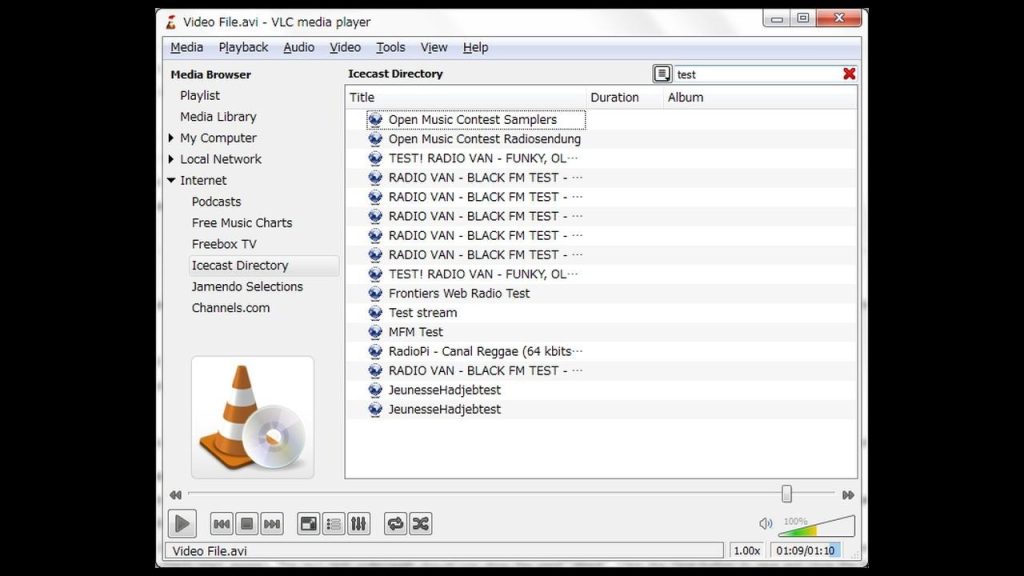
3.3. Dubbelklik op een zender om hem te starten. Met de toetsen N en P, of met de knoppen volgende en vorige, ga je naar de volgende of vorige zender in de lijst.
Stap 4: de M3U-link in VLC openen op een Mac
4.1. Start VLC en kies File (Archief) → Open Network, of gebruik Cmd+N. In een Nederlandse macOS-versie vind je dezelfde optie onder het vertaalde menu.
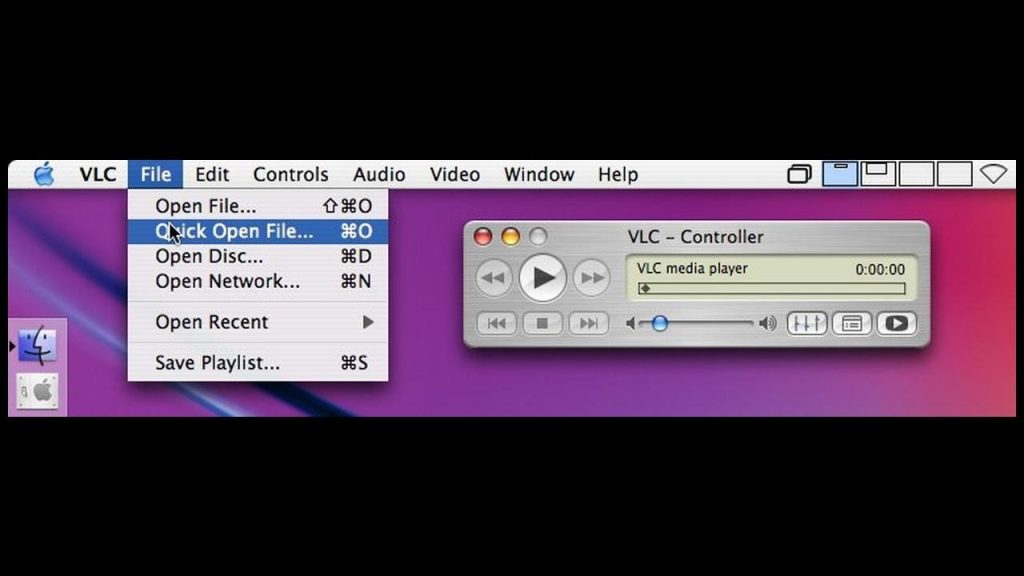
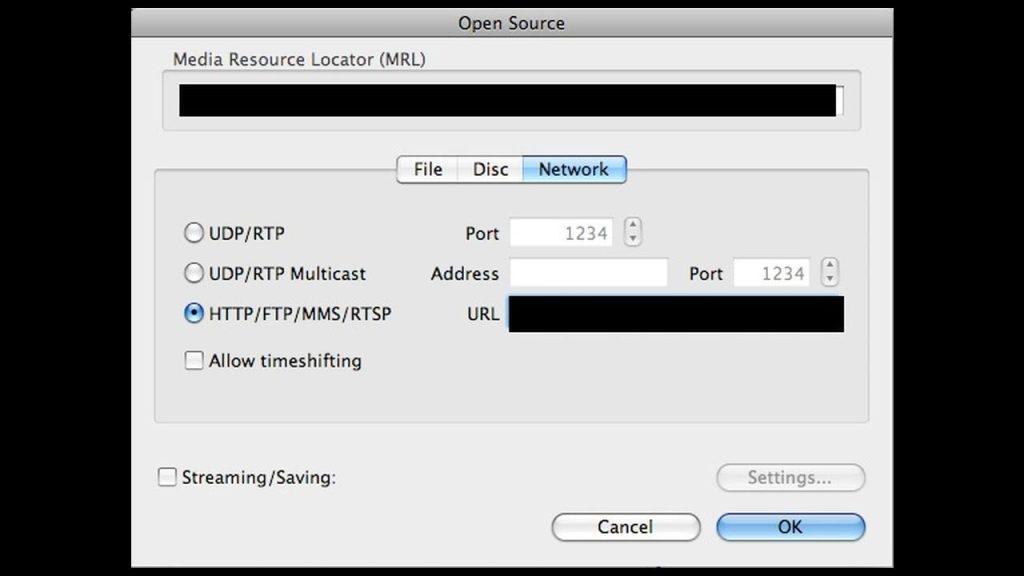
4.2. Zet de M3U-link in het URL-veld en klik daarna op Open. VLC haalt de playlist op en speelt de eerste zender af.
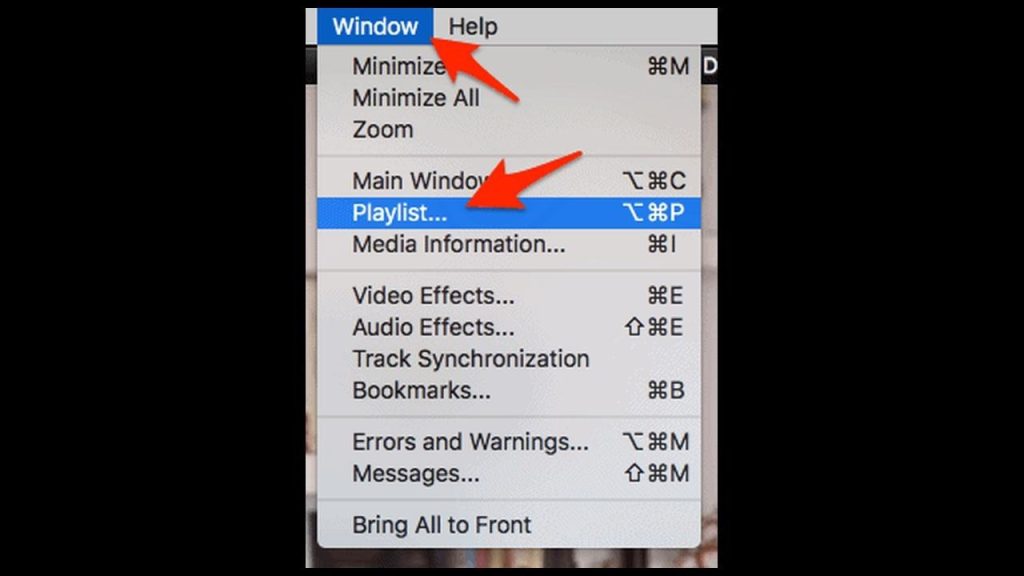
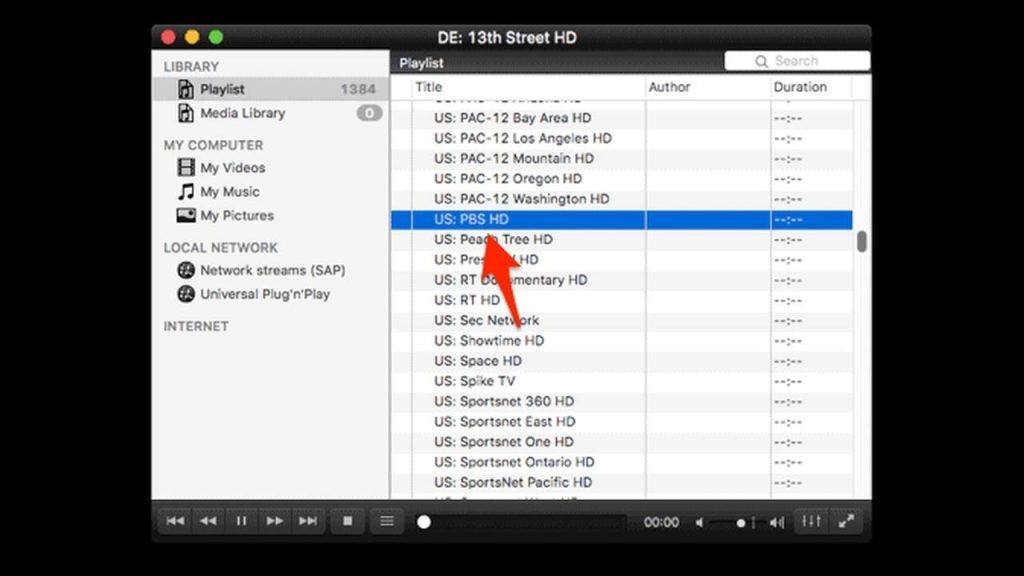
4.3. Wil je een andere zender kiezen, open dan de afspeellijst via het menu Venster. Dubbelklik op de zender die je wilt zien.
Stap 5: IPTV in VLC openen op een Android- of iOS-apparaat
Op een telefoon of tablet open je de M3U-link via het onderdeel voor netwerkstreams in de app. Per versie en taal kunnen de menunamen een beetje afwijken.
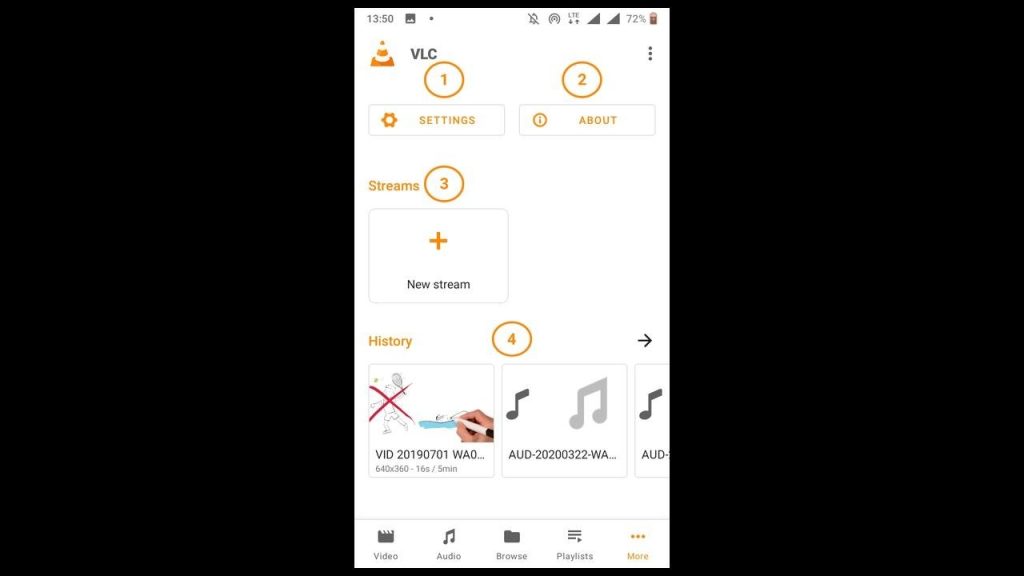
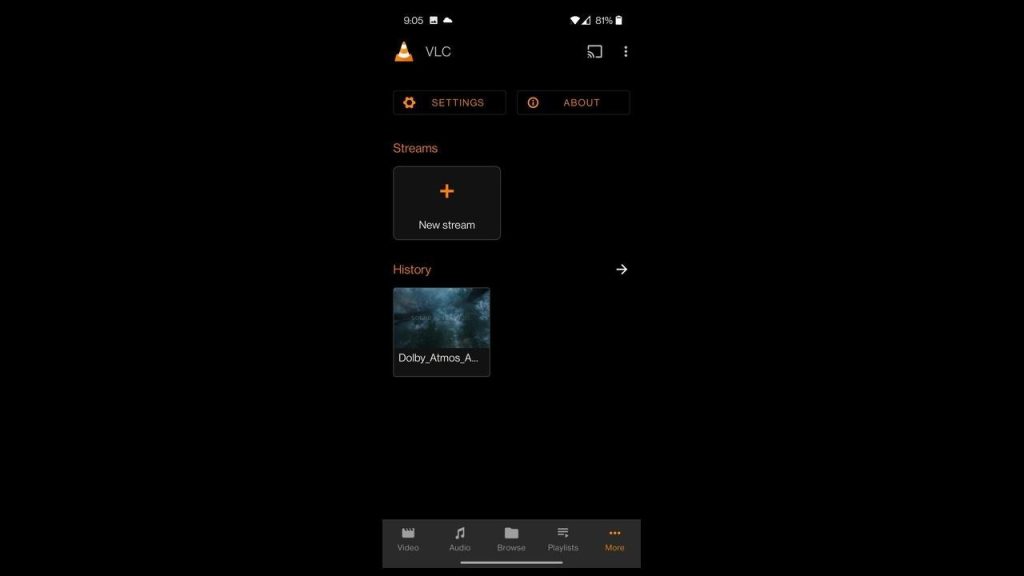
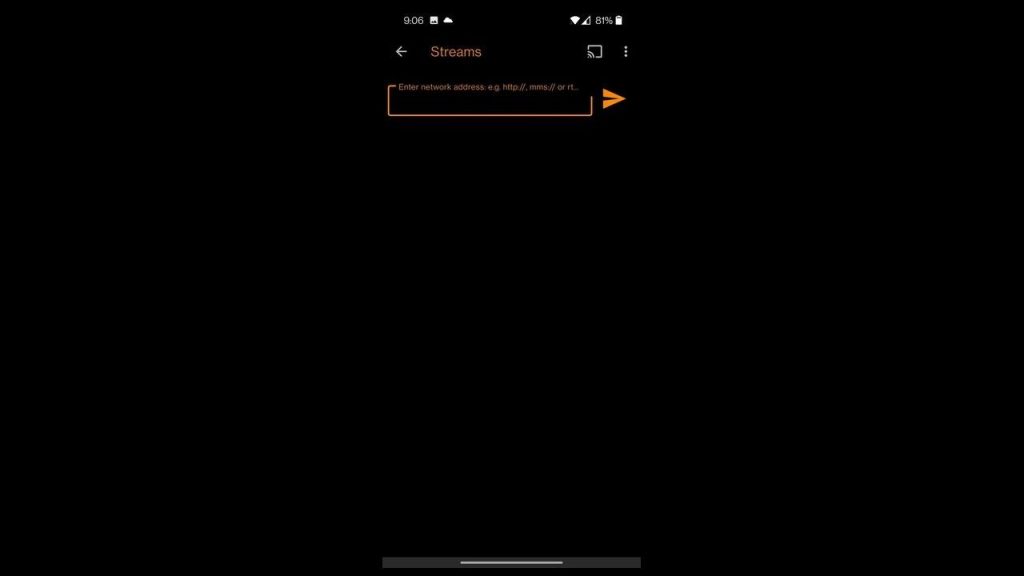
5.1. Start op Android VLC, ga naar het tabblad More (Meer) en kies New stream (Nieuwe stream). Plak daar de M3U-link en begin met afspelen.
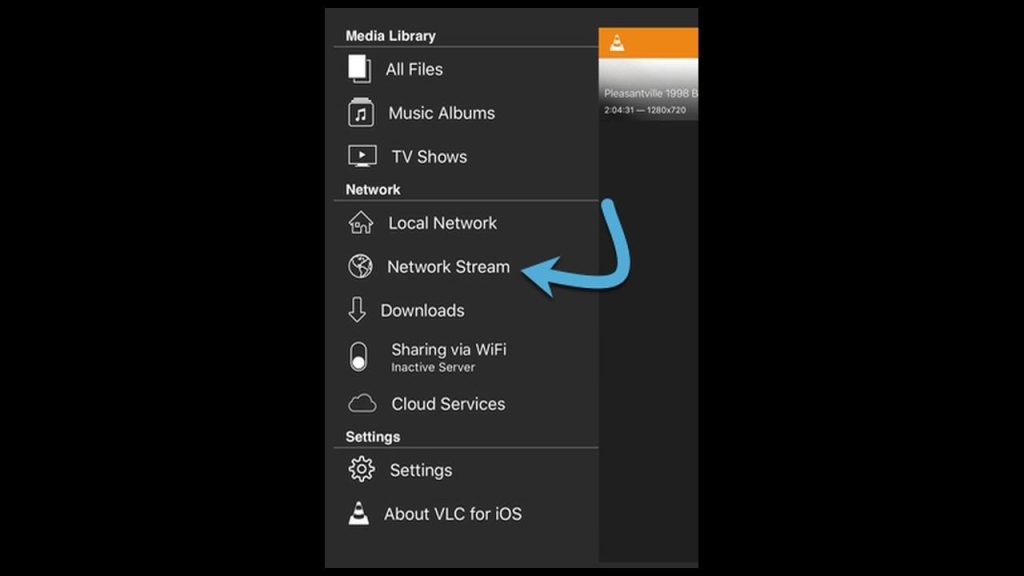
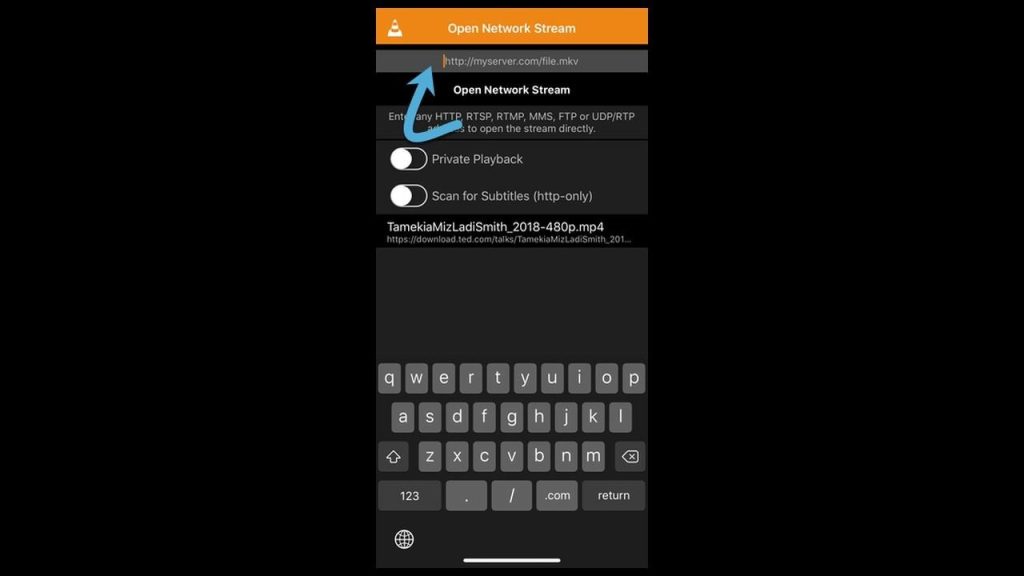
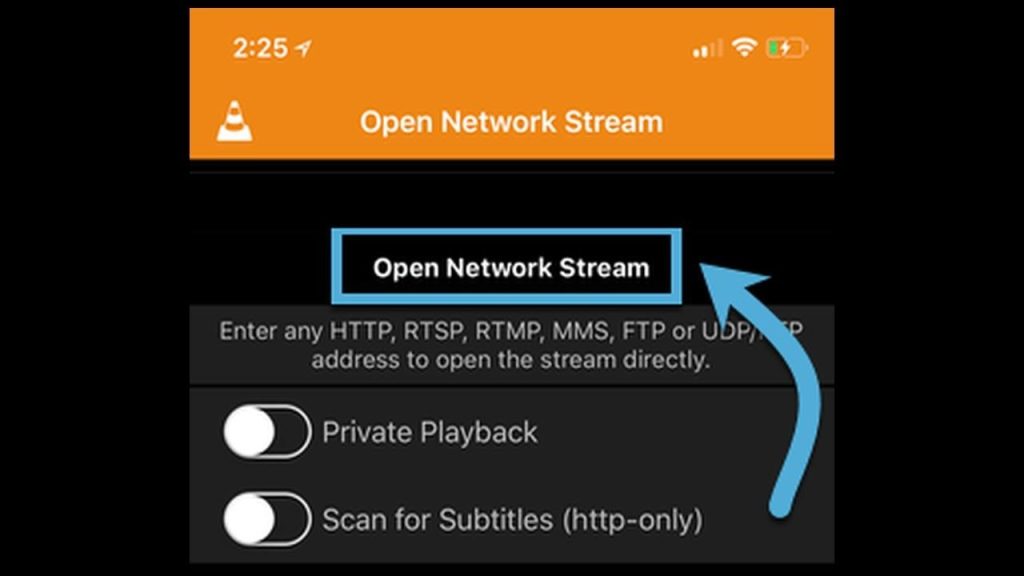
5.2. Start op iPhone of iPad VLC, ga naar het tabblad Network (Netwerk) en kies Open Network Stream. Plak de M3U-link en begin met afspelen.
Haperend beeld tegengaan met de cache-instelling van VLC
Met een grotere cache krijgt VLC meer tijd om gegevens te bufferen voordat het afspelen start. De officiële VLC-documentatie zegt dat je in het venster voor netwerkstreams eerst de optie aanvinkt om meer opties te tonen. Vervolgens geef je bij Caching aan hoeveel milliseconden VLC moet bufferen.
Verhoog de waarde eerst een klein beetje en test dan opnieuw. Met een hogere waarde wordt het beeld stabieler, maar een zender start dan wel iets later. Hapert alleen één zender, dan zit het probleem waarschijnlijk in die stream en niet in de instelling.
De geladen zenderlijst kun je ook als bestand bewaren. Kies daarvoor in het menu Media de optie om de afspeellijst op te slaan, of gebruik Ctrl+Y. Let wel: het bestand wordt niet vanzelf bijgewerkt wanneer er zenders bijkomen of veranderen; open in dat geval de M3U-link opnieuw.
Extra instellingen in VLC voor een stabielere stream
Wil je de cache niet bij elke link opnieuw aanpassen, zet hem dan één keer in de voorkeuren. Volgens de lijst met opties in de VLC-documentatie bepaalt de instelling Network caching hoeveel milliseconden VLC buffert bij netwerkbronnen, met een waarde tussen 0 en 60000.
- Open op Windows of Linux het menu Tools → Preferences, of gebruik Ctrl+P. In de Nederlandse versie heten de menu’s anders, maar de sneltoets blijft gelijk.
- Zet linksonder Show settings op All, zodat je de uitgebreide lijst met instellingen ziet.
- Ga naar Input / Codecs en zoek de waarde Network caching (ms).
- Verhoog de waarde in kleine stappen, klik op Save en start VLC opnieuw.
VLC kan ook zelf opnieuw verbinden als een stream ineens wegvalt. Die optie heet Auto re-connect, staat bij de HTTP(S)-instellingen onder de toegangsmodules en is standaard uitgeschakeld. Zet je hem aan, dan probeert VLC na een korte onderbreking de verbinding te herstellen. De precieze plek van deze opties kan per versie van VLC iets verschillen.
Dat VLC na het laden direct de eerste zender start, is geen fout. Automatisch afspelen van een geladen playlist staat standaard aan. Kies daarna gewoon de zender die je wilt zien in de afspeellijst.
Sneltoetsen die handig zijn bij IPTV in VLC
Met een paar toetsen bedien je VLC op Windows en Linux zonder steeds door menu’s te klikken. Dit zijn de standaardtoetsen uit de sneltoetsentabel van VideoLAN:
- Ctrl+N: een netwerkstream openen, bijvoorbeeld je M3U-link.
- Ctrl+L: de afspeellijst met zenders tonen of verbergen.
- N en P: naar de volgende of vorige zender in de lijst.
- F: volledig scherm aan of uit; spatie: pauzeren en verder afspelen.
- M: geluid uit of aan; Ctrl+pijl omhoog of omlaag: volume harder of zachter.
- Ctrl+I: media-informatie, met onder meer de codec van de stream die nu speelt.
- Ctrl+M: het berichtenvenster met meldingen van VLC, handig als iets niet start.
Problemen bij IPTV instellen in VLC oplossen
VLC geeft aan dat de link niet geopend kan worden
Meestal ligt het aan een onvolledige of verlopen M3U-link. Kijk of je de hele link hebt geplakt, zonder spatie aan het begin of het eind. Werkt de link dan nog niet, vraag ons dan via de live chat na of je account actief is en of de link klopt.
De afspeellijst blijft leeg of laat maar één item zien
Waarschijnlijk heeft VLC dan geen geldige playlist binnengekregen. Open de afspeellijst met Ctrl+L om te zien wat er is geladen. Heb je per ongeluk een link naar één zender of een Xtream Codes-adres gebruikt, neem dan de volledige M3U-link uit je e-mail, of vraag hem bij ons op.
Een zender start niet of geeft alleen zwart beeld
Werkt één zender niet, dan gaat het meestal om een probleem met die specifieke stream. Probeer een andere zender om na te gaan of je verbinding in orde is. Spelen andere zenders wel af, geef dan de naam van de zender aan ons door.
Het beeld hapert of blijft maar bufferen
Sluit een computer het liefst met een netwerkkabel aan en zet de cache-instelling van VLC hoger. Sluit ook programma’s die veel bandbreedte vragen. Kijk je via TV Provider en houdt het probleem aan, neem dan contact op via de live chat (24/7) of de contactpagina van TV Provider, en vertel daarbij welk apparaat en welke zender je gebruikt.
De stream valt na een tijdje weg
Een stream die na een paar minuten stopt, komt meestal door een korte onderbreking in je verbinding of doordat je account op een ander apparaat in gebruik is. Een abonnement bij TV Provider is standaard bedoeld voor één apparaat.
- Sluit de IPTV-app of speler op je andere apparaten af.
- Zet in de voorkeuren van VLC de optie Auto re-connect aan, zoals hierboven beschreven.
- Gebruik een netwerkkabel en kijk of het probleem dan nog terugkomt.
De link opent in je browser in plaats van in VLC
Plak je de M3U-link in een browser, dan downloadt die vaak een .m3u-bestand of toont hij alleen tekst. Dat is normaal: de browser speelt de zenders zelf niet af.
- Open VLC en kies Media → Open File (Ctrl+O).
- Selecteer het gedownloade .m3u-bestand in je map met downloads.
- Of plak de link direct in VLC via Media → Open Network Stream; dan heb je altijd de nieuwste zenderlijst.
Je ziet een foutmelding maar weet niet wat er misgaat
VLC houdt in een berichtenvenster bij wat er gebeurt als een stream niet start. Die meldingen helpen ons om sneller te zien waar het probleem zit.
- Open het berichtenvenster via Tools → Messages, of gebruik Ctrl+M.
- Start de zender opnieuw en kijk welke melding verschijnt.
- Stuur een schermafbeelding van die melding naar ons via de live chat, samen met de naam van de zender.
Een oude versie van VLC speelt de stream niet goed af
Met een verouderde versie mis je verbeteringen voor netwerkstreams en nieuwe formaten. Op de officiële website van VideoLAN staat altijd de nieuwste versie; bij het schrijven van deze handleiding was dat VLC 3.0.24 voor de computer. Zo voorkom je dat IPTV instellen in VLC mislukt door een oude speler.
- Kies op Windows in VLC Help → Check for Updates (Controleren op updates), of download de nieuwste versie van de officiële website.
- Werk VLC op een telefoon of tablet bij via Google Play of de App Store.
- Start VLC opnieuw en open je M3U-link nog een keer als netwerkstream.
Opent VLC de link helemaal niet, controleer dan eerst de link zelf. Hoe een M3U-link is opgebouwd en wat een foutmelding betekent, lees je in ons artikel over M3U en Xtream Codes. Speelt de stream wel maar met haperingen, kijk dan bij IPTV hapert of buffert.
Veelgestelde vragen bij IPTV instellen in VLC
Werkt Xtream Codes in VLC?
Nee, inloggen met Xtream Codes is in VLC niet mogelijk. Gebruik de M3U-link uit je e-mail, of kies een IPTV-app die Xtream Codes wel ondersteunt.
Laat VLC een tv-gids zien bij IPTV-zenders?
Nee, bij een M3U-playlist toont VLC geen uitgebreide tv-gids zoals IPTV-apps die hebben. Wil je wel een tv-gids, kies dan een speciale IPTV-app.
Kost VLC iets?
Nee, VLC is gratis en open source. Volgens Google Play bevat de Android-versie ook geen advertenties en geen in-app-aankopen. Je betaalt alleen voor je IPTV-abonnement en niet voor de speler.
Kan ik VLC ook op een Android TV gebruiken?
Ja, via Google Play is VLC ook voor Android TV te krijgen. Kijk je dagelijks tv op een televisie, dan is een IPTV-app met tv-gids met de afstandsbediening vaak prettiger.
Werkt VLC ook op een Apple TV?
Ja, volgens de App Store werkt VLC van VideoLAN op Apple TV met tvOS 11.0 of nieuwer. Op iPhone en iPad vraagt de app iOS of iPadOS 9.0 of nieuwer. Meer tips voor deze toestellen vind je in onze handleidingen voor Apple.
Op hoeveel apparaten kan ik kijken met één abonnement?
Premium en Elite van TV Provider beginnen bij €11,99 voor één apparaat. Voor twee of drie apparaten betaal je een meerprijs. Een abonnement verlengt niet automatisch, dus je zit nergens aan vast.
Ik ben mijn M3U-link kwijt. Wat nu?
Zoek eerst in je inbox en spammap naar onze e-mail; die komt binnen enkele minuten na je betaling. Vind je hem niet terug, vraag de link dan opnieuw op via de live chat of de contactpagina. Kunnen we een technisch probleem niet oplossen, dan krijg je binnen 7 dagen je geld terug.
Je kunt TV Provider eerst uitproberen voordat je een abonnement neemt. Vraag een gratis test van 24 uur aan en kijk in VLC of de zenders op je eigen apparaat goed spelen.
Conclusie
IPTV instellen in VLC is de snelste manier om je M3U-link op een computer, telefoon of tablet te testen. Open de link als netwerkstream, kies je zender in de afspeellijst en zet de cache hoger als het beeld hapert. Wil je dagelijks kijken met tv-gids en favorieten, kies dan een IPTV-app zoals TiviMate. Meer uitleg per apparaat vind je in onze handleidingen voor Windows en het overzicht van alle handleidingen.