Je kunt IPTV Smarters Pro instellen op een Fire TV Stick, Android TV, telefoon, iPhone, iPad en Windows in drie stappen: installeer de app, log in met de gegevens van je abonnement voor IPTV Nederland bij TV Provider en controleer daarna of de zenders en de tv-gids verschijnen. Zelf brengt de app geen zenders mee.
Wat IPTV Smarters Pro is en wat de app wel en niet voor je regelt
IPTV Smarters Pro is een gratis speler van WHMCS Smarters en biedt zelf geen zenders aan. Je meldt je aan met de gegevens van je IPTV-abonnement, waarna de app live tv, films en series overzichtelijk van elkaar scheidt en er een tv-gids bij toont. De app is dus puur de speler; wat je kunt kijken, komt uit je abonnement. Wil je eerst snappen hoe Internet Protocol Television technisch in elkaar zit, dan vind je daar een algemene uitleg.
Met één set inloggegevens kijk je thuis op de tv en onderweg op je telefoon. Ga je de app op meerdere apparaten instellen, dan vul je telkens dezelfde gegevens in. Hoe vloeiend het beeld speelt, wordt bepaald door je apparaat, de app en je internetverbinding. Als richtwaarde reken je op ongeveer 5 Mbit/s voor Full HD en 15 tot 25 Mbit/s voor 4K (meer daarover in ons artikel over internetsnelheid voor IPTV). Een garantie is dat niet: met een zwakke wifi-verbinding kan het beeld alsnog slechter worden.
Wat je klaar moet hebben voordat je de app installeert
Zorg van tevoren voor je inloggegevens, een stabiele internetverbinding en een geschikt apparaat. Je gegevens krijg je van ons per e-mail, binnen een paar minuten na je betaling of na het aanvragen van je gratis test (kijk ook even in je spammap): een server-URL, een gebruikersnaam en een wachtwoord (Xtream Codes), en daarnaast een M3U-link.
- Fire TV Stick (Fire OS): IPTV Smarters Pro, via de Downloader-app met de APK van iptvsmarters.com.
- Android TV / Google TV: dezelfde app, via de Downloader-app met de APK van iptvsmarters.com.
- Android-telefoon of tablet: de Android-versie, met de APK van iptvsmarters.com.
- iPhone en iPad: Smarters Player Lite, uit de App Store.
- Mac (Apple M1-chip of nieuwer): Smarters Player Lite, uit de App Store.
- Apple TV: Smarters Player Lite of IPTVX, uit de App Store (controleer of de app beschikbaar is).
- Windows-pc: de Windows-versie van de app, met het installatiebestand van iptvsmarters.com.
- Samsung- of LG-tv: verschilt per model en regio, via de app-winkel van de tv.
Haal de app uitsluitend bij de officiële bron, dan installeer je geen namaakversie. Kijk in de App Store steeds of WHMCS Smarters als ontwikkelaar vermeld staat: een app die daar Smarters Pro heet, is meestal niet van de officiële maker. Op Android haal je het bestand van de officiële website van IPTV Smarters en niet van andere sites. Wijkt het menu op jouw model of Android-versie af, ga dan af op de naam van de optie en niet op de precieze plek.
Welk apparaat je kiest en hoe je de verbinding vooraf in orde maakt
Voor de woonkamer is een Fire TV Stick of Android TV-box meestal de makkelijkste keuze. Op die toestellen zet je de APK erop met Downloader. Bij Samsung- en LG-tv’s ben je aangewezen op de eigen app-winkel, en daar staat de app lang niet altijd. Wil je de app instellen op een tv zonder Android, dan is een aparte Fire TV Stick of Android TV-box vaak de praktische oplossing.
Met een netwerkkabel is de verbinding meestal stabieler dan via wifi. Heeft je apparaat een netwerkpoort, dan voorkomt een kabel vaak haperen en bufferen. Staat de tv ver van je router, dan kan een kabel of een krachtiger wifi-signaal veel uitmaken. Test de verbinding op de plek waar je straks kijkt.
Zet je inloggegevens vooraf ergens klaar waar je ze kunt kopiëren. Op een telefoon of computer plak je gebruikersnaam en wachtwoord zonder tikfouten, terwijl typen met een afstandsbediening snel misgaat. Let op spaties aan het begin of eind en op hoofdletters: Smarters maakt daar onderscheid in.
IPTV Smarters Pro op een Fire TV Stick of Android TV zetten met Downloader
Op Fire TV en Android TV zet je de app erop met de Downloader-app en een APK-bestand. In de Amazon Appstore vind je Smarters niet, en in de Play Store meestal ook niet. De menunamen kunnen per toestel en softwareversie wat verschillen.
Stap 1 — De ontwikkelaarsopties aanzetten
Zo zet je de ontwikkelaarsopties aan:
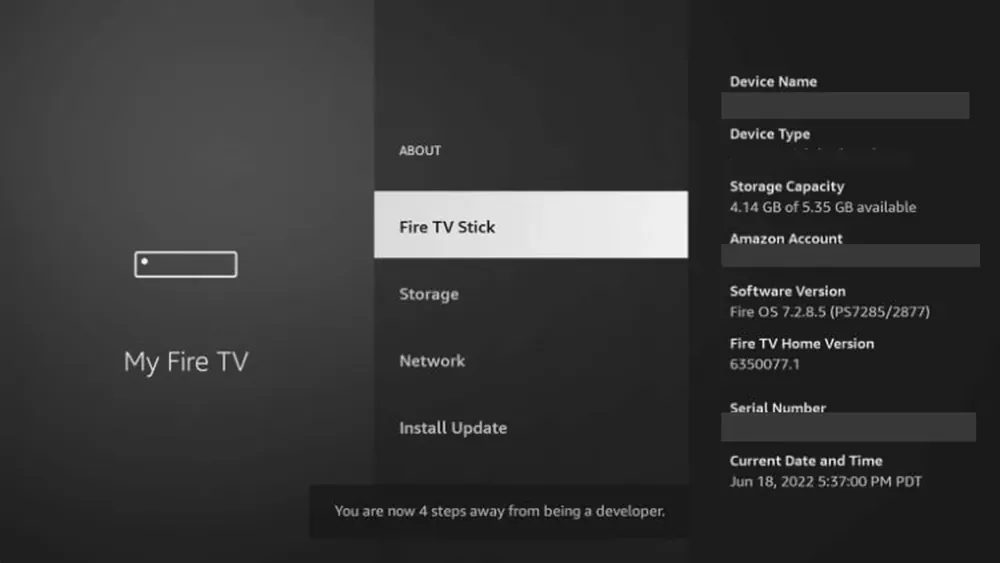
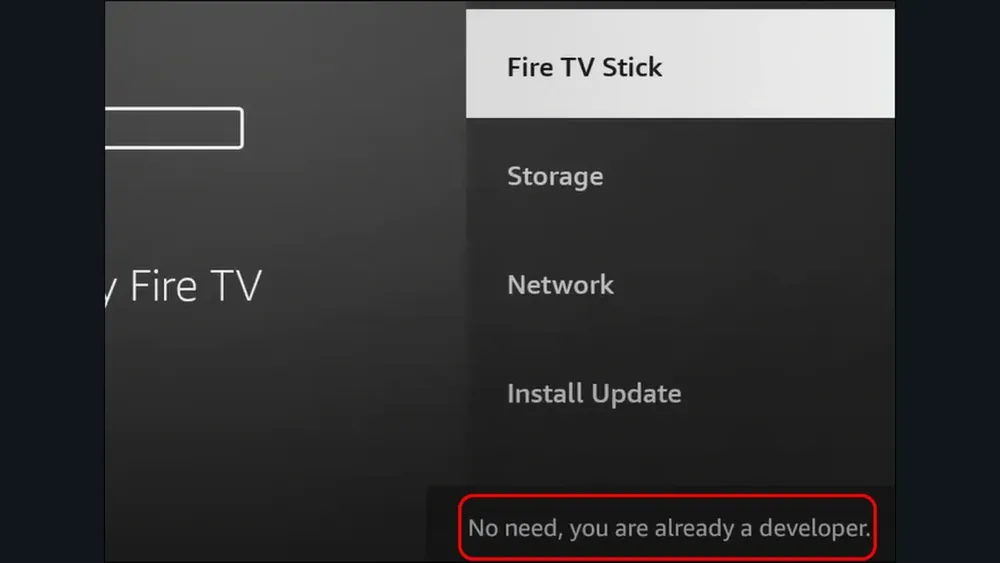
- Ga naar het menu Mijn Fire TV: kies Instellingen > Mijn Fire TV > Info. Werk je met Android TV, dan ga je naar Instellingen > Apparaatvoorkeuren > Over.
- Druk zeven keer op de naam van het apparaat. Op Android TV druk je zeven keer op Build.
Staat de modus al aan, dan krijg je de melding dat je al ontwikkelaar bent.
Stap 2 — Downloader installeren en toegang verlenen
Zo installeer je Downloader en geef je de app toegang:
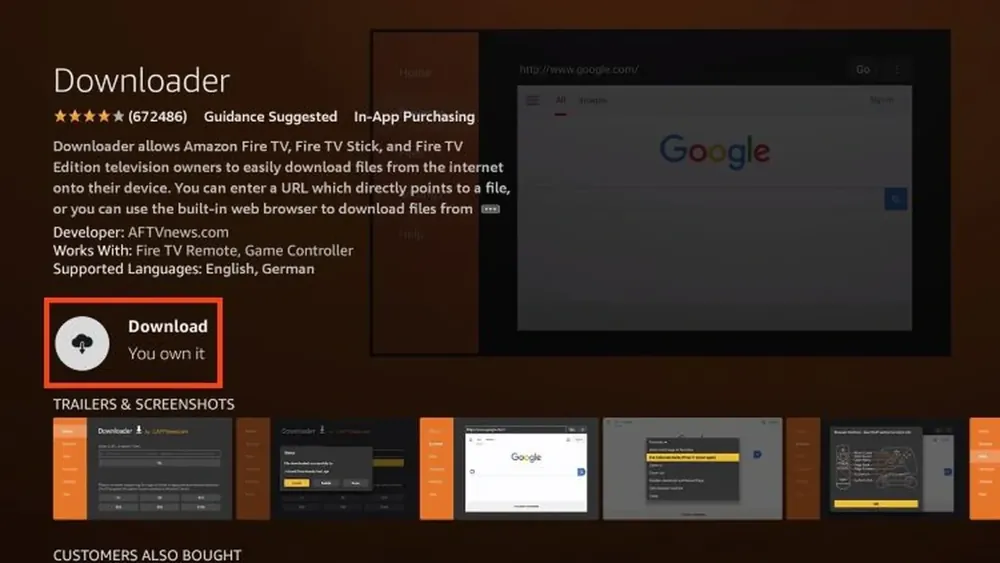
- Zoek Downloader van AFTVnews op met de zoekfunctie van je tv of de Play Store, en installeer de app.
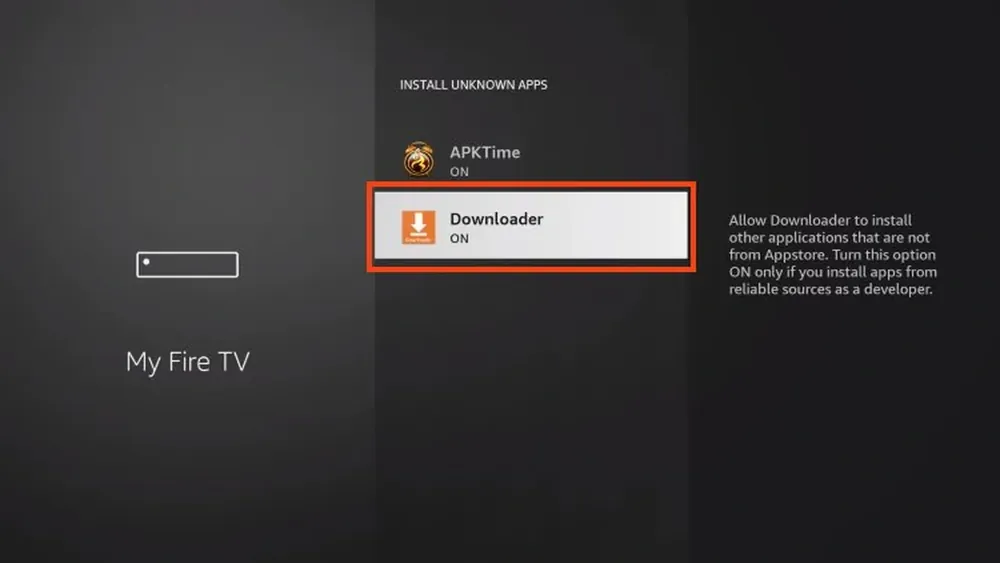
- Geef Downloader toestemming voor onbekende bronnen: open in de ontwikkelaarsopties het menu Install unknown apps.
- Zet de schakelaar bij Downloader op ON.
Met Downloader haal je bestanden direct naar je tv. Zonder toestemming voor onbekende bronnen houdt je tv de installatie tegen.
Stap 3 — De APK binnenhalen en installeren
Zo haal je de APK binnen en installeer je de app:
- Ga in Downloader naar de officiële website: tik iptvsmarters.com in het adresveld en kies Go.
- Open de downloadpagina en kies daar de Android-APK.
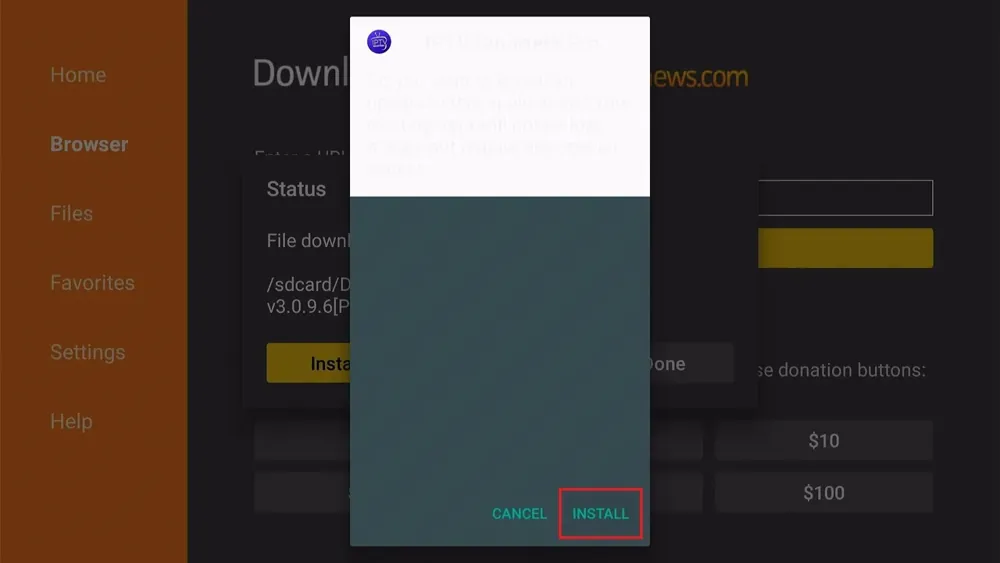
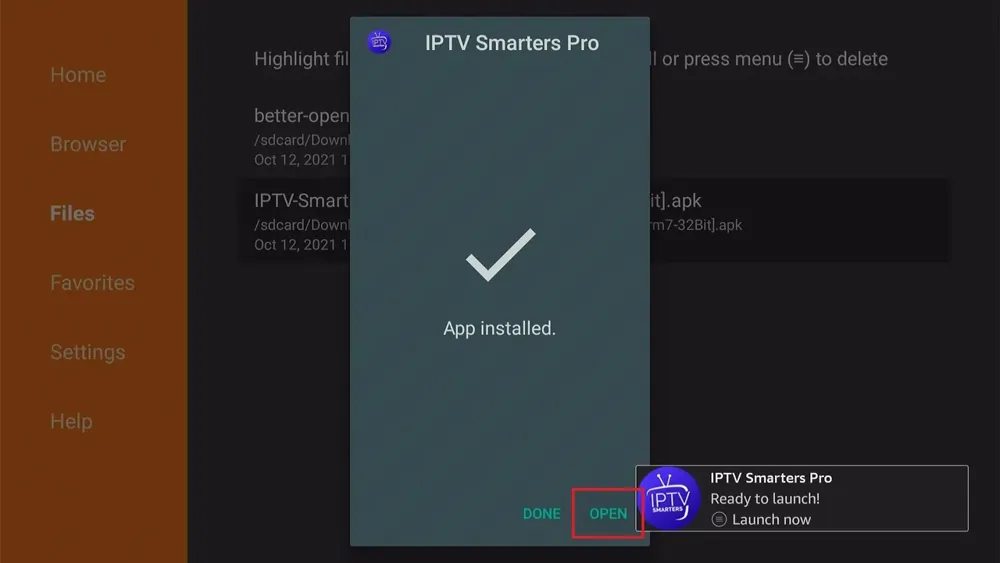
- Kies Install in het installatievenster. Android laat de naam IPTV Smarters Pro zien en vraagt je om te bevestigen.
- Is de installatie klaar, dan start je de app met Open.
- Wis daarna het APK-bestand via Done en vervolgens Verwijderen, zodat je opslagruimte terugkrijgt.
Download het installatiebestand uitsluitend van iptvsmarters.com.
IPTV Smarters Pro op een Android-telefoon of tablet installeren met de APK
Op een Android-telefoon of tablet haal je de APK direct van de officiële website. Vervolgens open je het bestand en bevestig je dat je wilt installeren. Hoe de meldingen er precies uitzien, verschilt per merk en Android-versie.
Stap 4 — De APK ophalen en installeren
Zo installeer je de APK op je telefoon of tablet:
- Download de APK via je browser: ga naar iptvsmarters.com en kies de versie voor Android.
- Vraagt je telefoon of apps uit deze bron geïnstalleerd mogen worden, kies dan Toestaan.
- Tik op Installeren.
Daarna staat de app tussen je andere apps.
Smarters Player Lite op iPhone, iPad, Mac en Apple TV zetten
Op Apple-apparaten installeer je Smarters Player Lite kosteloos uit de App Store. Het is de Apple-versie van WHMCS Smarters. Op de pagina van Smarters Player Lite in de App Store staan iPhone, iPad, Apple TV en Mac vermeld, met als minimum onder andere iOS 15.6 en voor de Mac een Apple M1-chip of nieuwer. Die eisen kunnen veranderen, dus kijk ze na in je eigen App Store.
Stap 5 — De app ophalen uit de App Store
Zo haal je de app uit de App Store:
- Ga naar de App Store: tik op het blauwe App Store-pictogram op je toestel.
- Zoek naar Smarters Player Lite en kijk of WHMCS Smarters als ontwikkelaar staat vermeld; dat is de officiële maker.
- Tik op Download.
De app kost niets; een aantal extra functies betaal je binnen de app.
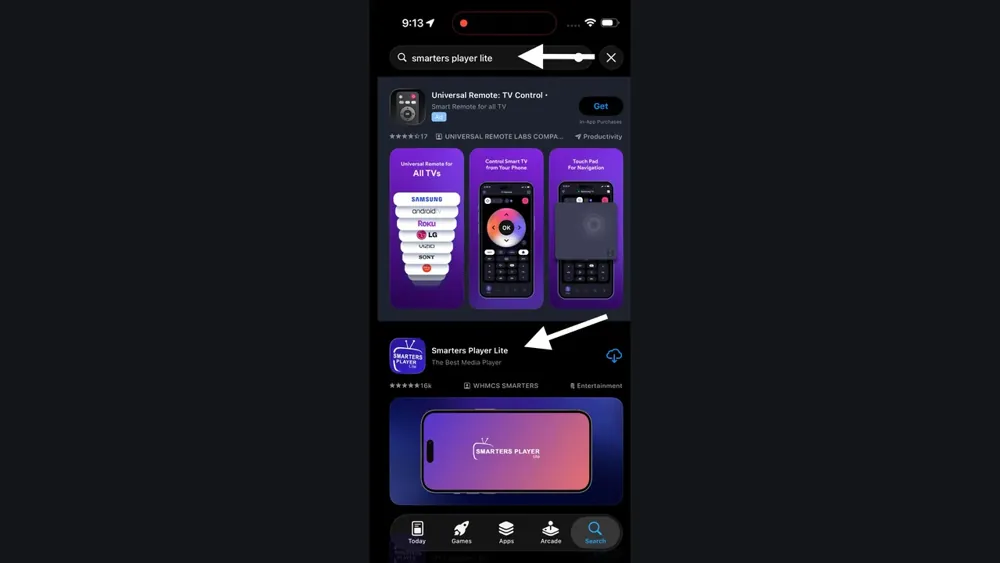
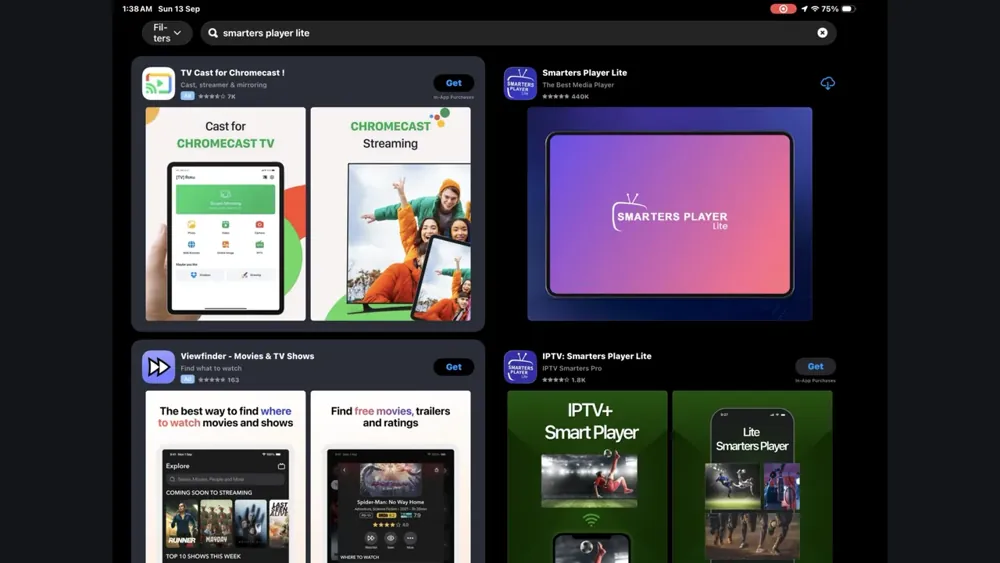
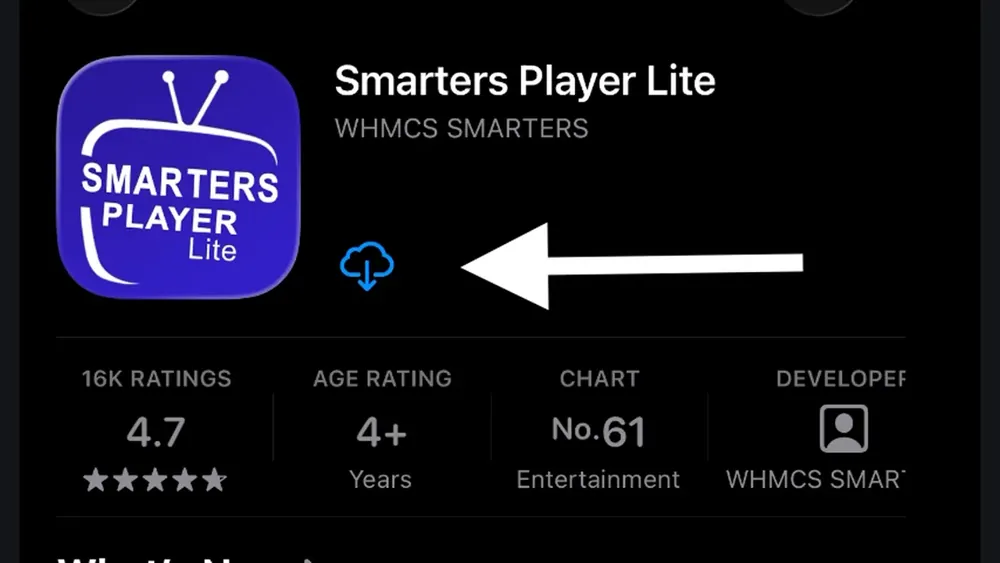
Of Smarters Player Lite op Apple TV beschikbaar is, staat niet altijd vast. Kun je de app niet vinden, lees dan onze handleiding over IPTVX installeren op Apple TV, iPhone en iPad.
De app op Windows installeren en wat je moet weten over Samsung- of LG-tv’s
Stap 6 — Het Windows-installatiebestand uitvoeren
Zo installeer je de app op Windows:
- Download het installatiebestand: ga naar iptvsmarters.com en kies de versie voor Windows.
- Open het bestand en doorloop de stappen op het scherm.
- Start daarna de app via het startmenu.
Op Samsung- en LG-tv’s hangt het van model, softwareversie en land af of de app er staat. Voor LG vermeldt de pagina van IPTVSmartersPro in de LG Content Store de app van verkoper WHMCS Smarters voor tv’s met webOS 1.0 tot en met webOS 25, met de opmerking dat de beschikbaarheid per model en land kan afwijken. Typ in de app-winkel van je tv de zoekterm IPTVSmartersPro. Voor Samsung hebben we geen officiële bevestiging gevonden, dus kijk in de winkel van je eigen model. Deze tv’s draaien geen Android, waardoor het installeren van een APK er niet werkt. Staat de app er niet tussen, neem dan een Fire TV Stick of Android TV-box.
In IPTV Smarters Pro inloggen met Xtream Codes of een M3U-link
Met Xtream Codes API log je het snelst in, want de tv-gids wordt dan automatisch meegeladen. Heb je alleen een M3U-link, dan werkt dat ook, al moet je de tv-gids dan vaak los toevoegen; daarvoor sturen wij je ook een EPG-URL mee. Dat geldt eveneens als je de app met een M3U-link wilt instellen. Op alle apparaten ziet het formulier er bijna hetzelfde uit.
Stap 7 — Aanmelden met Xtream Codes API
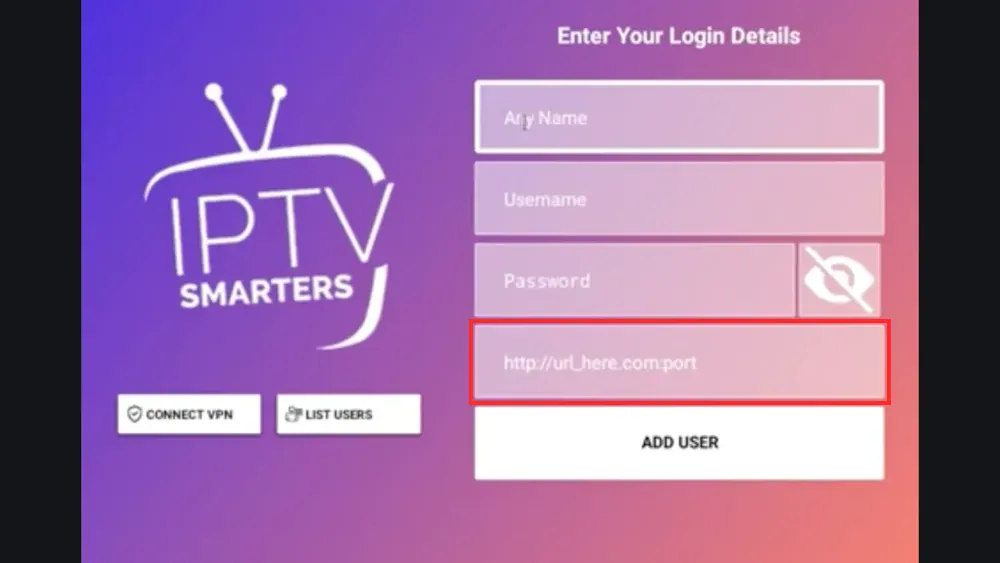
Zo meld je je aan met Xtream Codes API:
- Start de app en ga akkoord met de gebruiksvoorwaarden.
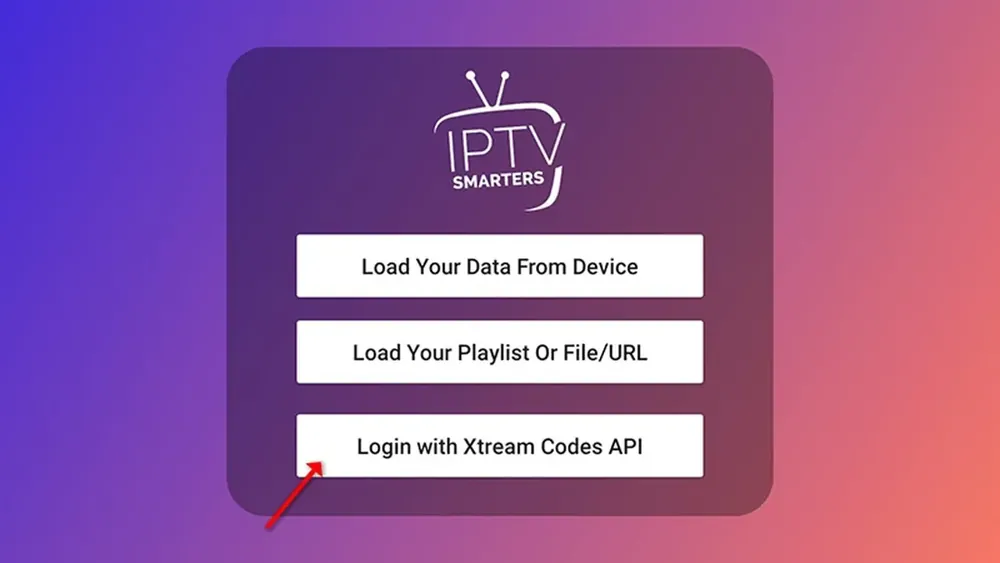
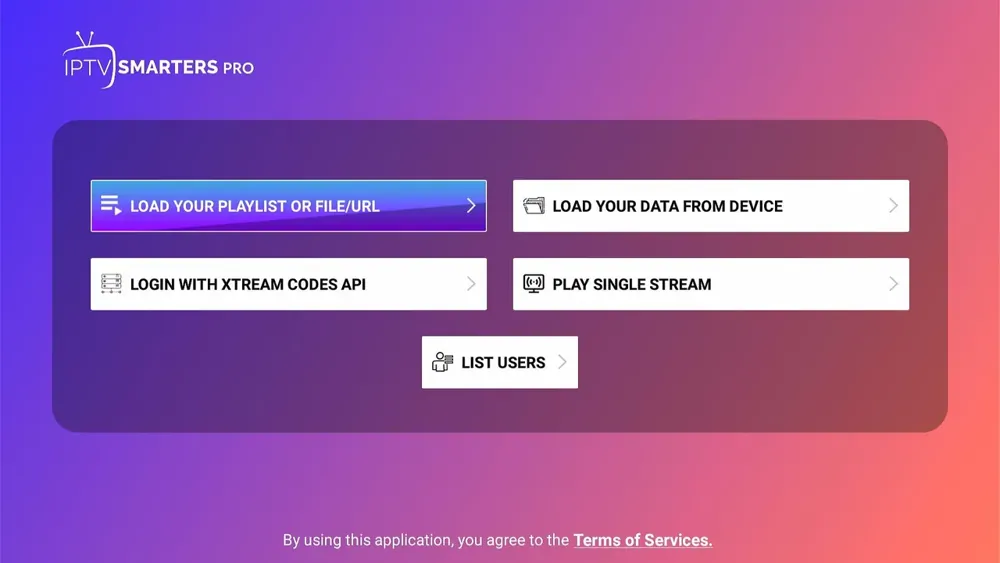
- Selecteer Login with Xtream Codes API op het beginscherm.
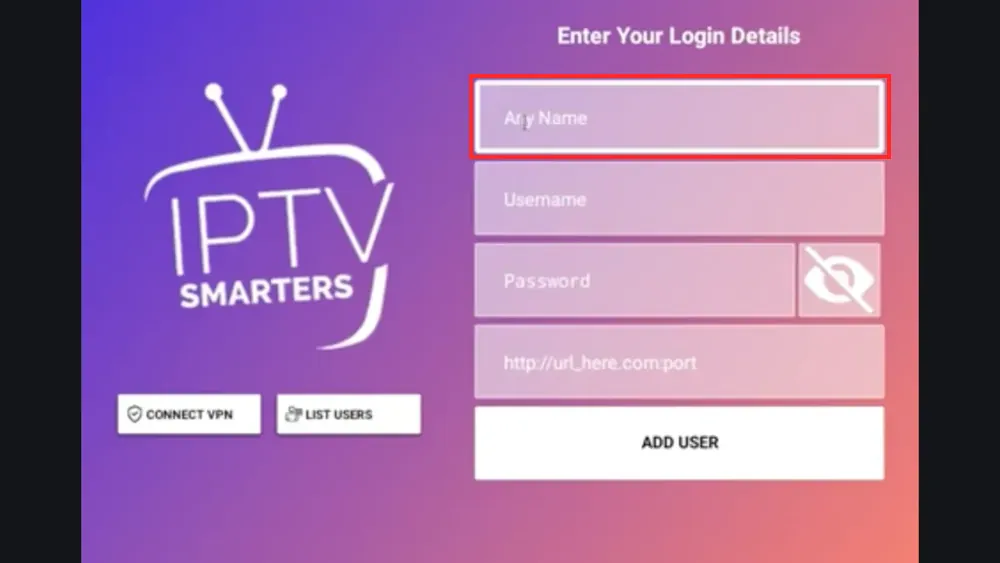
- Typ bij Any Name een naam, bijvoorbeeld TV Provider.
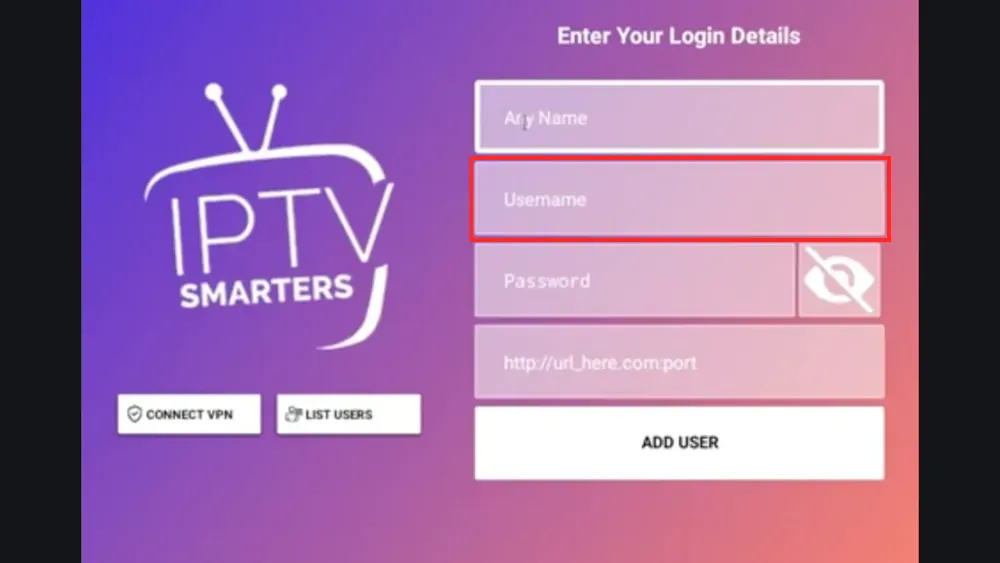
- Typ bij Username je gebruikersnaam; neem die exact over uit de e-mail.
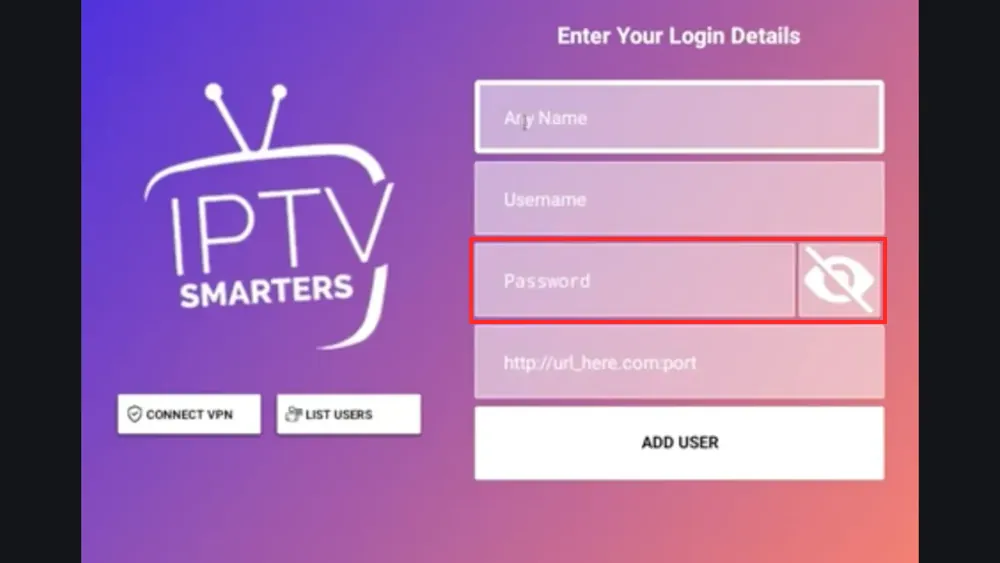
- Typ bij Password je wachtwoord.
- Vul de server-URL in met http:// en het poortnummer, zonder slash op het eind.
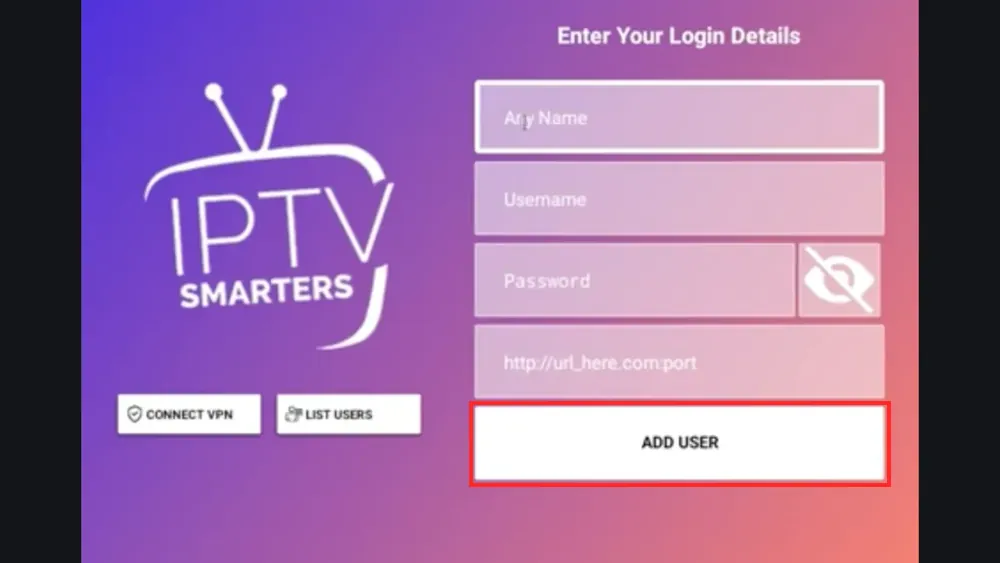
- Kies Add User.
Alleen jij ziet de naam bij Any Name in de lijst met profielen. Let bij het wachtwoord goed op hoofdletters, want Smarters maakt daar verschil in. Een slash op het eind van de URL is de vaakst voorkomende oorzaak van een verbindingsfout. Na Add User laadt de app de zenders, films, series en de tv-gids; de eerste keer kan dat een minuut duren.
Stap 8 — Aanmelden met een M3U-link of een extra profiel aanmaken
Zo meld je je aan met een M3U-link of maak je een extra profiel aan:
- Selecteer Load Your Playlist or File/URL.
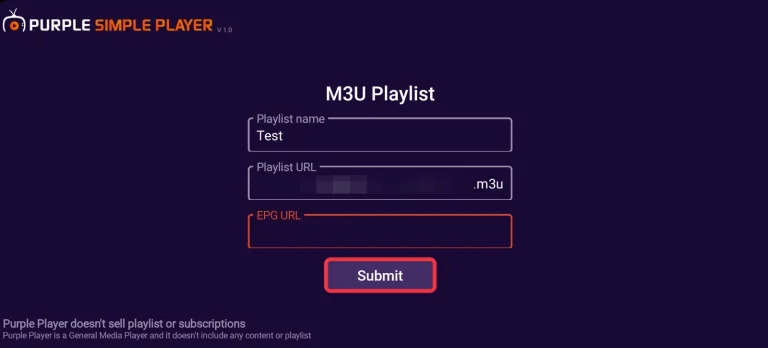
- Zet de keuze op M3U URL en plak de link die je van ons hebt gekregen erin, of typ hem over.
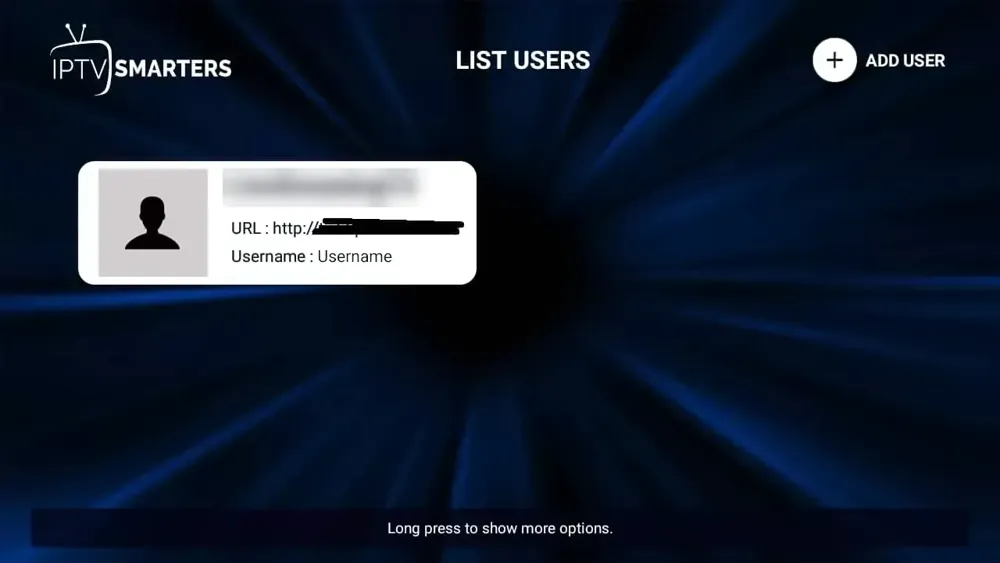
- Maak als je wilt een extra profiel aan: kies in de gebruikerslijst rechtsboven Add User.
Smarters kan met meerdere profielen werken, bijvoorbeeld één per gezinslid.
Nagaan of de app goed werkt en welke instellingen helpen
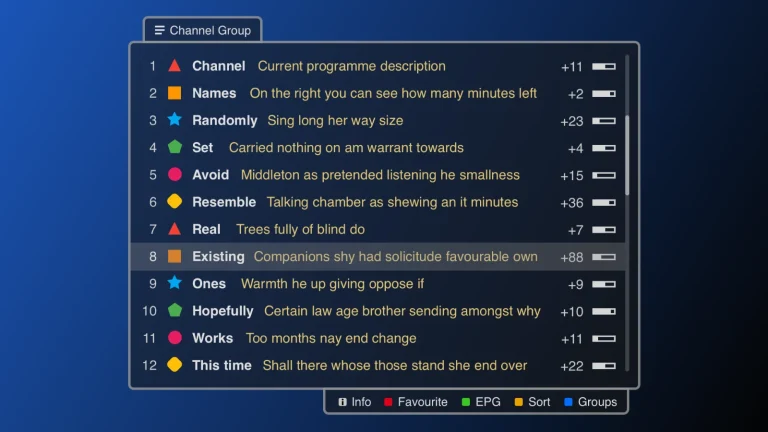
Ben je ingelogd, dan verschijnt een hoofdmenu met vier tegels: Live TV, Movies, Series en tot slot Catch Up. Zo controleer je of alles werkt:
- Ga naar Live TV.
- Zet een zender aan om te controleren of beeld en geluid goed zijn.
- Kijk of de zenders en de tv-gids tevoorschijn komen; dan is het instellen gelukt.
Mist er iets, kijk dan eerst in het volgende deel voordat je de app opnieuw installeert. De vier tegels in het hoofdmenu:
- Live TV: alle zenders, verdeeld in groepen per land of thema.
- Movies: films op aanvraag, met een zoekfunctie.
- Series: series per seizoen en aflevering; de app houdt bij waar je gebleven was.
- Catch Up: programma’s terugkijken, alleen bij zenders die dat ondersteunen.
Stel na het eerste inloggen de speler en de buffer in, zodat het beeld stabiel blijft. De instellingen open je met het tandwiel rechtsboven in het hoofdmenu. Per versie kunnen de menunamen wat afwijken.
- Speler (Settings > Player Selection): start met Built-in Player; hapert het beeld, probeer dan Native Player of VLC.
- Buffer (Settings > Player Settings > Buffer size): zet hem hoger bij wifi of een tragere verbinding.
- Tv-gids verversen (Settings > EPG > Refresh EPG): na het eerste inloggen en daarna elke week.
- Tijdverschuiving van de gids (Settings > EPG > EPG Timeshift): aanpassen als de gids een uur verschoven loopt.
- Ouderlijk toezicht (Settings > Parental Control): kies een pincode en blokkeer groepen.
Met favorieten en de tv-gids gaat het dagelijkse kijken sneller. Een zender zet je bij je favorieten door hem ingedrukt te houden, of door op OK te drukken en het sterretje te kiezen. Wil je weten wat er nu en straks te zien is, kies dan in Live TV de optie EPG of TV Guide. Zoek je een specifieke zender, kijk dan in de zenderlijst van TV Provider.
Wat je kunt nalopen als het instellen niet lukt of het beeld niet start
De meeste problemen ontstaan door een slash op het eind van de URL, een tikfout of een speler die het formaat niet aankan. Zoek je situatie op in de lijst en probeer eerst de snelste oplossing.
- Invalid username or password: een tikfout of een verkeerde hoofdletter. Neem de gegevens opnieuw over uit de e-mail.
- Connection error bij het inloggen: een slash op het eind van de URL of een vergeten poortnummer. Controleer de URL letterlijk.
- Beeld blijft zwart: de speler kan het formaat niet aan. Schakel over naar Native Player of VLC.
- Haperen en bufferen: de wifi is te zwak of de buffer te klein. Gebruik een netwerkkabel en zet de buffer hoger.
- Tv-gids blijft leeg: de EPG is niet geladen. Kies Settings > EPG > Refresh EPG.
- App crasht (Fire TV): de cache is vol. Ga naar Instellingen > Applicaties > IPTV Smarters Pro > Cache wissen.
Werkt het na deze controles nog steeds niet, neem dan contact met ons op. Ons team helpt je 24/7 via de live chat of via de contactpagina van TV Provider. Heb je nog geen abonnement en wil je de app eerst met een echt account uitproberen? Vraag een gratis test van 24 uur aan.
Krijg je een foutcode bij het inloggen, zoek die dan op in ons overzicht. In M3U, Xtream Codes en Stalker portal leggen we de meest gemelde fouten uit. Hapert het beeld na het inloggen, kijk dan bij IPTV hapert of buffert.
Waar je op let als je een IPTV-speler zoals Smarters gebruikt
De app is enkel een speler en bepaalt niet welke inhoud je mag bekijken. In de App Store staat Smarters Player Lite omschreven als mediaspeler die afspeellijsten afspeelt waartoe je toegang hebt. Het is aan jou om alleen inhoud te bekijken waarvoor je de rechten hebt of waarvoor je abonnement bedoeld is.
Hou je inloggegevens voor jezelf en installeer alleen de officiële app. Zet je server-URL, gebruikersnaam en wachtwoord nooit in openbare kanalen en laat ze ook niet zien op schermafbeeldingen. Download nooit aangepaste of gekraakte APK-bestanden van andere websites, want die kun je niet controleren.
Veelgestelde vragen over IPTV Smarters Pro
Kun je IPTV Smarters Pro gratis gebruiken?
Het installeren van de app is gratis, maar je hebt wel een apart IPTV-abonnement nodig. Zelf levert de app geen zenders. In de iOS-versie zijn daarnaast betaalde extra functies binnen de app te vinden.
Waarom vind ik de app niet in de app-winkel van mijn tv?
Of de app beschikbaar is, hangt af van het platform, het model en je regio. Op een Android-apparaat zet je de APK er zelf op. Bij Samsung en LG ben je beperkt tot het aanbod in de app-winkel van jouw model. Ontbreekt de app daar, dan is een Fire TV Stick of Android TV-box de makkelijkste oplossing.
Kies ik Xtream Codes of een M3U-link?
Heb je een server-URL, gebruikersnaam en wachtwoord gekregen, neem dan Xtream Codes. Beschik je alleen over een M3U-link, kies dan Load Your Playlist or File/URL. Bij Xtream Codes wordt de tv-gids automatisch meegeladen.
Kan ik met dezelfde gegevens op meerdere apparaten inloggen?
Je kunt met dezelfde gegevens op verschillende apparaten inloggen. Daardoor ben je met het instellen op een tweede apparaat snel klaar. Hoeveel apparaten tegelijk mogen kijken, hangt af van je abonnement: onze prijzen gelden voor één apparaat, en voor twee of drie apparaten betaal je een toeslag. Bekijk de abonnementen of vraag het ons via de live chat.
Wat moet ik doen als de tv-gids een uur verschoven loopt?
Stel de tijdverschuiving van de tv-gids bij in de instellingen. Ga naar Settings > EPG > EPG Timeshift en pas de verschuiving aan tot de programmatijden kloppen. Ververs de gids daarna met Refresh EPG, zodat de nieuwe gegevens binnenkomen.
Werkt de app ook op een Apple TV?
In de App Store noemt Smarters Player Lite ook Apple TV, maar per regio en toestel kan de beschikbaarheid verschillen. Vind je de app niet in de App Store van je Apple TV, kies dan het alternatief IPTVX uit het eerdere deel over Apple-apparaten.
Andere installatiegidsen en handleidingen voor IPTV-apps
Conclusie: IPTV Smarters Pro instellen in een paar minuten
IPTV Smarters Pro instellen komt neer op drie dingen: de officiële app van WHMCS Smarters installeren, inloggen met je Xtream Codes of M3U-link en controleren of zenders en tv-gids laden. Houd je inloggegevens bij de hand, vul de server-URL zonder slash op het eind in en kies bij haperend beeld een andere speler of een grotere buffer. Kijk je vooral op de tv in de woonkamer, dan vind je in de handleidingen voor Fire TV nog meer uitleg per toestel. Kom je er niet uit, dan helpt ons team je 24/7 via de live chat.