IPTVX installeren op een Apple TV, iPhone of iPad doe je zo: haal de app uit de App Store, log één keer in met je Xtream Codes of een M3U-link en laat iCloud je lijst synchroniseren. Dankzij iCloud staan je zenders daarna op al je Apple-apparaten. Wil je eerst apps vergelijken, lees dan hoe je IPTV op Apple TV kijkt. Heb je nog geen abonnement? Op onze homepage lees je hoe IPTV Nederland bij TV Provider werkt.
Wat is IPTVX precies?
IPTVX is een IPTV-speler voor Apple-apparaten die live tv, films en series overzichtelijk toont, compleet met posters en beschrijvingen. Zenders zitten er zelf niet in: je voegt de afspeellijst van je IPTV-abonnement toe, bijvoorbeeld een IPTV-abonnement van TV Provider.
Op een Apple TV 4K haal je de beste beeldkwaliteit uit de app. Die kan overweg met Dolby Vision, HDR10 en HLG. Zo komen 4K-zenders en -films het best tot hun recht.
Naast een tv-gids met rasterweergave biedt IPTVX extra’s als beeld-in-beeld, AirPlay, favorieten en Verder kijken. Volgens de maker zoekt de app de tv-gids op je server zelf op en kun je ook een eigen EPG-link invullen.
Wat heb je ervoor nodig?
Voordat je aan IPTVX installeren begint, heb je een Apple-apparaat nodig, een Apple ID met iCloud en je IPTV-gegevens (Xtream Codes of een M3U-link). Downloaden kost niets; wil je alle functies, dan neem je in de app een abonnement.
- Een Apple-apparaat: een Apple TV (HD of 4K), iPhone, iPad, een Mac met Apple-chip of de Apple Vision Pro.
- Een Apple ID waarop iCloud aanstaat: je afspeellijsten worden door de app in iCloud opgeslagen, zodat ze op al je apparaten verschijnen.
- Je IPTV-gegevens: de Xtream Codes (server-URL, gebruikersnaam en wachtwoord) of een M3U-link met EPG-URL. Je krijgt ze binnen enkele minuten per e-mail na je betaling of gratis proefperiode.
- Internet: reken op ongeveer 5 Mbit/s voor Full HD en 15 tot 25 Mbit/s voor 4K. Hoe je je verbinding test, lees je in onze gids over de internetsnelheid voor IPTV.
Welke systeemversie is nodig?
Volgens de App Store werkt IPTVX vanaf versie 16 van het besturingssysteem. Je versie zie je onder Instellingen > Algemeen > Info; bijwerken doe je via Software-update.
- iPhone en iPad: iOS 16.0 of iPadOS 16.0 en nieuwer.
- Apple TV: tvOS 16.0 of nieuwer.
- Mac: macOS 12.0 of nieuwer, met een M1-chip of recenter.
- Apple Vision Pro: visionOS 1.0 of nieuwer.
Wat betaal je voor IPTVX?
De download is gratis; voor alle functies neem je in de app een abonnement. In de Nederlandse App Store zagen we in oktober 2026 onder meer € 3,49 per maand en € 24,99 per jaar. De actuele prijs zie je altijd in de App Store. Dat abonnement betaal je aan de maker van de app, los van je IPTV-abonnement.
IPTVX installeren op je Apple TV
IPTVX installeren op de Apple TV doe je gewoon vanuit de App Store van het toestel zelf. Log in met dezelfde Apple ID als op je iPhone, dan komen je afspeellijsten vanzelf mee. Meer uitleg per toestel vind je in onze handleidingen voor Apple.
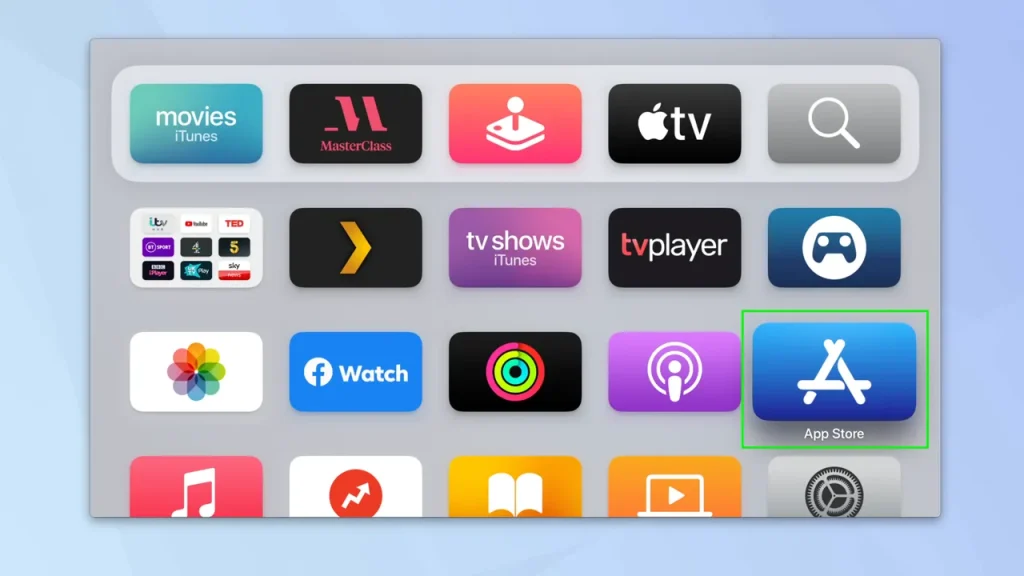
- Start de App Store op je Apple TV. Het blauwe icoon staat op je startscherm.
- Zoek naar IPTVX. Ga naar Zoek en voer de naam in met de afstandsbediening of spreek het in via Siri.
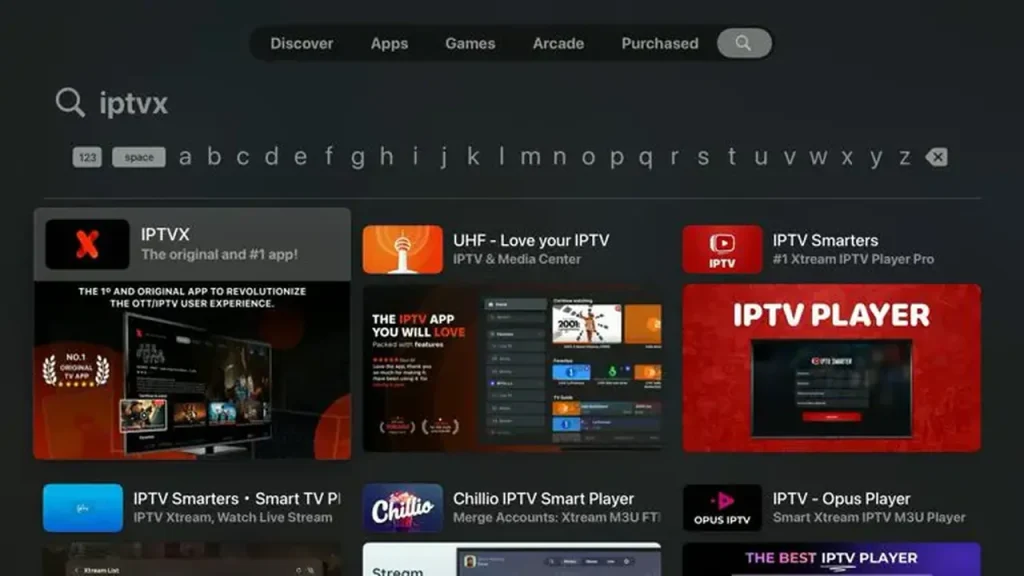
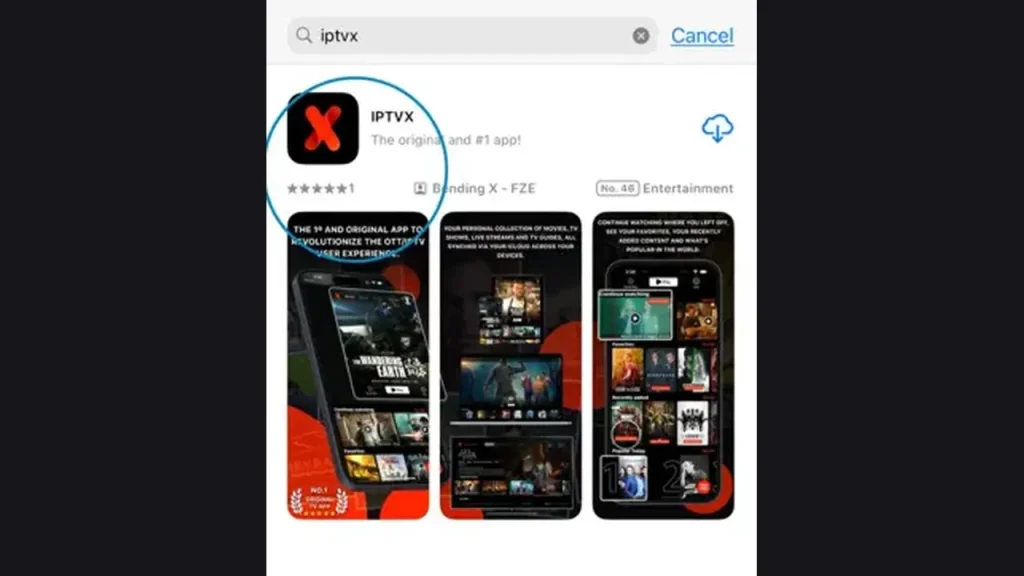
- Neem de officiële app. Dat is de app met de omschrijving The original. Let op naam en icoon: er zijn apps met een vergelijkbare naam.
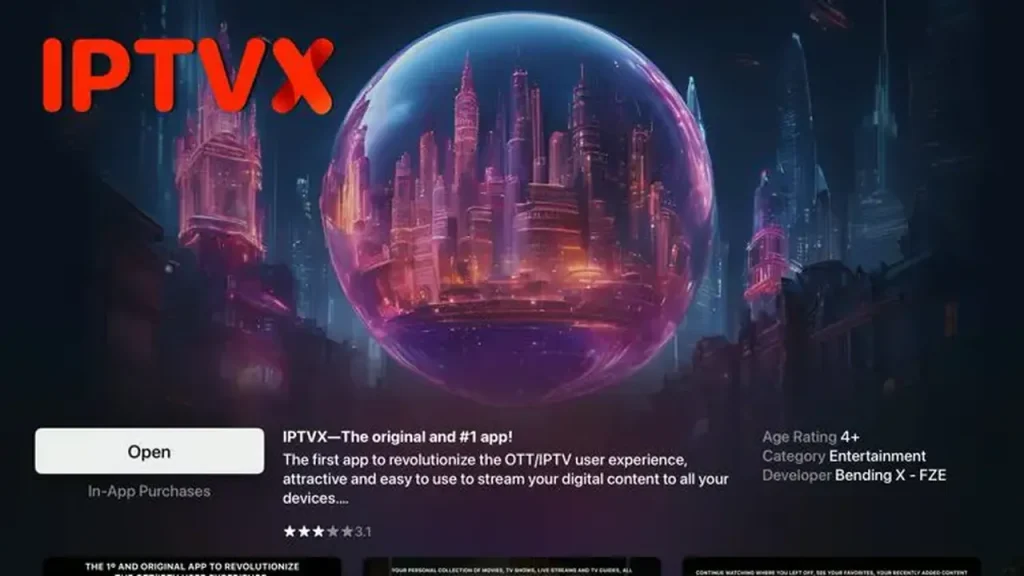
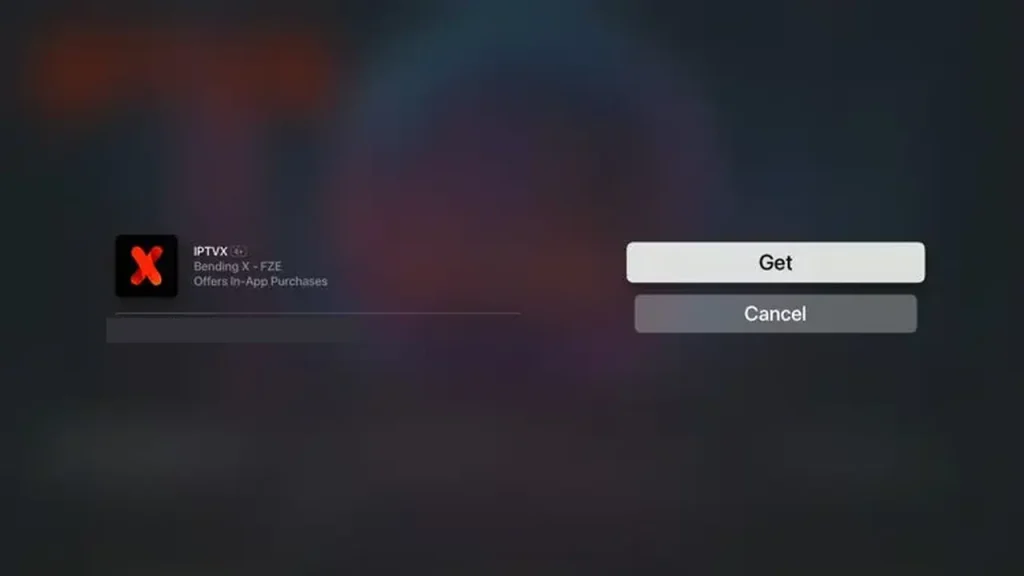
- Selecteer Download. Binnen een minuut staat de app op je startscherm.
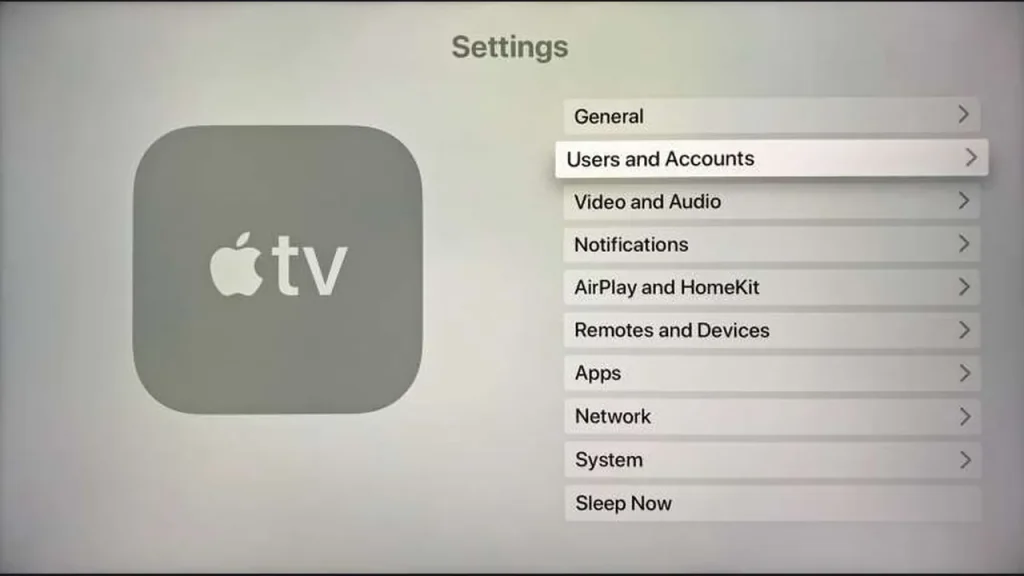
- Kijk welke Apple ID actief is. Ga naar Instellingen > Gebruikers en accounts en controleer of je met dezelfde Apple ID bent aangemeld als op je iPhone. Alleen in dat geval synchroniseert iCloud je lijsten.
Staat de app al ingesteld op je iPhone, dan hoef je op de Apple TV verder niets te doen. Na een paar seconden verschijnen je afspeellijsten er vanzelf.
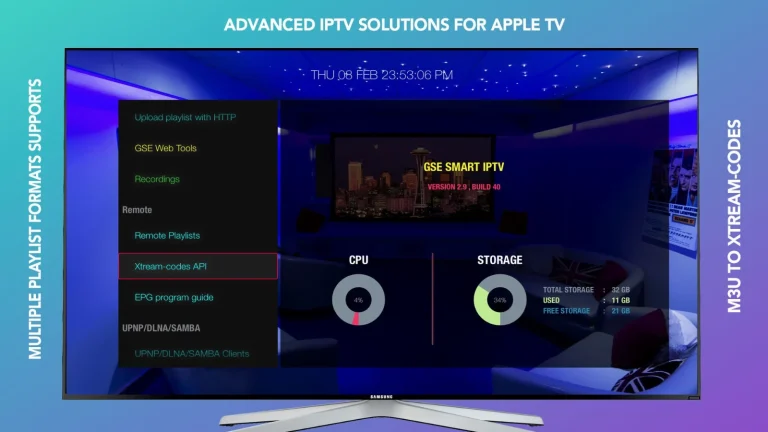
Twijfel je nog of IPTVX de juiste keuze is voor je Apple TV? In ons overzicht IPTV op Apple TV: de beste apps vergeleken zetten we de app naast GSE Smart IPTV, iPlayTV en Purple Playlist.
IPTVX installeren op je iPhone en iPad
Op een iPhone of iPad is IPTVX installeren binnen een minuut gedaan via de App Store. Wij raden aan je afspeellijst hier als eerste toe te voegen, want typen op je telefoon gaat een stuk sneller dan met de afstandsbediening.
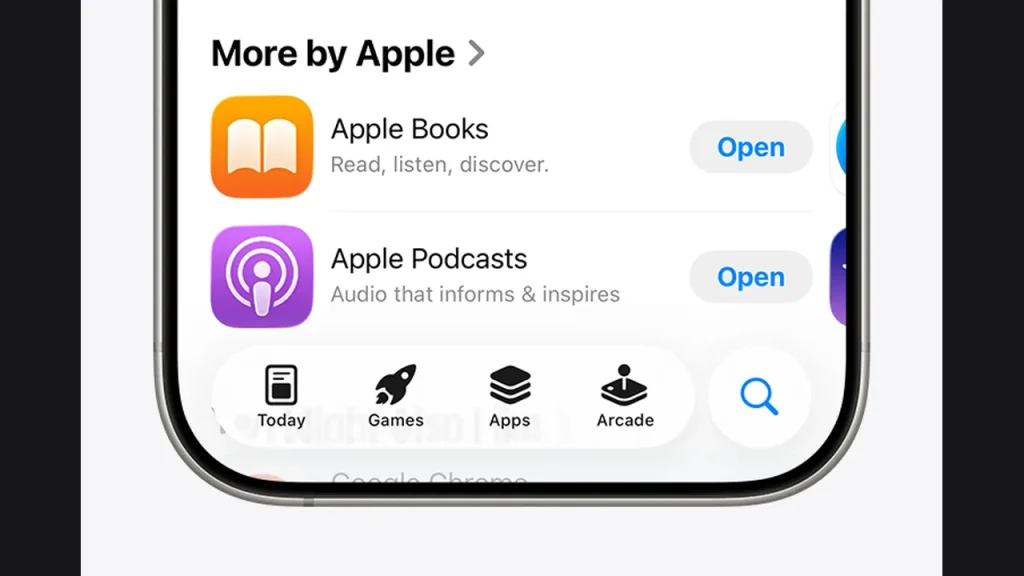
- Ga naar de App Store. Tik op het blauwe icoon van de App Store.
- Zoek IPTVX op en kies Download. Controleer of het de officiële app is.
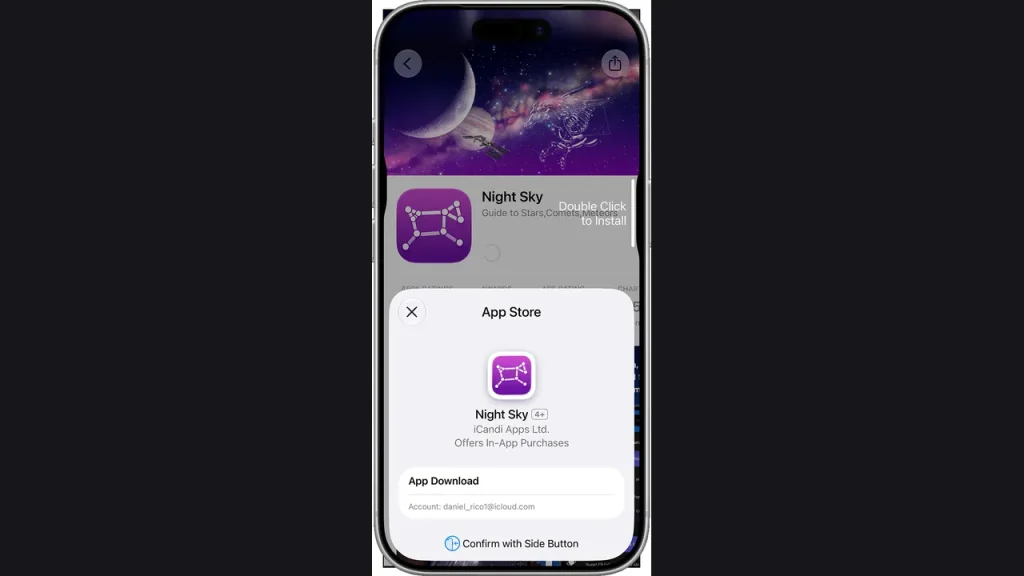
- Bevestig de download. Dat doe je met Face ID, Touch ID of je wachtwoord.
- Geef toestemming voor iCloud. Open de app en sta iCloud toe zodra daarom gevraagd wordt. Zo worden je lijsten automatisch met je Apple TV gedeeld.
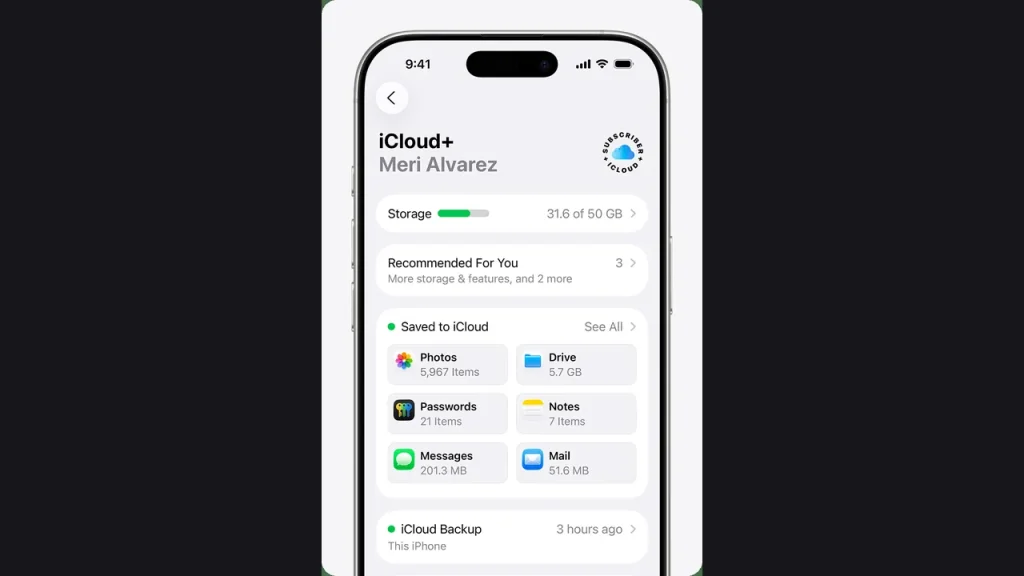
Op een Mac met Apple-chip of een Apple Vision Pro werkt het op dezelfde manier. Je zoekt de app op in de App Store van dat apparaat, downloadt de app en meldt je aan met dezelfde Apple ID. Je afspeellijsten komen dan via iCloud mee.
Je afspeellijst aan IPTVX toevoegen
Een afspeellijst voeg je in IPTVX toe met Xtream API (server-URL, gebruikersnaam en wachtwoord) of met een M3U-link. Heb je die Xtream-gegevens, kies dan Xtream API: de tv-gids wordt dan automatisch meegeladen.
Via Xtream API (onze aanrader)
Bij Xtream API vul je de server-URL, je gebruikersnaam en je wachtwoord in. De app haalt dan in één keer zenders, films, series en de tv-gids binnen.
- Selecteer Xtream API. Tik op + of op Afspeellijst toevoegen en kies daarna Xtream API.
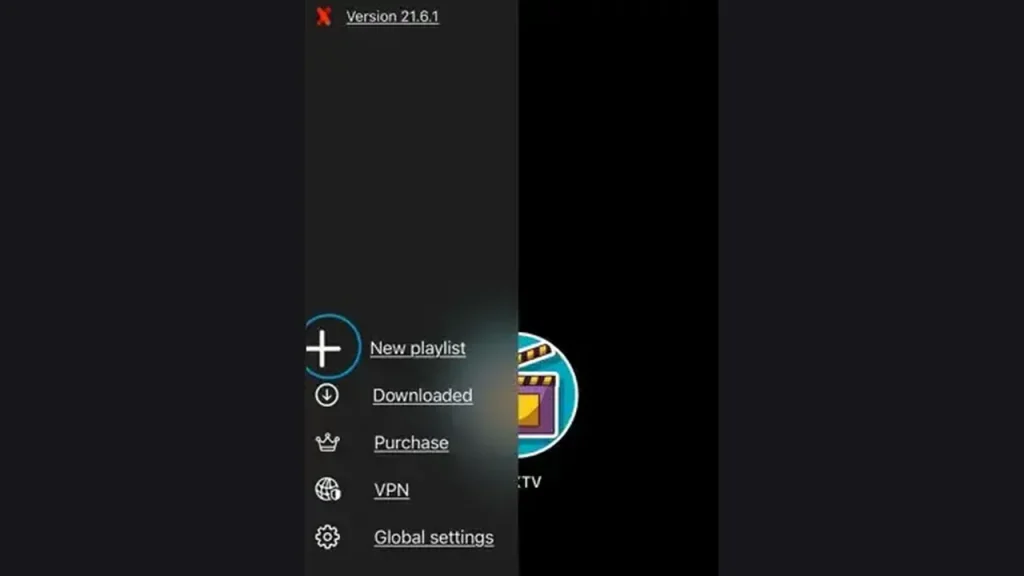
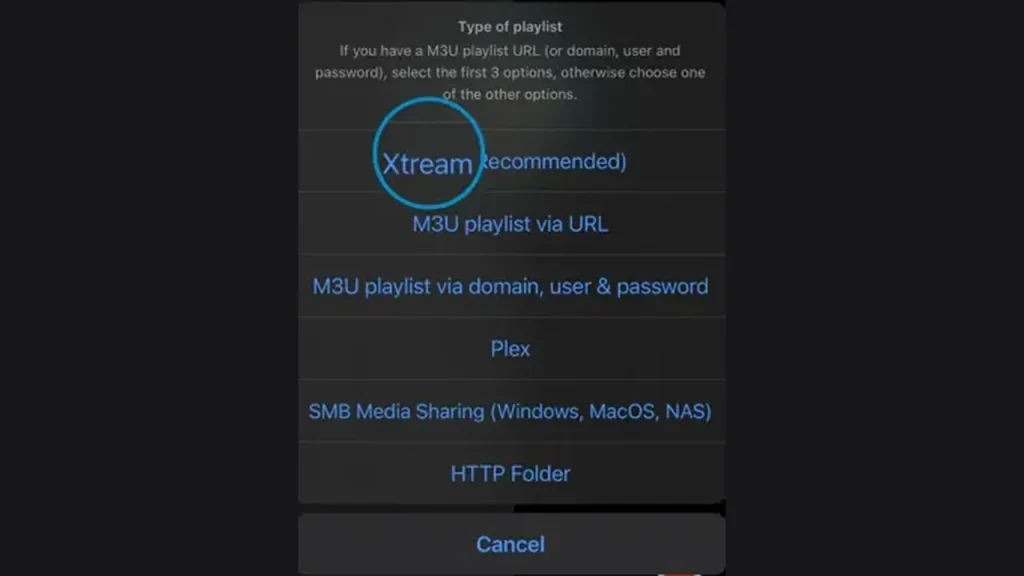
- Bedenk een naam voor de lijst. Bijvoorbeeld TV Provider, zodat je hem later snel terugvindt.
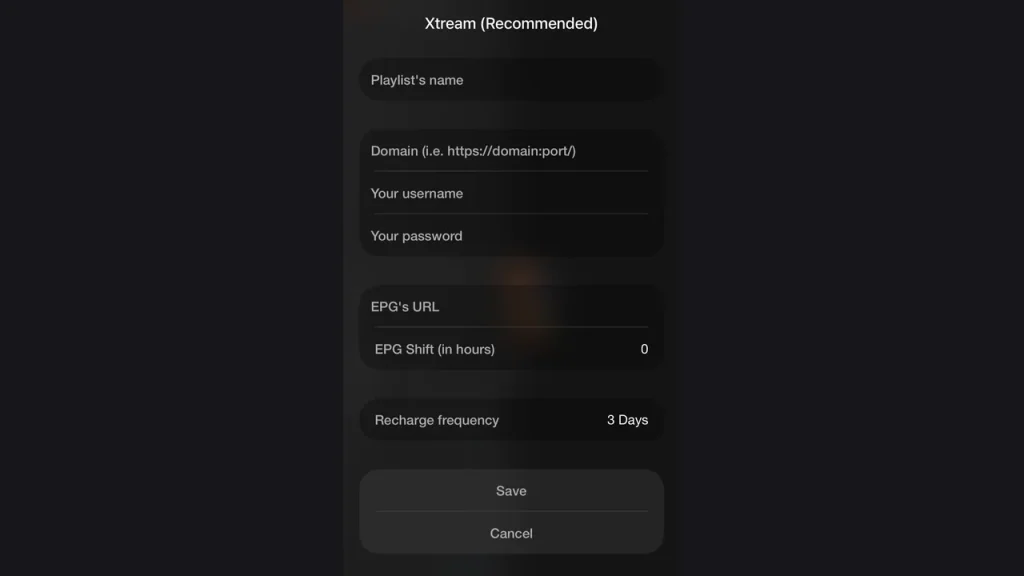
- Typ de server-URL in. Precies zoals in je e-mail, met http:// en het poortnummer.
- Voer je gebruikersnaam en wachtwoord in. Let daarbij op hoofdletters en kleine letters.
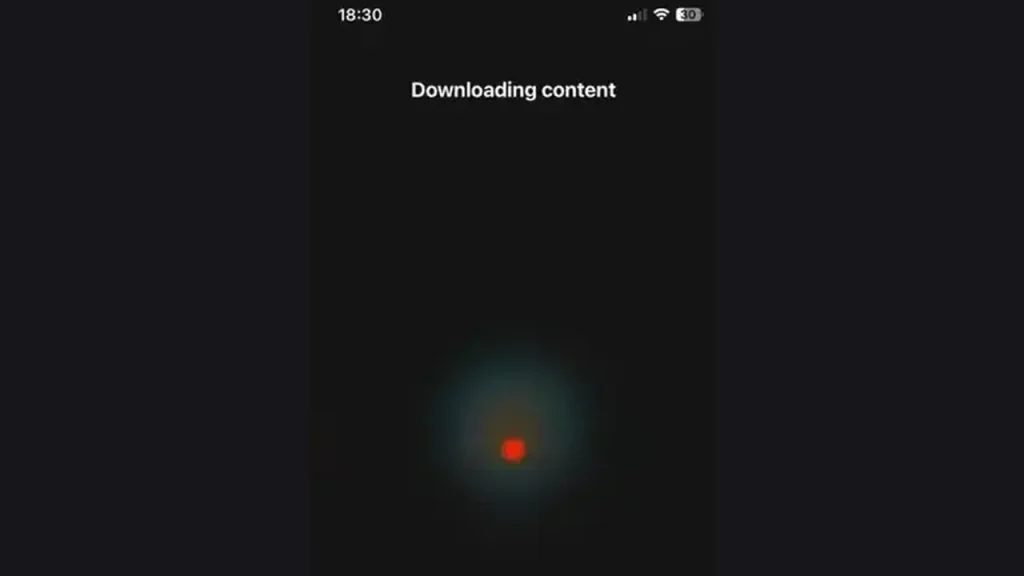
- Tik op Opslaan. De app laadt nu de zenders, films en series. Verschijnen je zendergroepen, dan staat alles goed ingesteld.
Via een M3U-link
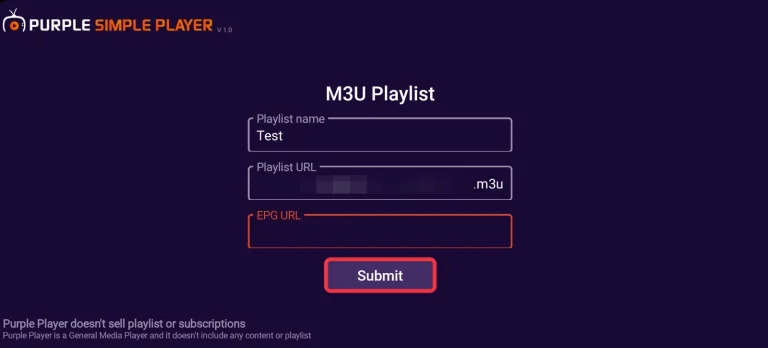
Bij een M3U-link plak je één lange link uit je e-mail. De tv-gids moet je er in dat geval vaak los bij zetten.
- Selecteer M3U. Handig als je alleen een lange link hebt.
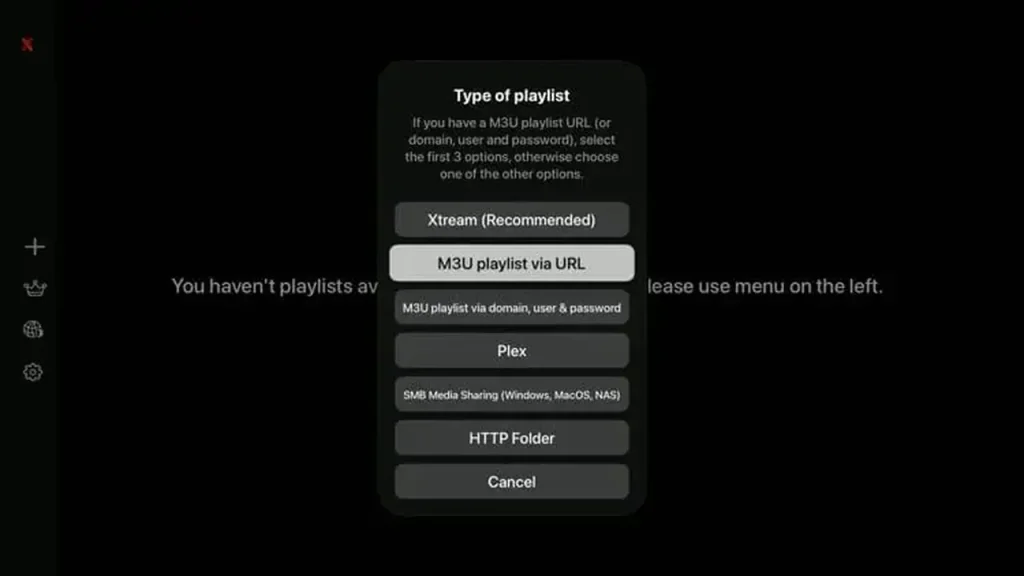
- Plak de complete M3U-link. Kopieer hem rechtstreeks uit je e-mail, dan voorkom je tikfouten.
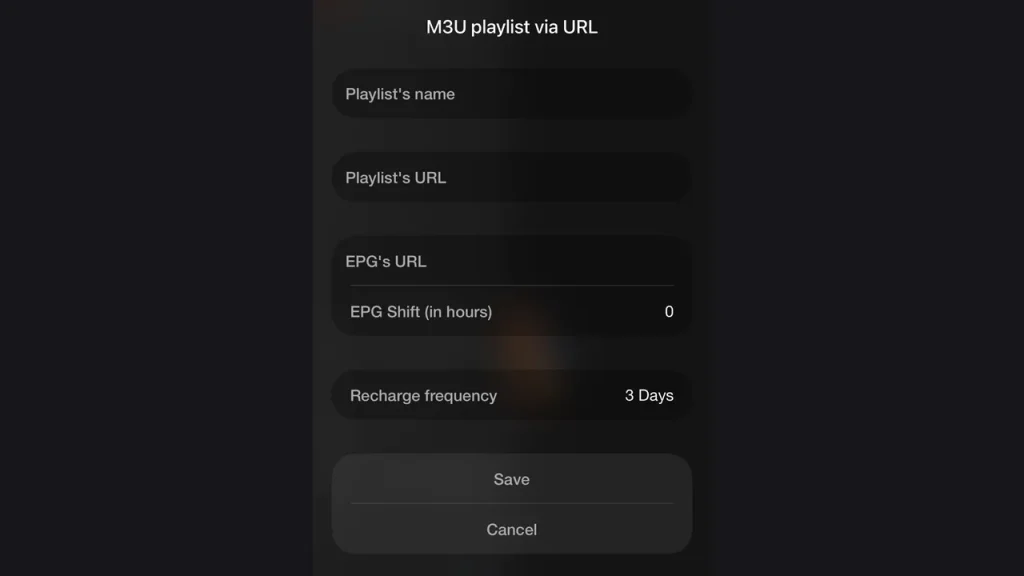
- Koppel de tv-gids. Heb je de link van de tv-gids apart gekregen, vul hem dan in bij EPG.
- Tik op Opslaan. De lijst wordt ingeladen en via iCloud met je andere apparaten gedeeld.
Alleen de eerste keer laden duurt wat langer. Een grote lijst kan een à twee minuten kosten; daarna gaat het vlotter.
Tv-gids loopt verschoven
Kloppen de tijden in de gids niet met de uitzending, gebruik dan het veld EPG Shift. Dat vind je in het M3U-formulier, direct onder de EPG-URL. Vul daar het aantal uren in dat de gids afwijkt en tik op Opslaan.
Instellingen die handig zijn
De belangrijkste instellingen in IPTVX gaan over de speler, de tv-gids, favorieten en ouderlijk toezicht. Met deze keuzes kijk je stabieler en blijft je zenderlijst overzichtelijk.
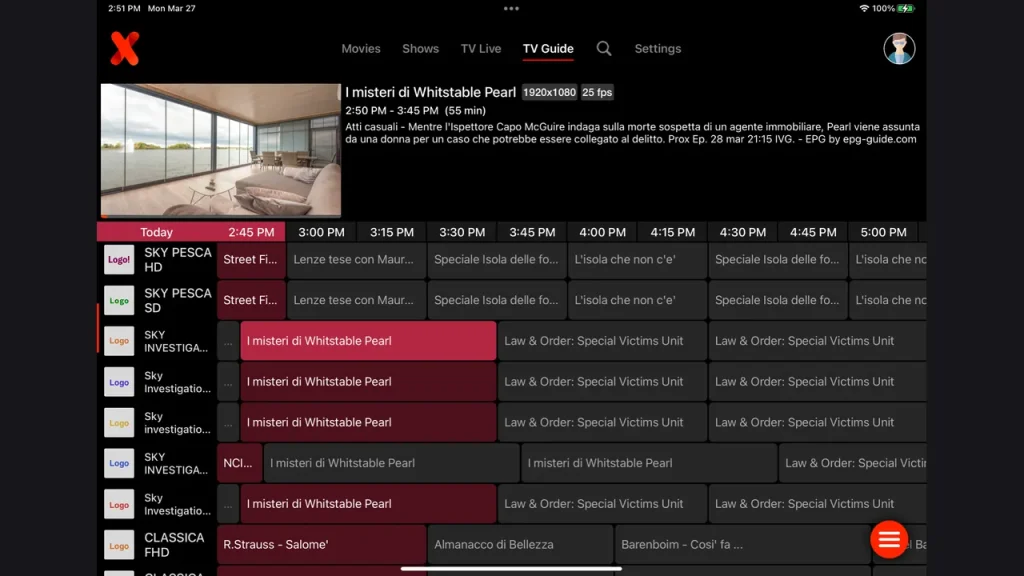
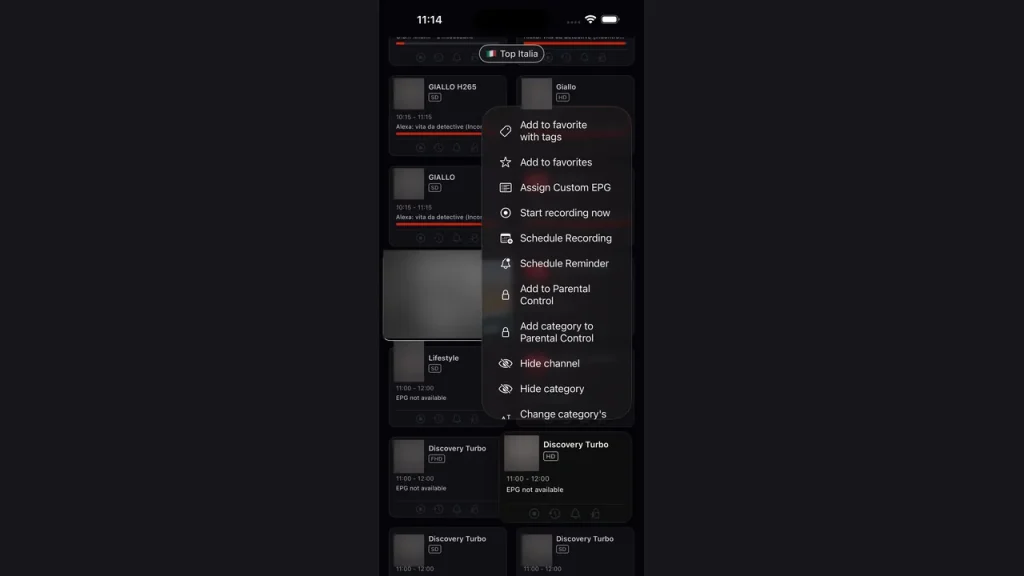
- Speler: start met de standaardspeler en schakel over naar de VLC-speler als een zender hapert.
- Tv-gids: laat de gids automatisch verversen en doe het handmatig als hij leeg blijft.
- Groepen verbergen: verberg landen en categorieën die je niet kijkt, voor een overzichtelijke lijst.
- Favorieten: houd een zender ingedrukt en zet hem bij je favorieten.
- Ouderlijk toezicht: kies een pincode en vergrendel daarmee groepen.
- Ondertitels: tijdens het afspelen kies je een taal; bij films zoekt de app zelf naar extra ondertitels.
- Terugkijken: catch-up werkt alleen als je aanbieder dat voor een zender ondersteunt; de app toont dan een kenmerk bij die zender.
Synchroniseren via iCloud
Alles in IPTVX wordt via iCloud gesynchroniseerd. Je afspeellijsten, favorieten en kijkvoortgang bewaart de app in iCloud. Start je een film op de iPad, dan kijk je hem op de Apple TV verder vanaf het punt waar je was gebleven. Voorwaarde: overal dezelfde Apple ID.
Wijzigingen gaan volgens de maker ongeveer elke 30 seconden naar iCloud, en ook zodra je de app naar de achtergrond stuurt. Laat de app na een aanpassing dus even openstaan voordat je hem geforceerd afsluit.
Tips voor een vlotte start
Met een paar kleine keuzes voorkom je de meeste problemen al bij de eerste keer kijken. Ze vatten de belangrijkste punten uit de stappen hierboven samen.
- Begin op je iPhone: daar typ je de server-URL en het wachtwoord veel sneller in dan met de afstandsbediening van de Apple TV.
- Kies Xtream API: dan hoef je geen lange M3U-link over te nemen en komt de tv-gids vanzelf mee.
- Verberg wat je niet kijkt: met minder zendergroepen blader je sneller door de lijst en de gids.
- Gebruik een kabel bij 4K: een Apple TV 4K aan een netwerkkabel speelt Dolby Vision- en HDR-beelden stabieler af dan via wifi.
- Houd de app bij: installeer updates via de App Store, zodat je de nieuwste spelers en oplossingen hebt.
Problemen bij IPTVX installeren en kijken
Problemen met IPTVX komen meestal door een andere Apple ID, een tikfout in je gegevens of een zwakke wifi-verbinding. Loopt de installatie zelf vast, kijk dan eerst of je systeemversie hoog genoeg is.
De afspeellijst verschijnt niet op de Apple TV
Oorzaak: er is een andere Apple ID in gebruik of iCloud staat uit. De app kan je lijst dan niet vanaf je iPhone doorzetten.
- Controleer op de Apple TV onder Instellingen > Gebruikers en accounts welke Apple ID actief is.
- Zorg dat je iPhone dezelfde Apple ID gebruikt en dat iCloud aanstaat.
- Open IPTVX op beide apparaten en wacht even tot de lijst verschijnt.
Wijzigingen komen niet door op je andere apparaten
Oorzaak: de app is gesloten voordat de wijziging naar iCloud ging. Ook te weinig iCloud-opslag kan de synchronisatie ophouden.
- Open de app op het apparaat waar je de wijziging deed en laat hem een halve minuut openstaan.
- Controleer op je iPhone of iCloud Drive aanstaat en of er nog opslag vrij is.
- Open op het andere apparaat de afspeellijst opnieuw, zodat de app de gegevens uit iCloud ververst.
Melding over ongeldige gegevens
Oorzaak: vaak een tikfout of een vergeten poortnummer. Eén verkeerd teken is genoeg om de verbinding te laten mislukken.
- Open je e-mail met inloggegevens naast de app.
- Controleer of de server-URL met http:// begint en het poortnummer bevat.
- Vergelijk gebruikersnaam en wachtwoord letter voor letter en tik opnieuw op Opslaan.
De afspeellijst laadt helemaal niet
Oorzaak: iets in je netwerk blokkeert de verbinding, zoals een VPN, een adblocker of een DNS-instelling. De maker van IPTVX noemt dit als bekende oorzaak.
- Zet een VPN of adblocker tijdelijk uit.
- Probeer een ander netwerk, bijvoorbeeld de hotspot van je telefoon.
- Werkt het daar wel, lees dan wat je kunt doen als IPTV blokkeert in Nederland.
Een zender laadt niet of blijft zwart
Oorzaak: de gekozen speler kan de stream niet aan. IPTVX heeft daarom meer dan één speler aan boord.
- Schakel in de instellingen over naar de VLC-speler.
- Start de zender opnieuw.
- Blijft hij zwart, probeer dan een andere zender om te zien of het aan één kanaal ligt.
AirPlay of beeld-in-beeld werkt niet
Oorzaak: je gebruikt een speler zonder ondersteuning voor deze functies. Volgens de maker werken ze het best met de ingebouwde speler van het systeem.
- Ga in IPTVX naar Instellingen > Speler.
- Kies Auto, zodat de app eerst de ingebouwde speler probeert.
Het beeld hapert
Oorzaak: de wifi is te zwak. Vooral bij 4K heeft de Apple TV een stabiele verbinding nodig.
- Verbind de Apple TV met een netwerkkabel.
- Lukt dat niet, zet de router dichter bij de tv.
De tv-gids is leeg
Oorzaak: de gids is nog niet geladen of de EPG-link ontbreekt. Bij een M3U-lijst moet je die link vaak zelf invullen.
- Ververs de EPG in de instellingen van je afspeellijst.
- Controleer of de EPG-URL uit onze e-mail is ingevuld.
Functies op slot of opnieuw betalen op de Apple TV
Oorzaak: je gebruikt de gratis versie, of de Apple TV staat op een andere gebruiker dan die van je aankoop. Je abonnement hoort bij één Apple ID.
- Controleer welke gebruiker actief is op de Apple TV en wissel zo nodig naar de juiste.
- Kies in IPTVX Restore Purchases om je aankoop terug te halen.
- Heb je nog geen abonnement, neem het dan in de app.
Kom je er zelf niet uit, dan helpt ons supportteam je verder. Je bereikt ons 24/7 via de live chat of via de contactpagina.
Speelt het probleem niet alleen in IPTVX, dan ligt de oorzaak vaak bij je netwerk of je lijst. Lees dan waarom IPTV hapert of hoe je foutmeldingen bij M3U en Xtream Codes uitlegt.
Veelgestelde vragen
Korte antwoorden op de vragen die we het vaakst krijgen over IPTVX, het abonnement in de app en kijken zonder Apple TV.
Hoe lang duurt IPTVX installeren?
De app zelf staat binnen een minuut op je toestel. Reken met het toevoegen van je afspeellijst op een paar minuten extra. De eerste keer laden van een grote lijst kan een à twee minuten duren. Is je iPhone al klaar, dan hoef je op de Apple TV daarna niets meer in te stellen.
Kost IPTVX geld?
Downloaden is gratis. Voor alle functies heb je een abonnement nodig, dat je in de app afsluit en via Apple aan de maker betaalt. Dat staat helemaal los van je IPTV-abonnement bij TV Provider. De actuele prijs zie je in de App Store.
Kan ik IPTVX ook op Android of Fire TV gebruiken?
Deze handleiding gaat over Apple-apparaten. Volgens de FAQ van de maker bestaat er ook een versie voor Android TV in Google Play en een officieel APK-bestand voor Fire TV. Voor Android TV en Fire TV raden wij zelf TiviMate aan.
Kan ik zonder Apple TV op mijn televisie kijken?
Ja, via AirPlay vanaf je iPhone of iPad naar een tv die AirPlay ondersteunt. Start een zender in IPTVX en kies je tv als AirPlay-bestemming. Werkt dat niet, zet de speler dan op Auto. Met een Apple TV krijg je wel het stabielste beeld.
Op hoeveel apparaten tegelijk kan ik kijken?
Dat hangt vooral af van je abonnement bij TV Provider, niet van de app. Onze prijzen gelden voor één toestel; voor twee of drie betaal je bij. Let op: ook het IPTVX-abonnement zelf staat volgens de maker normaal één actief toestel tegelijk toe.
Kan ik IPTVX met mijn gezin delen?
Ja, via Delen met gezin van Apple. In de App Store staat daarvoor een apart jaarabonnement. Elk gezinslid gebruikt zijn eigen Apple ID en houdt zijn eigen afspeellijsten en favorieten.
Conclusie: IPTVX installeren en meteen testen
IPTVX installeren is op elk Apple-apparaat in een paar minuten gedaan: downloaden uit de App Store, je lijst toevoegen via Xtream API en iCloud de rest laten doen. Gebruik overal dezelfde Apple ID en wissel van speler als een zender niet start. Vraag een IPTV test aan om 24 uur gratis te proberen, en chat 24/7 met ons als je hulp nodig hebt.