
Apparaten

Kies je app
Apps voor Samsung Smart TV
Smart IPTV (SIPTV)
Handleiding · Smart IPTV (SIPTV) op Samsung Smart TV
Smart IPTV (SIPTV) instellen op je smart-tv: complete handleiding
Stap 1: Proefperiode en activatie: wat kost Smart IPTV?
De app is een beperkte tijd gratis; daarna activeer je hem eenmalig voor € 5,49 per tv of toestel. Zowel de LG-winkel als Google Play noemen een gratis periode om de app te proberen. Een vast aantal dagen staat niet op de huidige officiële pagina's, dus reken niet op een bepaalde termijn. De prijs van € 5,49 staat op de activatiepagina van siptv.eu; in Google Play betaal je hetzelfde bedrag via de aankoop in de app.
- Zorg eerst dat je afspeellijst in de proeftijd goed speelt.
- Open siptv.eu/activation en vul bij MAC / ID het adres of de ID van je tv in.
- Kies een betaalmethode. Op de pagina zie je onder meer PayPal, Debit or Credit Card (zonder PayPal-account), Paymentwall en Crypto.
- Rond de betaling af en start de app opnieuw.
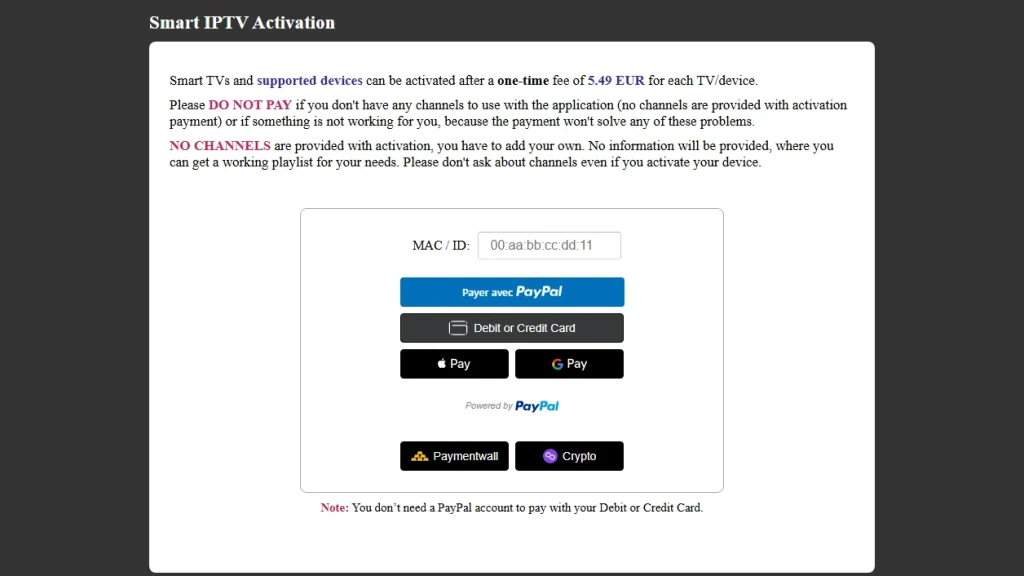
De makers raden zelf aan niet te betalen als er iets niet werkt. Een activatie levert geen zenders op en lost geen problemen met je lijst op. Heb je nog geen abonnement, vraag dan eerst een gratis IPTV-test van 24 uur aan, zonder betaalgegevens. TV Provider heeft Premium en Elite vanaf € 11,99, met een eenmalige betaling en 7 dagen geld-terug-garantie.
Stap 2: Smart IPTV installeren per apparaat
Op een Samsung-tv
- Controleer dat je tv met internet is verbonden en dat je Samsung-account is aangemeld.
- Druk op de Home-knop, ga naar Apps of naar het zoekpictogram en typ "Smart IPTV".
- Open de app en kies Install (Installeren).
- Heb je een model vanaf 2022 en een oudere versie 3.0.105, dan installeer je versie 3.1.3 volgens de maker als nieuwe app uit de winkel; het is geen gewone update.
Voor Tizen-tv's van 2015 tot en met 2018 beschrijft de maker een installatie met een USB-stick. Je pakt het officiële Tizen-bestand uit op een stick in FAT32-formaat, zodat de map userwidget direct in de hoofdmap staat. De app verschijnt dan bij je apps en de stick mag eruit, behalve bij de J-serie. Gebruik alleen de bestanden van de Samsung-pagina van siptv.eu.
SS IPTV
Handleiding · SS IPTV op Samsung Smart TV
SS IPTV abonnement instellen op je Samsung of LG smart-tv: complete handleiding
Let op: Niet in de Samsung-winkel: je start de app vanaf een USB-stick (modellen van 2012 tot en met 2019). Werkt met een M3U-link, zonder Xtream-login.
Stap 1: SS IPTV installeren
Samsung met Tizen (2015 tot 2019)
Op een Tizen-tv van Samsung start je SS IPTV vanaf een USB-stick met het officiële Tizen-pakket. Zo gaat het:
- Download op je computer ssiptv_tizen_usb.zip van de installatiepagina van ss-iptv.com.
- Pak de inhoud uit in de hoofdmap (root) van de USB-stick.
- Controleer dat de map userwidget direct op de stick staat, bijvoorbeeld D:\userwidget\.
- Steek de USB-stick in een USB-poort van je tv.
- Start SS IPTV. Waar het app-icoon verschijnt, kan per model verschillen.
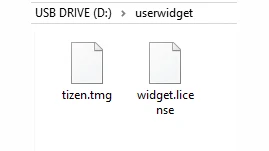
Samsung zonder Tizen (2012 tot 2015)
- Download ssiptv_orsay_usb.zip van de installatiepagina van ss-iptv.com.
- Pak de inhoud uit in de root van de USB-stick.
- Controleer dat de map ssiptv direct op de stick staat, bijvoorbeeld D:\ssiptv\.
- Steek de stick in de tv en start de app.
De USB-stick moet in de tv blijven zitten zolang je SS IPTV gebruikt. Volgens de makers draait de app alleen zolang de stick erin zit. Ook het pad is belangrijk: staat de map in een extra submap, dan vindt de tv de app niet. Heb je een Samsung uit 2020 of later? Daarvoor noemt de officiële website geen methode. Kijk dan in onze handleidingen voor smart-tv's welke app bij jouw tv past.
Stap 2: SS IPTV abonnement instellen: je afspeellijst toevoegen
Je kunt een afspeellijst toevoegen als externe playlist via een link, of als interne playlist via een verbindingscode. De stappen om je SS IPTV abonnement te laden zijn op LG en Samsung gelijk. Houd je e-mail van TV Provider bij de hand, want daarin staat de persoonlijke M3U-link van je abonnement.
Methode 1: externe playlist via je M3U-link
- Open SS IPTV en kies op het hoofdscherm de knop Settings.
- Ga naar het onderdeel Content en kies External playlists.
- Kies onderaan het scherm Add.
- Vul een herkenbare naam in, bijvoorbeeld "TV Provider". Die naam zie je straks op de tegel.
- Vul in het linkveld de volledige M3U-link uit je e-mail in, met alle hoofdletters, cijfers en tekens.
- Kies Save en ga terug naar het hoofdscherm.
Net IPTV
Handleiding · Net IPTV op Samsung Smart TV
IPTV en MAC-adres: Set IPTV, Flix IPTV, Duplex Play en Net IPTV instellen op je smart-tv
Let op: Volgens de maker voor Samsung-tv’s met Tizen van 2016 tot en met 2020.
Stap 1: Is de app er voor jouw tv?
Net IPTV
Net IPTV staat in de LG-winkel en heeft een vermelding in de webwinkel van Samsung. In de Nederlandse LG-winkel staat versie 2.7.4 van netflipp GmbH, van mei 2025, voor webOS 1.0 tot en met webOS 25. Volgens de Samsung-vermelding (laatst bijgewerkt in oktober 2023) zet je je M3U-lijst via de website van de maker op je tv.
Stap 2: Apps installeren op een Samsung-tv (Tizen)
Op een Samsung-tv installeer je apps via het onderdeel Apps in Smart Hub, met een internetverbinding en een Samsung-account. Volgens de officiële supportpagina van Samsung heb je allebei nodig voordat je iets kunt downloaden. Samsung meldt er ook bij dat het scherm en de volgorde per model en land kunnen verschillen. De stappen hieronder gelden voor een recent model (2024).
- Druk op de Home-knop van je afstandsbediening. Je ziet bovenaan de tabbladen Discover, Live en Apps.
- Kies Apps om het aanbod te bekijken, of ga links in het menu naar Search (Zoeken).
- Typ de naam van de app met het schermtoetsenbord. Is de app beschikbaar voor jouw tv, dan verschijnt hij in de resultaten.
- Open de app en kies Install (op een Nederlandstalige tv: Installeren). Op die pagina zie je ook de ontwikkelaar, de versie en de grootte.
- Start de app daarna via de Home-knop.
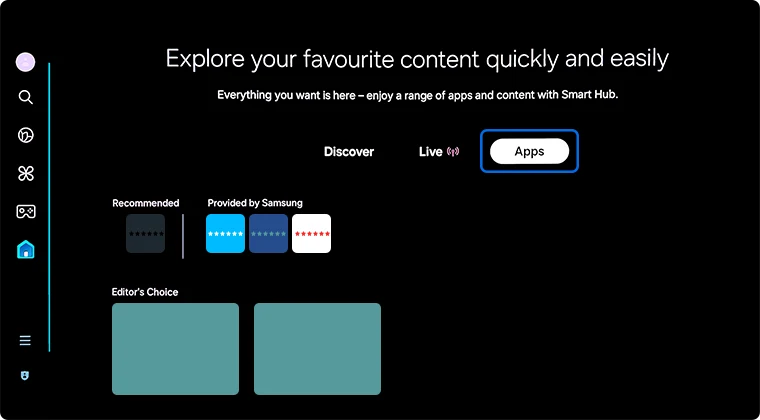
Via App Settings beheer je geïnstalleerde apps. Samsung noemt daar Add to Home, Delete, Lock (met een pincode), Reinstall en View Details. Rechtsboven zet je Auto update aan, zodat je IPTV-speler vanzelf bijgewerkt wordt. Hapert een app, dan is Reinstall vaak de snelste oplossing.
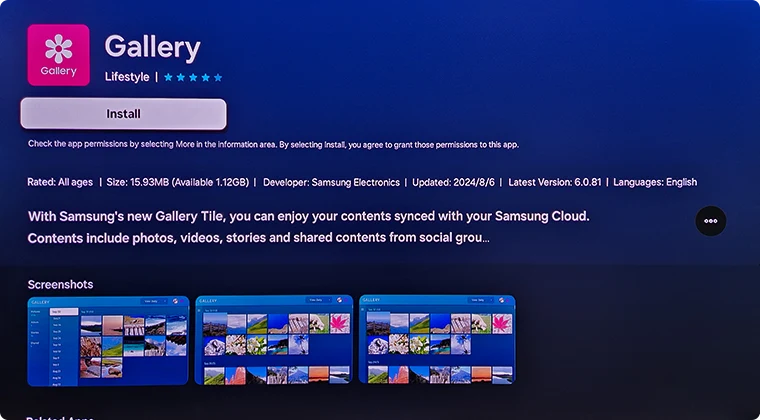
Stap 3: Net IPTV instellen via netiptv.eu
Net IPTV beheer je op netiptv.eu, waar de speler tegenwoordig Media Player heet. Achter de site zit All Software 24. De officiële site noemt Android en Google Play, Samsung Tizen-tv's van 2016 tot en met 2020, LG met webOS 1.0 tot en met 5.0, Hisense met VIDAA en Apple TV, iPhone en iPad. In de App Store staat de app als Net ipTV Pro-Smart Player Live, met een update uit maart 2026.

Kies je app
Apps voor LG Smart TV

IPTV Smarters Pro
Handleiding · IPTV Smarters Pro op LG Smart TV
IPTV Smarters Pro instellen op al je apparaten: installeren, inloggen en testen
Let op: De tv-versie werkt alleen als de server bij de maker is geregistreerd.
Stap 1: Is de app er voor jouw tv?
IPTV Smarters Pro
IPTV Smarters Pro is de bekendste app met een Xtream Codes-login. In de Nederlandse LG-winkel heet hij IPTVSmartersPro, van verkoper WHMCS Smarters, versie 1.0.10 van juni 2024, voor webOS 1.0 tot en met webOS 25. Voor Samsung vonden we alleen een vermelding van WHMCS Smarters in de Amerikaanse webwinkel van Samsung; of de app op jouw Nederlandse Samsung staat, controleer je in de winkel van je tv. Let op: volgens de beschrijving in beide winkels moet een aanbieder zijn server bij de maker registreren om met de tv-versie te werken. Vraag ons via de live chat of je gegevens in deze tv-app werken. Meer lees je in IPTV Smarters Pro instellen.
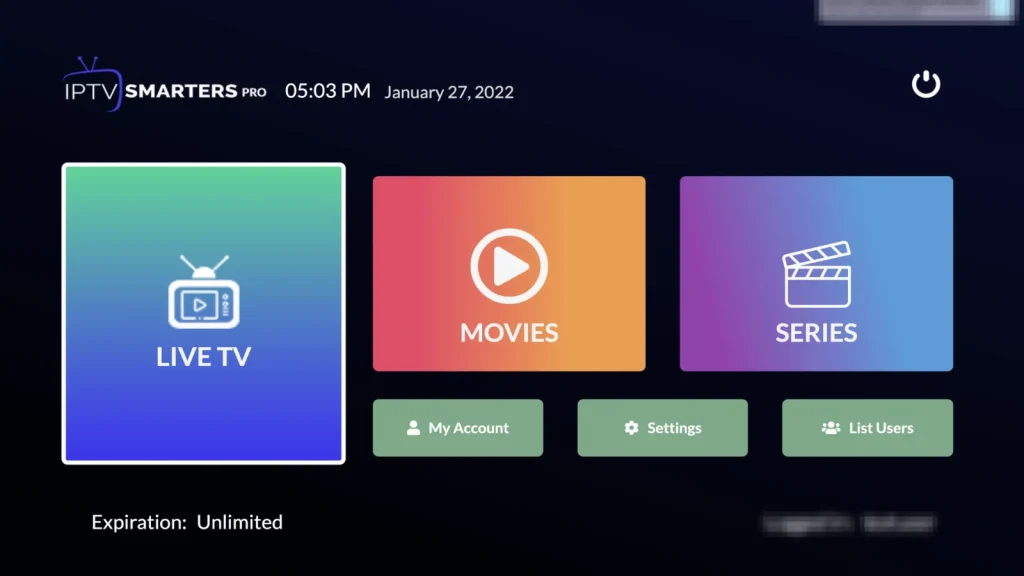
In de LG-winkel staat ook een "IPTV Smarters Pro" van een andere verkoper, Smarters Tech LLC. Dat is een andere app met een eigen werkwijze. Wil je de app volgen zoals in onze handleiding, kies dan die van WHMCS Smarters.
Stap 2: Apps installeren op een LG-tv (webOS)
Op een LG-tv heet de winkel Apps (webOS 22 en nieuwer) of LG Content Store (oudere webOS-versies). Zo staat het in de officiële Nederlandse hulppagina van LG over apps downloaden naar je smart tv. Voor webOS 22 gaat het zo:
- Druk op de Home-knop en kies onderaan het Home-menu Apps.
- Selecteer rechtsboven het zoekpictogram.
- Typ de naam van de app en kies Zoeken.
- Kies de juiste app in de resultaten en selecteer Installeren op het detailscherm.
- Is de installatie klaar, kies dan Starten.
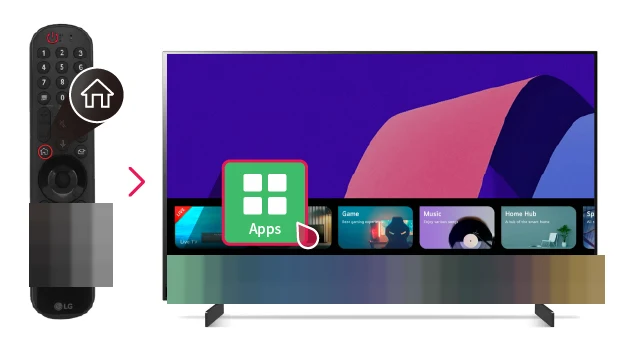
Op een tv met webOS 5.0 (2020) kies je in het Home-menu LG Content Store in plaats van Apps. Daarna volg je dezelfde stappen. Een app verwijderen doe je op webOS 22 via App-lijst bewerken aan het eind van het Home-menu, of door een app 3 seconden ingedrukt te houden; daarna kies je het prullenbakje en bevestig je met Ja.
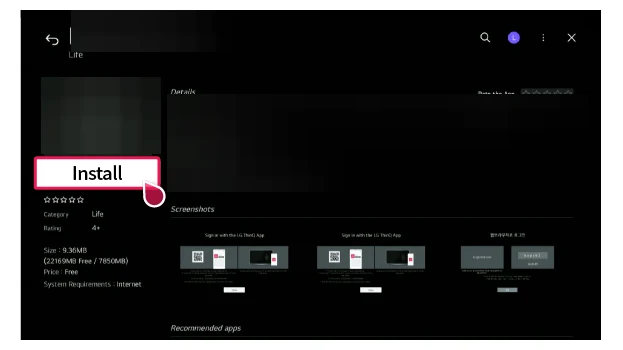
Kijk bij elke app naar de verkoper op het detailscherm. In beide winkels staan tientallen apps met bijna dezelfde naam. In de lijst hieronder noemen we per app de verkoper zoals die in de LG-winkel staat, zodat je de juiste kiest.
Smart IPTV (SIPTV)
Handleiding · Smart IPTV (SIPTV) op LG Smart TV
Smart IPTV (SIPTV) instellen op je smart-tv: complete handleiding
Stap 1: Proefperiode en activatie: wat kost Smart IPTV?
De app is een beperkte tijd gratis; daarna activeer je hem eenmalig voor € 5,49 per tv of toestel. Zowel de LG-winkel als Google Play noemen een gratis periode om de app te proberen. Een vast aantal dagen staat niet op de huidige officiële pagina's, dus reken niet op een bepaalde termijn. De prijs van € 5,49 staat op de activatiepagina van siptv.eu; in Google Play betaal je hetzelfde bedrag via de aankoop in de app.
- Zorg eerst dat je afspeellijst in de proeftijd goed speelt.
- Open siptv.eu/activation en vul bij MAC / ID het adres of de ID van je tv in.
- Kies een betaalmethode. Op de pagina zie je onder meer PayPal, Debit or Credit Card (zonder PayPal-account), Paymentwall en Crypto.
- Rond de betaling af en start de app opnieuw.
De makers raden zelf aan niet te betalen als er iets niet werkt. Een activatie levert geen zenders op en lost geen problemen met je lijst op. Heb je nog geen abonnement, vraag dan eerst een gratis IPTV-test van 24 uur aan, zonder betaalgegevens. TV Provider heeft Premium en Elite vanaf € 11,99, met een eenmalige betaling en 7 dagen geld-terug-garantie.
Stap 2: Smart IPTV installeren per apparaat
Op een LG-tv
- Druk op de Home-knop en open Apps (op webOS 5.0 en ouder: LG Content Store).
- Kies rechtsboven het zoekpictogram, typ "Smart IPTV" en kies Zoeken.
- Kies de app van verkoper needz in de categorie Entertainment. Er staan veel apps met een bijna gelijke naam.
- Selecteer Installeren en daarna Starten.
Je kunt de vermelding ook vooraf bekijken in de webversie van de LG-winkel. Volgens LG verschilt het aanbod per model en land.
Stap 3: Het MAC-adres of de Device ID vinden
Start de app minstens één keer en noteer het MAC-adres of de ID die de app op het scherm toont. Zonder die eerste start kent de server je toestel niet; de uploadpagina geeft dan de melding MAC address is not found!. Waar de app het adres precies laat zien, kan per versie verschillen.
SS IPTV
Handleiding · SS IPTV op LG Smart TV
SS IPTV abonnement instellen op je Samsung of LG smart-tv: complete handleiding
Let op: Werkt met een M3U-link, zonder Xtream-login.
Stap 1: SS IPTV installeren
LG met webOS 22 of nieuwer
Op een recente LG-tv zoek je SS IPTV in de ingebouwde winkel Apps. Zo werkt het volgens de officiële handleiding van LG Benelux:
- Druk op de Home-knop van je afstandsbediening.
- Kies onderaan in het Home-menu voor Apps.
- Selecteer het zoekpictogram rechtsboven.
- Typ "SS IPTV" in de zoekbalk en druk op Zoeken.
- Open SS IPTV in de zoekresultaten en kies Installeren.
- Is de installatie klaar? Kies dan Starten.
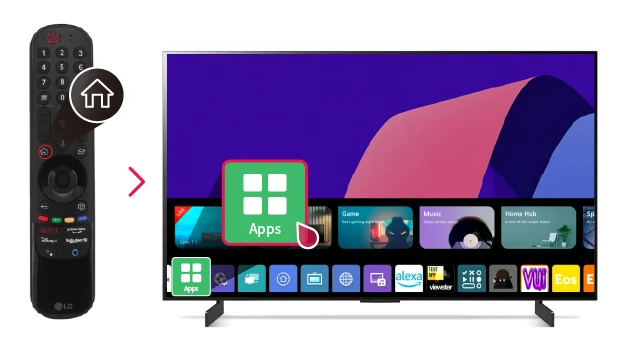
LG met webOS 5.0 of ouder, en NetCast
Op oudere webOS-modellen heet de winkel LG Content Store. Bij webOS 5.0 (2020) kies je in het Home-menu voor LG Content Store. Daarna volg je dezelfde stappen: zoekpictogram, "SS IPTV" invullen, Zoeken, Installeren en Starten. Ook NetCast-modellen (2012 tot 2014) staan in de lijst met ondersteunde tv's. Op modellen uit 2012 meld je je volgens LG aan via de Home-knop, het pictogram Inloggen en Aanmelden. Een nieuw account is eerst een voorlopig lidmaatschap, waarmee je alleen gratis apps kunt downloaden. Voor SS IPTV is dat genoeg.
Kies de app "SS IPTV" van de verkoper "SS IPTV Team". In de winkel staan meer apps met IPTV in de naam. Je herkent de juiste app aan de verkoper, de categorie Entertainment en de prijs: gratis. Op de pagina van SS IPTV in LG Apps zie je ook de ondersteunde tv's. LG meldt dat het aanbod per tv-model en land kan verschillen.
Stap 2: SS IPTV abonnement instellen: je afspeellijst toevoegen
Je kunt een afspeellijst toevoegen als externe playlist via een link, of als interne playlist via een verbindingscode. De stappen om je SS IPTV abonnement te laden zijn op LG en Samsung gelijk. Houd je e-mail van TV Provider bij de hand, want daarin staat de persoonlijke M3U-link van je abonnement.
Methode 1: externe playlist via je M3U-link
- Open SS IPTV en kies op het hoofdscherm de knop Settings.
- Ga naar het onderdeel Content en kies External playlists.
- Kies onderaan het scherm Add.
- Vul een herkenbare naam in, bijvoorbeeld "TV Provider". Die naam zie je straks op de tegel.
- Vul in het linkveld de volledige M3U-link uit je e-mail in, met alle hoofdletters, cijfers en tekens.
- Kies Save en ga terug naar het hoofdscherm.

IBO Player Pro
Handleiding · IBO Player Pro op LG Smart TV
IBO Player Pro activeren: de juiste app, je Device Key, je playlist en de licentie stap voor stap
Stap 1: Is de app er voor jouw tv?
IBO Player en IBO Player Pro
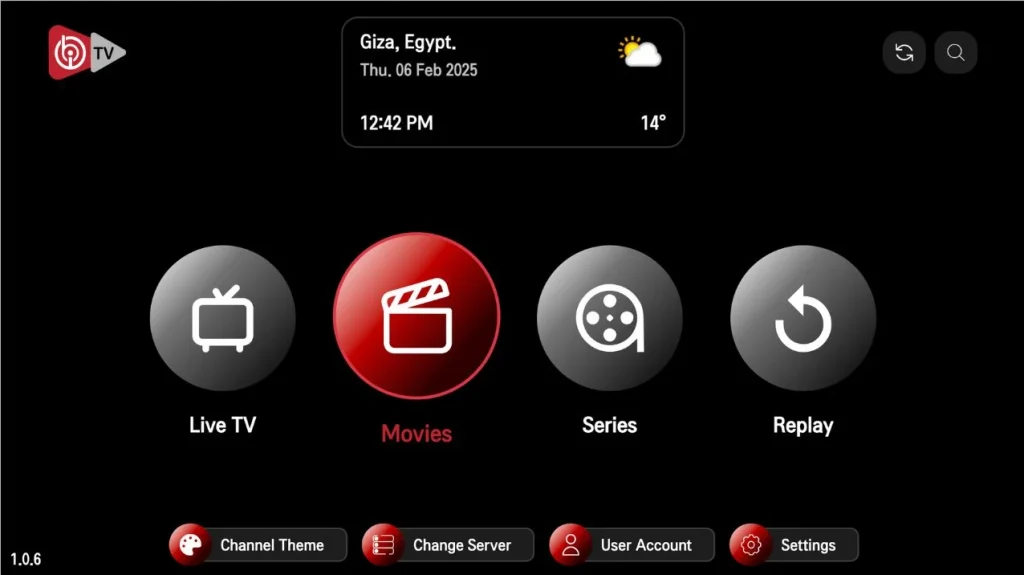
IBO Player en IBO Player Pro staan allebei in de Nederlandse LG-winkel. Verkoper is Smartdev; IBO Player heeft versie 1.2.2 en IBO Player Pro versie 1.1.5, beide van maart 2026, voor webOS 3.0 tot en met webOS 25. De beschrijving van IBO Player Pro verwijst naar iboplayer.com. Op die website toont de maker Samsung en LG tussen de geschikte toestellen, maar of de app in de winkel van jouw Samsung verschijnt, verschilt per model. Hoe je de app koppelt met je MAC-adres en Device Key, staat in IBO Player Pro activeren.
Stap 2: Apps installeren op een LG-tv (webOS)
Op een LG-tv heet de winkel Apps (webOS 22 en nieuwer) of LG Content Store (oudere webOS-versies). Zo staat het in de officiële Nederlandse hulppagina van LG over apps downloaden naar je smart tv. Voor webOS 22 gaat het zo:
- Druk op de Home-knop en kies onderaan het Home-menu Apps.
- Selecteer rechtsboven het zoekpictogram.
- Typ de naam van de app en kies Zoeken.
- Kies de juiste app in de resultaten en selecteer Installeren op het detailscherm.
- Is de installatie klaar, kies dan Starten.
Op een tv met webOS 5.0 (2020) kies je in het Home-menu LG Content Store in plaats van Apps. Daarna volg je dezelfde stappen. Een app verwijderen doe je op webOS 22 via App-lijst bewerken aan het eind van het Home-menu, of door een app 3 seconden ingedrukt te houden; daarna kies je het prullenbakje en bevestig je met Ja.
Kijk bij elke app naar de verkoper op het detailscherm. In beide winkels staan tientallen apps met bijna dezelfde naam. In de lijst hieronder noemen we per app de verkoper zoals die in de LG-winkel staat, zodat je de juiste kiest.
Set IPTV
Handleiding · Set IPTV op LG Smart TV
IPTV en MAC-adres: Set IPTV, Flix IPTV, Duplex Play en Net IPTV instellen op je smart-tv
Stap 1: Is de app er voor jouw tv?
Set IPTV
Set IPTV staat in de LG-winkel en ondersteunt zowel een M3U-link als een Xtream-login. In de Nederlandse LG-winkel staat "Set iptv" van verkoper setms, versie 4.0.0 van mei 2026, voor webOS 4.0 tot en met webOS 25. De maker noemt op zijn site alleen "geschikte smart tv's" zonder merkenlijst, dus voor Samsung konden we het niet bevestigen. Je voegt je lijst toe op de website van de maker met het MAC-adres dat de app toont.
Stap 2: Apps installeren op een LG-tv (webOS)
Op een LG-tv heet de winkel Apps (webOS 22 en nieuwer) of LG Content Store (oudere webOS-versies). Zo staat het in de officiële Nederlandse hulppagina van LG over apps downloaden naar je smart tv. Voor webOS 22 gaat het zo:
- Druk op de Home-knop en kies onderaan het Home-menu Apps.
- Selecteer rechtsboven het zoekpictogram.
- Typ de naam van de app en kies Zoeken.
- Kies de juiste app in de resultaten en selecteer Installeren op het detailscherm.
- Is de installatie klaar, kies dan Starten.
Op een tv met webOS 5.0 (2020) kies je in het Home-menu LG Content Store in plaats van Apps. Daarna volg je dezelfde stappen. Een app verwijderen doe je op webOS 22 via App-lijst bewerken aan het eind van het Home-menu, of door een app 3 seconden ingedrukt te houden; daarna kies je het prullenbakje en bevestig je met Ja.
Kijk bij elke app naar de verkoper op het detailscherm. In beide winkels staan tientallen apps met bijna dezelfde naam. In de lijst hieronder noemen we per app de verkoper zoals die in de LG-winkel staat, zodat je de juiste kiest.
Stap 3: Set IPTV instellen via setsysteme.com
Set IPTV heet officieel SETIPTV en komt van SETSYSTEME; de website van de maker is setsysteme.com. Het adres setiptv.net, dat je op internet nog tegenkomt, reageerde bij onze controle in oktober 2026 niet. Gebruik daarom alleen setsysteme.com. Volgens de maker werkt de speler op geschikte smart-tv's, Android TV, Android-boxen en Android-tablets.
Net IPTV
Handleiding · Net IPTV op LG Smart TV
IPTV en MAC-adres: Set IPTV, Flix IPTV, Duplex Play en Net IPTV instellen op je smart-tv
Stap 1: Is de app er voor jouw tv?
Net IPTV
Net IPTV staat in de LG-winkel en heeft een vermelding in de webwinkel van Samsung. In de Nederlandse LG-winkel staat versie 2.7.4 van netflipp GmbH, van mei 2025, voor webOS 1.0 tot en met webOS 25. Volgens de Samsung-vermelding (laatst bijgewerkt in oktober 2023) zet je je M3U-lijst via de website van de maker op je tv.
Stap 2: Apps installeren op een LG-tv (webOS)
Op een LG-tv heet de winkel Apps (webOS 22 en nieuwer) of LG Content Store (oudere webOS-versies). Zo staat het in de officiële Nederlandse hulppagina van LG over apps downloaden naar je smart tv. Voor webOS 22 gaat het zo:
- Druk op de Home-knop en kies onderaan het Home-menu Apps.
- Selecteer rechtsboven het zoekpictogram.
- Typ de naam van de app en kies Zoeken.
- Kies de juiste app in de resultaten en selecteer Installeren op het detailscherm.
- Is de installatie klaar, kies dan Starten.
Op een tv met webOS 5.0 (2020) kies je in het Home-menu LG Content Store in plaats van Apps. Daarna volg je dezelfde stappen. Een app verwijderen doe je op webOS 22 via App-lijst bewerken aan het eind van het Home-menu, of door een app 3 seconden ingedrukt te houden; daarna kies je het prullenbakje en bevestig je met Ja.
Kijk bij elke app naar de verkoper op het detailscherm. In beide winkels staan tientallen apps met bijna dezelfde naam. In de lijst hieronder noemen we per app de verkoper zoals die in de LG-winkel staat, zodat je de juiste kiest.
Stap 3: Net IPTV instellen via netiptv.eu
Net IPTV beheer je op netiptv.eu, waar de speler tegenwoordig Media Player heet. Achter de site zit All Software 24. De officiële site noemt Android en Google Play, Samsung Tizen-tv's van 2016 tot en met 2020, LG met webOS 1.0 tot en met 5.0, Hisense met VIDAA en Apple TV, iPhone en iPad. In de App Store staat de app als Net ipTV Pro-Smart Player Live, met een update uit maart 2026.

Duplex Play
Handleiding · Duplex Play op LG Smart TV
IPTV en MAC-adres: Set IPTV, Flix IPTV, Duplex Play en Net IPTV instellen op je smart-tv
Let op: In de LG-winkel staat DuplexPlay, sinds mei 2021 niet bijgewerkt.
Stap 1: Apps installeren op een LG-tv (webOS)
Op een LG-tv heet de winkel Apps (webOS 22 en nieuwer) of LG Content Store (oudere webOS-versies). Zo staat het in de officiële Nederlandse hulppagina van LG over apps downloaden naar je smart tv. Voor webOS 22 gaat het zo:
- Druk op de Home-knop en kies onderaan het Home-menu Apps.
- Selecteer rechtsboven het zoekpictogram.
- Typ de naam van de app en kies Zoeken.
- Kies de juiste app in de resultaten en selecteer Installeren op het detailscherm.
- Is de installatie klaar, kies dan Starten.
Op een tv met webOS 5.0 (2020) kies je in het Home-menu LG Content Store in plaats van Apps. Daarna volg je dezelfde stappen. Een app verwijderen doe je op webOS 22 via App-lijst bewerken aan het eind van het Home-menu, of door een app 3 seconden ingedrukt te houden; daarna kies je het prullenbakje en bevestig je met Ja.
Kijk bij elke app naar de verkoper op het detailscherm. In beide winkels staan tientallen apps met bijna dezelfde naam. In de lijst hieronder noemen we per app de verkoper zoals die in de LG-winkel staat, zodat je de juiste kiest.
Stap 2: Duplex Play instellen met Device ID en Device Key
Duplex Play heette eerst Duplex IPTV en gebruikt geen MAC-adres, maar een Device ID en een Device Key. De maker noemt duplexiptv.com de enige officiële website; andere sites die zich als officieel voordoen, zijn volgens de maker nep. Je lijsten beheer je op edit.duplexiptv.com, waar ook staat dat de app DuplexPlay gaat heten.
Volgens de officiële site draait de app op LG webOS, Samsung Tizen vanaf 2015, Android, Android TV, Fire TV, Windows en Xbox One. Voor Fire TV gaat het om een APK-versie. De Windows-versie staat als DuplexPlay in de Microsoft Store, laatst bijgewerkt in april 2026. Alle versies zijn 7 dagen gratis te proberen.

Kies je app
Apps voor Android TV · tv-box

TiviMate IPTV Player
Handleiding · TiviMate IPTV Player op Android TV · tv-box
TiviMate IPTV Player installeren en instellen op Android TV en Fire TV Stick
Stap 1: TiviMate IPTV Player installeren op een Android TV- of Google TV-toestel
Wil je TiviMate installeren op Android TV of Google TV, dan haal je de app direct uit de Google Play Store. Dat is de snelste en veiligste manier, omdat je zo altijd de officiële versie krijgt en updates automatisch binnenkomen. Alle instellingen per toestel vind je ook in onze handleidingen voor Android TV.
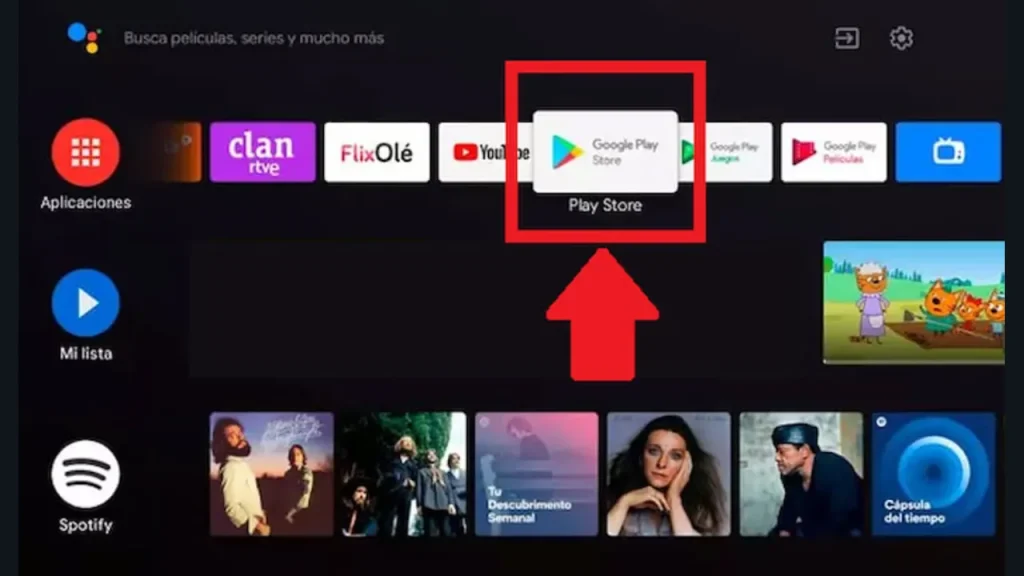
- Start de Google Play Store op je tv. Je vindt de Play Store op je startscherm of onder Apps. Controleer of je met je Google-account bent aangemeld.
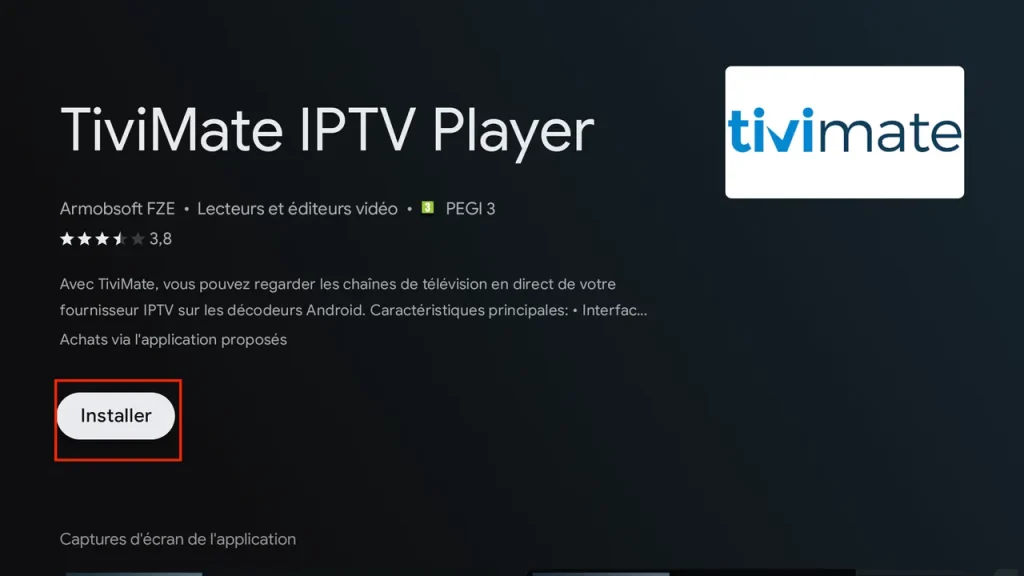
- Zoek naar TiviMate IPTV Player. Dat kan via de zoekbalk of met de spraakknop. Check of Armobsoft FZE als ontwikkelaar vermeld staat; zo weet je zeker dat je geen nagemaakte app binnenhaalt.
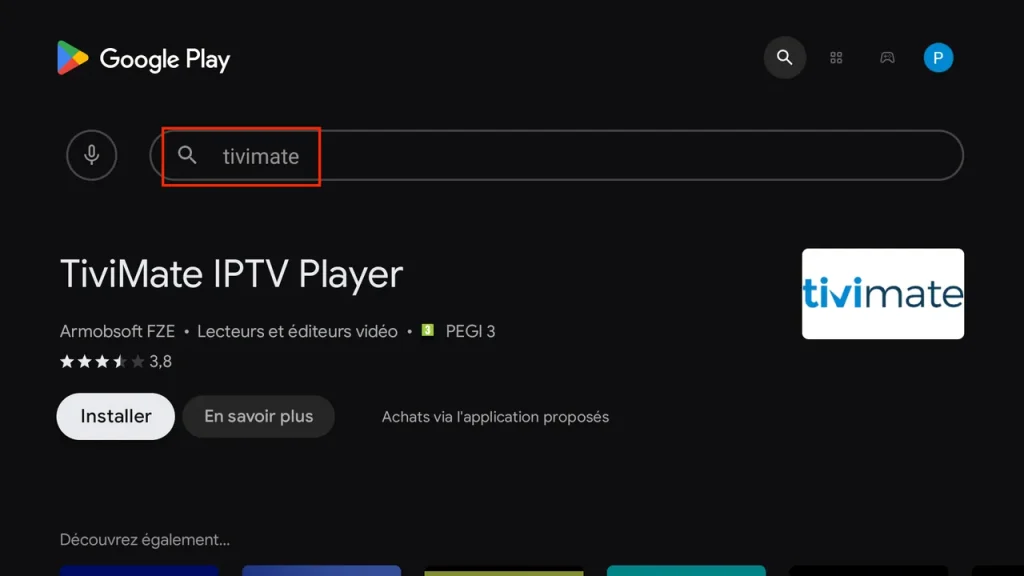
- Kies Installeren. De app is zo'n 10 MB groot en staat binnen een minuut op je tv.
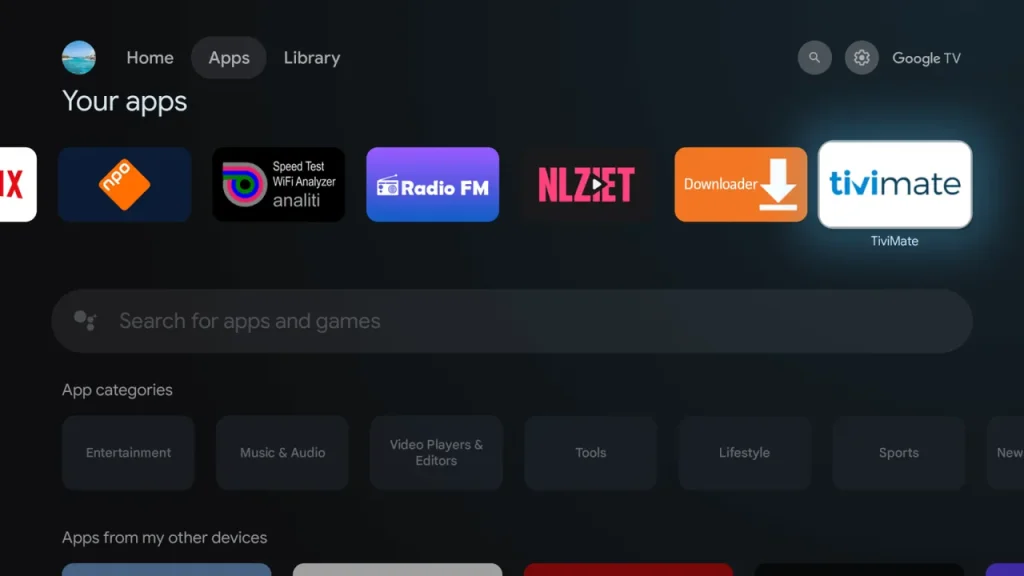
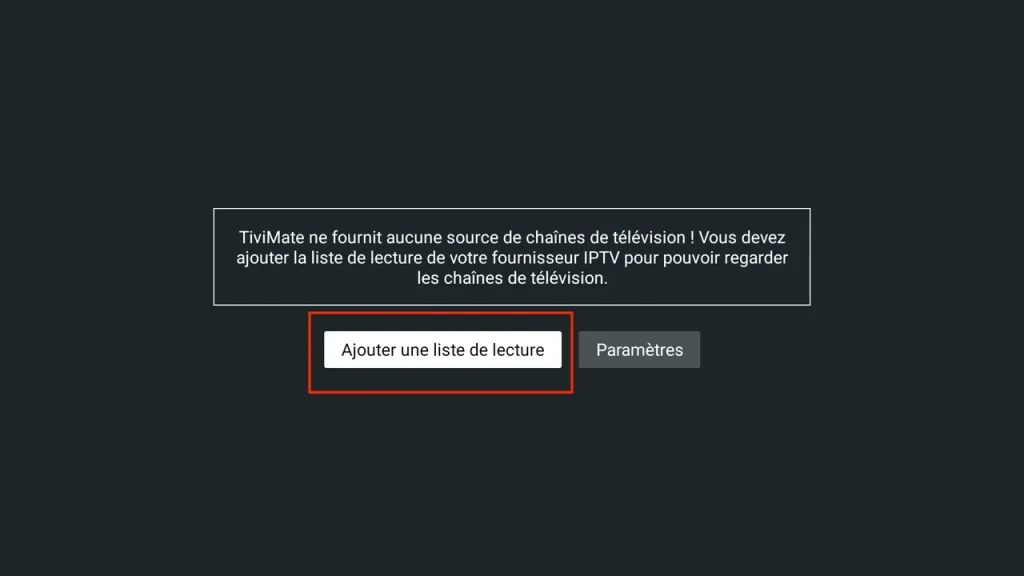
- Open TiviMate via Apps op je startscherm. De eerste keer dat je de app opent, vraagt TiviMate meteen om een afspeellijst; ga in dat geval verder bij het onderdeel Je afspeellijst koppelen.
Vind je TiviMate niet in de Play Store, dan is je box niet gecertificeerd. Je hebt dan een toestel zonder officiële Android TV-licentie. Op zo'n box kun je TiviMate installeren met Downloader, precies zoals op een Fire TV Stick.
IPTV Smarters Pro
Handleiding · IPTV Smarters Pro op Android TV · tv-box
IPTV Smarters Pro instellen op al je apparaten: installeren, inloggen en testen
Let op: Niet in Google Play: je zet de app erop met Downloader.
Stap 1: IPTV Smarters Pro op een Fire TV Stick of Android TV zetten met Downloader
Op Fire TV en Android TV zet je de app erop met de Downloader-app en een APK-bestand. In de Amazon Appstore vind je Smarters niet, en in de Play Store meestal ook niet. De menunamen kunnen per toestel en softwareversie wat verschillen.
De ontwikkelaarsopties aanzetten
Zo zet je de ontwikkelaarsopties aan:
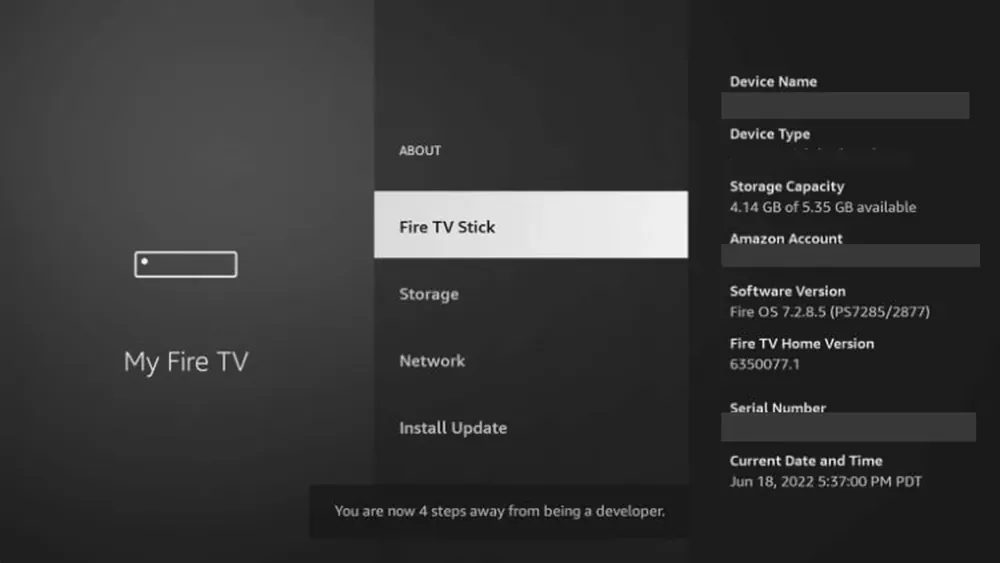
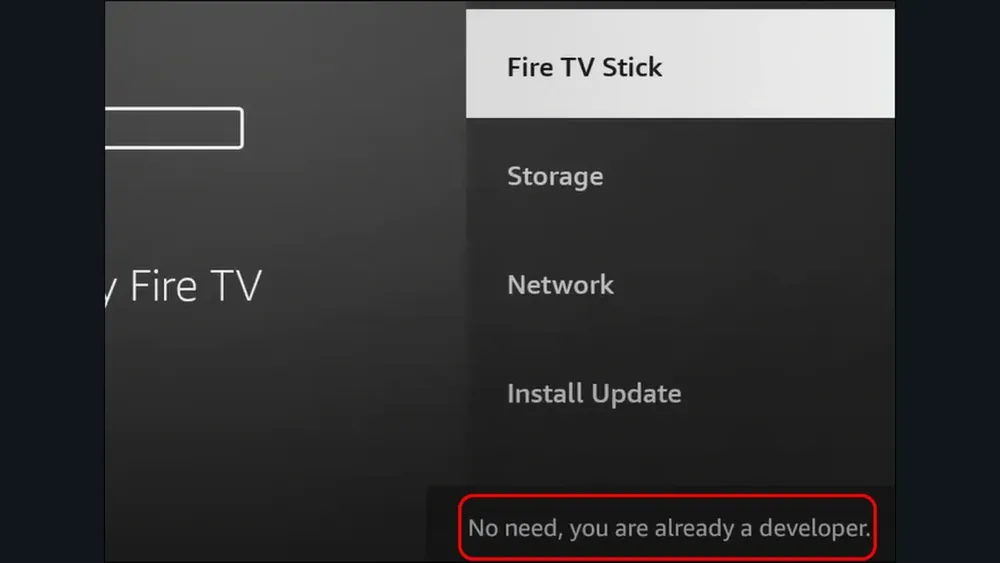
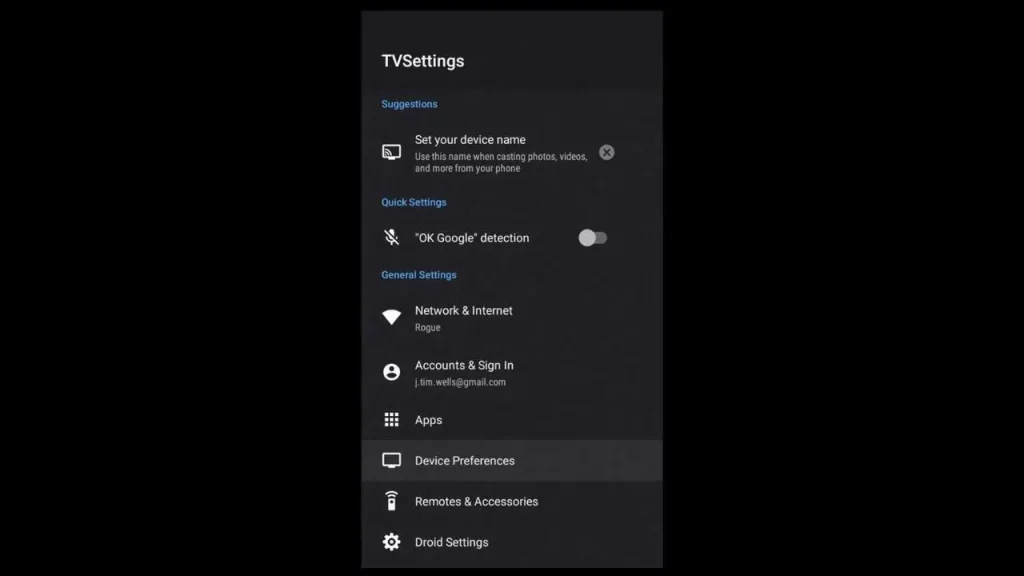
- Ga naar het menu Mijn Fire TV: kies Instellingen > Mijn Fire TV > Info. Werk je met Android TV, dan ga je naar Instellingen > Apparaatvoorkeuren > Over.
- Druk zeven keer op de naam van het apparaat. Op Android TV druk je zeven keer op Build.
Staat de modus al aan, dan krijg je de melding dat je al ontwikkelaar bent.
Downloader installeren en toegang verlenen
Zo installeer je Downloader en geef je de app toegang:
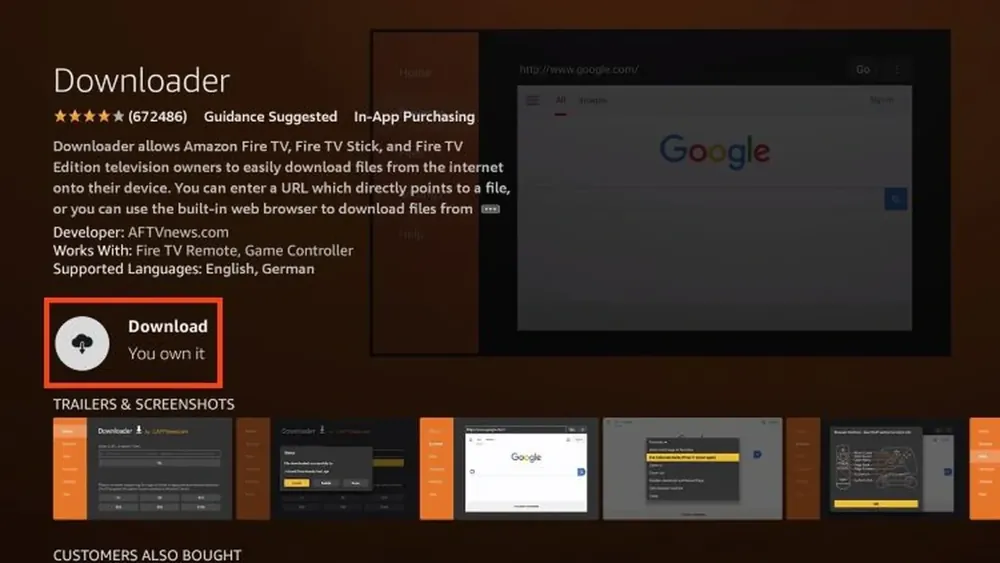
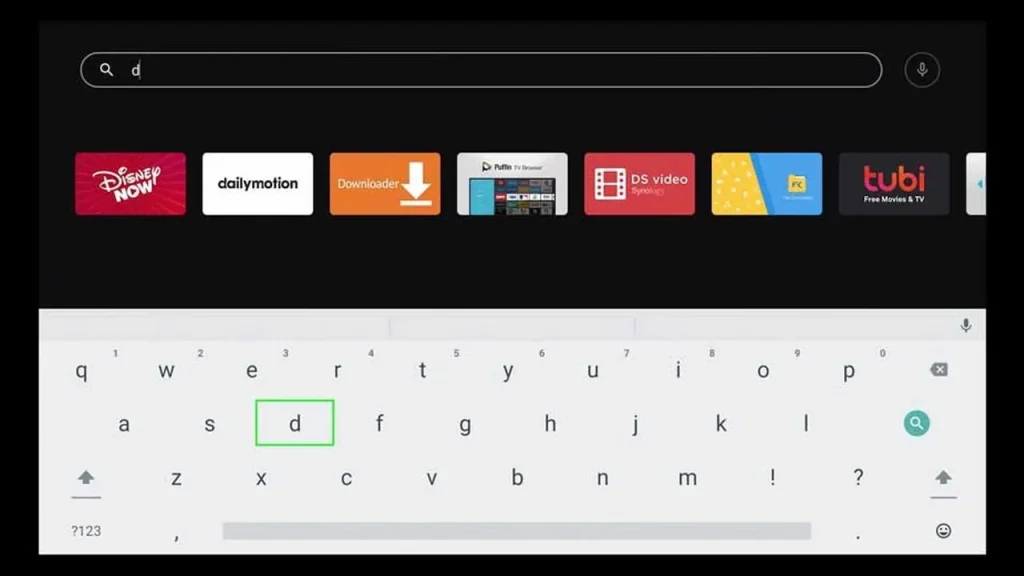
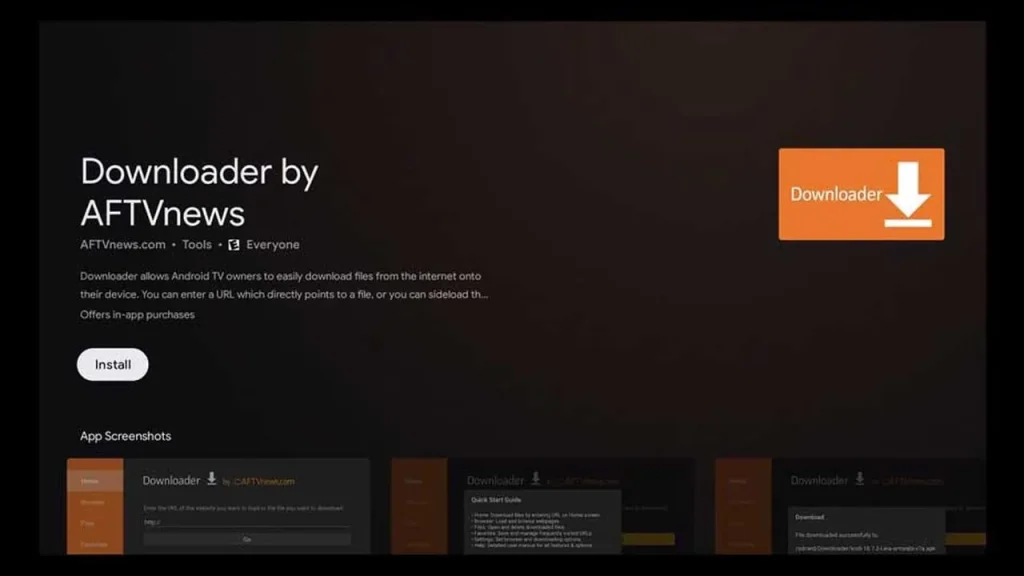
- Zoek Downloader van AFTVnews op met de zoekfunctie van je tv of de Play Store, en installeer de app.
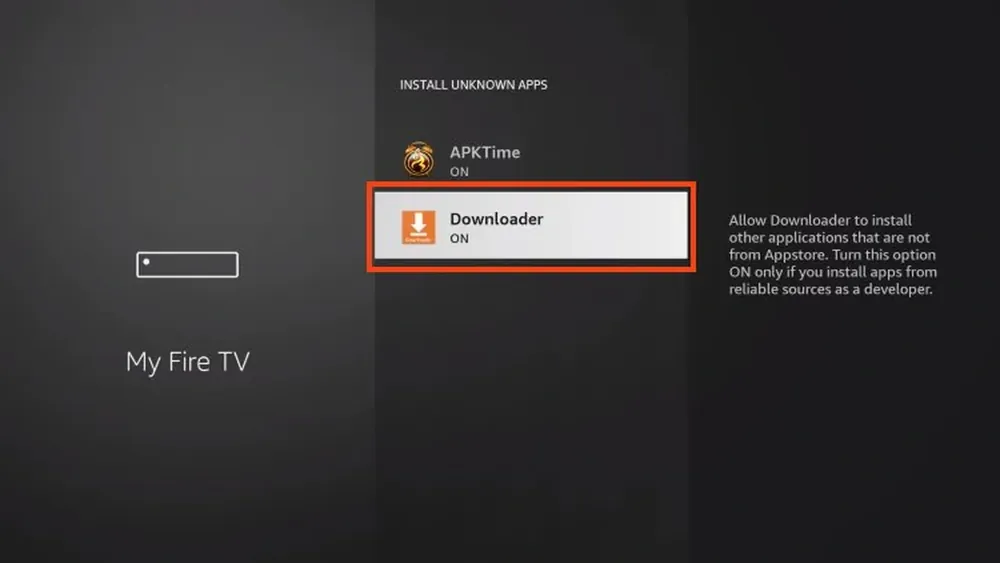
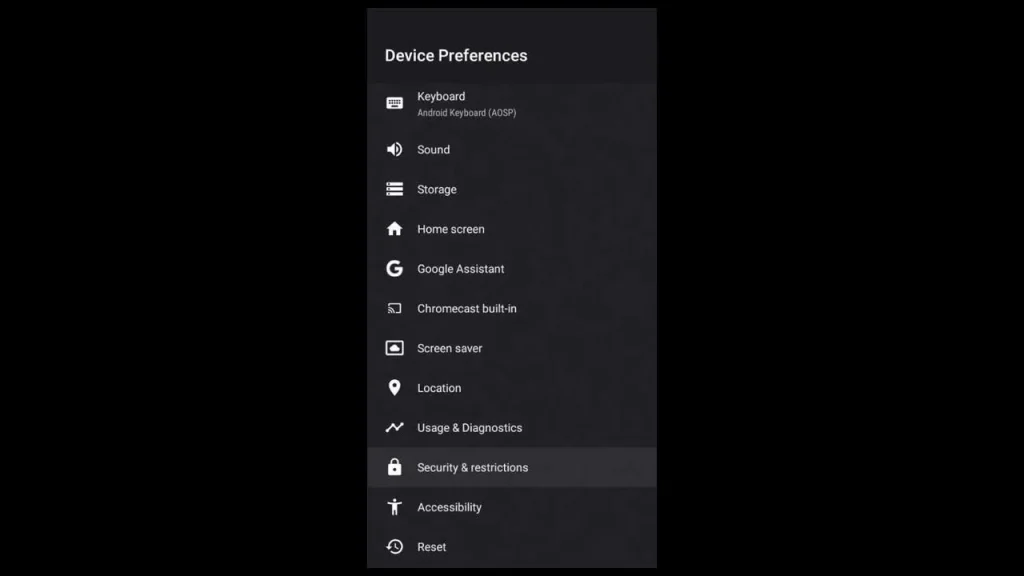
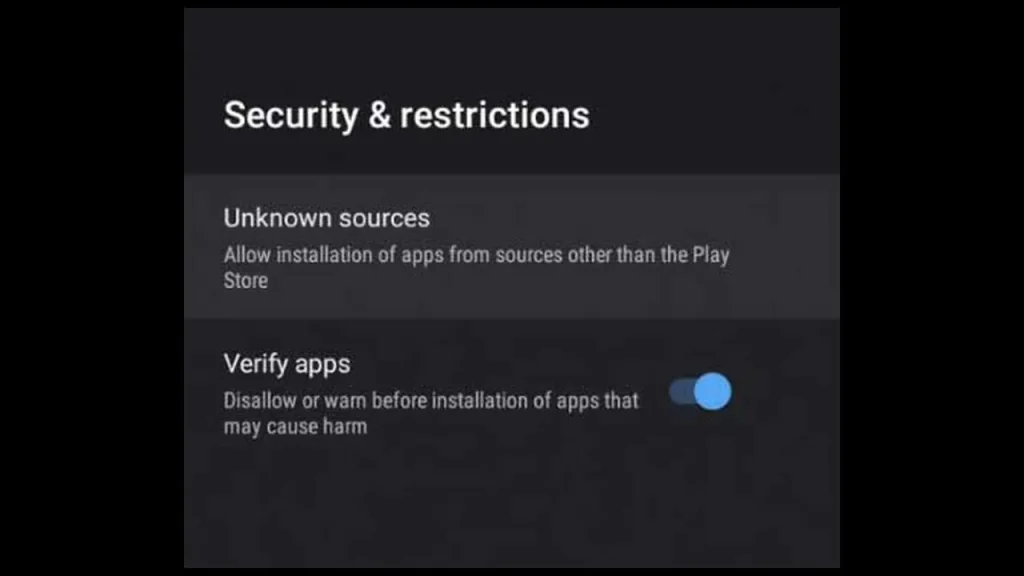
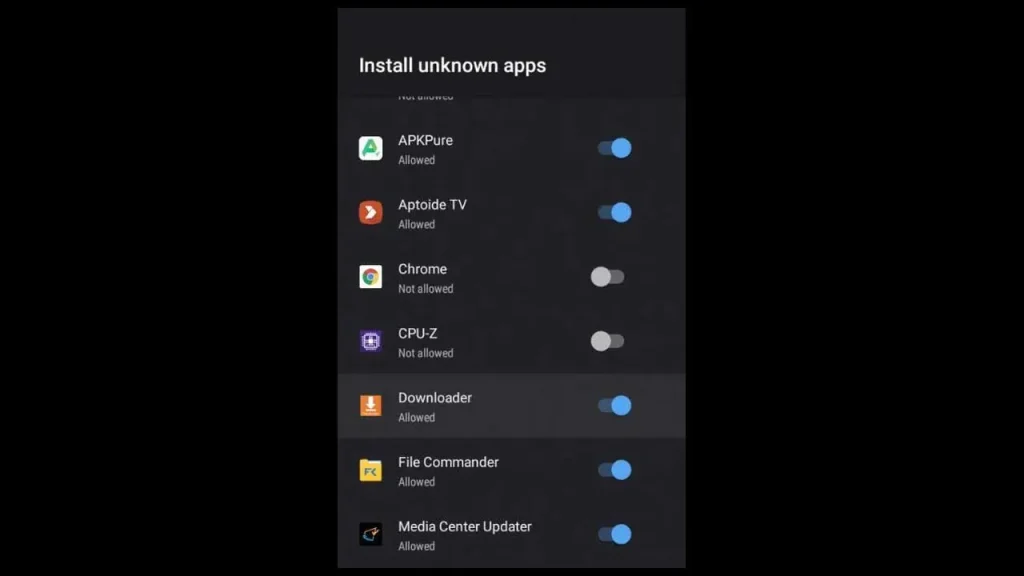
- Geef Downloader toestemming voor onbekende bronnen: open in de ontwikkelaarsopties het menu Install unknown apps.
- Zet de schakelaar bij Downloader op ON.
Met Downloader haal je bestanden direct naar je tv. Zonder toestemming voor onbekende bronnen houdt je tv de installatie tegen.
Smart IPTV (SIPTV)
Handleiding · Smart IPTV (SIPTV) op Android TV · tv-box
Smart IPTV (SIPTV) instellen op je smart-tv: complete handleiding
Stap 1: Proefperiode en activatie: wat kost Smart IPTV?
De app is een beperkte tijd gratis; daarna activeer je hem eenmalig voor € 5,49 per tv of toestel. Zowel de LG-winkel als Google Play noemen een gratis periode om de app te proberen. Een vast aantal dagen staat niet op de huidige officiële pagina's, dus reken niet op een bepaalde termijn. De prijs van € 5,49 staat op de activatiepagina van siptv.eu; in Google Play betaal je hetzelfde bedrag via de aankoop in de app.
- Zorg eerst dat je afspeellijst in de proeftijd goed speelt.
- Open siptv.eu/activation en vul bij MAC / ID het adres of de ID van je tv in.
- Kies een betaalmethode. Op de pagina zie je onder meer PayPal, Debit or Credit Card (zonder PayPal-account), Paymentwall en Crypto.
- Rond de betaling af en start de app opnieuw.
De makers raden zelf aan niet te betalen als er iets niet werkt. Een activatie levert geen zenders op en lost geen problemen met je lijst op. Heb je nog geen abonnement, vraag dan eerst een gratis IPTV-test van 24 uur aan, zonder betaalgegevens. TV Provider heeft Premium en Elite vanaf € 11,99, met een eenmalige betaling en 7 dagen geld-terug-garantie.
Stap 2: Smart IPTV installeren per apparaat
Op Android TV, Google TV en Fire TV
Op Android TV en Google TV installeer je de app uit Google Play. Zoek "Smart IPTV" van needz, of open de Google Play-pagina en kies je toestel. Volgens de maker is je toestel geen echte Android TV als de app daar niet als compatibel verschijnt. Op een Fire TV, of als je via Google Play een foutmelding over de betaling krijgt, installeer je de app handmatig: typ in de app Downloader of in de browser het adres apk.siptv.app.
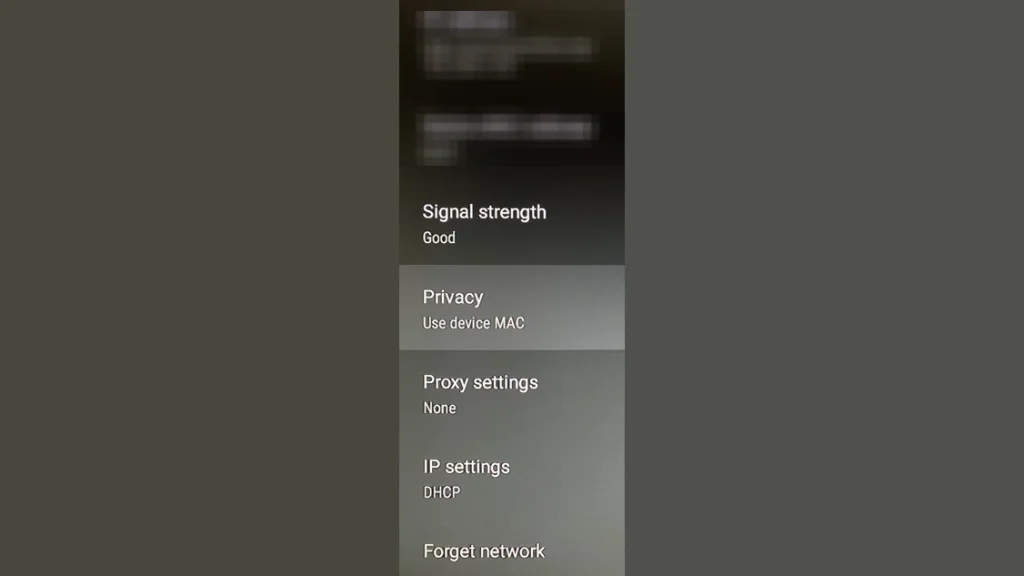
Gebruik je wifi op Android 10, 11 of 12, zet dan het willekeurige MAC-adres uit. De maker adviseert: Settings, Network & Internet, je netwerk, Privacy, Use device MAC. Anders krijg je na een herstart steeds een nieuw adres. Meer over spelers op deze toestellen lees je in onze gids over IPTV op Fire TV Stick en Google TV.
IBO Player Pro
Handleiding · IBO Player Pro op Android TV · tv-box
IBO Player Pro activeren: de juiste app, je Device Key, je playlist en de licentie stap voor stap
Stap 1: IBO Player Pro op je apparaat installeren
Installatie op Android TV (route A)
Zet het APK-bestand erop met de app Downloader. Staat de app niet in Google Play, dan beschrijft de supportpagina van IBO Player een handmatige installatie voor Android-apparaten.
Zo zet je de app op je Android TV:
- Installeer Downloader: zoek de app op in de Play Store van je Android TV.
- Geef Downloader toestemming voor onbekende bronnen. Wordt daarom gevraagd, zet het dan aan in de instellingen.
- Typ in Downloader het adres van de officiële site: iboplayer.com/downloads of het adres ibodesk.com/iboupdate.apk dat op de supportpagina vermeld staat.
- Download en installeer de app en open hem.
- Wil je opslagruimte vrijmaken, verwijder dan daarna het APK-bestand.
Beide adressen komen van de officiële website; voer geen adres uit een andere bron in.
Set IPTV
Handleiding · Set IPTV op Android TV · tv-box
IPTV en MAC-adres: Set IPTV, Flix IPTV, Duplex Play en Net IPTV instellen op je smart-tv
Stap 1: De vaste werkwijze in vijf stappen
Of je nu Set IPTV, Flix IPTV, Duplex Play of Net IPTV gebruikt, de volgorde is steeds dezelfde. Wie de werkwijze eenmaal kent, zet ook andere apps met MAC-adres zonder moeite op, zoals de bekende Smart IPTV of IBO Player.
- Installeer de app uit de app-winkel van je tv. Open de app één keer; daarmee start bij de meeste makers ook de gratis proefperiode.
- Noteer de code die de app toont: het MAC-adres, of de Device ID en Device Key. Maak voor de zekerheid een foto met je telefoon, zo voorkom je typefouten tussen een 0 en een O.
- Open de officiële website van de maker op je computer of telefoon en ga naar de pagina om een afspeellijst toe te voegen.
- Vul de code en je afspeellijst in: meestal de M3U-link, bij sommige apps ook je Xtream-gegevens. Bevestig het formulier.
- Herstart de app op je tv. Sluit hem echt af en open hem opnieuw, of druk op de vernieuwknop die de app noemt. De zenders verschijnen nu in de lijst.
Wil je de lijst later aanpassen, dan herhaal je stap 3 tot en met 5. Je hoeft de app daarvoor niet opnieuw te installeren. De code van je tv blijft normaal gesproken hetzelfde, behalve in een paar gevallen die we bij de problemen bespreken.
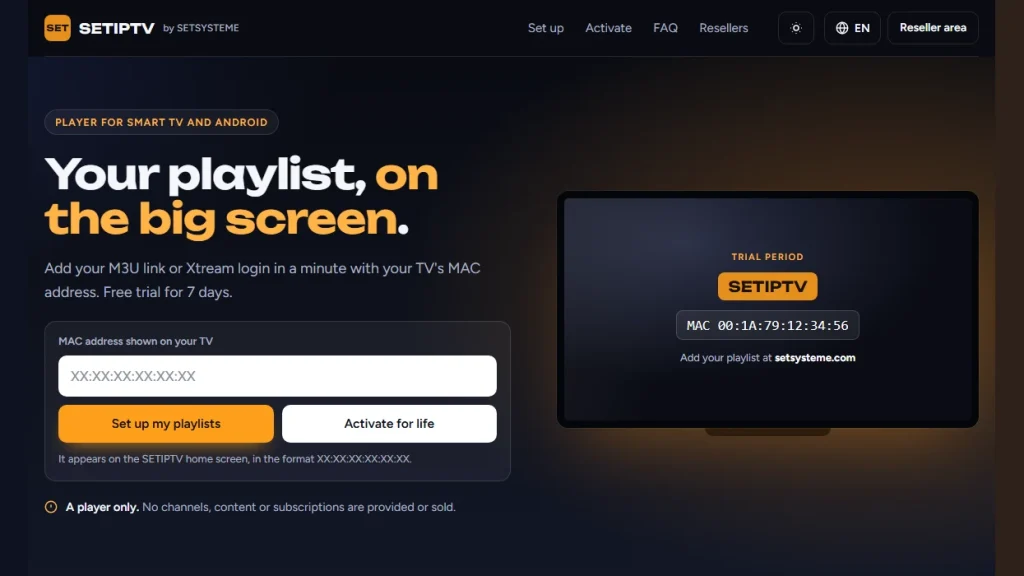
Stap 2: Set IPTV instellen via setsysteme.com
Set IPTV heet officieel SETIPTV en komt van SETSYSTEME; de website van de maker is setsysteme.com. Het adres setiptv.net, dat je op internet nog tegenkomt, reageerde bij onze controle in oktober 2026 niet. Gebruik daarom alleen setsysteme.com. Volgens de maker werkt de speler op geschikte smart-tv's, Android TV, Android-boxen en Android-tablets.
Proefperiode en prijs
Je kunt SETIPTV 7 dagen gratis proberen, gerekend vanaf de installatie. Daarna activeer je de tv voor altijd met een eenmalige betaling van 170 Marokkaanse dirham, volgens de site ongeveer € 15,58. Je betaalt met Visa of Mastercard via de betaalpagina van CMI. De activatie hoort bij het MAC-adres van één toestel en kun je niet overzetten naar een andere tv.
Duplex Play
Handleiding · Duplex Play op Android TV · tv-box
IPTV en MAC-adres: Set IPTV, Flix IPTV, Duplex Play en Net IPTV instellen op je smart-tv
Stap 1: De vaste werkwijze in vijf stappen
Of je nu Set IPTV, Flix IPTV, Duplex Play of Net IPTV gebruikt, de volgorde is steeds dezelfde. Wie de werkwijze eenmaal kent, zet ook andere apps met MAC-adres zonder moeite op, zoals de bekende Smart IPTV of IBO Player.
- Installeer de app uit de app-winkel van je tv. Open de app één keer; daarmee start bij de meeste makers ook de gratis proefperiode.
- Noteer de code die de app toont: het MAC-adres, of de Device ID en Device Key. Maak voor de zekerheid een foto met je telefoon, zo voorkom je typefouten tussen een 0 en een O.
- Open de officiële website van de maker op je computer of telefoon en ga naar de pagina om een afspeellijst toe te voegen.
- Vul de code en je afspeellijst in: meestal de M3U-link, bij sommige apps ook je Xtream-gegevens. Bevestig het formulier.
- Herstart de app op je tv. Sluit hem echt af en open hem opnieuw, of druk op de vernieuwknop die de app noemt. De zenders verschijnen nu in de lijst.
Wil je de lijst later aanpassen, dan herhaal je stap 3 tot en met 5. Je hoeft de app daarvoor niet opnieuw te installeren. De code van je tv blijft normaal gesproken hetzelfde, behalve in een paar gevallen die we bij de problemen bespreken.
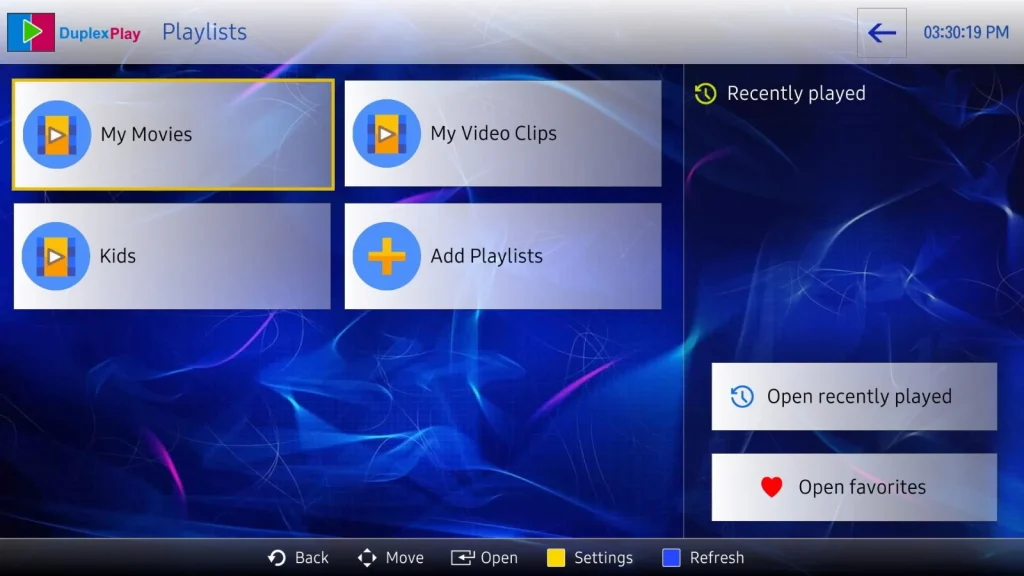
Stap 2: Duplex Play instellen met Device ID en Device Key
Duplex Play heette eerst Duplex IPTV en gebruikt geen MAC-adres, maar een Device ID en een Device Key. De maker noemt duplexiptv.com de enige officiële website; andere sites die zich als officieel voordoen, zijn volgens de maker nep. Je lijsten beheer je op edit.duplexiptv.com, waar ook staat dat de app DuplexPlay gaat heten.
Volgens de officiële site draait de app op LG webOS, Samsung Tizen vanaf 2015, Android, Android TV, Fire TV, Windows en Xbox One. Voor Fire TV gaat het om een APK-versie. De Windows-versie staat als DuplexPlay in de Microsoft Store, laatst bijgewerkt in april 2026. Alle versies zijn 7 dagen gratis te proberen.

XCIPTV Player
Handleiding · XCIPTV Player op Android TV · tv-box
IPTV en XCIPTV Player: zo log je in met Xtream Codes of een M3U-link
Stap 1: XCIPTV Player uit Google Play installeren
- Ga naar de Google Play Store op je Android TV, box, telefoon of tablet. Werk je met Google TV, dan staat de winkel ook onder het tabblad Apps.
- Typ XCIPTV PLAYER in het zoekveld en open de app van OTTRUN. Let goed op de naam van de ontwikkelaar, want er bestaan apps met bijna dezelfde naam.
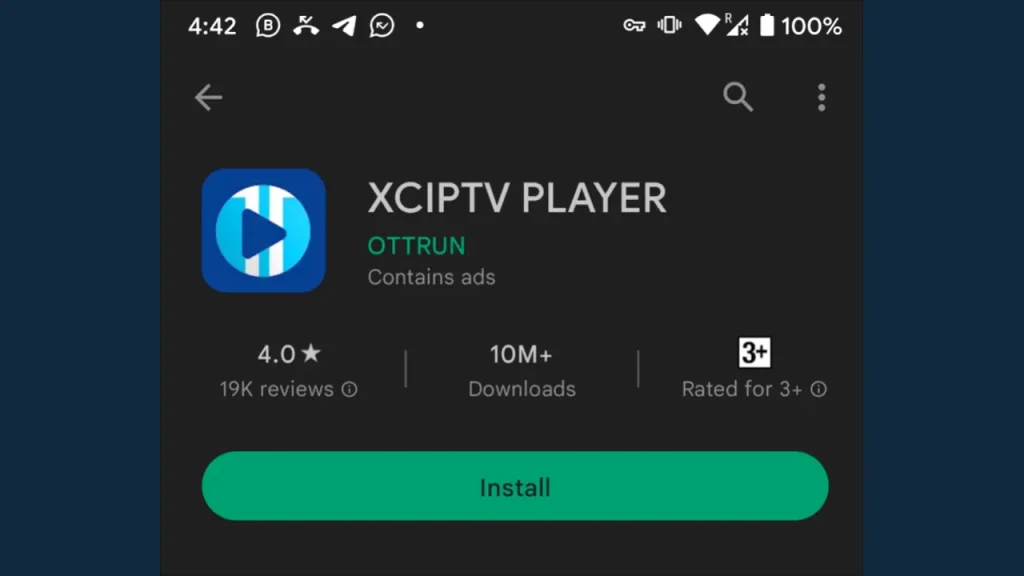
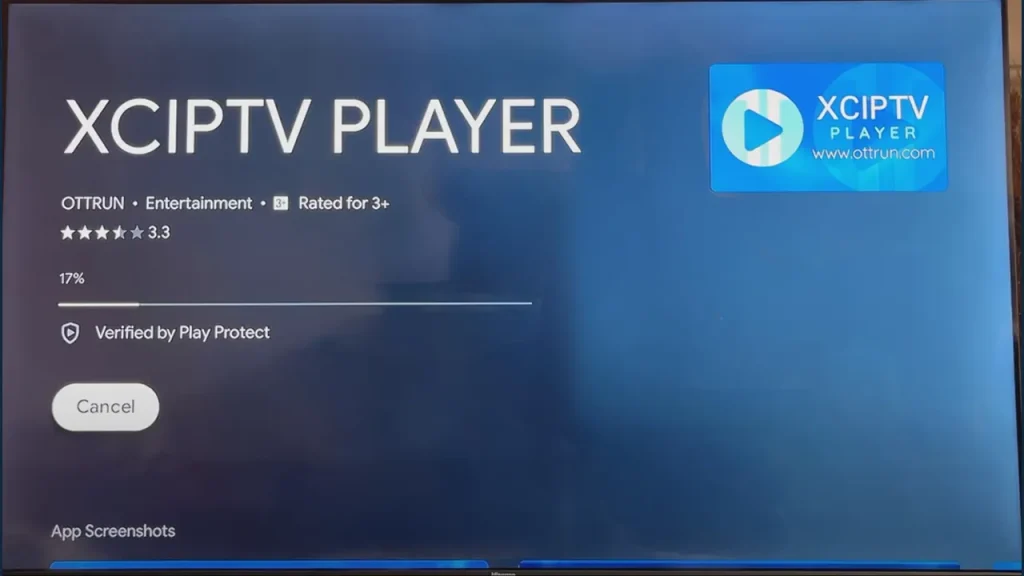
- Kies Installeren en vervolgens Openen. De app start op met een inlogscherm. Vraagt XCIPTV eerst om bij te werken naar de nieuwste versie, volg dan die melding.

Stap 2: Inloggen met je Xtream Codes
Neem server-URL, gebruikersnaam en wachtwoord exact over zoals ze in je e-mail van TV Provider staan. Een vergeten poort, een spatie te veel of een verkeerde hoofdletter is al genoeg om het inloggen te laten mislukken. Houd er rekening mee dat de knoppen per versie net iets anders kunnen heten.
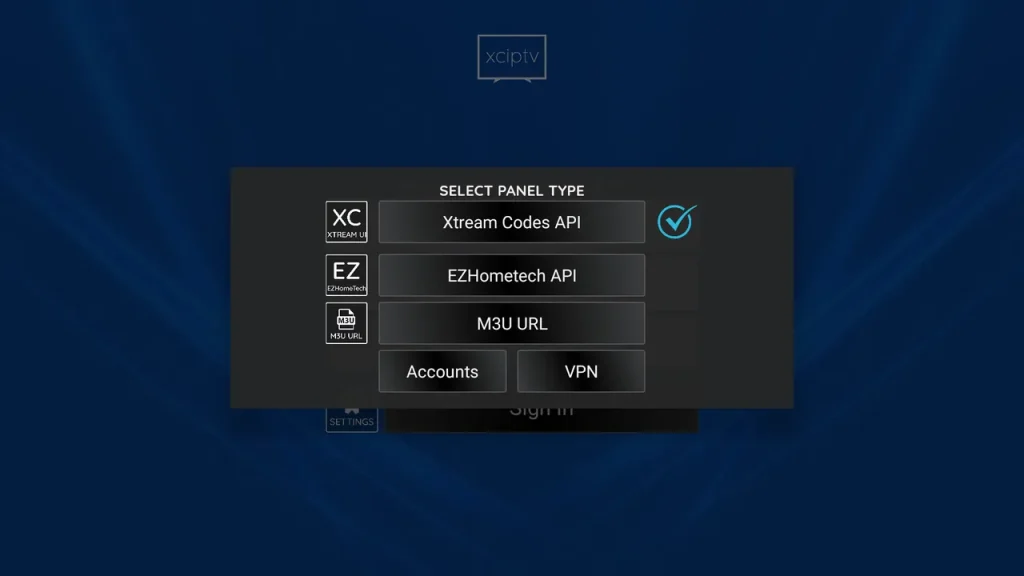
- Kies op het inlogscherm voor inloggen met Xtream Codes; in het venster Select Panel Type is dat Xtream Codes API. Toont jouw versie meteen invoervelden, sla deze stap dan over.
Televizo
Handleiding · Televizo op Android TV · tv-box
IPTV op Fire TV Stick en Google TV: apps installeren en instellen
Stap 1: Televizo instellen
Televizo is een overzichtelijke, gratis speler voor Android TV en Fire TV met Fire OS. De app ondersteunt volgens de beschrijving in Google Play meerdere afspeellijsten, een elektronische programmagids (EPG), catch-up, favorieten en ouderlijk toezicht. Zelf levert Televizo geen zenders: je voegt de lijst van je eigen abonnement toe.
Installeren
- Google TV en Android TV: zoek "Televizo" in Google Play en controleer of Andrey Menscikov de ontwikkelaar is.
- Fire TV met Fire OS: installeer de app via Downloader met de code van de officiële site, zoals hierboven beschreven.
Een playlist toevoegen
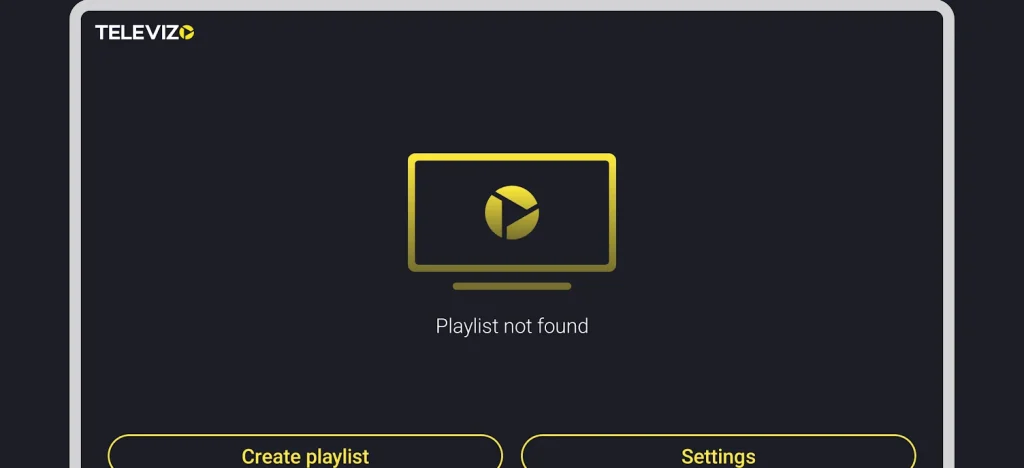
- Open Televizo. Zonder lijst zie je de melding "Playlist not found" met de knoppen Create playlist en Settings.
- Kies Create playlist.
- Kies het type lijst: een M3U-playlist of een Xtream Codes-playlist. De exacte benaming kan per versie iets verschillen.
- Bij Xtream Codes vul je een naam, de server-URL, je gebruikersnaam en je wachtwoord in uit de e-mail van TV Provider.
- Bij M3U plak of typ je de volledige M3U-link uit dezelfde e-mail.
- Sla de lijst op. Televizo laadt de zenders en toont ze onder "All channels".
De tv-gids (EPG) koppelen
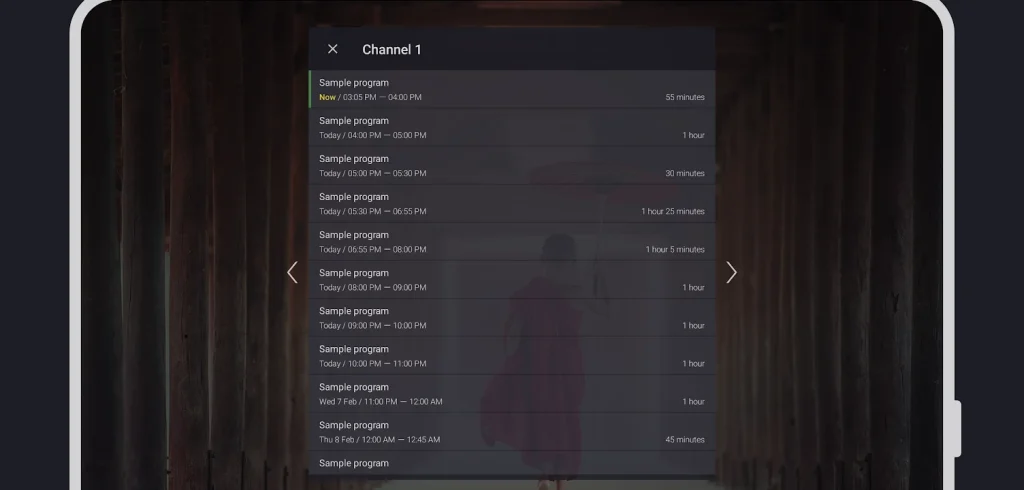
Met Xtream Codes komt de tv-gids meestal automatisch mee; bij M3U voeg je de EPG-URL zelf toe. Televizo kan meerdere XMLTV-bronnen aan, en volgens de release-notes van de maker koppel je een EPG per playlist. Gebruik de EPG-URL (XMLTV) uit je TV Provider-mail. Na het laden zie je per zender wat er nu en straks te zien is.

Kodi
Handleiding · Kodi op Android TV · tv-box
IPTV en Kodi: zenders en tv-gids toevoegen met PVR IPTV Simple Client
Let op: Werkt met je M3U-link en de XMLTV-gids, niet met Xtream Codes.
Stap 1: Kodi downloaden en installeren vanaf de officiële bron
Installeer Kodi altijd vanaf de officiële website of uit Google Play. Zo doe je dat:
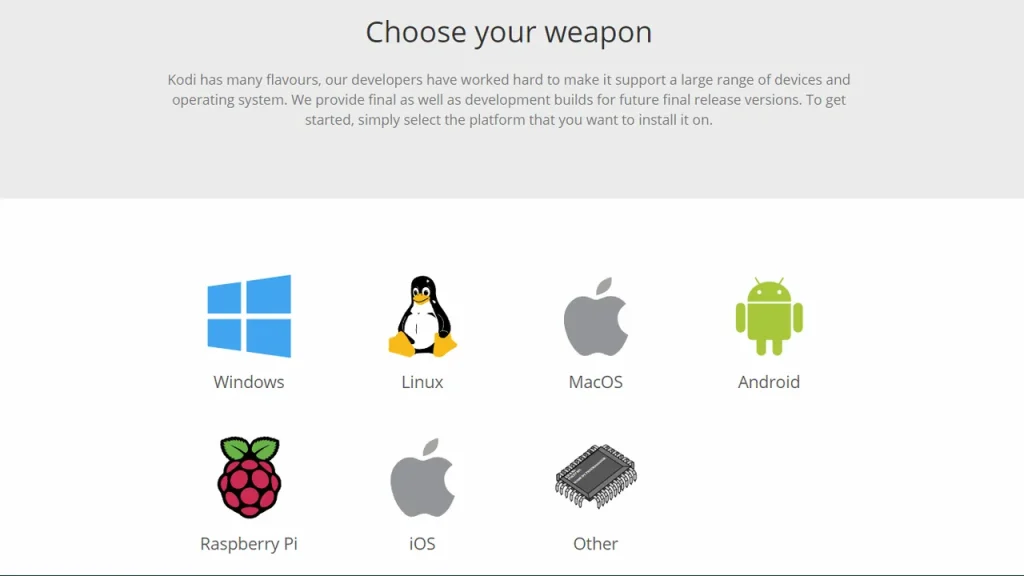
- Ga naar de officiële downloadpagina van Kodi en kies je platform. Op de downloadpagina van Kodi vind je onder andere versies voor Windows, macOS, Linux en Android. Neem de aanbevolen stabiele versie en dus geen test- of nightly-versie.
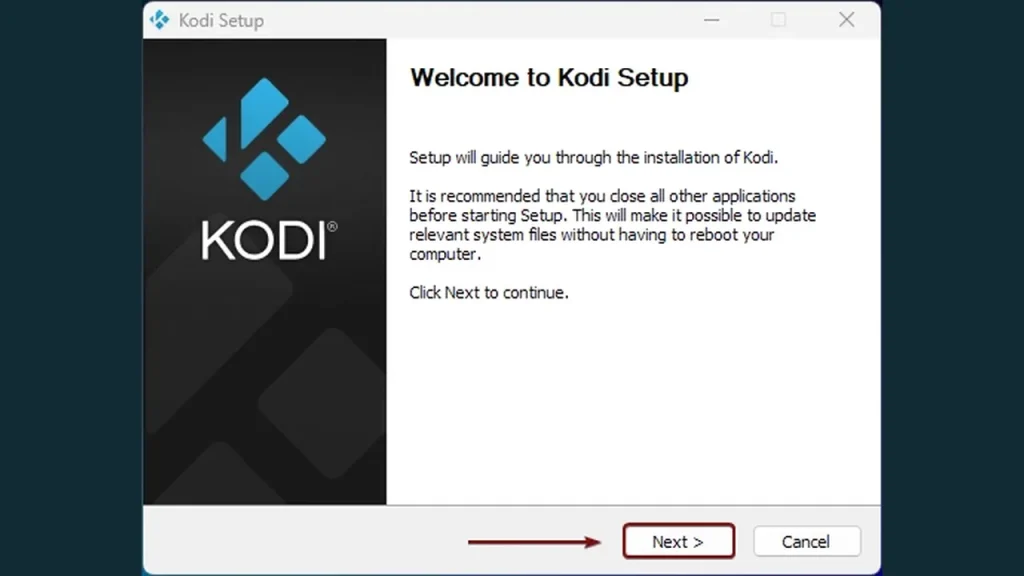
- Installeer Kodi op je computer met het installatiebestand dat je hebt gedownload. Doorloop de stappen op het scherm en open Kodi zodra de installatie klaar is.
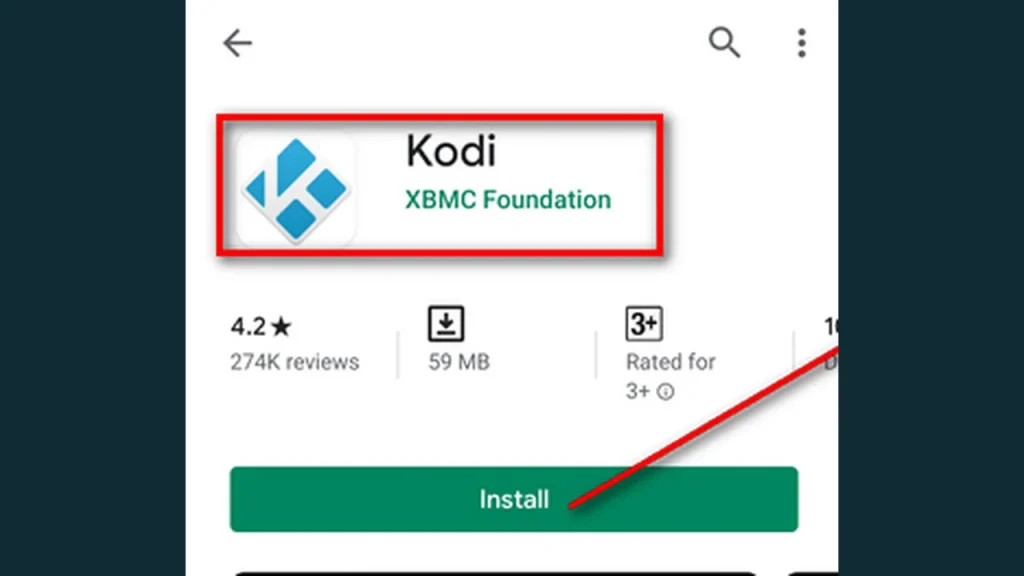
- Op een Android TV of tv-box installeer je Kodi via Google Play. Zoek op Kodi en kijk of de XBMC Foundation als ontwikkelaar vermeld staat.
Staat de nieuwste versie tijdelijk niet in Google Play, neem dan de Android-versie van de officiële downloadpagina.
Stap 2: PVR IPTV Simple Client installeren vanuit de officiële Kodi-repository
Haal de add-on uitsluitend uit de officiële repository die standaard in Kodi aanwezig is. Add-ons uit onbekende bronnen zijn hier niet nodig en kunnen onveilig zijn. De menunamen horen bij het standaardthema Estuary; met een ander thema kan de indeling afwijken.
- Start Kodi en kies het tandwielpictogram om Settings (Instellingen) te openen. Je vindt het pictogram linksboven in het hoofdmenu.
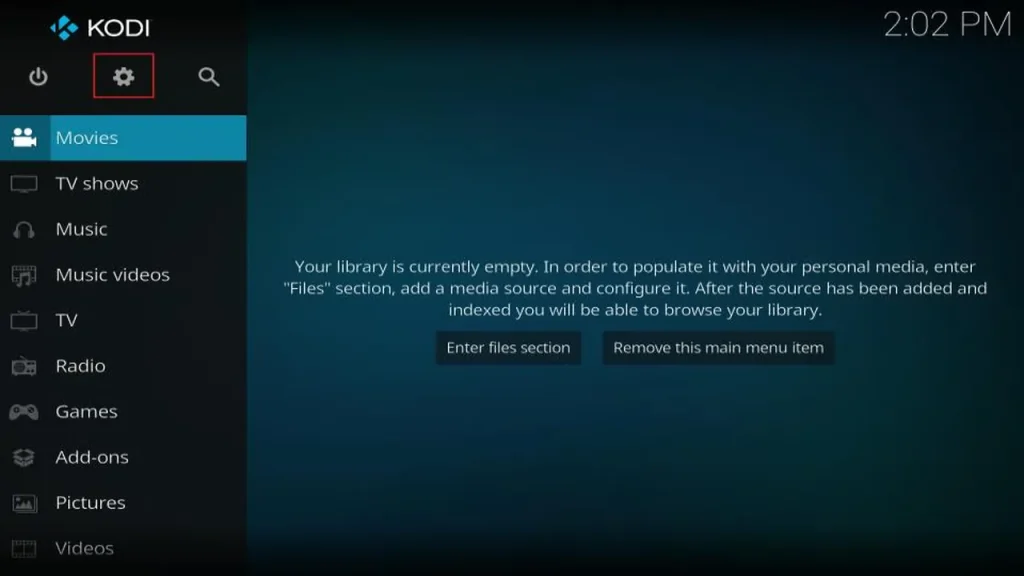
- Kies Add-ons en vervolgens Install from repository (Installeren vanuit repository).
- Vraagt Kodi welke repository je wilt gebruiken, kies dan Kodi Add-on repository.

Kies je app
Apps voor Amazon Fire TV Stick
TiviMate IPTV Player
Handleiding · TiviMate IPTV Player op Amazon Fire TV Stick
TiviMate IPTV Player installeren en instellen op Android TV en Fire TV Stick
Let op: Niet in de Amazon Appstore: je installeert TiviMate met Downloader, op een Fire TV met Fire OS (niet Vega OS).
Stap 1: TiviMate installeren op een Fire TV Stick of Fire TV Cube
Op een Fire TV Stick gebruik je de gratis app Downloader, want TiviMate staat niet in de Amazon Appstore. Eerst schakel je de ontwikkelaarsopties in, daarna download je de officiële app met code 272483. Meer gidsen voor dit toestel staan bij onze handleidingen voor Fire TV.
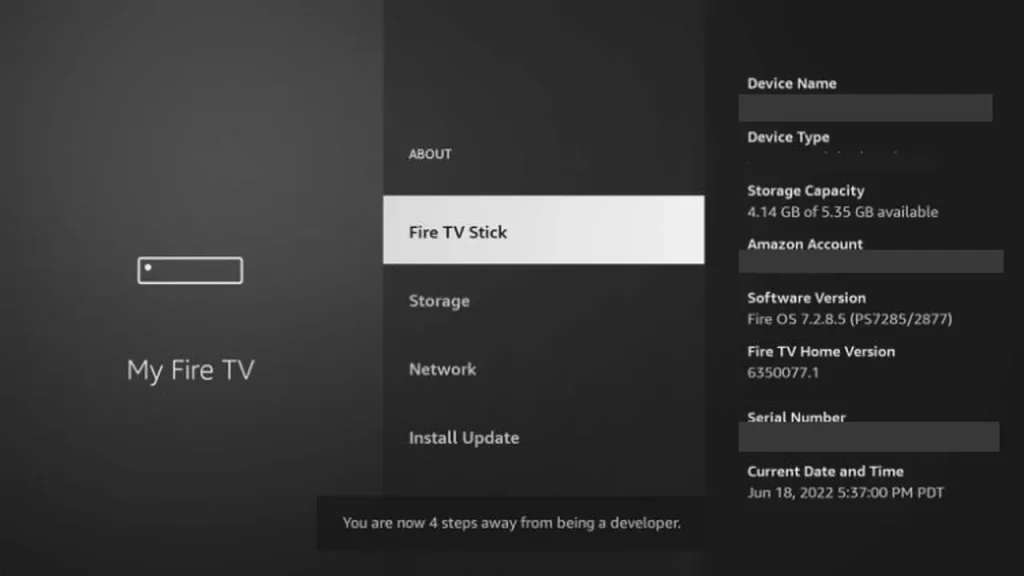
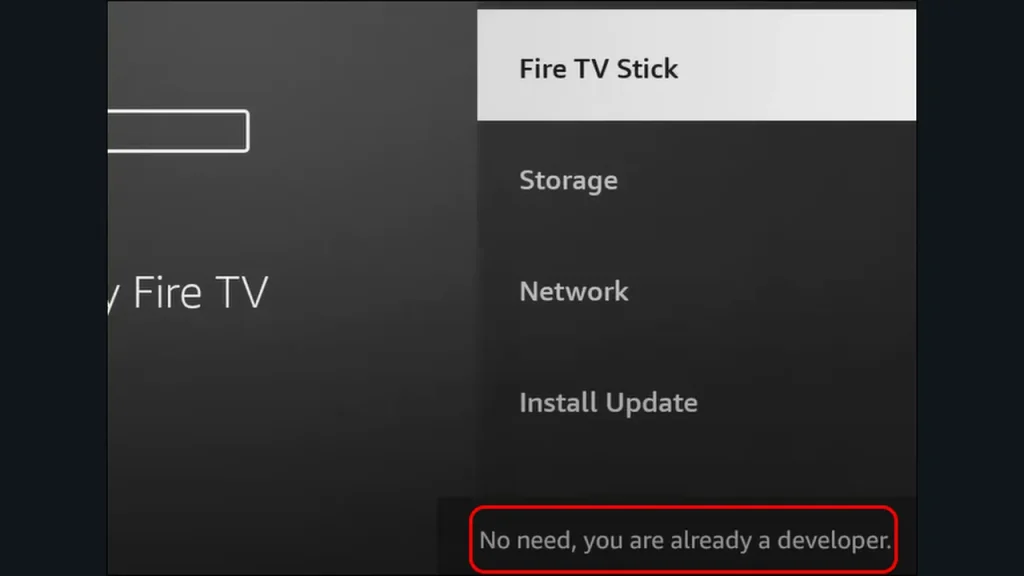
- Schakel de ontwikkelaarsopties in. Open Instellingen > Mijn Fire TV > Info en klik zeven keer op de naam van je toestel. Een melding bevestigt dat je ontwikkelaar bent en er komt een extra menu bij.
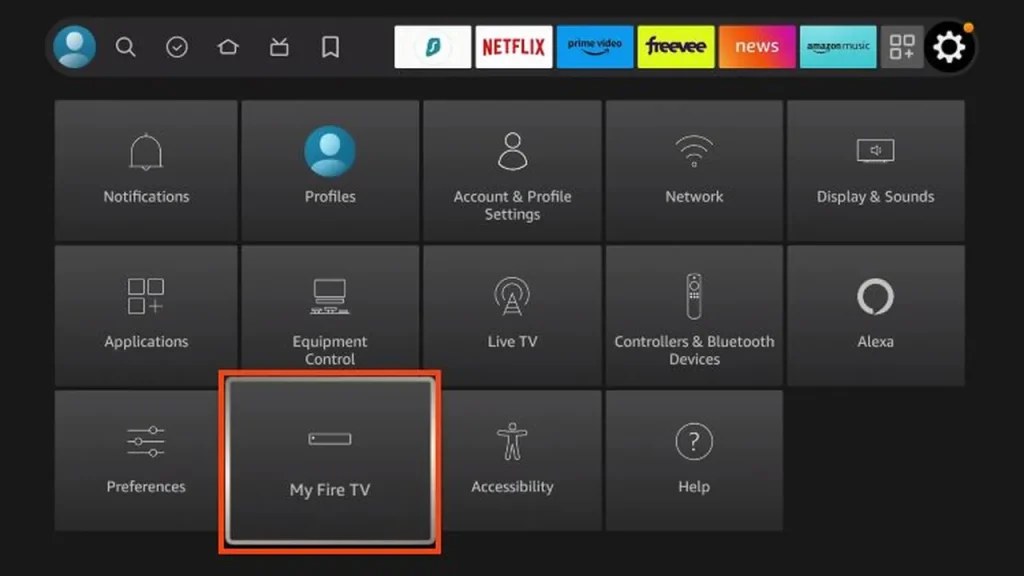
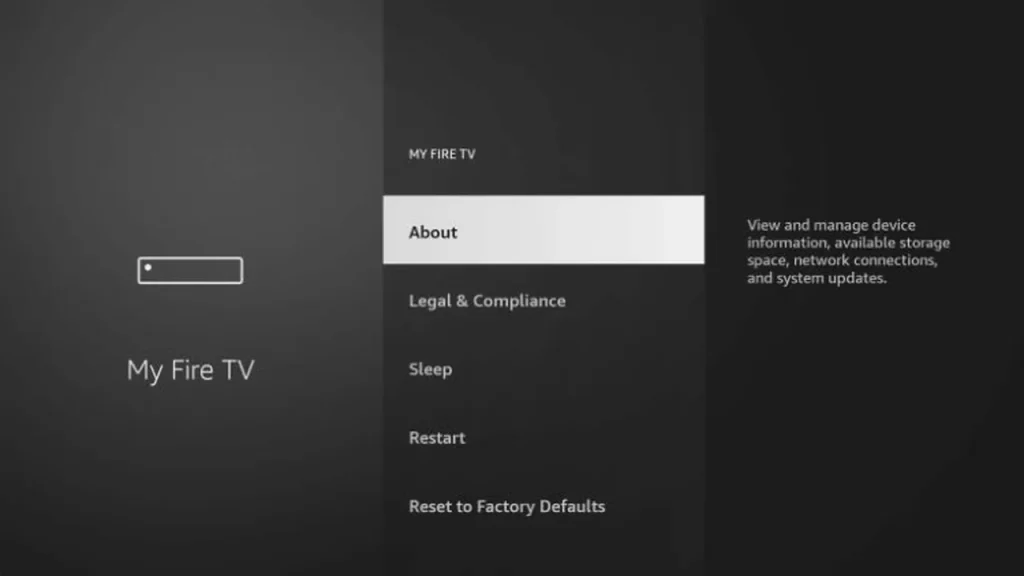
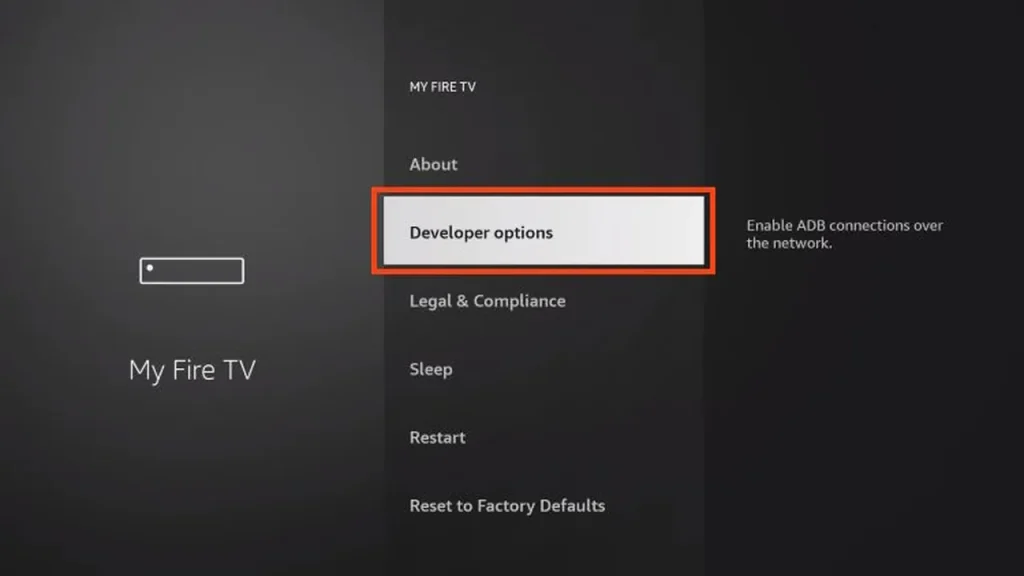
- Ga naar de ontwikkelaarsopties. Keer terug naar Mijn Fire TV > Ontwikkelaarsopties. Daar geef je zo meteen toestemming om apps van buiten de Appstore te installeren.
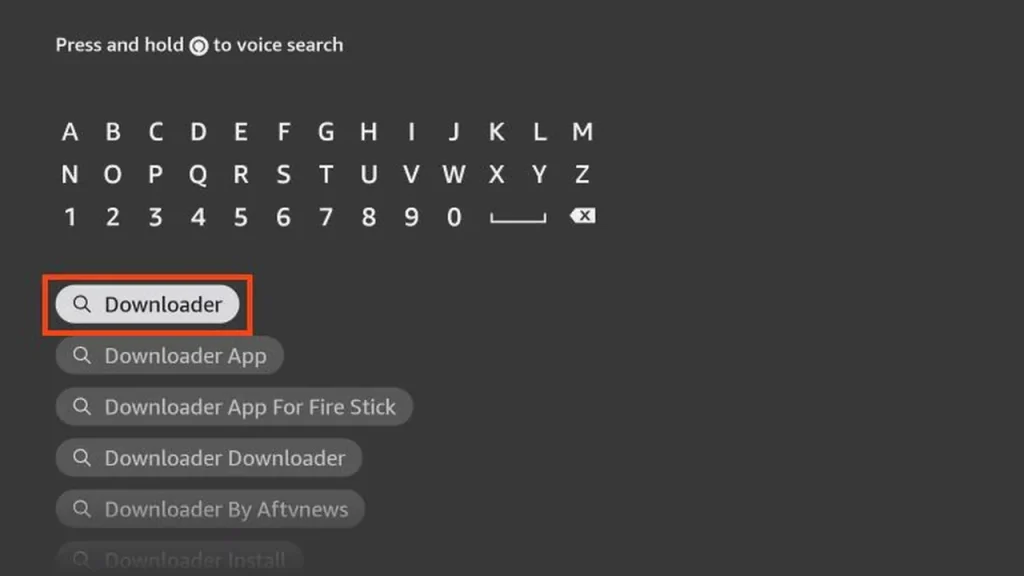
- Zet Downloader op je stick. Zoek met het vergrootglas op het startscherm naar Downloader (van AFTVnews) en installeer die app. Lijkt een app erop maar heet hij anders, dan is hij niet officieel.
IPTV Smarters Pro
Handleiding · IPTV Smarters Pro op Amazon Fire TV Stick
IPTV Smarters Pro instellen op al je apparaten: installeren, inloggen en testen
Let op: Niet in de Amazon Appstore: je zet de app erop met Downloader.
Stap 1: IPTV Smarters Pro op een Fire TV Stick of Android TV zetten met Downloader
Op Fire TV en Android TV zet je de app erop met de Downloader-app en een APK-bestand. In de Amazon Appstore vind je Smarters niet, en in de Play Store meestal ook niet. De menunamen kunnen per toestel en softwareversie wat verschillen.
De ontwikkelaarsopties aanzetten
Zo zet je de ontwikkelaarsopties aan:
- Ga naar het menu Mijn Fire TV: kies Instellingen > Mijn Fire TV > Info. Werk je met Android TV, dan ga je naar Instellingen > Apparaatvoorkeuren > Over.
- Druk zeven keer op de naam van het apparaat. Op Android TV druk je zeven keer op Build.
Staat de modus al aan, dan krijg je de melding dat je al ontwikkelaar bent.
Downloader installeren en toegang verlenen
Zo installeer je Downloader en geef je de app toegang:
- Zoek Downloader van AFTVnews op met de zoekfunctie van je tv of de Play Store, en installeer de app.
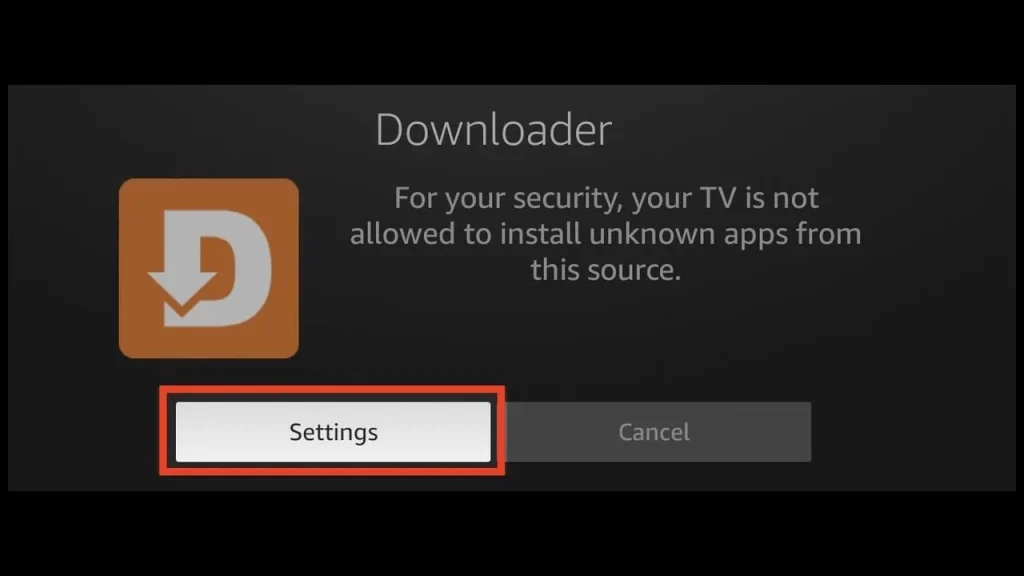
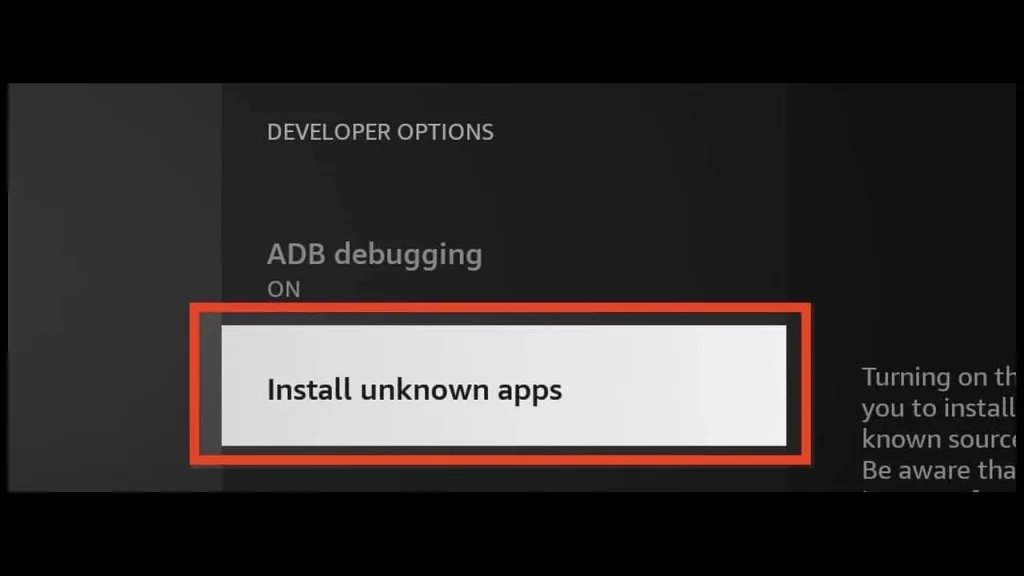
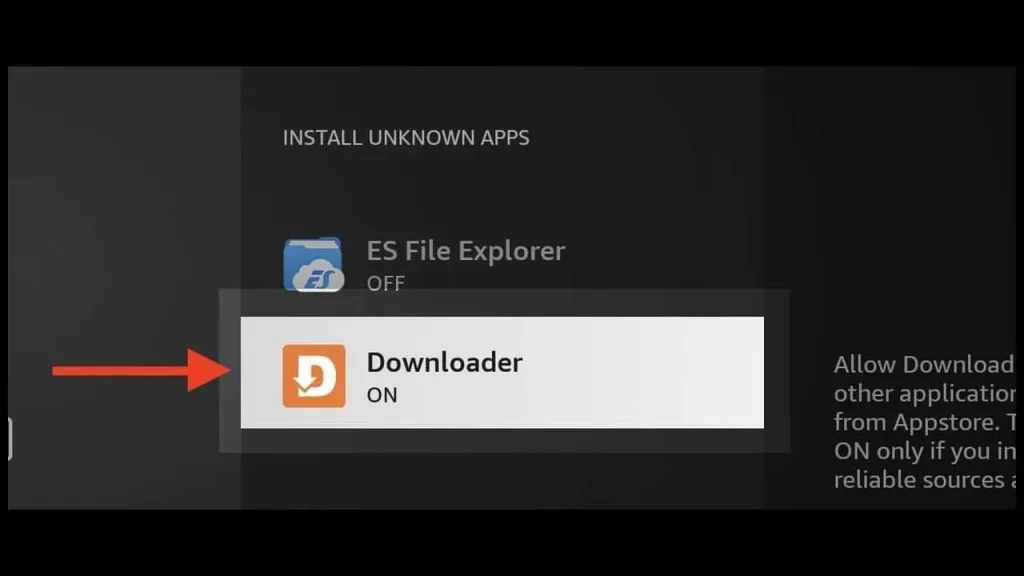
- Geef Downloader toestemming voor onbekende bronnen: open in de ontwikkelaarsopties het menu Install unknown apps.
- Zet de schakelaar bij Downloader op ON.
Met Downloader haal je bestanden direct naar je tv. Zonder toestemming voor onbekende bronnen houdt je tv de installatie tegen.
Smart IPTV (SIPTV)
Handleiding · Smart IPTV (SIPTV) op Amazon Fire TV Stick
Smart IPTV (SIPTV) instellen op je smart-tv: complete handleiding
Stap 1: Proefperiode en activatie: wat kost Smart IPTV?
De app is een beperkte tijd gratis; daarna activeer je hem eenmalig voor € 5,49 per tv of toestel. Zowel de LG-winkel als Google Play noemen een gratis periode om de app te proberen. Een vast aantal dagen staat niet op de huidige officiële pagina's, dus reken niet op een bepaalde termijn. De prijs van € 5,49 staat op de activatiepagina van siptv.eu; in Google Play betaal je hetzelfde bedrag via de aankoop in de app.
- Zorg eerst dat je afspeellijst in de proeftijd goed speelt.
- Open siptv.eu/activation en vul bij MAC / ID het adres of de ID van je tv in.
- Kies een betaalmethode. Op de pagina zie je onder meer PayPal, Debit or Credit Card (zonder PayPal-account), Paymentwall en Crypto.
- Rond de betaling af en start de app opnieuw.
De makers raden zelf aan niet te betalen als er iets niet werkt. Een activatie levert geen zenders op en lost geen problemen met je lijst op. Heb je nog geen abonnement, vraag dan eerst een gratis IPTV-test van 24 uur aan, zonder betaalgegevens. TV Provider heeft Premium en Elite vanaf € 11,99, met een eenmalige betaling en 7 dagen geld-terug-garantie.
Stap 2: Smart IPTV installeren per apparaat
Op Android TV, Google TV en Fire TV
Op Android TV en Google TV installeer je de app uit Google Play. Zoek "Smart IPTV" van needz, of open de Google Play-pagina en kies je toestel. Volgens de maker is je toestel geen echte Android TV als de app daar niet als compatibel verschijnt. Op een Fire TV, of als je via Google Play een foutmelding over de betaling krijgt, installeer je de app handmatig: typ in de app Downloader of in de browser het adres apk.siptv.app.
Gebruik je wifi op Android 10, 11 of 12, zet dan het willekeurige MAC-adres uit. De maker adviseert: Settings, Network & Internet, je netwerk, Privacy, Use device MAC. Anders krijg je na een herstart steeds een nieuw adres. Meer over spelers op deze toestellen lees je in onze gids over IPTV op Fire TV Stick en Google TV.
IBO Player Pro
Handleiding · IBO Player Pro op Amazon Fire TV Stick
IBO Player Pro activeren: de juiste app, je Device Key, je playlist en de licentie stap voor stap
Stap 1: IBO Player Pro op je apparaat installeren
Installatie op een Fire TV Stick (route A)
Op een Fire TV doorloop je met Downloader dezelfde route als op Android TV. De uitgever noemt Downloader als installatiemethode voor Android-apparaten, en Fire TV draait op een systeem dat op Android is gebaseerd. Een Downloader-code van een andere bron dan de officiële site konden we niet controleren, dus typ het adres in en gebruik geen code van derden. Meer uitleg over je toestel vind je in de handleidingen voor Fire TV.
Zo installeer je de app op je Fire TV Stick:
- Sta apps van onbekende bronnen toe voor Downloader. Dat vind je in de instellingen onder Mijn Fire TV, in het menu met ontwikkelaarsopties.
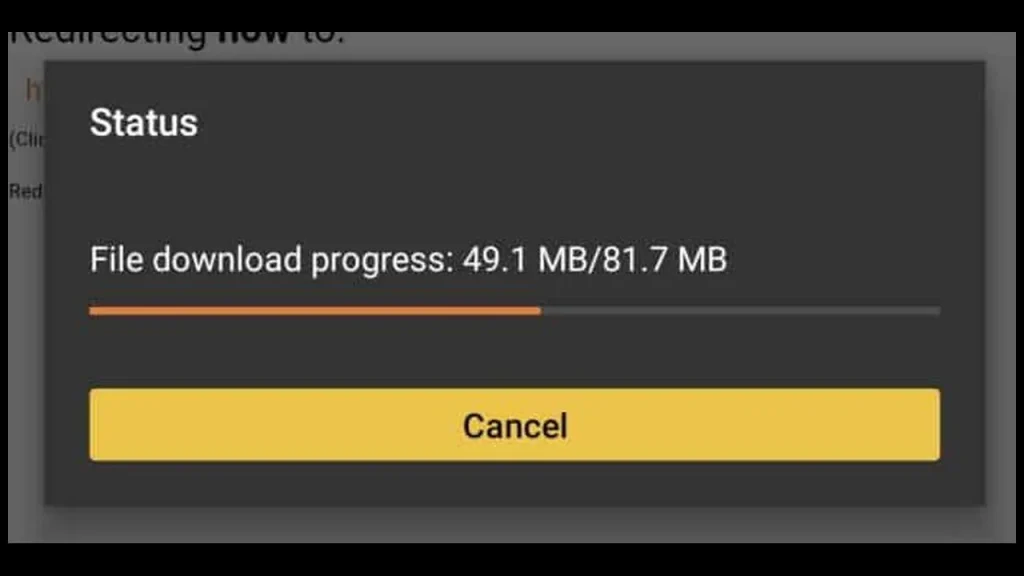
- Start Downloader en typ het adres iboplayer.com/downloads in.
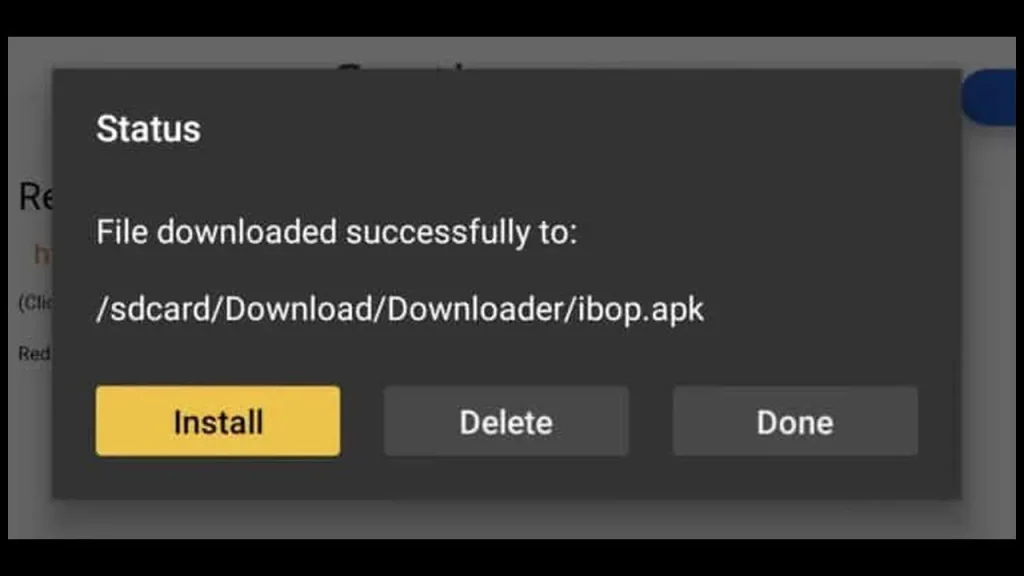
- Kies de Android-versie en download het bestand.
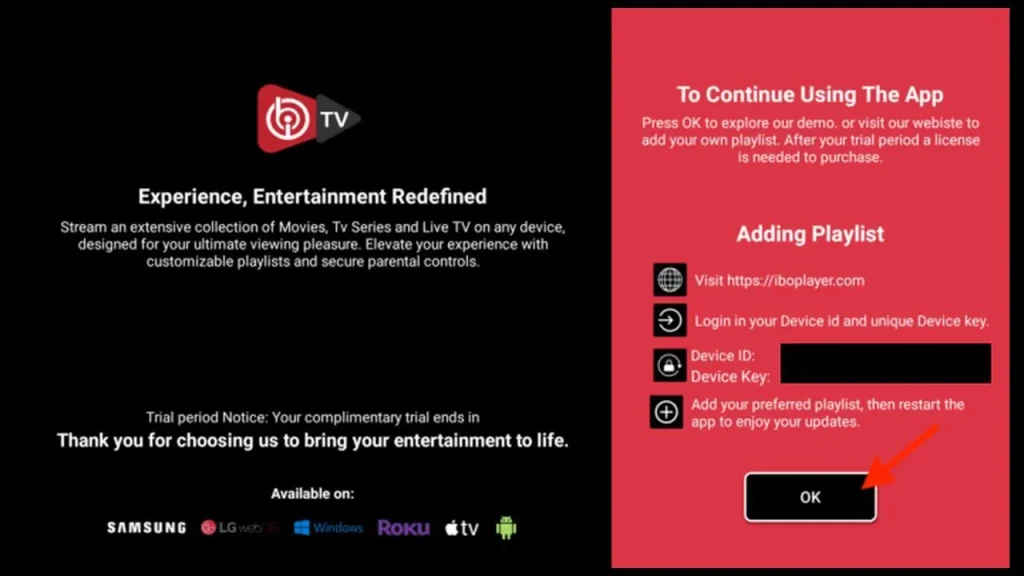
- Kies Install en start daarna de app.
- Schrijf het MAC Address en de Device Key over die op het startscherm staan.
Zie je het menu met ontwikkelaarsopties niet, dan is het nog niet ingeschakeld.
Duplex Play
Handleiding · Duplex Play op Amazon Fire TV Stick
IPTV en MAC-adres: Set IPTV, Flix IPTV, Duplex Play en Net IPTV instellen op je smart-tv
Let op: Voor Fire TV gaat het om een APK-versie van de maker.
Stap 1: De vaste werkwijze in vijf stappen
Of je nu Set IPTV, Flix IPTV, Duplex Play of Net IPTV gebruikt, de volgorde is steeds dezelfde. Wie de werkwijze eenmaal kent, zet ook andere apps met MAC-adres zonder moeite op, zoals de bekende Smart IPTV of IBO Player.
- Installeer de app uit de app-winkel van je tv. Open de app één keer; daarmee start bij de meeste makers ook de gratis proefperiode.
- Noteer de code die de app toont: het MAC-adres, of de Device ID en Device Key. Maak voor de zekerheid een foto met je telefoon, zo voorkom je typefouten tussen een 0 en een O.
- Open de officiële website van de maker op je computer of telefoon en ga naar de pagina om een afspeellijst toe te voegen.
- Vul de code en je afspeellijst in: meestal de M3U-link, bij sommige apps ook je Xtream-gegevens. Bevestig het formulier.
- Herstart de app op je tv. Sluit hem echt af en open hem opnieuw, of druk op de vernieuwknop die de app noemt. De zenders verschijnen nu in de lijst.
Wil je de lijst later aanpassen, dan herhaal je stap 3 tot en met 5. Je hoeft de app daarvoor niet opnieuw te installeren. De code van je tv blijft normaal gesproken hetzelfde, behalve in een paar gevallen die we bij de problemen bespreken.
Stap 2: Duplex Play instellen met Device ID en Device Key
Duplex Play heette eerst Duplex IPTV en gebruikt geen MAC-adres, maar een Device ID en een Device Key. De maker noemt duplexiptv.com de enige officiële website; andere sites die zich als officieel voordoen, zijn volgens de maker nep. Je lijsten beheer je op edit.duplexiptv.com, waar ook staat dat de app DuplexPlay gaat heten.
Volgens de officiële site draait de app op LG webOS, Samsung Tizen vanaf 2015, Android, Android TV, Fire TV, Windows en Xbox One. Voor Fire TV gaat het om een APK-versie. De Windows-versie staat als DuplexPlay in de Microsoft Store, laatst bijgewerkt in april 2026. Alle versies zijn 7 dagen gratis te proberen.
Televizo
Handleiding · Televizo op Amazon Fire TV Stick
IPTV op Fire TV Stick en Google TV: apps installeren en instellen
Let op: Op Fire TV met Fire OS installeer je Televizo via Downloader.
Stap 1: IPTV op Fire TV Stick via de Downloader-app
Staat je app niet in de Appstore, dan zet je IPTV op Fire TV Stick met Fire OS via Downloader. Dat gaat in drie stappen: de ontwikkelaarsopties zichtbaar maken, Downloader toestemming geven en daarna het installatiebestand ophalen. Op een Vega OS-stick werkt dit niet.
Ontwikkelaarsopties zichtbaar maken
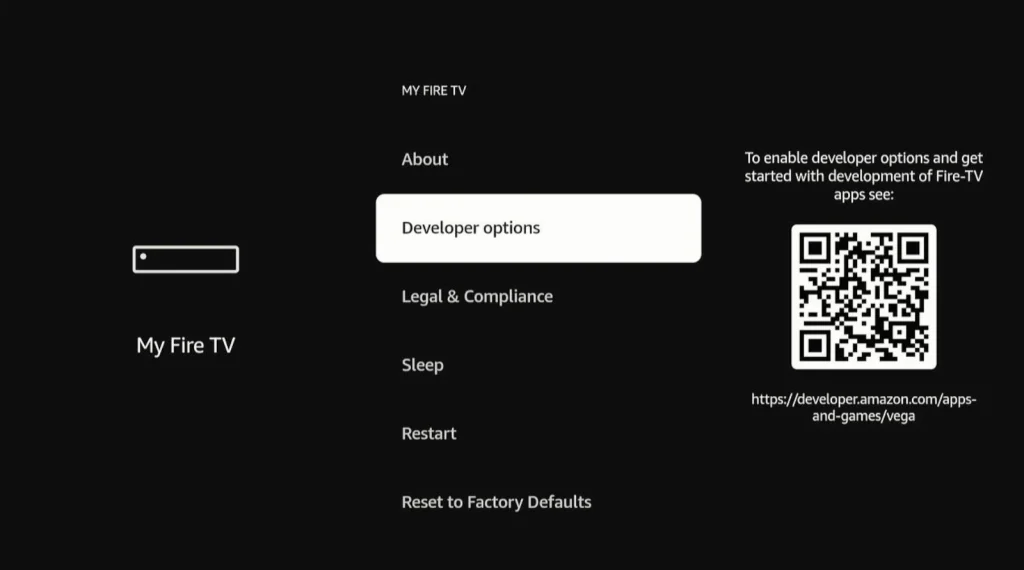
- Open Settings en kies My Fire TV.
- Staat Developer options al in de lijst, ga dan door naar stap 2.
- Zie je het niet, kies dan About en klik zeven keer snel achter elkaar op de naam van je toestel (de bovenste regel).
- Onderin verschijnt eerst een teller, daarna de melding dat je ontwikkelaar bent. Ga terug: Developer options staat nu in het menu.
Downloader installeren en toestemming geven
- Installeer Downloader van AFTVnews uit de Amazon Appstore, zoals hierboven beschreven.
- Ga naar Settings > My Fire TV > Developer options.
- Kies Install unknown apps en zet de schakelaar bij Downloader op ON. Op oudere software heet de optie Apps from Unknown Sources; die zet je aan.
- Amazon toont een waarschuwing over apps van buiten de Appstore. Bevestig alleen als je straks een officiële app installeert.
De app ophalen met een code of adres
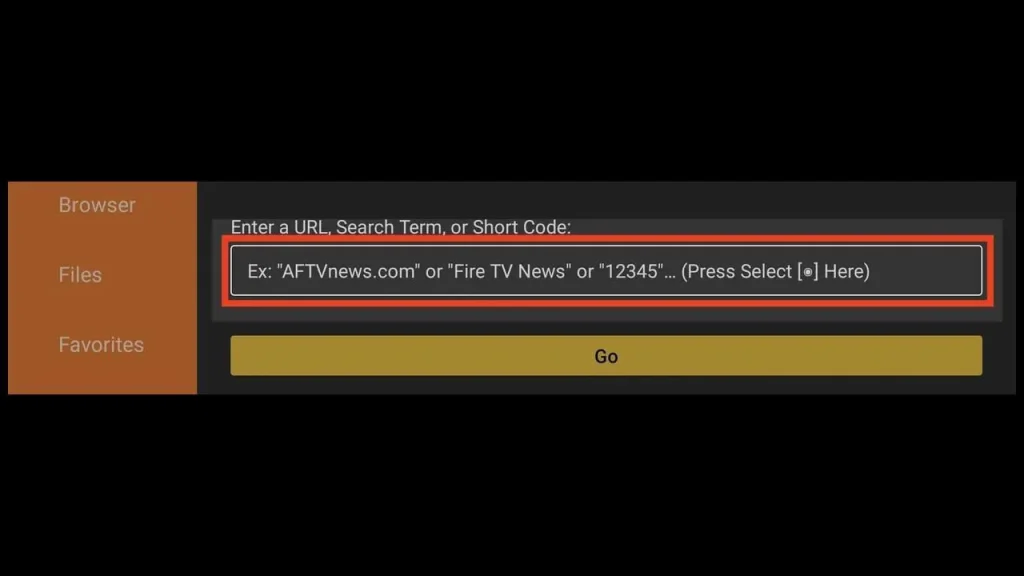
- Open Downloader. Bij de eerste start zie je een welkomstvenster; kies OK en sta toegang tot je bestanden toe als daarom gevraagd wordt.
- Selecteer op het tabblad Home het invoerveld ("Click here to enter a URL, Short Code, or Search Term").
- Typ het officiële adres of de code van de maker. Televizo noemt op televizo.net de code 474318; voor TiviMate staat de code in onze TiviMate-handleiding.
- Kies Go. Downloader opent de downloadpagina of haalt het bestand direct binnen.
- Kies in het installatievenster Install en daarna Done.
- Verwijder het installatiebestand in Downloader onder Files of via de vraag die Downloader stelt. Dat bespaart opslagruimte.
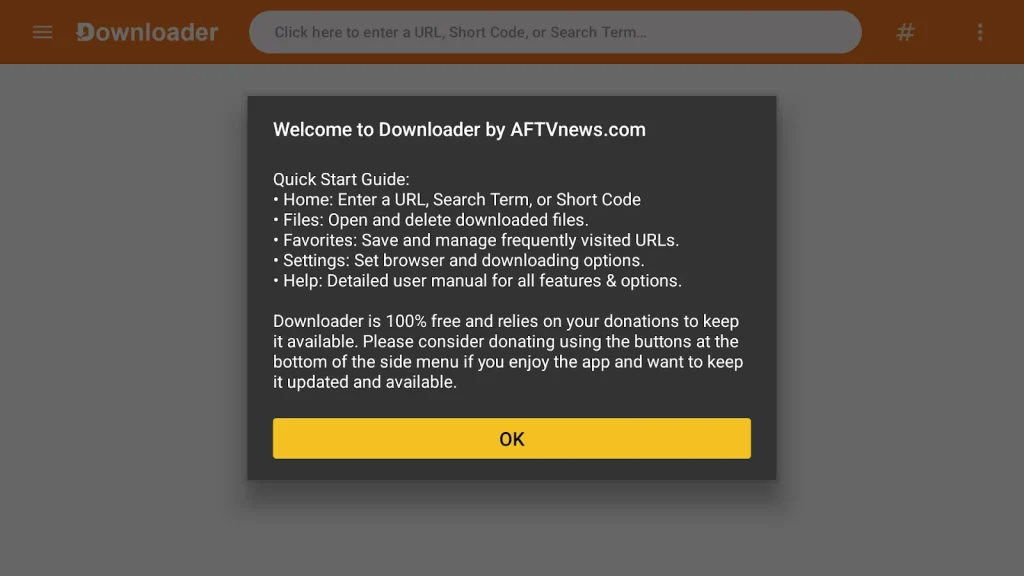
Gebruik alleen codes en adressen die de maker van de app zelf publiceert. Een code verwijst naar een willekeurig bestand op internet. Een code uit een video of forum kan dus naar een aangepaste versie leiden. Meer gidsen voor dit toestel staan bij onze handleidingen voor Fire TV.
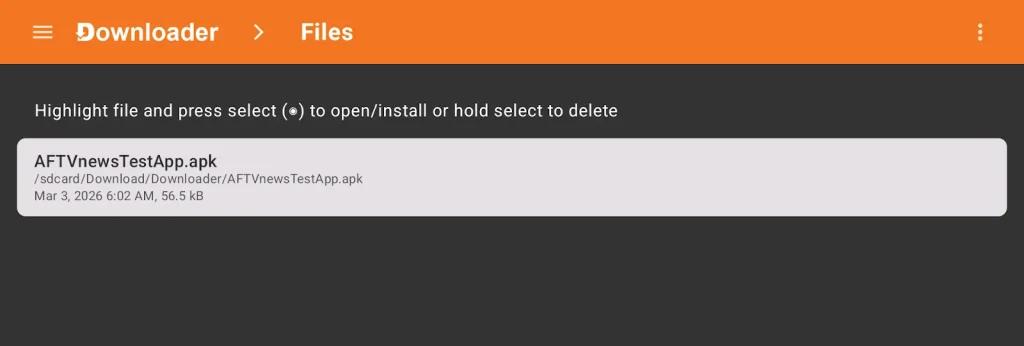

Kies je app
Apps voor Apple TV · iPhone · iPad

Smarters Player Lite
Handleiding · Smarters Player Lite op Apple TV · iPhone · iPad
IPTV Smarters Pro instellen op al je apparaten: installeren, inloggen en testen
Let op: Op Apple-toestellen heet de app Smarters Player Lite. Op Apple TV kan de beschikbaarheid per regio verschillen.
Stap 1: Smarters Player Lite op iPhone, iPad, Mac en Apple TV zetten
Op Apple-apparaten installeer je Smarters Player Lite kosteloos uit de App Store. Het is de Apple-versie van WHMCS Smarters. Op de pagina van Smarters Player Lite in de App Store staan iPhone, iPad, Apple TV en Mac vermeld, met als minimum onder andere iOS 15.6 en voor de Mac een Apple M1-chip of nieuwer. Die eisen kunnen veranderen, dus kijk ze na in je eigen App Store.
De app ophalen uit de App Store
Zo haal je de app uit de App Store:
- Ga naar de App Store: tik op het blauwe App Store-pictogram op je toestel.
- Zoek naar Smarters Player Lite en kijk of WHMCS Smarters als ontwikkelaar staat vermeld; dat is de officiële maker.
- Tik op Download.
De app kost niets; een aantal extra functies betaal je binnen de app.
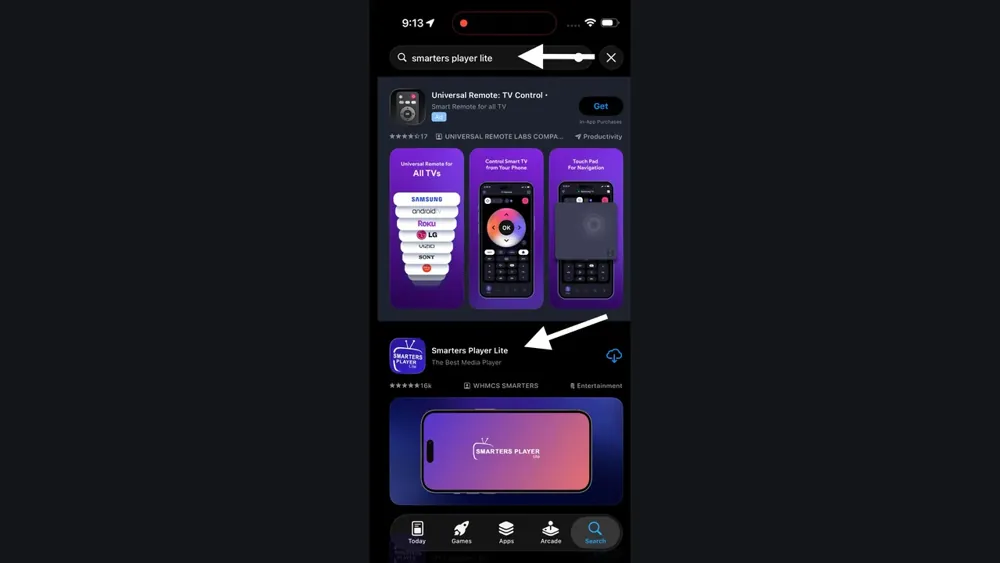
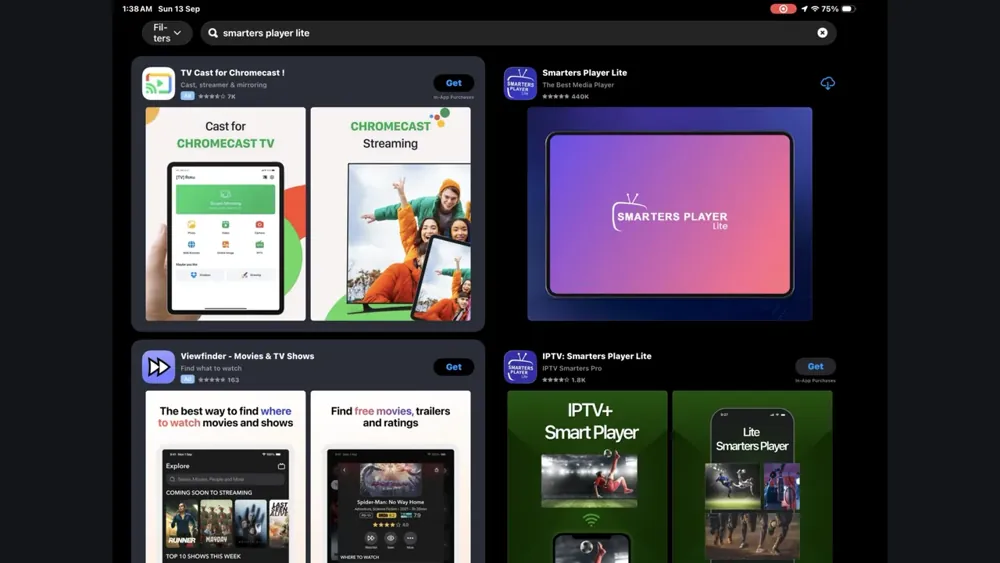
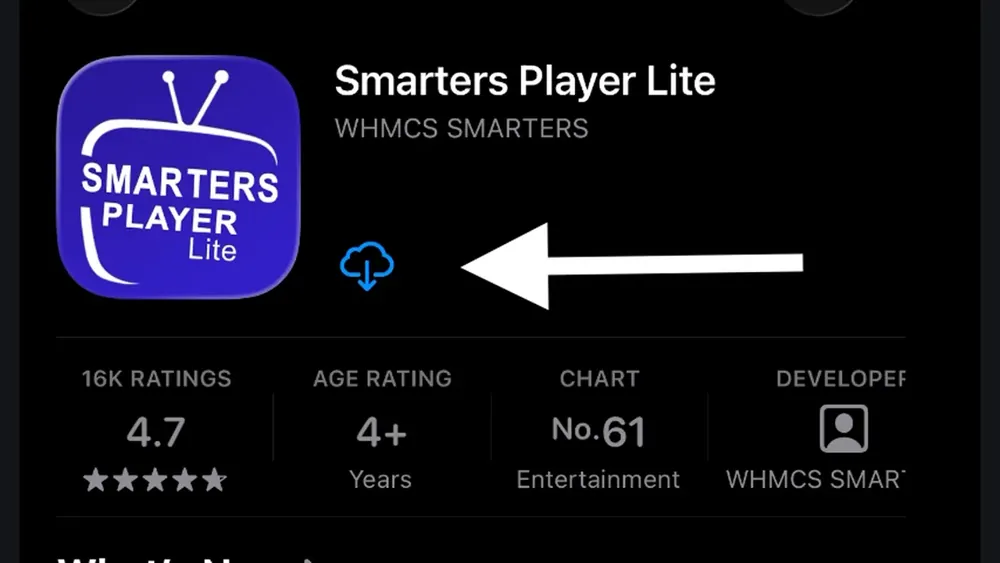
Of Smarters Player Lite op Apple TV beschikbaar is, staat niet altijd vast. Kun je de app niet vinden, lees dan onze handleiding over IPTVX installeren op Apple TV, iPhone en iPad.
Stap 2: In IPTV Smarters Pro inloggen met Xtream Codes of een M3U-link
Met Xtream Codes API log je het snelst in, want de tv-gids wordt dan automatisch meegeladen. Heb je alleen een M3U-link, dan werkt dat ook, al moet je de tv-gids dan vaak los toevoegen; daarvoor sturen wij je ook een EPG-URL mee. Dat geldt eveneens als je de app met een M3U-link wilt instellen. Op alle apparaten ziet het formulier er bijna hetzelfde uit.
IBO Player Pro
Handleiding · IBO Player Pro op Apple TV · iPhone · iPad
IBO Player Pro activeren: de juiste app, je Device Key, je playlist en de licentie stap voor stap
Let op: Op Apple-toestellen komt de app van een andere uitgever: je playlist zet je via iboiptv.com, niet via iboplayer.com.
Stap 1: Welke IBO-app je hebt en waarom je de instructies niet mag mengen
IBO Player en IBO Player Pro zijn twee losse licentieproducten van IBO Dev Ltd. Je vindt ze in de licentiewinkel van IBO Dev, tussen tientallen andere spelers die elk een eigen productpagina hebben. De officiële website van IBO Player gaat zelf alleen over IBO Player. Een aparte installatie- of playlistroute voor IBO Player Pro hebben we daar niet gevonden, dus de stappen hieronder volgen de route die op die website staat.
Op Apple-apparaten hoort dezelfde naam bij een andere uitgever en een andere website. In de App Store vind je IBO PLAYER en Ibo Player Pro van uitgever ibrahim akoum. Voor het uploaden van je playlist sturen die vermeldingen je naar iboiptv.com en niet naar iboplayer.com. Pas de stappen van de ene route dus nooit toe op de andere app.
- Route A, IBO Dev Ltd.: voor Android, Android TV en Fire TV (APK van de officiële site). Je playlist beheer je op iboplayer.com, de licentie betaal je via de website van de uitgever en de proefperiode duurt 7 dagen.
- Route B, Apple-app van ibrahim akoum: voor iPhone, iPad en Apple TV (App Store). Je playlist zet je volgens de App Store-vermelding op iboiptv.com, de licentie betaal je met een in-app aankoop en de proefperiode duurt 7 dagen.
Zoek op Android niet uitsluitend op de naam in Google Play. Op 9 oktober 2026 gaf een zoekopdracht naar IBO Player Pro in Google Play meerdere apps van verschillende ontwikkelaars die niets met elkaar te maken hebben, en geen enkele vermelding van IBO Dev Ltd. Staat de app niet in de winkel, dan verwijst de supportpagina van de uitgever voor Android naar handmatig installeren. Installeer daarom uitsluitend via de officiële route hieronder.
Stap 2: IBO Player Pro op je apparaat installeren
Installatie op iPhone, iPad en Apple TV (route B)
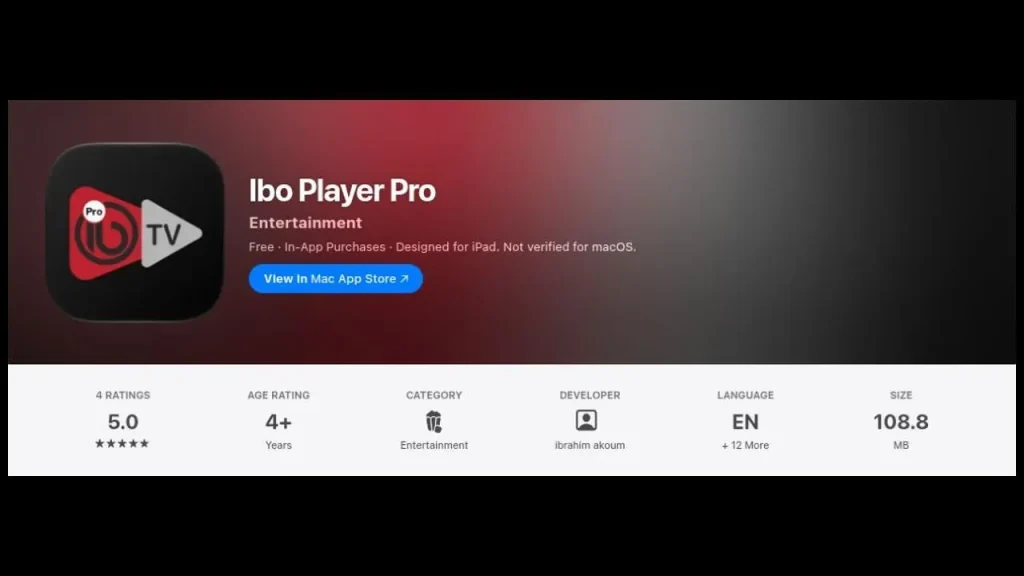
Op Apple-apparaten haal je Ibo Player Pro uit de App Store, en daar is de uitgever niet IBO Dev Ltd. De App Store-pagina van Ibo Player Pro noemt iPhone, iPad en Apple TV, vraagt iOS 15.6 of nieuwer, bevat in-app aankopen en vermeldt ibrahim akoum als uitgever. Voor het uploaden van je playlist wijst de vermelding naar iboiptv.com. Een macOS-versie staat er als niet geverifieerd bij.
Zo installeer je de app op je Apple-apparaat:
- Zoek in de App Store naar Ibo Player Pro.
- Kijk of de uitgever ibrahim akoum is en of je de vermelding met in-app aankopen voor je hebt.
- Installeer en open de app.
- Schrijf de gegevens op die het startscherm laat zien.
Je kunt de app 7 dagen proberen.

VLC media player
Handleiding · VLC media player op Apple TV · iPhone · iPad
IPTV instellen in VLC: een M3U-link afspelen op pc, Mac, telefoon en tablet
Let op: Alleen met je M3U-link: geen Xtream Codes en geen uitgebreide tv-gids. De stappen gelden voor iPhone en iPad.
Stap 1: VLC van de officiële website downloaden en installeren
Haal VLC uitsluitend van de officiële website van VideoLAN of uit de app-winkel van je apparaat. Kopieën op andere sites kunnen ongewenste software bevatten. VLC kost niets; je hoeft nergens voor te betalen.
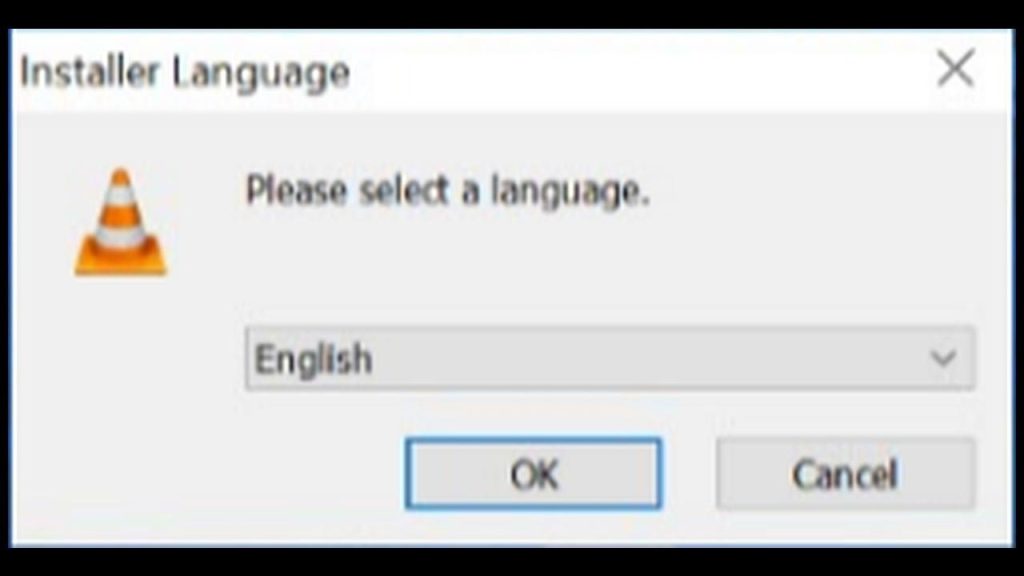
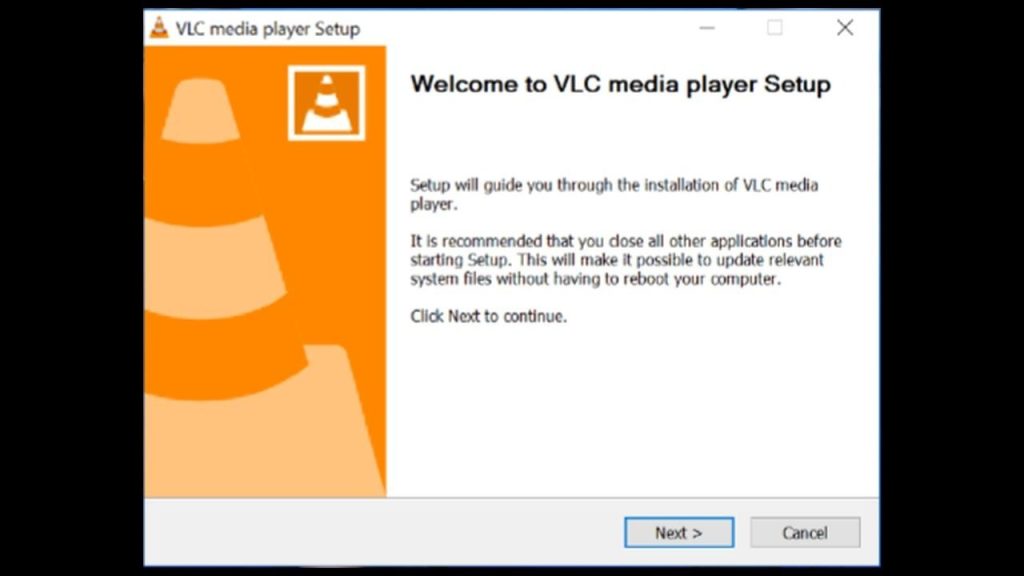
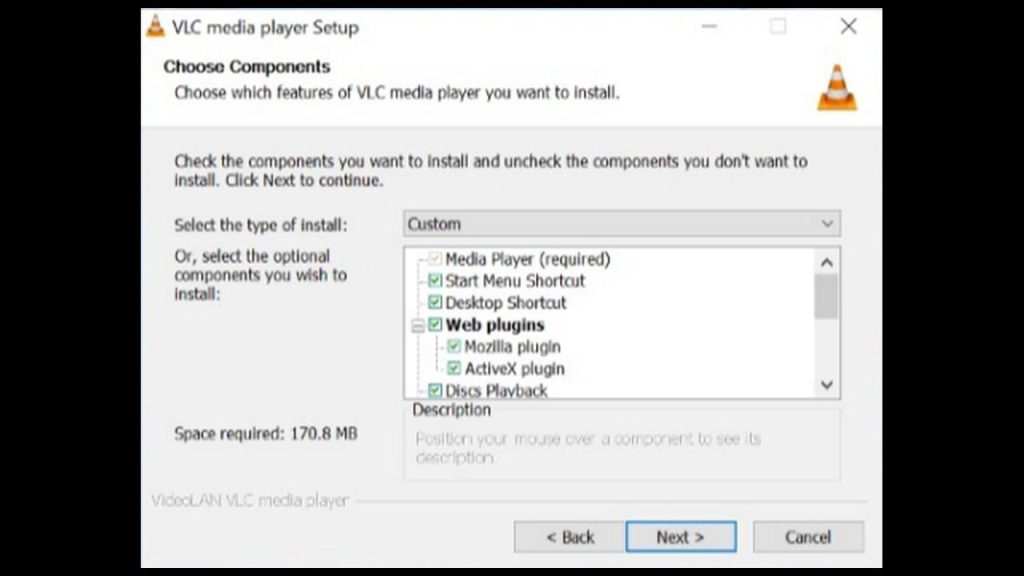
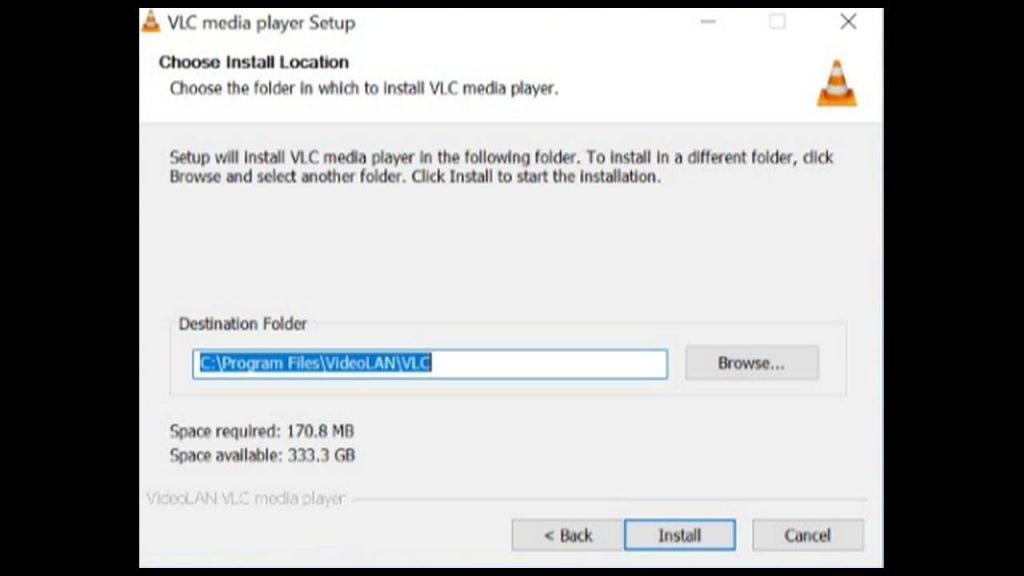
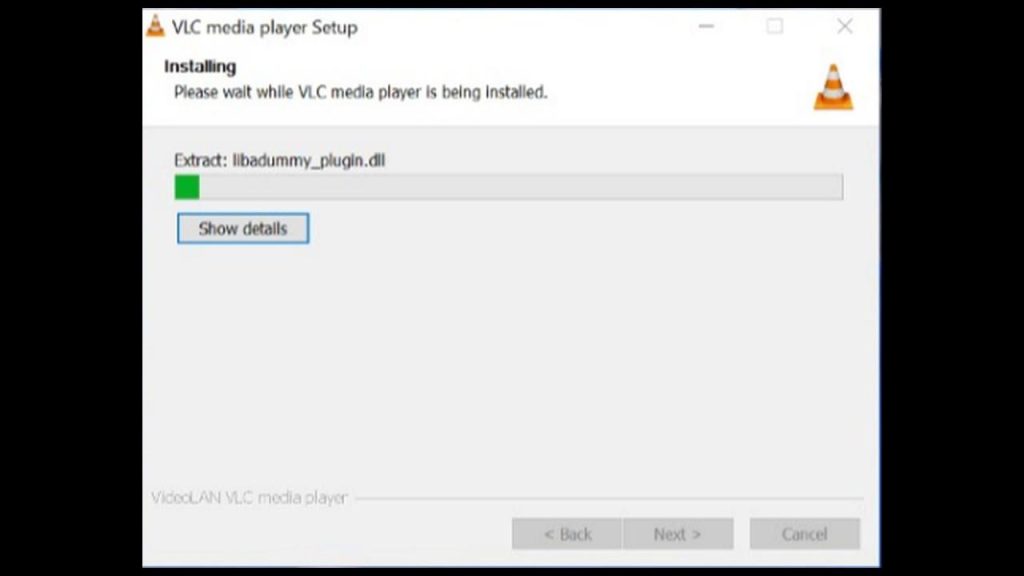
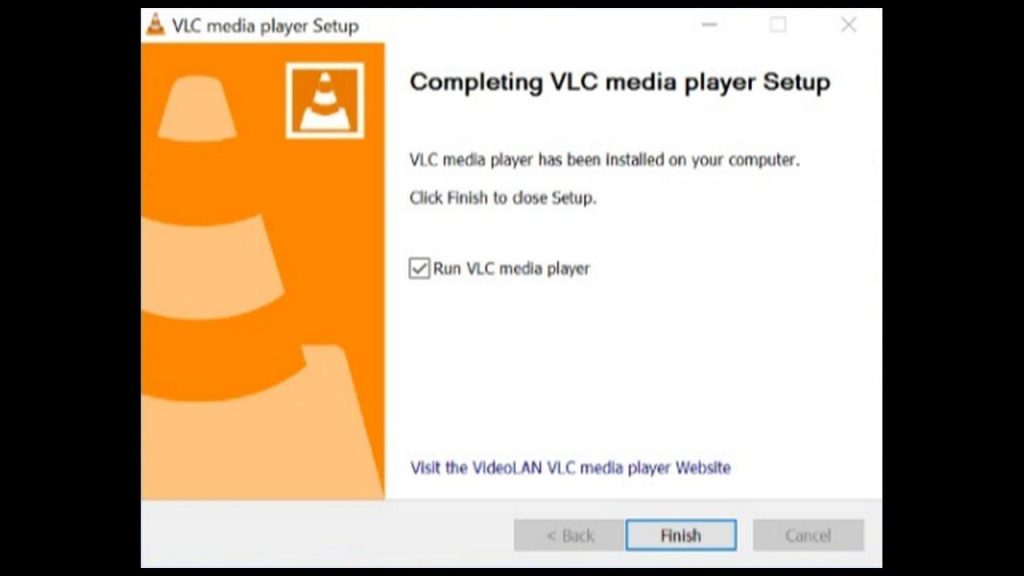
1.1. Ga naar de officiële website van VideoLAN en kies de versie voor jouw besturingssysteem. Op de officiële downloadpagina van VLC vind je versies voor Windows, macOS en Linux; meestal ziet de website zelf welk systeem je gebruikt.
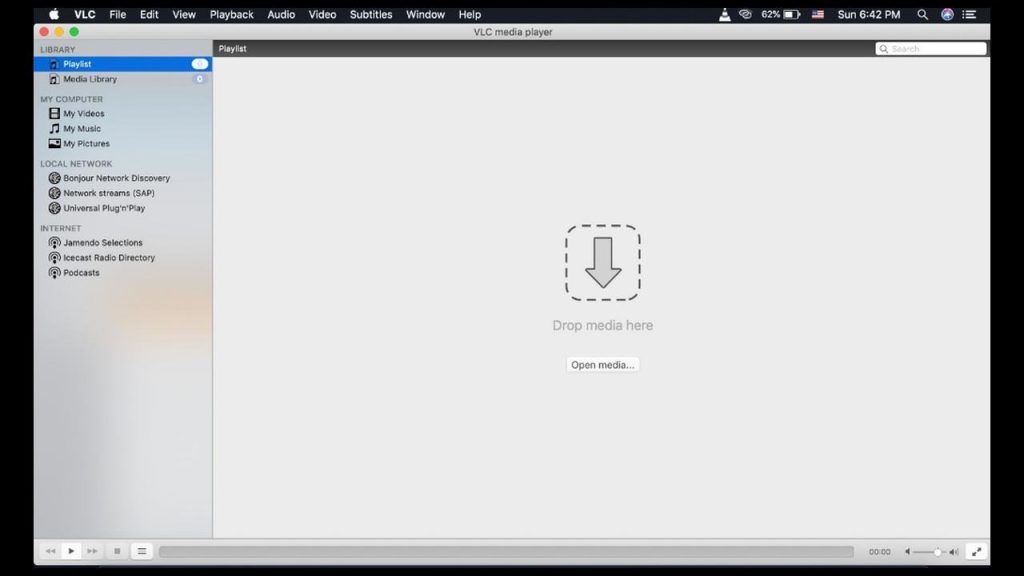
1.2. Start het gedownloade installatiebestand en doorloop de stappen op het scherm. Op Windows bevestig je dat je wilt installeren; op macOS sleep je VLC naar de map Apps.

IPTVX
Handleiding · IPTVX op Apple TV · iPhone · iPad
IPTVX installeren op Apple TV, iPhone en iPad: zo zet je het op
Stap 1: IPTVX installeren op je Apple TV
IPTVX installeren op de Apple TV doe je gewoon vanuit de App Store van het toestel zelf. Log in met dezelfde Apple ID als op je iPhone, dan komen je afspeellijsten vanzelf mee. Meer uitleg per toestel vind je in onze handleidingen voor Apple.
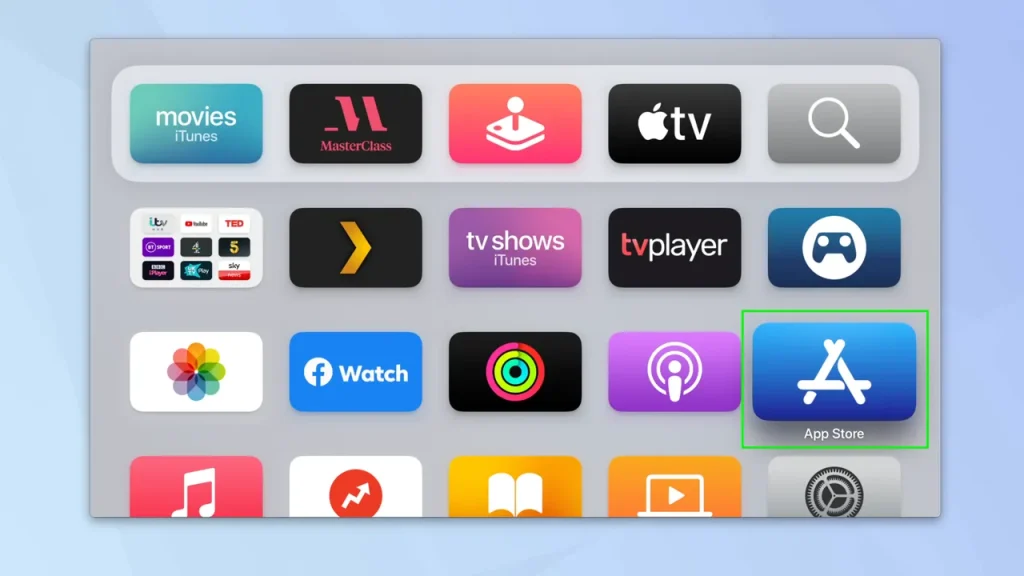
- Start de App Store op je Apple TV. Het blauwe icoon staat op je startscherm.
- Zoek naar IPTVX. Ga naar Zoek en voer de naam in met de afstandsbediening of spreek het in via Siri.
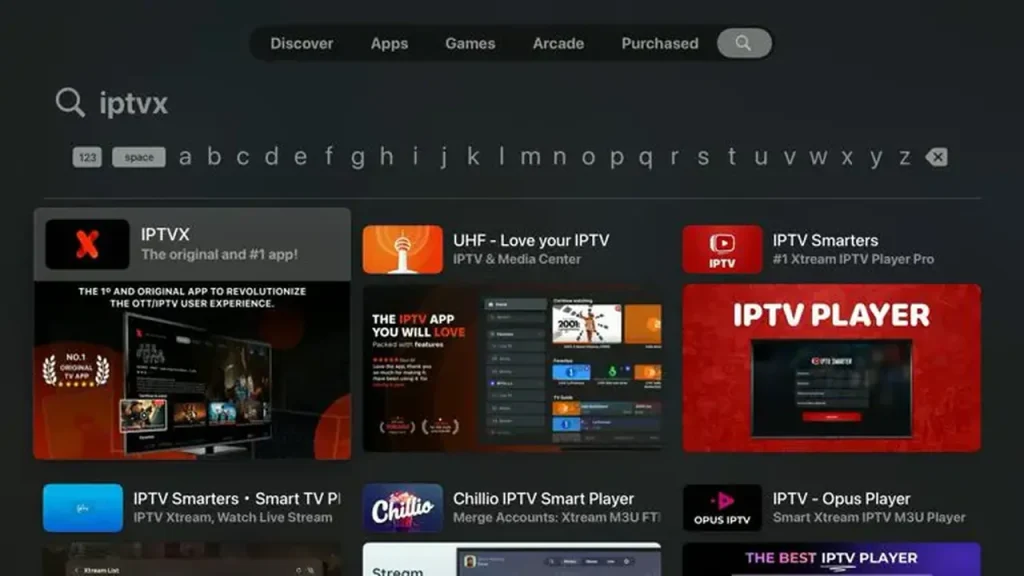
- Neem de officiële app. Dat is de app met de omschrijving The original. Let op naam en icoon: er zijn apps met een vergelijkbare naam.
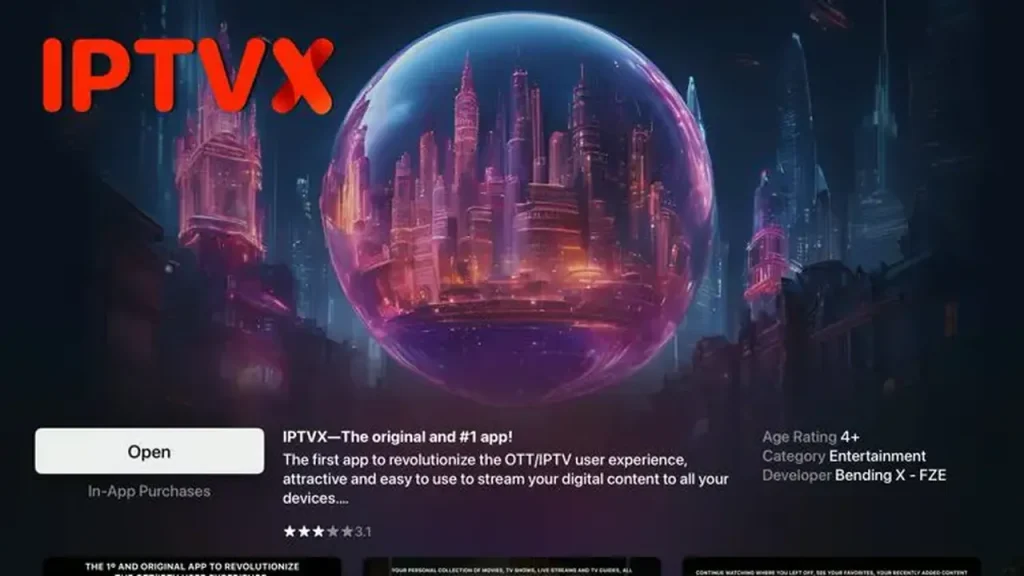
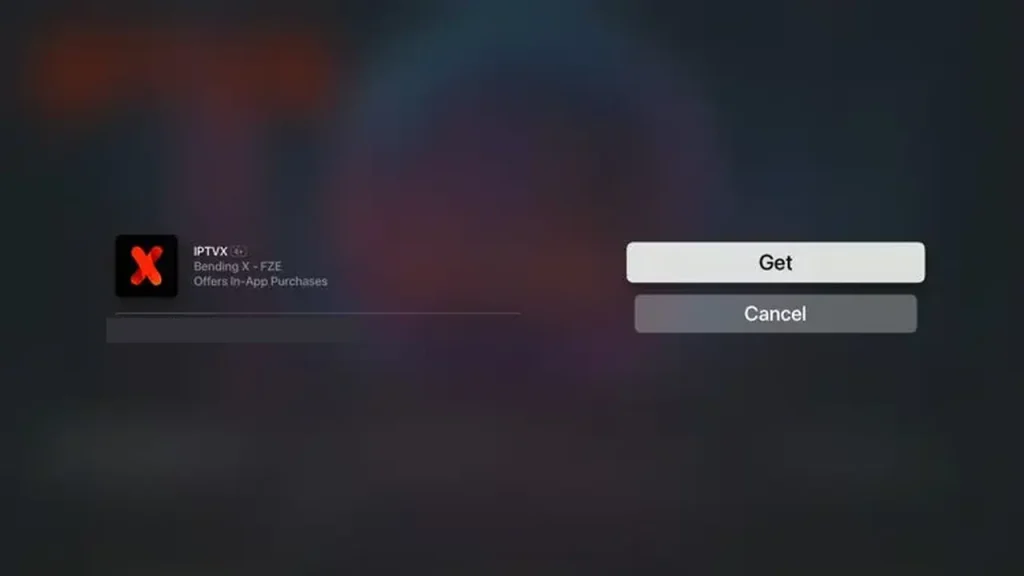
- Selecteer Download. Binnen een minuut staat de app op je startscherm.
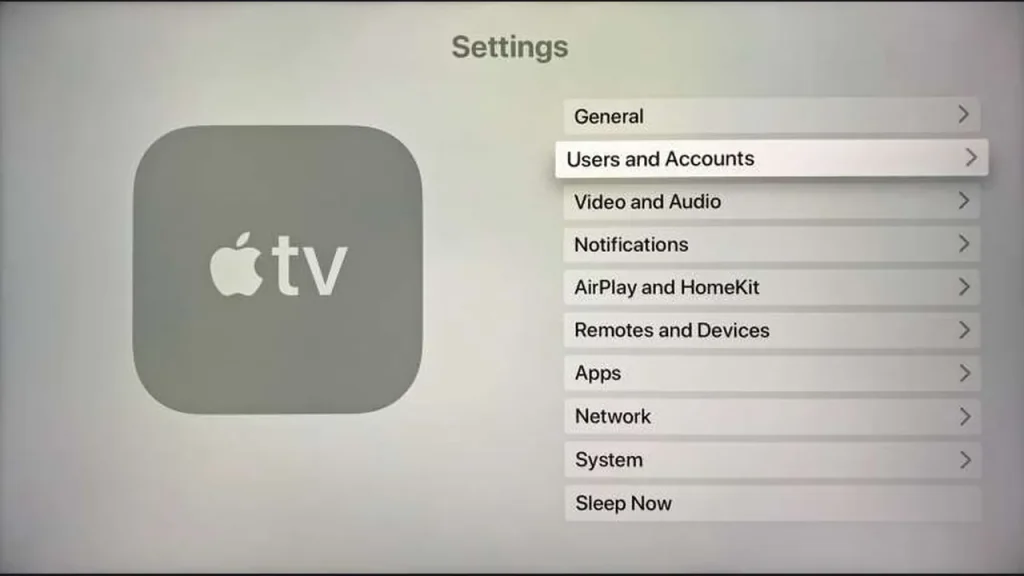
- Kijk welke Apple ID actief is. Ga naar Instellingen > Gebruikers en accounts en controleer of je met dezelfde Apple ID bent aangemeld als op je iPhone. Alleen in dat geval synchroniseert iCloud je lijsten.
Staat de app al ingesteld op je iPhone, dan hoef je op de Apple TV verder niets te doen. Na een paar seconden verschijnen je afspeellijsten er vanzelf.
Twijfel je nog of IPTVX de juiste keuze is voor je Apple TV? In ons overzicht IPTV op Apple TV: de beste apps vergeleken zetten we de app naast GSE Smart IPTV, iPlayTV en Purple Playlist.
GSE Smart IPTV
Handleiding · GSE Smart IPTV op Apple TV · iPhone · iPad
GSE Smart IPTV instellen op iPhone, iPad, Android en Apple TV: complete handleiding
Stap 1: GSE Smart IPTV installeren per apparaat
Op iPhone en iPad
- Open de App Store en zoek op "GSE SMART IPTV PRO", of open direct de officiële App Store-pagina.
- Controleer dat droidvision als ontwikkelaar staat.
- Tik op de prijs en bevestig de aankoop met Face ID, Touch ID of je wachtwoord.
- Open de app na de installatie; hij werkt op iPhone en iPad.
Op Apple TV
- Open de App Store op je Apple TV en zoek op "GSE SMART IPTV PRO".
- Kies de versie die in de store als "Alleen voor Apple TV" staat (de Apple TV-versie).
- Koop en installeer de app en open hem vanaf het beginscherm.
De Apple TV-versie is al een tijd niet bijgewerkt. Volgens de App Store is versie 4.4 van oktober 2023 de laatste, met reparaties voor de webserver onder tvOS 17.
Stap 2: GSE Smart IPTV instellen: stap voor stap
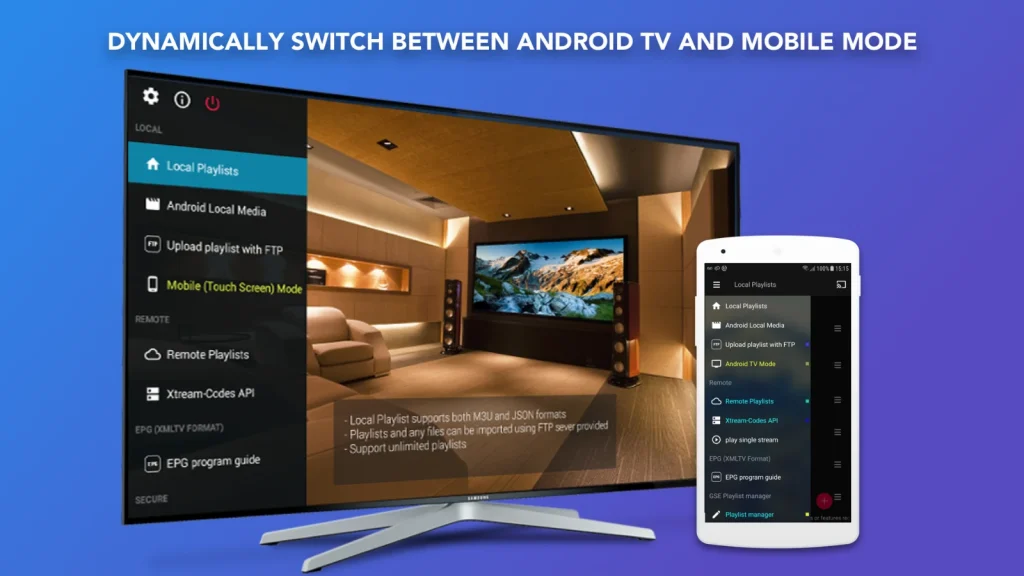
Je stelt de app in via het zijmenu. Open dat menu met het icoon met drie streepjes linksboven. Op iPhone en iPad is het verdeeld in Local (onder meer Local Playlists, Recordings, Favourite (Global), Copy and paste, Upload playlist with FTP, Upload playlist with HTTP en GSE Web Tools), Remote (Remote Playlists, play single stream en Xtream Codes API) en Secure. Op Android zie je vergelijkbare onderdelen, met daarnaast Android Local Media en het kopje EPG (XMLTV Format).
Methode 1: inloggen via Xtream Codes API (aanbevolen)
- Open de e-mail van TV Provider met je gegevens en houd die bij de hand.
- Open de app en tik linksboven op het menu-icoon (drie streepjes).
- Kies onder Remote voor Xtream Codes API. Op Android heet dit onderdeel Xtream-Codes API.
- Tik op het plusteken of de knop om een nieuwe login toe te voegen; de plek van die knop kan per versie verschillen.
- Geef de login een herkenbare naam, bijvoorbeeld "TV Provider".
- Vul bij de server de server-URL uit onze e-mail in, precies zoals die er staat, inclusief http:// of https:// en een eventueel poortnummer.
- Vul je gebruikersnaam en wachtwoord in. Let op hoofdletters en kleine letters en zorg dat er geen spatie voor of achter staat. De exacte namen van de velden kunnen per versie iets verschillen.
- Sla de login op en tik erop. De app laadt nu je zendergroepen, films en series.

Purple Playlist Player
Handleiding · Purple Playlist Player op Apple TV · iPhone · iPad
Purple IPTV instellen: complete handleiding voor Purple Playlist en Purple Simple
Stap 1: Installatie
Purple Playlist Player op iPhone, iPad en Apple TV
Purple Playlist Player installeer je uit de App Store van je iPhone, iPad of Apple TV. Let op de naam van de ontwikkelaar, want zoek je op Purple of IPTV Purple, dan zie je meer apps met "Purple" in de naam. De app is ongeveer 177 MB groot.
- Open de App Store op je iPhone, iPad of Apple TV.
- Zoek op "Purple Playlist Player".
- Controleer of de ontwikkelaar Purple Smart TV LLC is.
- Installeer de app en open hem als de installatie klaar is.
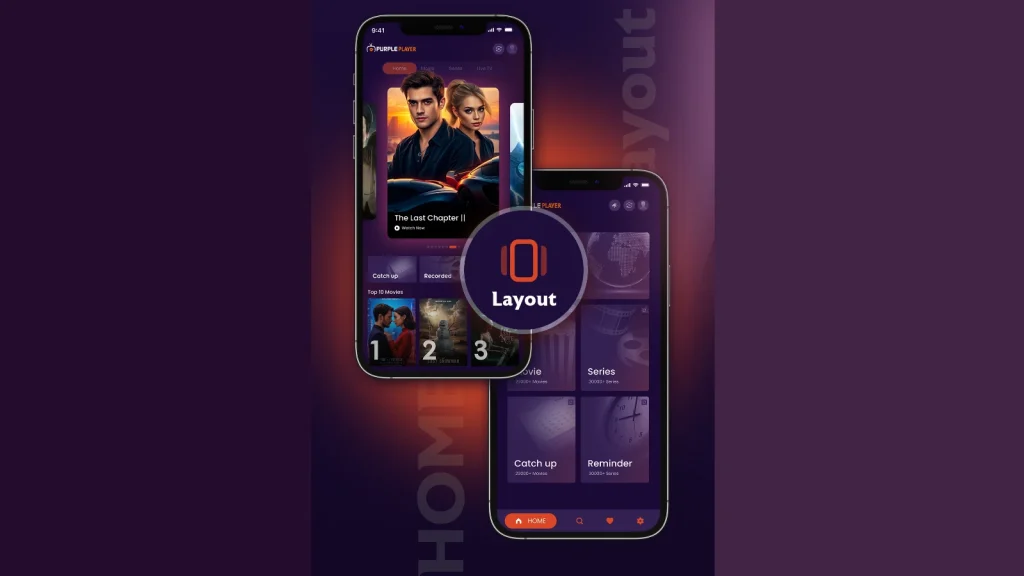
Houd de app bijgewerkt, want met updates lost de ontwikkelaar fouten op. Versie 7.5 kwam uit in mei 2026. Volgens de uitleg van Apple werk je apps zo bij:
- Op iPhone of iPad: open de App Store, tik bovenaan op je account of profielfoto, tik op App-updates en kies Werk bij naast de app.
- Op Apple TV: kies App Store op het beginscherm, kies Aankopen bovenaan, selecteer de app en kies Bijwerken.
- Automatisch bijwerken op Apple TV: Instellingen > Apps > Werk apps automatisch bij.
Stap 2: Configuratie: Purple IPTV instellen stap voor stap
Purple Playlist Player: de eerste keer opstarten
Als je de app voor het eerst opent, kies je een taal en ga je akkoord met de voorwaarden. De handleiding laat de schermen van een iPhone zien. Op een iPad of Apple TV kan de indeling iets anders zijn.
- Kies bij Select Language je taal, bijvoorbeeld Nederlands.
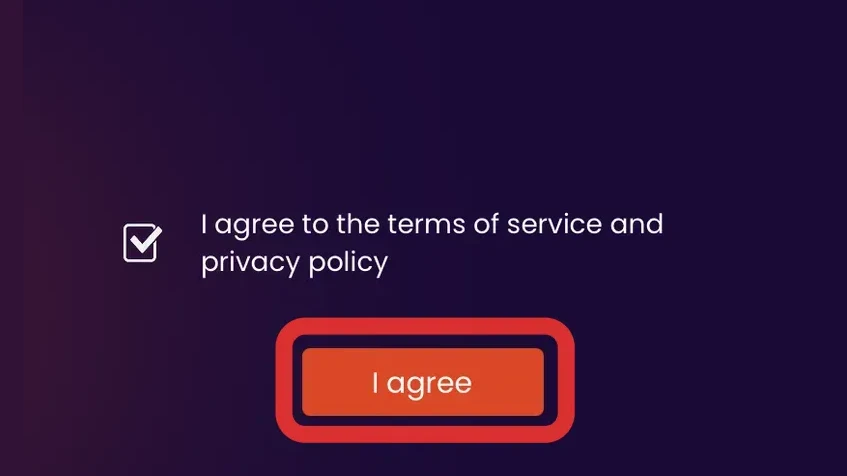
- Vink Terms of Service en Privacy Policy aan en tik op I agree.
- Je kunt nu kiezen uit Register, Login of Skip. Met Skip ga je verder zonder Purple-account.
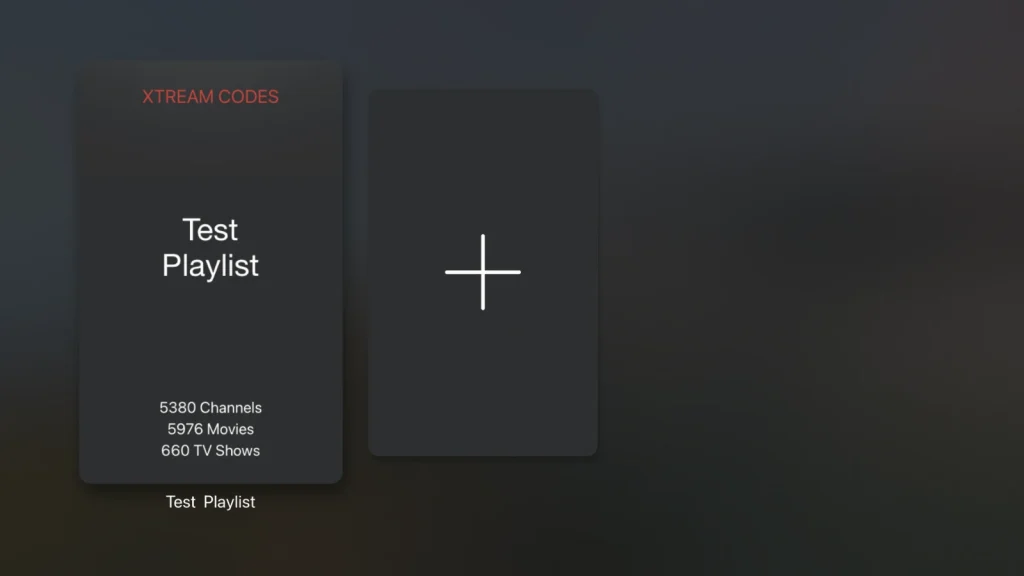
- Je komt op het inlogscherm met de knop Add New Playlist.

iPlayTV
Handleiding · iPlayTV op Apple TV · iPhone · iPad
IPTV op Apple TV: de beste apps vergeleken
Let op: Alleen voor Apple TV, vanaf tvOS 18.6.
Stap 1: IPlayTV: eenvoudig en alleen voor Apple TV
iPlayTV is speciaal voor de Apple TV gemaakt en voelt daardoor heel vertrouwd aan. Bovenin staan tabbladen voor zenders, films, series, de tv-gids, favorieten en instellingen. Volgens de App Store-pagina ondersteunt de app Xtream Codes, afspeellijsten via een link en het uploaden van een bestand.
- Inloggen: Xtream Codes of een M3U-link (externe playlist).
- Tv-gids: volledige EPG, ook EPG-bestanden in gzip, met een instelbare tijdverschuiving.
- Extra's: catch-up via Xtream, meerdere audio- en ondertitelsporen, AirPlay 2 en frame-rate matching.
- Prijsmodel: eenmalig € 6,99, zonder in-app aankopen op de App Store-pagina.
- Systeemeis: tvOS 18.6 of nieuwer, dus niet voor een Apple TV met een oudere tvOS-versie.
Stap 2: Zo installeer je een app voor IPTV op Apple TV
Apps voor IPTV op Apple TV installeer je rechtstreeks uit de App Store van het toestel zelf. Je hebt alleen een Apple Account nodig waarmee je bent ingelogd. Apple beschrijft de stappen ook in het artikel Apps downloaden op je Apple TV 4K en Apple TV HD.
- Open de App Store op het beginscherm van je Apple TV.
- Ga naar het zoekscherm en typ de naam van de app, bijvoorbeeld "IPTVX" of "iPlayTV". Je kunt ook de Siri-knop op de afstandsbediening ingedrukt houden en de naam inspreken.
- Selecteer de app en controleer de naam van de ontwikkelaar op de productpagina.
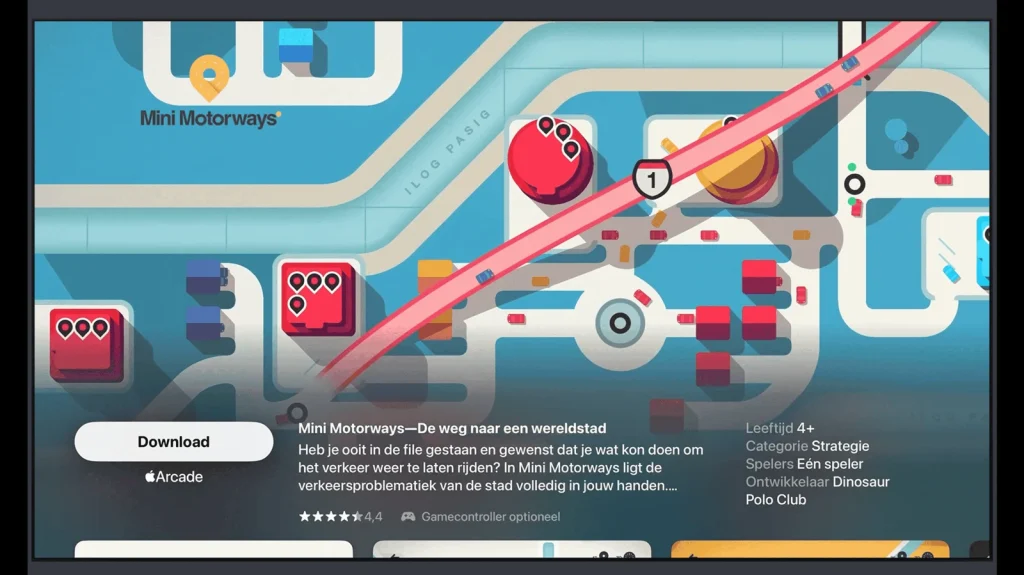
- Kies de prijsknop of Download bij een gratis app. Bevestig de aankoop als daarom gevraagd wordt.
- Zie je Open, dan staat de app al op je Apple TV. Het icoon verschijnt op het beginscherm, met een voortgangsbalk tijdens het downloaden.
Heb je de app al eens gekocht op iPhone of iPad, dan betaal je niet altijd opnieuw. Of een aankoop op alle apparaten werkt, verschilt per app: GSE heeft bijvoorbeeld een aparte Apple TV-versie met een eigen prijs. Updates gaan standaard automatisch; dat regel je onder Instellingen > Apps.
UHF - Love your IPTV
Handleiding · UHF - Love your IPTV op Apple TV · iPhone · iPad
IPTV op Apple TV: de beste apps vergeleken
Let op: Beschreven voor Apple TV, vanaf tvOS 17.
Stap 1: Purple Playlist Player, UHF en Smarters Player Lite
UHF - Love your IPTV
UHF valt op door een tv-gids die echt voor de afstandsbediening is ontworpen. De app ondersteunt M3U8- en Xtream-lijsten en ook Plex, Jellyfin en Emby. Zoeken, de tv-gids, catch-up en beeld-in-beeld zijn gratis; PRO kost € 1,99 per maand, € 17,99 per jaar of eenmalig € 49,99 en voegt onder meer synchronisatie tussen apparaten toe.
Stap 2: Zo installeer je een app voor IPTV op Apple TV
Apps voor IPTV op Apple TV installeer je rechtstreeks uit de App Store van het toestel zelf. Je hebt alleen een Apple Account nodig waarmee je bent ingelogd. Apple beschrijft de stappen ook in het artikel Apps downloaden op je Apple TV 4K en Apple TV HD.
- Open de App Store op het beginscherm van je Apple TV.
- Ga naar het zoekscherm en typ de naam van de app, bijvoorbeeld "IPTVX" of "iPlayTV". Je kunt ook de Siri-knop op de afstandsbediening ingedrukt houden en de naam inspreken.
- Selecteer de app en controleer de naam van de ontwikkelaar op de productpagina.
- Kies de prijsknop of Download bij een gratis app. Bevestig de aankoop als daarom gevraagd wordt.
- Zie je Open, dan staat de app al op je Apple TV. Het icoon verschijnt op het beginscherm, met een voortgangsbalk tijdens het downloaden.
Heb je de app al eens gekocht op iPhone of iPad, dan betaal je niet altijd opnieuw. Of een aankoop op alle apparaten werkt, verschilt per app: GSE heeft bijvoorbeeld een aparte Apple TV-versie met een eigen prijs. Updates gaan standaard automatisch; dat regel je onder Instellingen > Apps.
Stap 3: Inloggen met je TV Provider-gegevens
Elke app hierboven werkt met dezelfde gegevens uit je TV Provider-mail. Die mail komt binnen enkele minuten na je betaling binnen; kijk ook in je map met ongewenste e-mail.
- Open de app en kies de optie om een afspeellijst of account toe te voegen. Die heet per app anders, bijvoorbeeld een plusknop, "Add playlist" of "Xtream Codes API".
- Kies bij voorkeur Xtream Codes (soms "Xtream API"). Vul een naam, de server-URL, je gebruikersnaam en je wachtwoord in.
- Heb je liever een M3U-link, kies dan de M3U- of URL-optie en plak de volledige link.
- Voeg bij M3U ook de EPG-URL (XMLTV) toe in het onderdeel voor de tv-gids.
- Sla op en wacht tot de zenders en de gids zijn geladen. Dat kan bij een grote lijst even duren.
Kies je app
Apps voor Mac
IPTV Smarters Pro
Handleiding · IPTV Smarters Pro op Mac
IPTV op pc en Mac: de beste programma’s
Stap 1: IPTV Smarters Pro voor Windows en macOS
IPTV Smarters Pro geeft je op de computer hetzelfde overzicht als op een tv-box: live tv, films, series en een tv-gids. De maker biedt op iptvsmarters.com onder Downloads een Windows App en een MacOS App aan, beide versie 1.1.2 in de meest recente versie van die pagina die we konden inzien (augustus 2026). Volgens de site werkt het programma op Windows 8 en 10 en op alle versies van macOS.
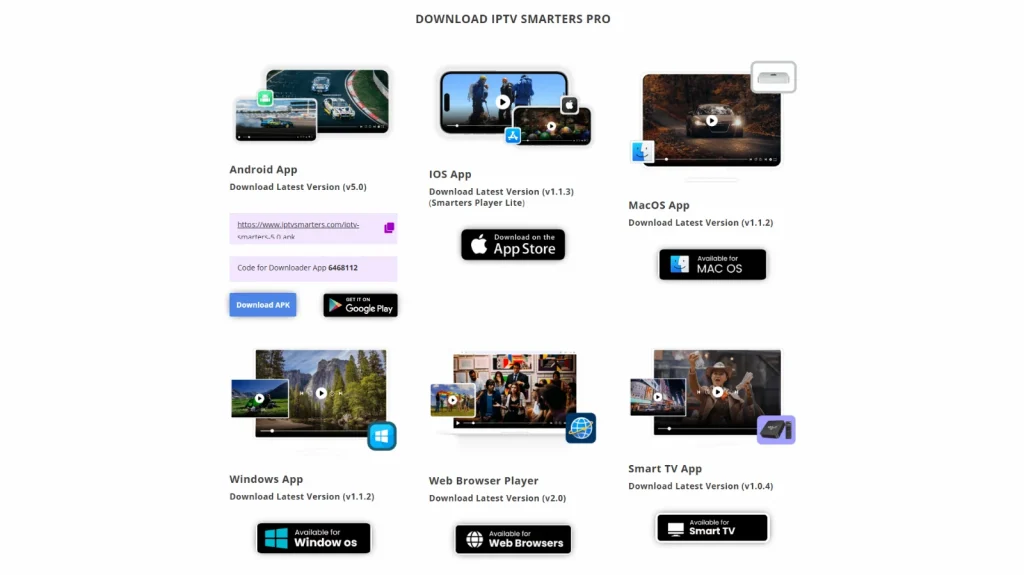
- Ga naar iptvsmarters.com, open Downloads en kies de versie voor Windows of macOS.
- Installeer het programma. Op Windows doorloop je de installatiewizard, op de Mac sleep je de app naar de map Apps.
- Start het programma, ga akkoord met de voorwaarden en kies Login with Xtream Codes API.
- Vul bij Any Name een naam in, bijvoorbeeld TV Provider, en daarna je Username, Password en de server-URL uit je e-mail. Klik op Add User.
- Het programma laadt live tv, films, series en de tv-gids. Dat kan de eerste keer een minuut duren.
Werkt Xtream niet, dan kun je ook inloggen met je M3U-link. De tv-gids koppel je dan vaak los met onze EPG-URL. De volledige uitleg per apparaat staat in onze handleiding IPTV Smarters Pro instellen.
- Sterk: overzichtelijk, tv-gids en films automatisch via Xtream, dezelfde bediening als op telefoon en tv-box.
- Zwak: de computerversie krijgt minder vaak updates dan de mobiele apps, en er staan veel namaakversies met een bijna gelijke naam in de app-winkels.
Op de site staat ook een Web Browser Player van dezelfde maker. Daarmee kijk je zonder installatie in je browser. Een geïnstalleerd programma is meestal stabieler en speelt meer formaten af, dus gebruik de webspeler vooral als je op een computer niets mag installeren.
Kodi
Handleiding · Kodi op Mac
IPTV en Kodi: zenders en tv-gids toevoegen met PVR IPTV Simple Client
Let op: Werkt met je M3U-link en de XMLTV-gids, niet met Xtream Codes.
Stap 1: Kodi downloaden en installeren vanaf de officiële bron
Installeer Kodi altijd vanaf de officiële website of uit Google Play. Zo doe je dat:
- Ga naar de officiële downloadpagina van Kodi en kies je platform. Op de downloadpagina van Kodi vind je onder andere versies voor Windows, macOS, Linux en Android. Neem de aanbevolen stabiele versie en dus geen test- of nightly-versie.
- Installeer Kodi op je computer met het installatiebestand dat je hebt gedownload. Doorloop de stappen op het scherm en open Kodi zodra de installatie klaar is.
- Op een Android TV of tv-box installeer je Kodi via Google Play. Zoek op Kodi en kijk of de XBMC Foundation als ontwikkelaar vermeld staat.
Staat de nieuwste versie tijdelijk niet in Google Play, neem dan de Android-versie van de officiële downloadpagina.
Stap 2: PVR IPTV Simple Client installeren vanuit de officiële Kodi-repository
Haal de add-on uitsluitend uit de officiële repository die standaard in Kodi aanwezig is. Add-ons uit onbekende bronnen zijn hier niet nodig en kunnen onveilig zijn. De menunamen horen bij het standaardthema Estuary; met een ander thema kan de indeling afwijken.
- Start Kodi en kies het tandwielpictogram om Settings (Instellingen) te openen. Je vindt het pictogram linksboven in het hoofdmenu.
- Kies Add-ons en vervolgens Install from repository (Installeren vanuit repository).
- Vraagt Kodi welke repository je wilt gebruiken, kies dan Kodi Add-on repository.
VLC media player
Handleiding · VLC media player op Mac
IPTV instellen in VLC: een M3U-link afspelen op pc, Mac, telefoon en tablet
Let op: Alleen met je M3U-link: geen Xtream Codes en geen uitgebreide tv-gids.
Stap 1: VLC van de officiële website downloaden en installeren
Haal VLC uitsluitend van de officiële website van VideoLAN of uit de app-winkel van je apparaat. Kopieën op andere sites kunnen ongewenste software bevatten. VLC kost niets; je hoeft nergens voor te betalen.
1.1. Ga naar de officiële website van VideoLAN en kies de versie voor jouw besturingssysteem. Op de officiële downloadpagina van VLC vind je versies voor Windows, macOS en Linux; meestal ziet de website zelf welk systeem je gebruikt.
1.2. Start het gedownloade installatiebestand en doorloop de stappen op het scherm. Op Windows bevestig je dat je wilt installeren; op macOS sleep je VLC naar de map Apps.
IPTVX
Handleiding · IPTVX op Mac
IPTVX installeren op Apple TV, iPhone en iPad: zo zet je het op
Let op: Alleen voor een Mac met Apple-chip en macOS 12 of nieuwer.
Stap 1: IPTVX en GSE Smart IPTV op de Mac
IPTVX
IPTVX van Bending X werkt op een Mac met Apple-chip en macOS 12 of nieuwer. De app ondersteunt onder meer Xtream API en M3U, en synchroniseert je lijsten via iCloud met je iPhone, iPad en Apple TV. Downloaden is gratis; voor alle functies betaal je een abonnement in de App Store. In oktober 2026 zagen we in de Nederlandse App Store onder meer € 3,49 per maand en € 24,99 per jaar. Hoe je de app instelt, lees je in IPTVX installeren.
Stap 2: Je afspeellijst aan IPTVX toevoegen
Een afspeellijst voeg je in IPTVX toe met Xtream API (server-URL, gebruikersnaam en wachtwoord) of met een M3U-link. Heb je die Xtream-gegevens, kies dan Xtream API: de tv-gids wordt dan automatisch meegeladen.
Via Xtream API (onze aanrader)
Bij Xtream API vul je de server-URL, je gebruikersnaam en je wachtwoord in. De app haalt dan in één keer zenders, films, series en de tv-gids binnen.
- Selecteer Xtream API. Tik op + of op Afspeellijst toevoegen en kies daarna Xtream API.
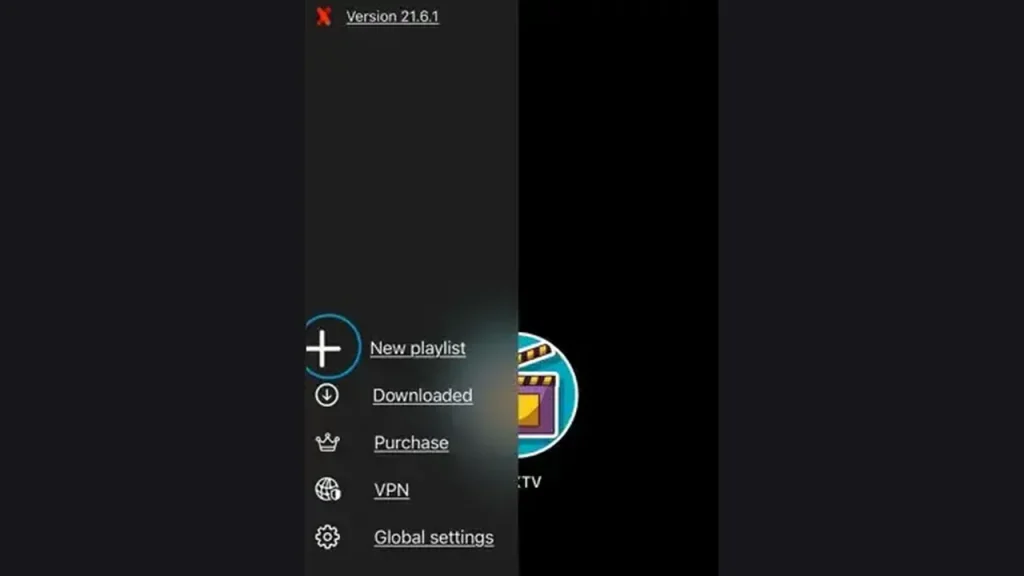
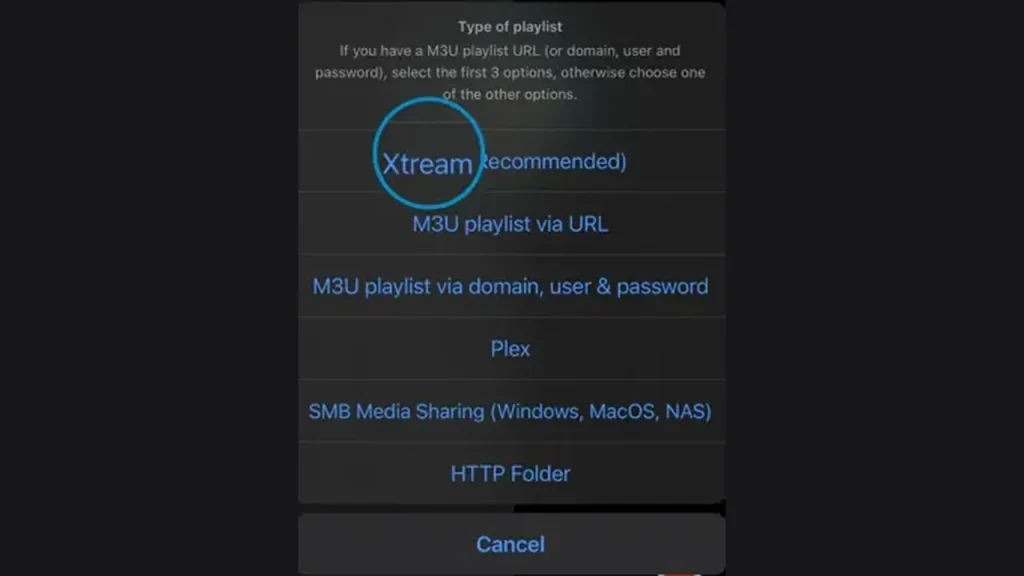
- Bedenk een naam voor de lijst. Bijvoorbeeld TV Provider, zodat je hem later snel terugvindt.
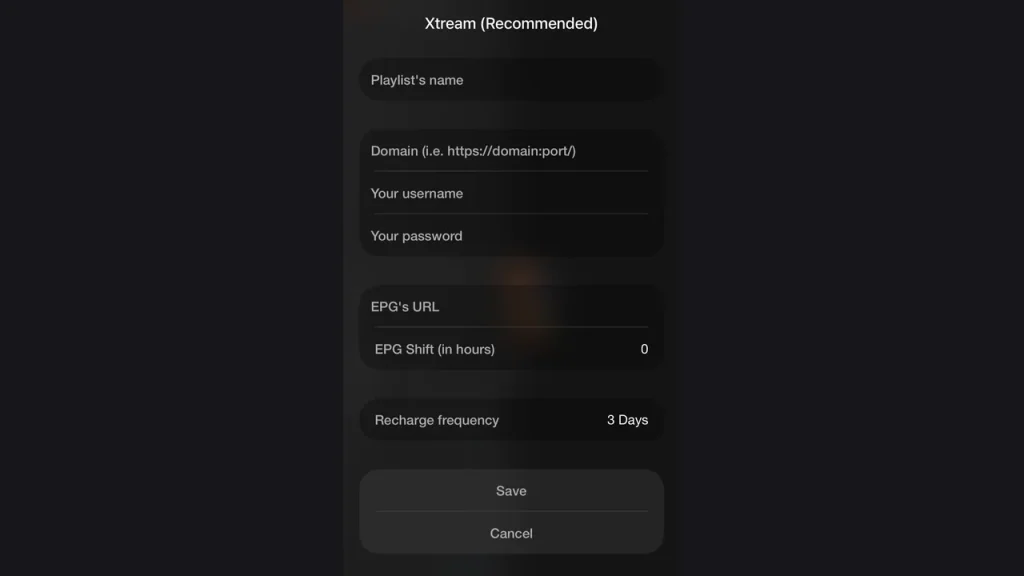
- Typ de server-URL in. Precies zoals in je e-mail, met http:// en het poortnummer.
- Voer je gebruikersnaam en wachtwoord in. Let daarbij op hoofdletters en kleine letters.
- Tik op Opslaan. De app laadt nu de zenders, films en series. Verschijnen je zendergroepen, dan staat alles goed ingesteld.
GSE Smart IPTV
Handleiding · GSE Smart IPTV op Mac
GSE Smart IPTV instellen op iPhone, iPad, Android en Apple TV: complete handleiding
Let op: Aparte Mac-app, sinds mei 2022 niet meer bijgewerkt.
Stap 1: IPTVX en GSE Smart IPTV op de Mac
GSE Smart IPTV voor Mac
GSE SMART IPTV PRO staat als aparte Mac-app in de Mac App Store voor € 6,99. De maker is GSE TECHNOLOGY LTD. De app ondersteunt Xtream-codes API, M3U-lijsten, een XMLTV-tv-gids met tijdlijn en het opnemen van live tv, en is volgens de beschrijving aangepast voor Apple-chips. Let op: de Mac-versie vraagt macOS 10.12 of nieuwer en is sinds mei 2022 niet meer bijgewerkt. Er is ook een gratis LITE-versie. De werkwijze lijkt op die in onze handleiding GSE Smart IPTV instellen.
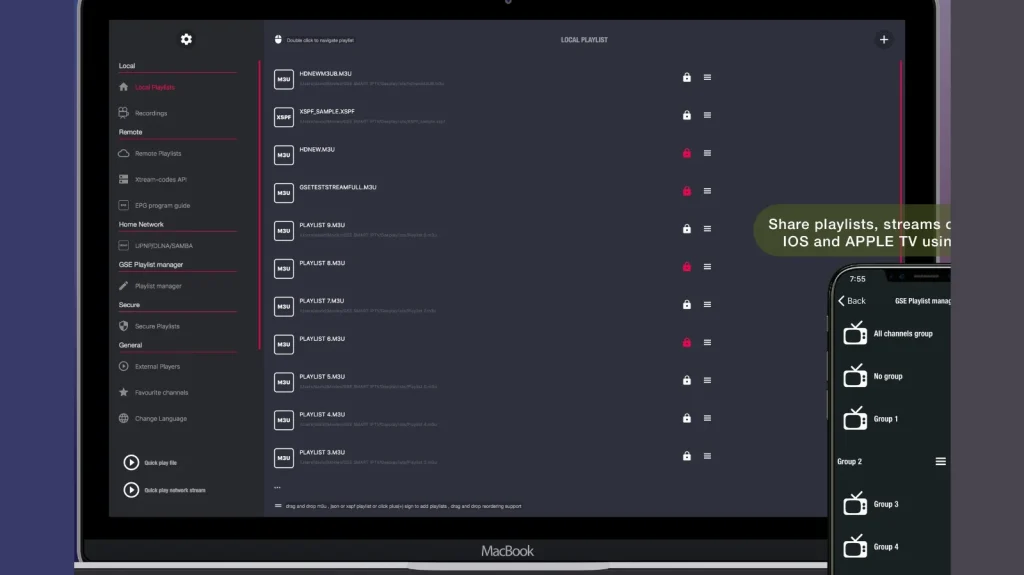
- IPTVX: modern en strak, sterk in films en series, maar alleen voor Macs met Apple-chip en met een abonnement voor de volledige functies.
- GSE Smart IPTV: eenmalig te koop en ook op oudere Macs bruikbaar, maar de Mac-versie wordt al jaren niet bijgewerkt.

Kies je app
Apps voor Windows-pc
IPTV Smarters Pro
Handleiding · IPTV Smarters Pro op Windows-pc
IPTV op pc en Mac: de beste programma’s
Stap 1: IPTV Smarters Pro voor Windows en macOS
IPTV Smarters Pro geeft je op de computer hetzelfde overzicht als op een tv-box: live tv, films, series en een tv-gids. De maker biedt op iptvsmarters.com onder Downloads een Windows App en een MacOS App aan, beide versie 1.1.2 in de meest recente versie van die pagina die we konden inzien (augustus 2026). Volgens de site werkt het programma op Windows 8 en 10 en op alle versies van macOS.
- Ga naar iptvsmarters.com, open Downloads en kies de versie voor Windows of macOS.
- Installeer het programma. Op Windows doorloop je de installatiewizard, op de Mac sleep je de app naar de map Apps.
- Start het programma, ga akkoord met de voorwaarden en kies Login with Xtream Codes API.
- Vul bij Any Name een naam in, bijvoorbeeld TV Provider, en daarna je Username, Password en de server-URL uit je e-mail. Klik op Add User.
- Het programma laadt live tv, films, series en de tv-gids. Dat kan de eerste keer een minuut duren.
Werkt Xtream niet, dan kun je ook inloggen met je M3U-link. De tv-gids koppel je dan vaak los met onze EPG-URL. De volledige uitleg per apparaat staat in onze handleiding IPTV Smarters Pro instellen.
- Sterk: overzichtelijk, tv-gids en films automatisch via Xtream, dezelfde bediening als op telefoon en tv-box.
- Zwak: de computerversie krijgt minder vaak updates dan de mobiele apps, en er staan veel namaakversies met een bijna gelijke naam in de app-winkels.
Op de site staat ook een Web Browser Player van dezelfde maker. Daarmee kijk je zonder installatie in je browser. Een geïnstalleerd programma is meestal stabieler en speelt meer formaten af, dus gebruik de webspeler vooral als je op een computer niets mag installeren.
Kodi
Handleiding · Kodi op Windows-pc
IPTV en Kodi: zenders en tv-gids toevoegen met PVR IPTV Simple Client
Let op: Werkt met je M3U-link en de XMLTV-gids, niet met Xtream Codes.
Stap 1: Kodi downloaden en installeren vanaf de officiële bron
Installeer Kodi altijd vanaf de officiële website of uit Google Play. Zo doe je dat:
- Ga naar de officiële downloadpagina van Kodi en kies je platform. Op de downloadpagina van Kodi vind je onder andere versies voor Windows, macOS, Linux en Android. Neem de aanbevolen stabiele versie en dus geen test- of nightly-versie.
- Installeer Kodi op je computer met het installatiebestand dat je hebt gedownload. Doorloop de stappen op het scherm en open Kodi zodra de installatie klaar is.
- Op een Android TV of tv-box installeer je Kodi via Google Play. Zoek op Kodi en kijk of de XBMC Foundation als ontwikkelaar vermeld staat.
Staat de nieuwste versie tijdelijk niet in Google Play, neem dan de Android-versie van de officiële downloadpagina.
Stap 2: PVR IPTV Simple Client installeren vanuit de officiële Kodi-repository
Haal de add-on uitsluitend uit de officiële repository die standaard in Kodi aanwezig is. Add-ons uit onbekende bronnen zijn hier niet nodig en kunnen onveilig zijn. De menunamen horen bij het standaardthema Estuary; met een ander thema kan de indeling afwijken.
- Start Kodi en kies het tandwielpictogram om Settings (Instellingen) te openen. Je vindt het pictogram linksboven in het hoofdmenu.
- Kies Add-ons en vervolgens Install from repository (Installeren vanuit repository).
- Vraagt Kodi welke repository je wilt gebruiken, kies dan Kodi Add-on repository.
VLC media player
Handleiding · VLC media player op Windows-pc
IPTV instellen in VLC: een M3U-link afspelen op pc, Mac, telefoon en tablet
Let op: Alleen met je M3U-link: geen Xtream Codes en geen uitgebreide tv-gids.
Stap 1: VLC van de officiële website downloaden en installeren
Haal VLC uitsluitend van de officiële website van VideoLAN of uit de app-winkel van je apparaat. Kopieën op andere sites kunnen ongewenste software bevatten. VLC kost niets; je hoeft nergens voor te betalen.
1.1. Ga naar de officiële website van VideoLAN en kies de versie voor jouw besturingssysteem. Op de officiële downloadpagina van VLC vind je versies voor Windows, macOS en Linux; meestal ziet de website zelf welk systeem je gebruikt.
1.2. Start het gedownloade installatiebestand en doorloop de stappen op het scherm. Op Windows bevestig je dat je wilt installeren; op macOS sleep je VLC naar de map Apps.
MyIPTV Player
Handleiding · MyIPTV Player op Windows-pc
IPTV op pc en Mac: de beste programma’s
Stap 1: MyIPTV Player uit de Microsoft Store
MyIPTV Player is een gratis Windows-app met ingebouwde tv-gids, te vinden in de Microsoft Store. De app komt van Vbfnet Apps en kreeg in mei 2026 nog een update. Volgens de store ondersteunt hij Xtream Codes met terugkijken, M3U-lijsten uit een bestand of van een link, HLS- en MPEG-TS-streams, favorieten, een pincode en het downloaden van films uit je aanbod. Als speler kun je kiezen tussen de bibliotheek van VLC en de speler van Windows.
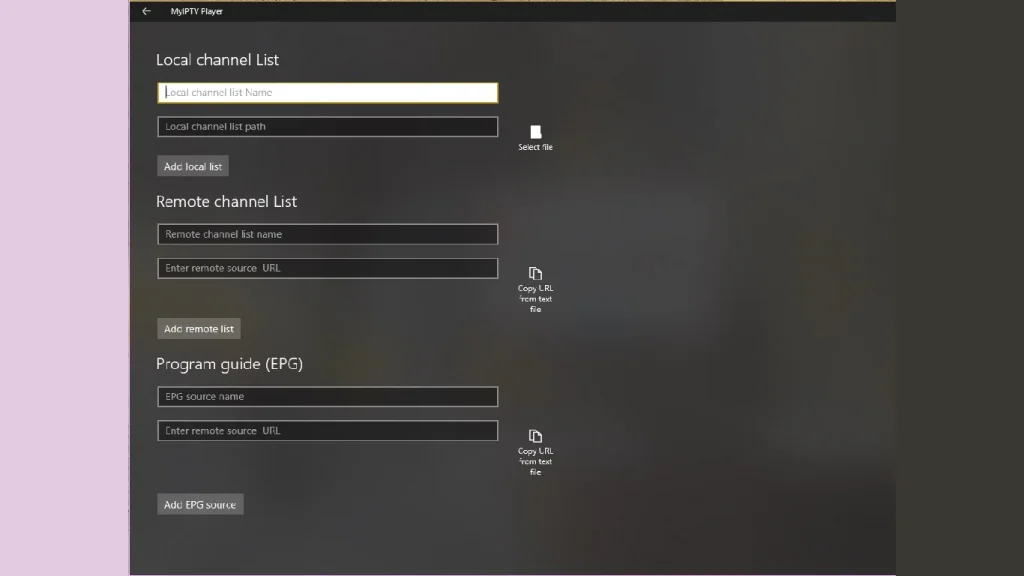
- Installeer MyIPTV Player uit de Microsoft Store en open de app.
- Ga naar Settings en kies Add new playlist and EPG source.
- Vul onder Remote channel List een naam in, plak je M3U-link in Enter remote source URL en klik op Add remote list.
- Vul onder Program guide (EPG) een naam en onze EPG-URL in en klik op Add EPG source.
- Ga terug naar Settings, kies je lijst bij Select channel playlist en je gids bij Select EPG source, en klik op Refresh. De zenders staan nu onder Channels.
- Sterk: gratis, licht, met tv-gids, terugkijken via Xtream en een downloadcentrum voor films.
- Zwak: alleen voor Windows en de vormgeving is wat ouderwets.

Kies je app
Apps voor Android-telefoon · tablet
IPTV Smarters Pro
Handleiding · IPTV Smarters Pro op Android-telefoon · tablet
IPTV Smarters Pro instellen op al je apparaten: installeren, inloggen en testen
Stap 1: IPTV Smarters Pro op een Android-telefoon of tablet installeren met de APK
Op een Android-telefoon of tablet haal je de APK direct van de officiële website. Vervolgens open je het bestand en bevestig je dat je wilt installeren. Hoe de meldingen er precies uitzien, verschilt per merk en Android-versie.
De APK ophalen en installeren
Zo installeer je de APK op je telefoon of tablet:
- Download de APK via je browser: ga naar iptvsmarters.com en kies de versie voor Android.
- Vraagt je telefoon of apps uit deze bron geïnstalleerd mogen worden, kies dan Toestaan.
- Tik op Installeren.
Daarna staat de app tussen je andere apps.
Stap 2: In IPTV Smarters Pro inloggen met Xtream Codes of een M3U-link
Met Xtream Codes API log je het snelst in, want de tv-gids wordt dan automatisch meegeladen. Heb je alleen een M3U-link, dan werkt dat ook, al moet je de tv-gids dan vaak los toevoegen; daarvoor sturen wij je ook een EPG-URL mee. Dat geldt eveneens als je de app met een M3U-link wilt instellen. Op alle apparaten ziet het formulier er bijna hetzelfde uit.
Aanmelden met Xtream Codes API
Zo meld je je aan met Xtream Codes API:
- Start de app en ga akkoord met de gebruiksvoorwaarden.
- Selecteer Login with Xtream Codes API op het beginscherm.
- Typ bij Any Name een naam, bijvoorbeeld TV Provider.
- Typ bij Username je gebruikersnaam; neem die exact over uit de e-mail.
- Typ bij Password je wachtwoord.
- Vul de server-URL in met http:// en het poortnummer, zonder slash op het eind.
- Kies Add User.
Alleen jij ziet de naam bij Any Name in de lijst met profielen. Let bij het wachtwoord goed op hoofdletters, want Smarters maakt daar verschil in. Een slash op het eind van de URL is de vaakst voorkomende oorzaak van een verbindingsfout. Na Add User laadt de app de zenders, films, series en de tv-gids; de eerste keer kan dat een minuut duren.
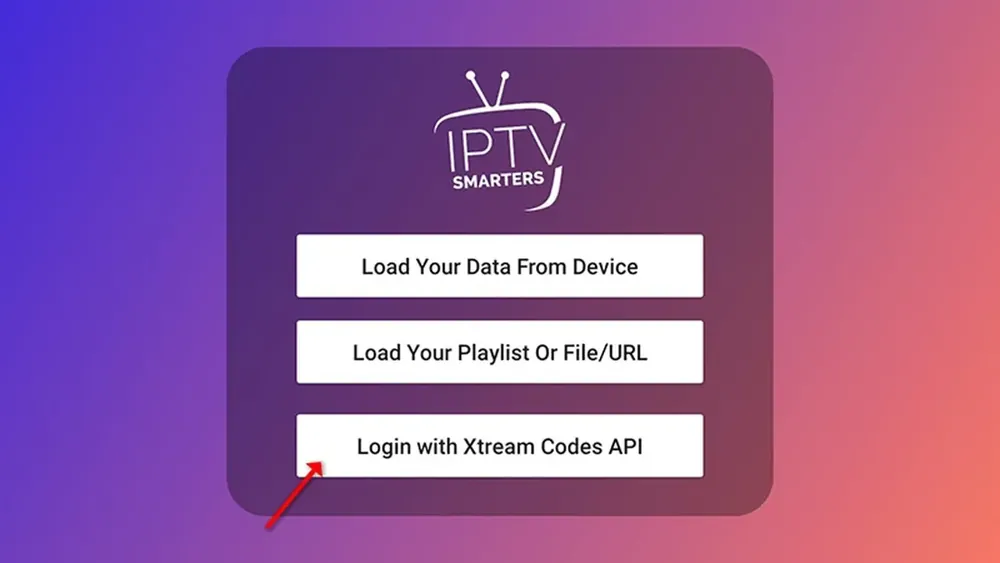
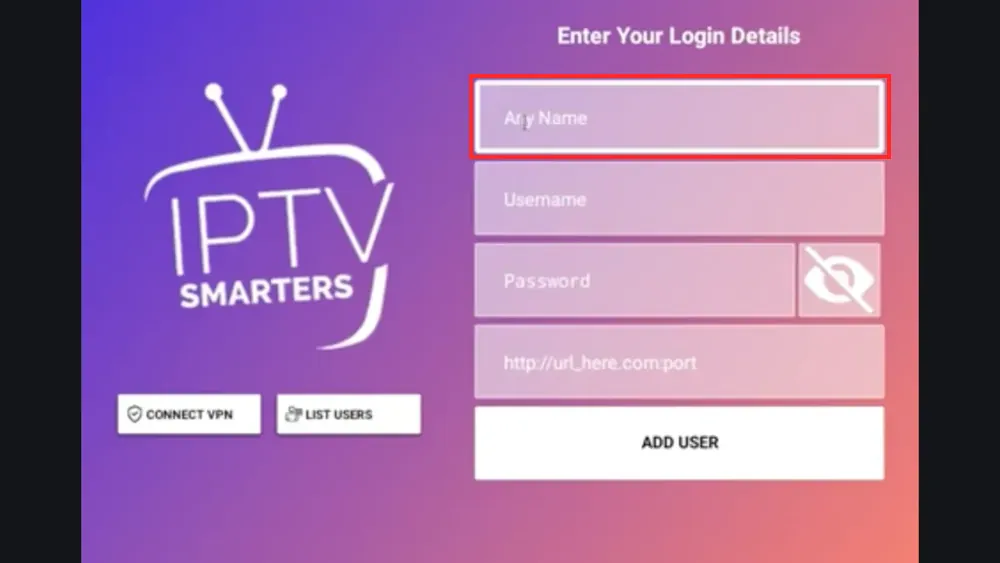
IBO Player Pro
Handleiding · IBO Player Pro op Android-telefoon · tablet
IBO Player Pro activeren: de juiste app, je Device Key, je playlist en de licentie stap voor stap
Stap 1: IBO Player Pro op je apparaat installeren
Installatie op een Android-telefoon of tablet (route A)
Haal het APK-bestand van de downloadpagina van de uitgever. Op de downloadpagina van IBO Player staat een Android-APK, met het adres iboplayer.com/app_downloads/ibop.apk.
Zo installeer je de app op je telefoon of tablet:
- Ga in je browser naar iboplayer.com/downloads.
- Krijg je een melding over legaal gebruik, accepteer die dan.
- Download het Android-bestand en open het daarna.
- Waarschuwt je telefoon voor onbekende bronnen, geef dan alleen deze browser of dit bestand toestemming om te installeren.
- Tik op Installeren en open de app.
Straks zie je op het startscherm je MAC Address en Device Key.
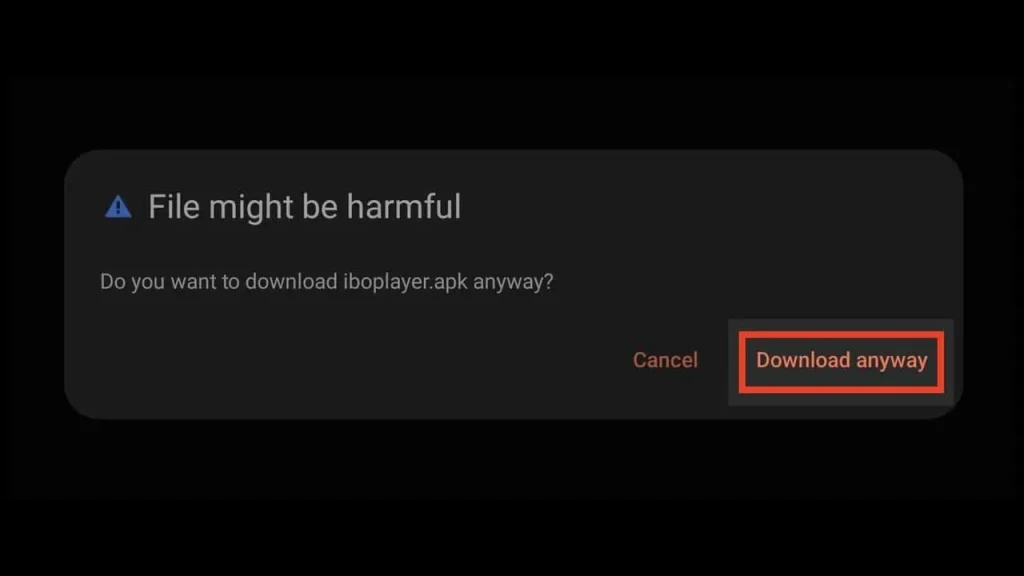
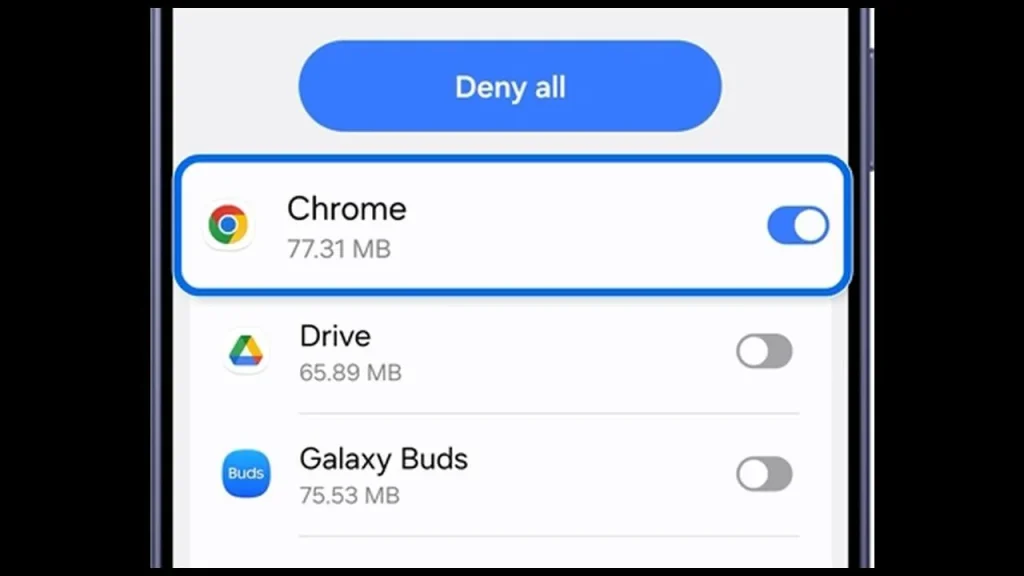
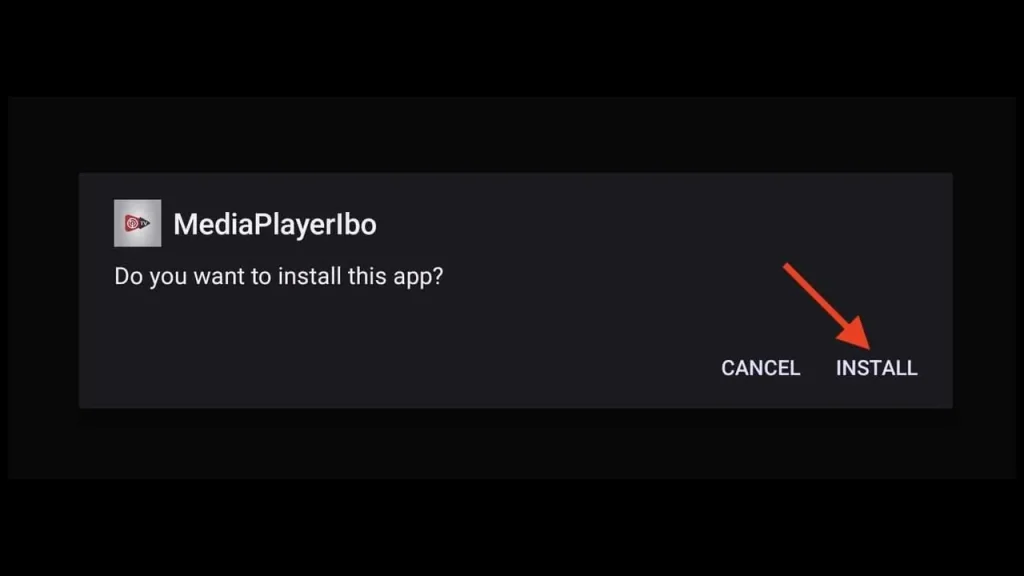
Stap 2: IBO Player Pro activeren: MAC Address en Device Key opzoeken, playlist toevoegen en testen
Bij IBO Player Pro activeren houd je deze volgorde aan: gegevens noteren, playlist toevoegen, afspelen testen, licentie betalen en de activatie nakijken. De uitleg geldt voor route A. Gebruik je route B, volg dan de aanwijzingen bij de App Store-vermelding en op iboiptv.com.
Het MAC Address en de Device Key op het startscherm noteren
Zo noteer je het MAC Address en de Device Key:
- Open de app en blijf op het startscherm. Daar staan het MAC Address en de Device Key.
- Neem beide precies over: schrijf ze op of maak een foto.
- Controleer elk cijfer en elke letter.
XCIPTV Player
Handleiding · XCIPTV Player op Android-telefoon · tablet
IPTV en XCIPTV Player: zo log je in met Xtream Codes of een M3U-link
Stap 1: XCIPTV Player uit Google Play installeren
- Ga naar de Google Play Store op je Android TV, box, telefoon of tablet. Werk je met Google TV, dan staat de winkel ook onder het tabblad Apps.
- Typ XCIPTV PLAYER in het zoekveld en open de app van OTTRUN. Let goed op de naam van de ontwikkelaar, want er bestaan apps met bijna dezelfde naam.
- Kies Installeren en vervolgens Openen. De app start op met een inlogscherm. Vraagt XCIPTV eerst om bij te werken naar de nieuwste versie, volg dan die melding.
Stap 2: Inloggen met je Xtream Codes
Neem server-URL, gebruikersnaam en wachtwoord exact over zoals ze in je e-mail van TV Provider staan. Een vergeten poort, een spatie te veel of een verkeerde hoofdletter is al genoeg om het inloggen te laten mislukken. Houd er rekening mee dat de knoppen per versie net iets anders kunnen heten.
- Kies op het inlogscherm voor inloggen met Xtream Codes; in het venster Select Panel Type is dat Xtream Codes API. Toont jouw versie meteen invoervelden, sla deze stap dan over.
VLC media player
Handleiding · VLC media player op Android-telefoon · tablet
IPTV instellen in VLC: een M3U-link afspelen op pc, Mac, telefoon en tablet
Let op: Alleen met je M3U-link: geen Xtream Codes en geen uitgebreide tv-gids.
Stap 1: VLC van de officiële website downloaden en installeren
Haal VLC uitsluitend van de officiële website van VideoLAN of uit de app-winkel van je apparaat. Kopieën op andere sites kunnen ongewenste software bevatten. VLC kost niets; je hoeft nergens voor te betalen.
1.1. Ga naar de officiële website van VideoLAN en kies de versie voor jouw besturingssysteem. Op de officiële downloadpagina van VLC vind je versies voor Windows, macOS en Linux; meestal ziet de website zelf welk systeem je gebruikt.
1.2. Start het gedownloade installatiebestand en doorloop de stappen op het scherm. Op Windows bevestig je dat je wilt installeren; op macOS sleep je VLC naar de map Apps.
GSE Smart IPTV
Handleiding · GSE Smart IPTV op Android-telefoon · tablet
GSE Smart IPTV instellen op iPhone, iPad, Android en Apple TV: complete handleiding
Stap 1: GSE Smart IPTV installeren per apparaat
Op een Android-telefoon of -tablet
- Open de Google Play Store en zoek op "GSE SMART IPTV".
- Kies de gratis versie of de PRO-versie en controleer dat droidvision de ontwikkelaar is.
- Tik op Installeren (gratis versie) of op de prijs (PRO-versie) en volg de aanwijzingen op het scherm.
- Open de app zodra de installatie klaar is.
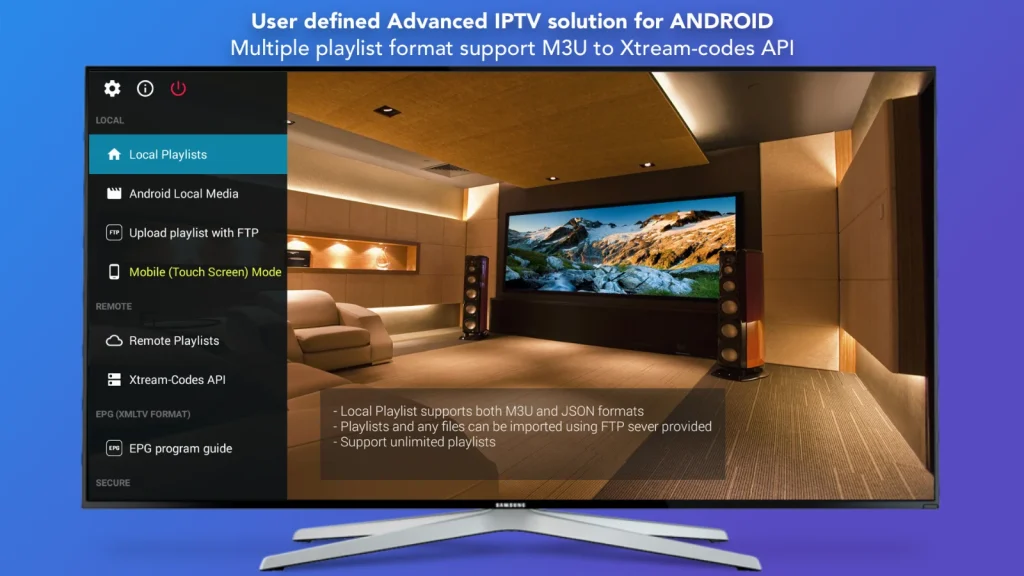
Download de app nooit als los installatiebestand van een onbekende website. Google Play koppelt een aankoop aan je Google-account, zodat je de PRO-versie op je andere Android-toestellen zonder extra kosten installeert.
Stap 2: GSE Smart IPTV instellen: stap voor stap
Je stelt de app in via het zijmenu. Open dat menu met het icoon met drie streepjes linksboven. Op iPhone en iPad is het verdeeld in Local (onder meer Local Playlists, Recordings, Favourite (Global), Copy and paste, Upload playlist with FTP, Upload playlist with HTTP en GSE Web Tools), Remote (Remote Playlists, play single stream en Xtream Codes API) en Secure. Op Android zie je vergelijkbare onderdelen, met daarnaast Android Local Media en het kopje EPG (XMLTV Format).
Methode 1: inloggen via Xtream Codes API (aanbevolen)
- Open de e-mail van TV Provider met je gegevens en houd die bij de hand.
- Open de app en tik linksboven op het menu-icoon (drie streepjes).
- Kies onder Remote voor Xtream Codes API. Op Android heet dit onderdeel Xtream-Codes API.
- Tik op het plusteken of de knop om een nieuwe login toe te voegen; de plek van die knop kan per versie verschillen.
- Geef de login een herkenbare naam, bijvoorbeeld "TV Provider".
- Vul bij de server de server-URL uit onze e-mail in, precies zoals die er staat, inclusief http:// of https:// en een eventueel poortnummer.
- Vul je gebruikersnaam en wachtwoord in. Let op hoofdletters en kleine letters en zorg dat er geen spatie voor of achter staat. De exacte namen van de velden kunnen per versie iets verschillen.
- Sla de login op en tik erop. De app laadt nu je zendergroepen, films en series.

Kies je app
Apps voor MAG-box

Ingebouwd portalmenu
Handleiding · Ingebouwd portalmenu op MAG-box
IPTV en een MAG-box: zo krijg je stap voor stap beeld
Let op: Voor MAG-boxen met Linux, zoals de MAG322, MAG524, MAG540 en MAG544.
Stap 1: De MAG-box aansluiten op je tv, het stopcontact en de router
Sluit eerst alle kabels aan en geef de box pas daarna stroom. Dan ziet de box bij het opstarten direct de netwerkverbinding en de beeldverbinding.
- Koppel de HDMI-uitgang van de MAG-box aan een HDMI-ingang van je tv. Via HDMI gaan beeld en geluid samen door één kabel. Bij oudere modellen noemt Infomir ook een analoge aansluiting, maar met HDMI krijg je het scherpste beeld.
- Leg een netwerkkabel tussen de LAN-poort van de box en je router. Ga je via wifi werken op een model dat dit kan, dan sla je deze sub-stap over en kies je in stap 3 voor een draadloze verbinding.
- Steek de meegeleverde voedingsadapter in de box en daarna in het stopcontact. Zodra er stroom op staat, start de box op en verschijnt het opstartscherm.
- Zet je tv op de HDMI-ingang waar de box aan hangt. Infomir laat het opstartscherm eerst in PAL 576i zien en schakelt daarna over naar de ingestelde beeldmodus; een moment zwart beeld daartussen is dus normaal.
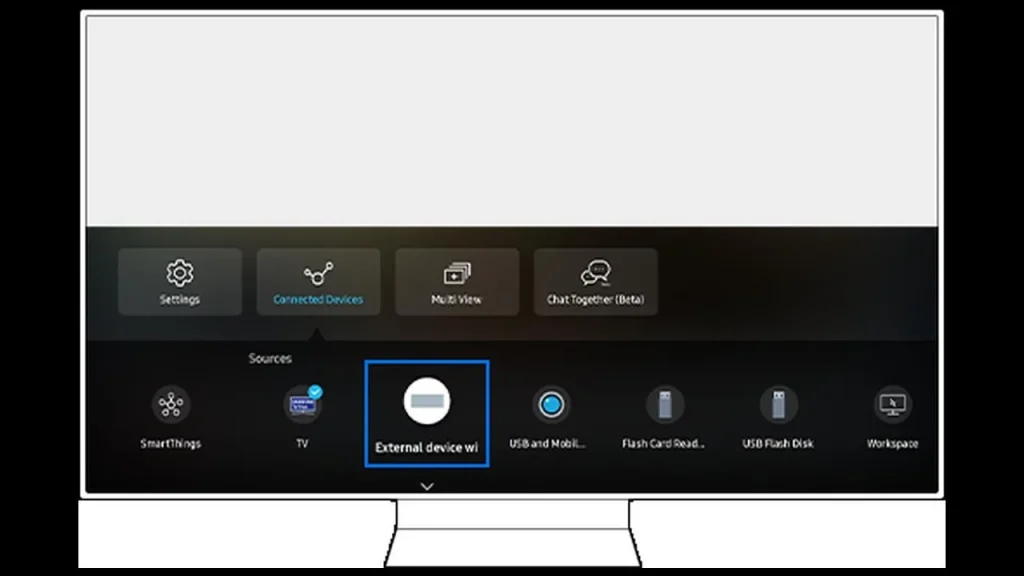
Stap 2: Het MAC-adres van je MAG-box vinden en laten registreren
Meestal koppelt je IPTV-provider je abonnement aan het MAC-adres van je box. Dat MAC-adres is een unieke hardwarecode die bij Infomir altijd met 00:1A:79 begint. De provider zet dat adres in zijn beheersysteem; jij hoeft het alleen door te geven. Een aantal diensten werkt in plaats daarvan met een gebruikersnaam en wachtwoord. Zonder geregistreerd MAC-adres werkt de combinatie van IPTV en een MAG-box bij de meeste diensten niet.

Ministra Player
Handleiding · Ministra Player op MAG-box
IPTV en een MAG-box: zo krijg je stap voor stap beeld
Let op: Voor MAG-boxen met Android TV of Google TV, zoals de MAG424Aw3, MAG425A, MAG500A en MAG555.
Stap 1: IPTV en een MAG-box met Android TV of Google TV: instellen met Ministra Player
Bij Android-modellen zoals de MAG424Aw3, MAG425A en MAG500A zet je het portal in de app Ministra Player. Zo werkt het:
- Start de app vanaf het startscherm.
- Ga akkoord met de voorwaarden via Accept.
- Vul het serveradres van je provider in.
- Kies Open.
De versie uit Google Play vraagt bovendien om een login, wachtwoord en licentie. Volgens Infomir werken de Ministra Player-apps inmiddels met een abonnement per apparaat.
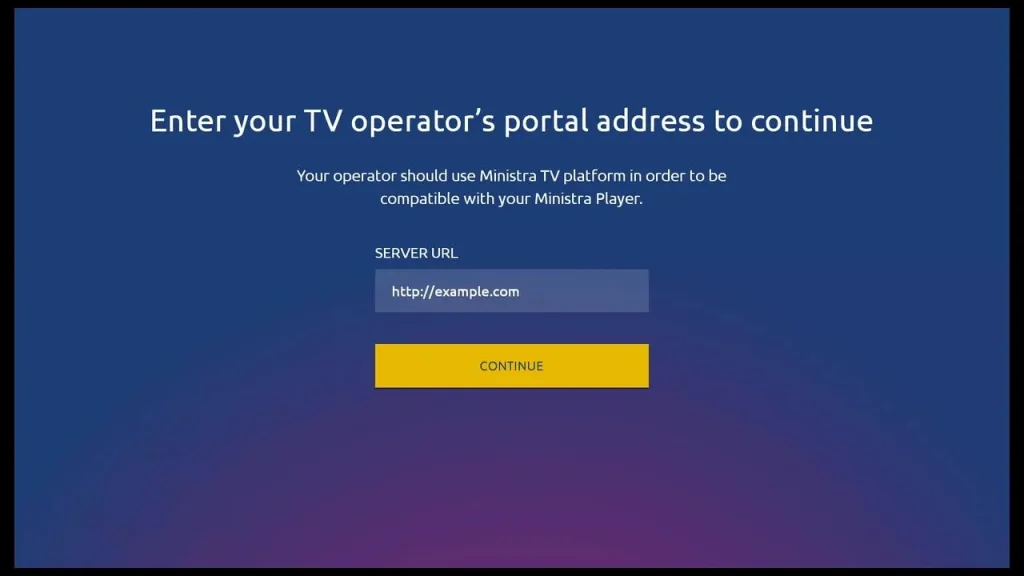
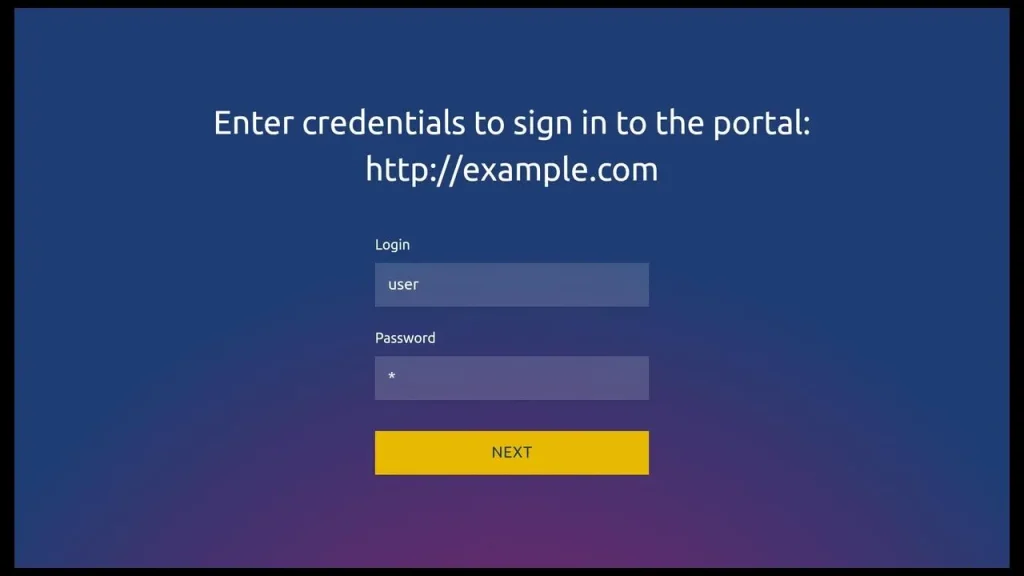
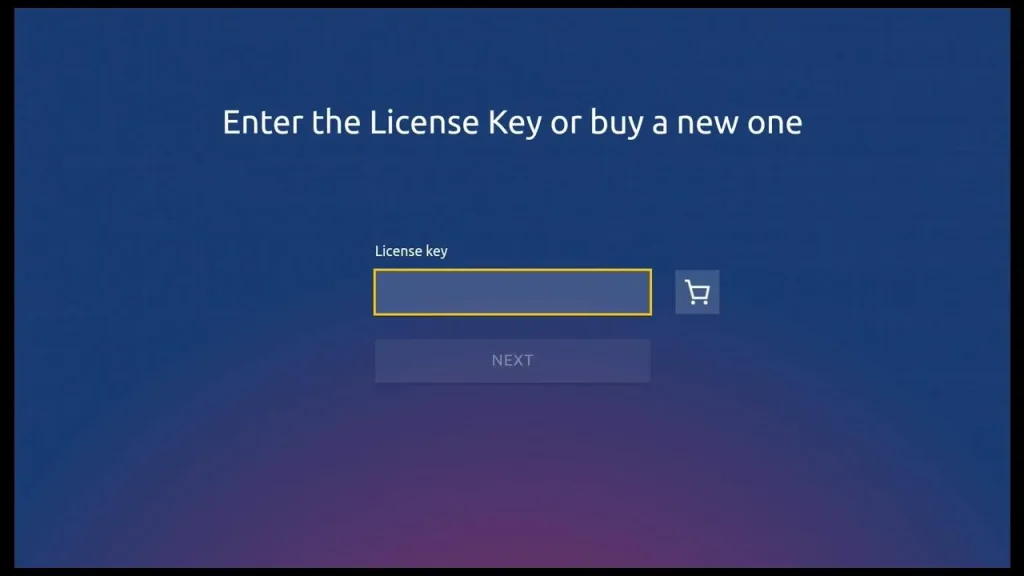
Op de MAG555 met Google TV staat de app MinistraPro al voorgeïnstalleerd. Infomir heeft voor dit model nog geen eigen stappenplan gepubliceerd voor het toevoegen van een portal. Vraag daarom aan je provider of de dienst met MinistraPro werkt; bij ons kan dat via de live chat. Let ook op Android-modellen op een juiste datum, tijd en tijdzone.